Trình tạo ảnh AI Grok Imagine Image 2.0
Biến lời nhắc văn bản thành hình ảnh hoặc sử dụng ảnh tham chiếu để hướng dẫn chỉnh sửa. Chọn đầu ra 1K hoặc 2K và xem số tín dụng trước khi tạo.
Sử dụng trình tạo ảnh Grok trên Raphael để tạo áp phích, hình ảnh sản phẩm và bố cục minh họa với Grok Imagine Image 2.0 của xAI. Bắt đầu từ văn bản hoặc thêm tối đa 3 ảnh tham chiếu, sau đó chọn chất lượng và tỷ lệ khung hình cho thiết kế của bạn.
Tạo ảnh AI Grok cho thiết kế tiếp theo của bạn
Khám phá bố cục văn bản, nhiếp ảnh sản phẩm và cảnh minh họa. Các ví dụ này đến từ thư viện Image 2.0 chính thức của xAI; các lời nhắc tham chiếu đi kèm được viết bởi Raphael.
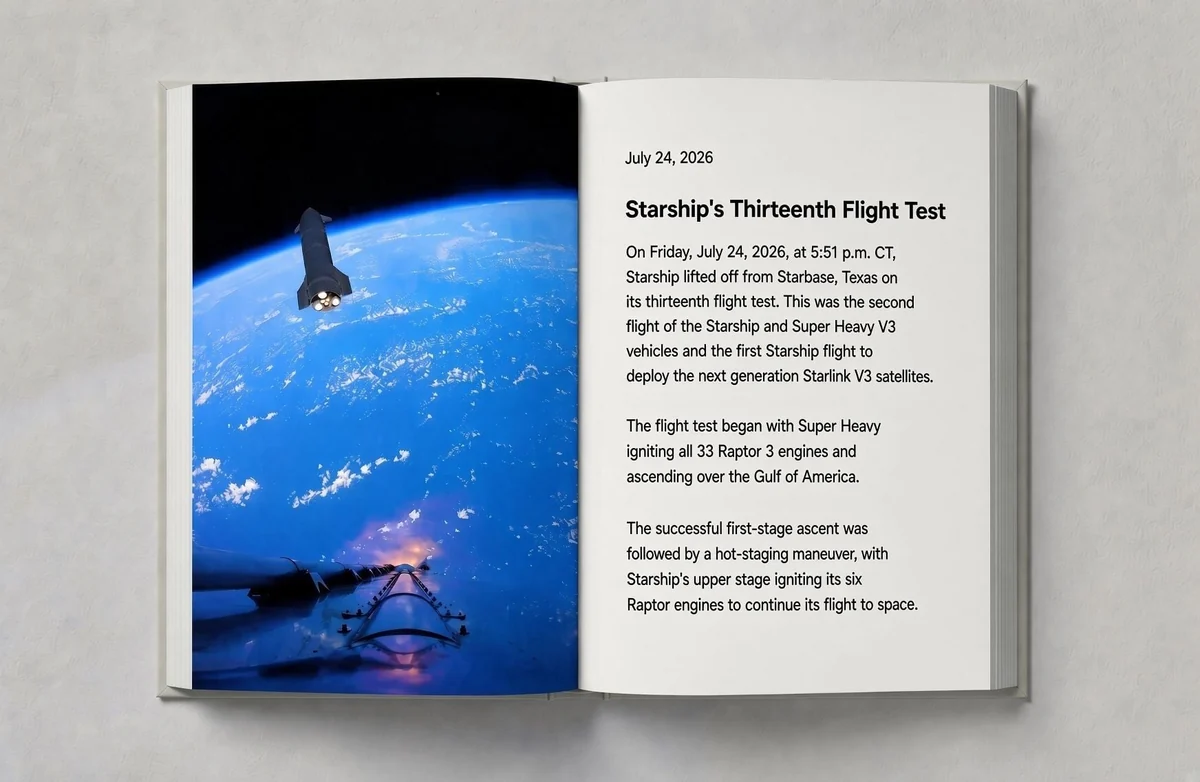
Bố cục văn bản và hình ảnh
Kết hợp hình ảnh với tiêu đề và nội dung chính cho sách ảnh, áp phích hoặc trang minh họa. Mô tả từ ngữ, khoảng cách, màu sắc và bố cục trong lời nhắc của bạn, sau đó kiểm tra chữ cái được tạo trước khi sử dụng trong thiết kế cuối cùng.

Trình chỉnh sửa ảnh Grok cho hình ảnh sản phẩm
Sử dụng ảnh tham chiếu để chỉnh sửa ảnh Grok: thay đổi nền, khám phá bảng màu hoặc điều chỉnh cảnh sản phẩm. Thêm tối đa 3 ảnh và mô tả những gì cần thay đổi và những gì cần giữ lại. Xem xét hình dạng, kết cấu và các chi tiết khác trong kết quả.
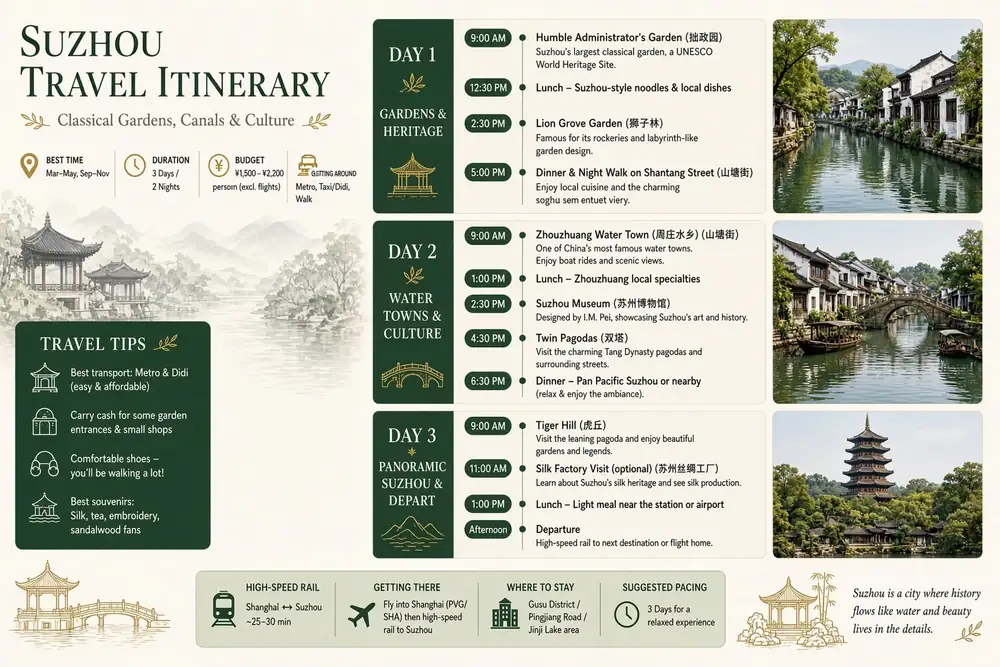
Tạo ảnh ở 1K hoặc 2K
Phù hợp việc tạo ảnh Grok với bố cục của bạn bằng đầu ra 1K hoặc 2K và chất lượng Thấp hoặc Trung bình. Chọn Auto hoặc một trong 13 tỷ lệ khung hình cố định cho đồ họa thông tin, bài đăng mạng xã hội hoặc ý tưởng in ấn. Tạo từ một đến bốn hình ảnh mỗi lần gửi.
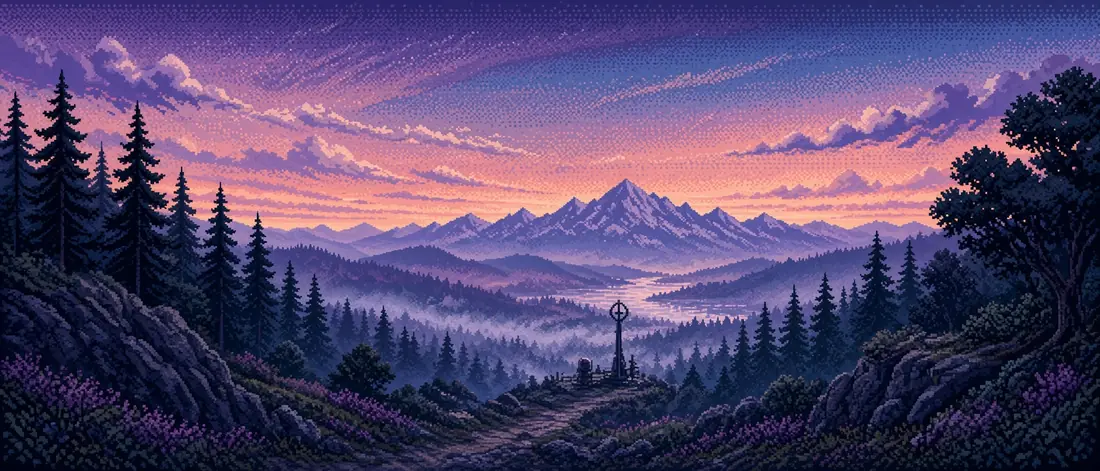
Minh họa và bố cục phong cảnh
Mô tả cảnh, ánh sáng và phong cách, khám phá các khung hình khác nhau từ thung lũng pixel-art đến minh họa phong cảnh. Chọn tỷ lệ khung hình rộng hoặc toàn cảnh để sắp xếp bố cục rộng, hoặc sử dụng Auto: khi có ảnh tham chiếu, nó sẽ theo tỷ lệ của ảnh tham chiếu đầu tiên; khi không có ảnh tham chiếu, mô hình sẽ chọn tỷ lệ. Sao chép lời nhắc ví dụ, sau đó điều chỉnh nội dung theo ý tưởng của bạn.
Khám phá các mô hình khác
Chuyển đổi giữa các mô hình ảnh hàng đầu trong một trình tạo.
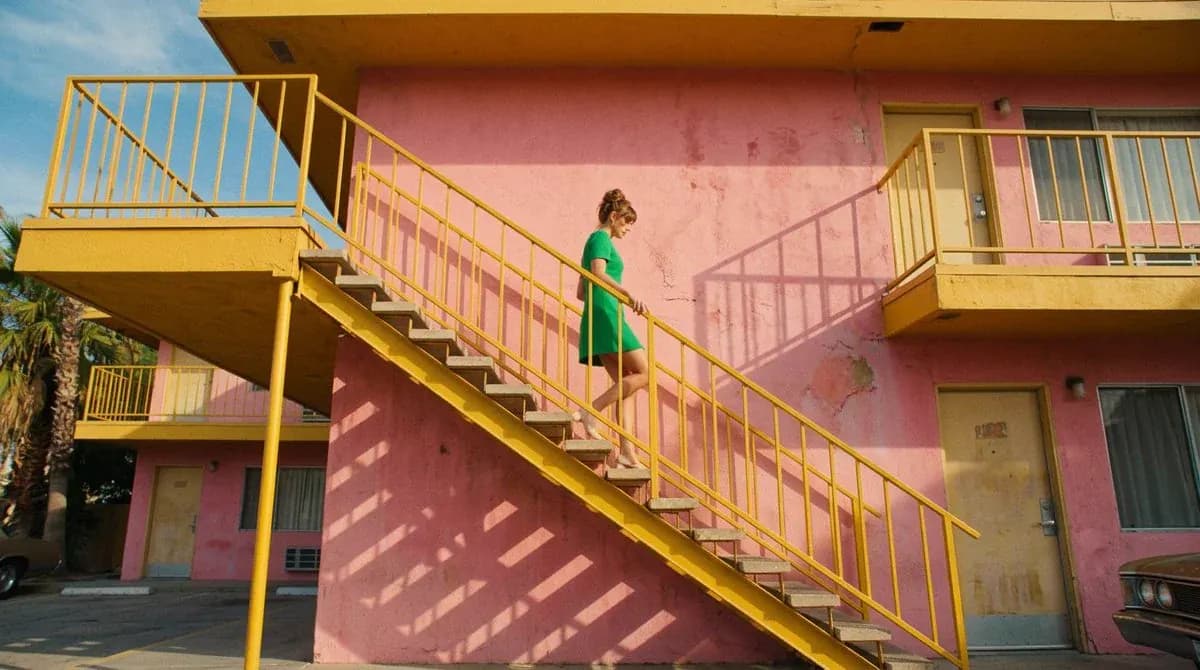 NEW
NEWNano Banana 2.1
Lên đến 4K, chỉnh sửa đa tham chiếu, tìm kiếm web và hình ảnh.
Nano Banana 2
Chỉnh sửa đa tham chiếu với kiểm soát kiểu dáng nhanh.
Nano Banana 2 Lite
Tạo và chỉnh sửa nhanh 1K với 11 tín dụng.
GPT Image 2.5
Flare: tạo nhanh, độ trung thực tham chiếu và chi tiết tự nhiên.
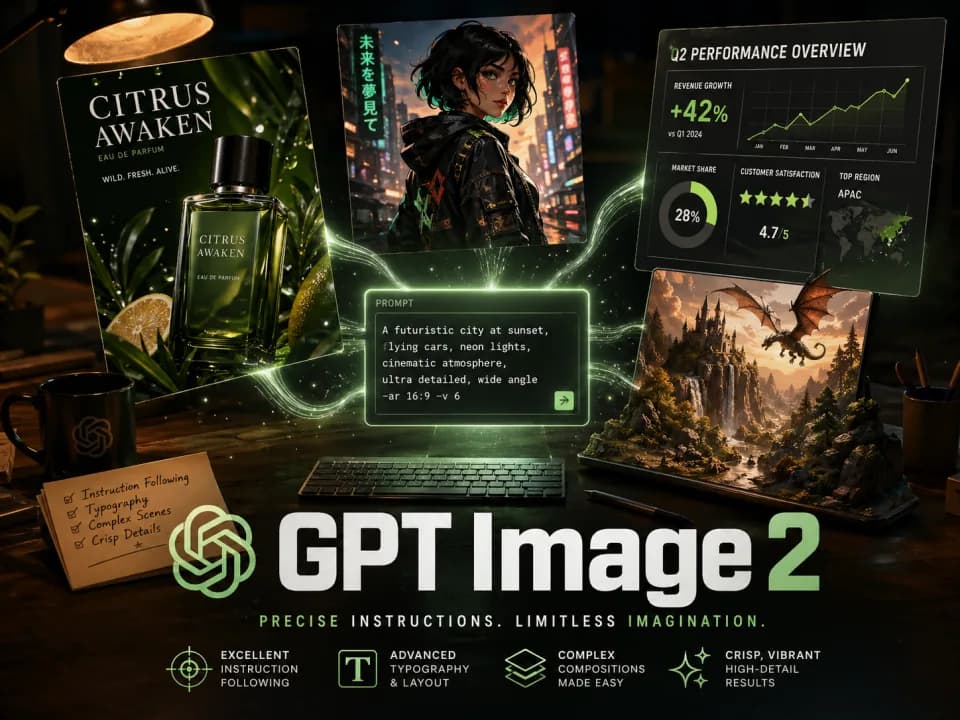
GPT Image 2
Lời nhắc chính xác, văn bản rõ ràng, ảnh sản phẩm.
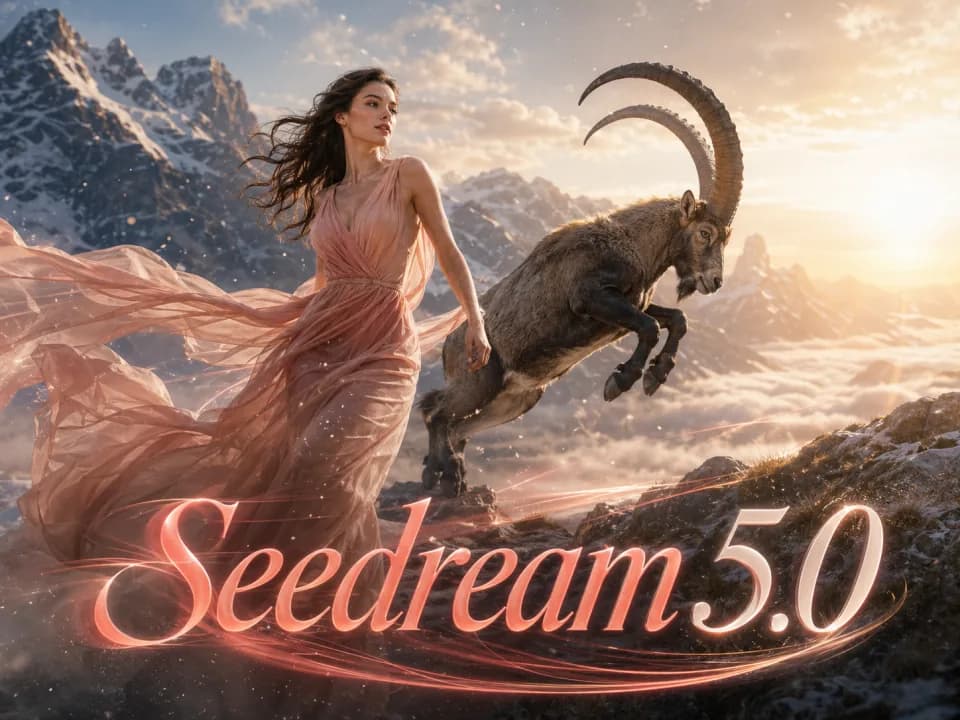
Seedream 5.0 Lite
Chân thực điện ảnh và ánh sáng ấn tượng.
Chọn Gói của Bạn
Hình ảnh miễn phí có hình mờ. Nâng cấp để có đầu ra sạch sẽ, tạo nhanh hơn và sử dụng thương mại.
Chuyên nghiệp
-50%Quyền lợi mô hình không giới hạn
 Seedream 3.5Không giới hạn
- Seedream 3.5 ProKhông kèm không giới hạn
 MiniMax H3 TurboKhông kèm không giới hạn
- MiniMax H3Không kèm không giới hạn
- Nâng cấp để mở khóa tất cả các mô hình nâng cao và tận hưởng các ưu đãi độc quyềnMiniMax-70%
 Gemini
 Nano
Nano GPT-50%Seedream-40%Veo
 Seedance
 Kling
Kling Grok
Grok Wan
Wan - 2,000 tín dụng mỗi tháng
- Tối đa 2,000 ảnh nhanh
- Tối đa 200 video cơ bản
- Hàng đợi ưu tiên
- Không có hình mờ
- Sử dụng hàng loạt công cụ AI
- Quyền riêng tư đầy đủ
Tối thượng
-50%Quyền lợi mô hình không giới hạn
- Seedream 3.5Không giới hạn
- Seedream 3.5 ProKhông giới hạn
- MiniMax H3 TurboKhông kèm không giới hạn
- MiniMax H3Không kèm không giới hạn
- Nâng cấp để mở khóa tất cả các mô hình nâng cao và tận hưởng các ưu đãi độc quyềnMiniMax-70%GeminiNanoGPT-50%Seedream-40%VeoSeedanceKlingGrokWan
- 5,000 tín dụng mỗi tháng
- Tối đa 5,000 ảnh nhanh
- Tối đa 500 video cơ bản
- Hàng đợi ưu tiên cao nhất
- Không có hình mờ
- Sử dụng hàng loạt công cụ AI
- Quyền riêng tư đầy đủ
Tối đa
-50%Quyền lợi mô hình không giới hạn
- Seedream 3.5Không giới hạn
- Seedream 3.5 ProKhông giới hạn
- MiniMax H3 TurboKhông giới hạn
- MiniMax H3Không giới hạn
- Nâng cấp để mở khóa tất cả các mô hình nâng cao và tận hưởng các ưu đãi độc quyềnMiniMax-70%GeminiNanoGPT-50%Seedream-40%VeoSeedanceKlingGrokWan
- 10,000 tín dụng mỗi tháng
- Tối đa 10,000 ảnh nhanh
- Tối đa 1,000 video cơ bản
- Hàng đợi ưu tiên cao nhất
- Không có hình mờ
- Sử dụng hàng loạt công cụ AI
- Quyền riêng tư đầy đủ
Câu hỏi thường gặp về Grok Imagine Image 2.0
Cách sử dụng Grok Imagine trên Raphael, viết lời nhắc, chỉnh sửa ảnh và chọn cài đặt đầu ra của bạn.
Grok Imagine Image 2.0 là gì?
Grok Imagine là sản phẩm AI sáng tạo của xAI. Trang này cung cấp cho bạn quyền truy cập vào mô hình Grok Imagine Image 2.0 của nó cho ảnh tĩnh trên Raphael. Bạn có thể tạo ảnh mới từ văn bản hoặc sử dụng ảnh tham chiếu để hướng dẫn chỉnh sửa.
Làm cách nào để sử dụng Grok Imagine trên Raphael?
Đăng nhập bằng tài khoản đủ điều kiện sử dụng các mô hình ảnh trả phí. Nhập lời nhắc vào trình tạo ở trên, chọn chất lượng, độ phân giải và tỷ lệ khung hình của bạn, và thêm ảnh tham chiếu nếu cần. Xem lại tổng số tín dụng, sau đó tạo. Các hình ảnh đã hoàn thành của bạn sẽ xuất hiện trong kết quả và lịch sử.
Làm cách nào để viết lời nhắc cho ảnh Grok?
Mô tả chủ thể, bố cục, ánh sáng và phong cách, sau đó thêm bất kỳ văn bản nào bạn muốn vào hình ảnh. Đối với chỉnh sửa ảnh, hãy chỉ định cả những thay đổi và chi tiết cần giữ lại. Bốn ví dụ trên bao gồm các lời nhắc tham chiếu mà bạn có thể sao chép và điều chỉnh; thay đổi một hoặc hai chi tiết mỗi lần để so sánh kết quả.
Tôi có thể tải lên những ảnh tham chiếu nào?
Bạn có thể thêm tối đa 3 ảnh JPG, JPEG, PNG hoặc WebP. Mỗi tệp phải nhỏ hơn 10MB (10,000,000 byte). Đây là giới hạn tải lên của Raphael cho mô hình này.
Giới hạn tạo ảnh Grok trên Raphael là gì?
Trên Raphael, lời nhắc có thể chứa tối đa 3,000 ký tự. Mỗi lần gửi hỗ trợ từ một đến bốn hình ảnh đầu ra ở độ phân giải 1K hoặc 2K, với chất lượng Thấp hoặc Trung bình. Kích thước pixel thực tế phụ thuộc vào kết quả và tỷ lệ khung hình. Đây là các cài đặt và giới hạn cho tích hợp này, không phải là tuyên bố về giới hạn hàng ngày trên các ứng dụng riêng của xAI.
Tốn bao nhiêu tín dụng?
Mỗi hình ảnh đầu ra: 1K Thấp tốn 11 tín dụng, 1K Trung bình tốn 17, 2K Thấp tốn 17, và 2K Trung bình tốn 22. Mỗi ảnh tham chiếu cộng thêm 2 tín dụng cho mỗi đầu ra. Ví dụ, bốn ảnh 1K Trung bình với một tham chiếu tốn (17 + 2) × 4 = 76 tín dụng.
Tỷ lệ khung hình Auto hoạt động như thế nào?
Khi có ảnh tham chiếu, Auto sẽ xác định tỷ lệ khung hình được hỗ trợ gần nhất dựa trên ảnh tham chiếu đầu tiên; khi không có ảnh tham chiếu, mô hình sẽ chọn tỷ lệ đầu ra. Bạn cũng có thể chọn thủ công từ 13 tỷ lệ cố định, bao gồm các định dạng vuông, dọc, ngang và toàn cảnh.
Các ví dụ này có được tạo bởi mô hình này không?
Có. Các hình ảnh hiển thị là từ thư viện phát hành Grok Imagine Image 2.0 chính thức của xAI. Raphael đã viết các lời nhắc tham chiếu được hiển thị cùng với chúng vì thư viện không công bố đầy đủ các lời nhắc gốc. Kết quả của bạn sẽ khác nhau.