
Sådan redigerer du en video med AI
Upload en MP4 eller MOV, og brug tekstprompts til at beskrive det emne, den scene eller den stil, du vil ændre, og se derefter, hvad AI videoeditoren kan ændre.
Forvandl et rigtigt rum og dets motiv til en detaljeret voxel-kunstscene, mens den originale bevægelse bevares.
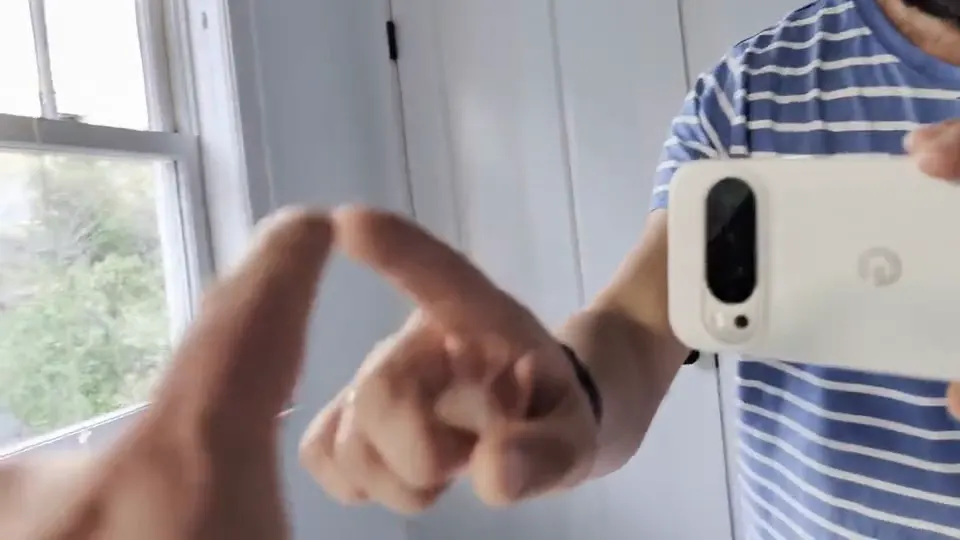 Før
Før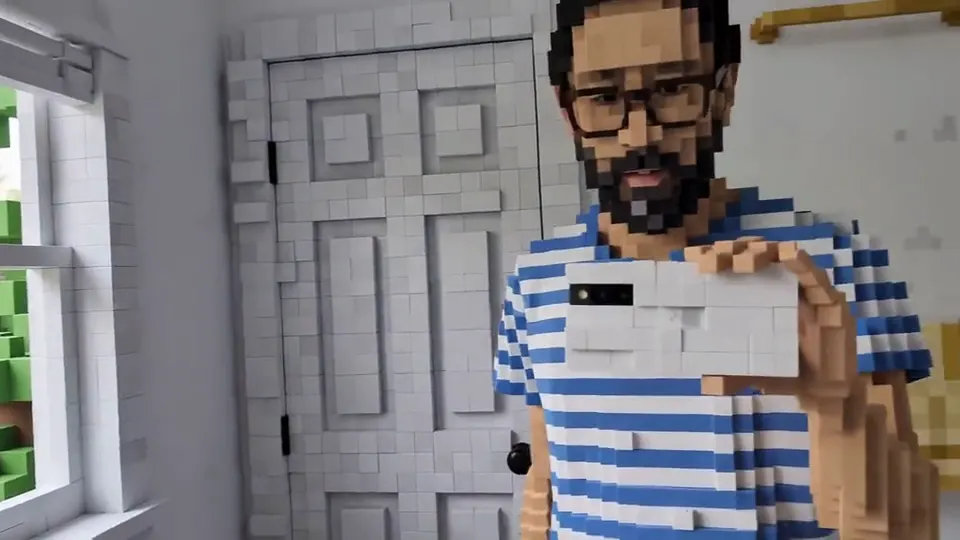 AI
AIWhen the person touches the mirror, the entire environment turns into 3D voxel art.
Rediger MP4- og MOV-videoer med tekstprompts
Rediger MP4-videoer med tekstprompts, eller upload MOV-filer til den samme tekstbaserede videoredigeringsworkflow. Brug AI videoeditoren til en fokuseret kreativ ændring uden at genopbygge et kort klip fra bunden.
Scene- og miljøændringer
Erstat eller omstil omgivelserne, mens hovedhandlingen forbliver genkendelig.
Justeringer af belysning og farver
Skift stemningen på tidspunktet på dagen, farvepaletten, kontrasten eller den overordnede visuelle kvalitet.
Ændringer af tøj og udseende
Beskriv målrettede udseendeændringer såsom tøjfarver eller overfladedetaljer.
Stiltransformation
Anvend et andet kreativt look, fra filmisk farvekorrektion til stiliserede miljøer.
Fortsæt redigering af tidligere resultater
Brug et færdigt resultat som det næste input, og beskriv derefter den næste ændring, du ønsker.
Gemt redigeringshistorik
Logget ind brugere kan vende tilbage til videoredigeringsopgaver, gennemgå resultater, downloade eller slette dem.
Vælg Din Plan
Gratis billeder inkluderer et vandmærke. Opgrader for rene output, hurtigere generering og kommerciel brug.
Professionel
-50%Ubegrænset modelfordele
 Seedream 3.5Ubegrænset
- Seedream 3.5 ProIkke ubegrænset
 MiniMax H3 TurboIkke ubegrænset
- MiniMax H3Ikke ubegrænset
- Opgrader for at låse op for alle avancerede modeller og nyd eksklusive rabatterMiniMax-70%
 Gemini
 Nano
Nano GPT-50%Seedream-40%Veo
 Seedance
 Kling
Kling Grok
Grok Wan
Wan - 2,000 credits pr. måned
- Op til 2,000 hurtige billeder
- Op til 200 basisvideoer
- Prioriteret kø
- Ingen vandmærker
- Batchbrug af AI-værktøjer
- Fuld privatliv
Topniveau
-50%Ubegrænset modelfordele
- Seedream 3.5Ubegrænset
- Seedream 3.5 ProUbegrænset
- MiniMax H3 TurboIkke ubegrænset
- MiniMax H3Ikke ubegrænset
- Opgrader for at låse op for alle avancerede modeller og nyd eksklusive rabatterMiniMax-70%GeminiNanoGPT-50%Seedream-40%VeoSeedanceKlingGrokWan
- 5,000 credits pr. måned
- Op til 5,000 hurtige billeder
- Op til 500 basisvideoer
- Højeste prioritet i køen
- Ingen vandmærker
- Batchbrug af AI-værktøjer
- Fuld privatliv
Maksimum
-50%Ubegrænset modelfordele
- Seedream 3.5Ubegrænset
- Seedream 3.5 ProUbegrænset
- MiniMax H3 TurboUbegrænset
- MiniMax H3Ubegrænset
- Opgrader for at låse op for alle avancerede modeller og nyd eksklusive rabatterMiniMax-70%GeminiNanoGPT-50%Seedream-40%VeoSeedanceKlingGrokWan
- 10,000 credits pr. måned
- Op til 10,000 hurtige billeder
- Op til 1,000 basisvideoer
- Højeste prioritet i køen
- Ingen vandmærker
- Batchbrug af AI-værktøjer
- Fuld privatliv
AI Videoeditor ofte stillede spørgsmål
Lær hvordan du uploader en MP4 eller MOV, beskriver en redigering, gennemgår resultatet og fortsætter med at forfine din video.
Hvad er en AI videoeditor?
En AI videoeditor ændrer en video, du allerede har, ved hjælp af en tekstinstruktion. Med Raphael kan du ændre scener, farver, tøj, belysning eller visuel stil uden at bruge en traditionel tidslinjeeditor.
Hvordan redigerer jeg en video med AI?
Upload en MP4 eller MOV, beskriv den ændring, du ønsker, og vælg derefter Start redigering. Når behandlingen er færdig, kan du forhåndsvise eller downloade resultatet fra din historik.
Hvad kan jeg ændre i en video?
Prøv at erstatte himlen eller baggrunden, justere belysning og farver, ændre tøjfarver eller transformere den overordnede visuelle stil.
Hvilke videofiler kan jeg uploade?
Du kan uploade én MP4 eller MOV ad gangen, maks. 50MB. Flere videoer kan ikke uploades samtidigt.
Hvor lang kan den uploadede video være?
Den uploadede MP4 eller MOV kan være op til 10 sekunder lang. Hvis din video er længere, skal du først forkorte den eller vælge en anden fil.
Kan jeg fortsætte med at redigere et genereret resultat?
Ja. Vælg Fortsæt redigering på et færdigt resultat for at bruge det som den næste inputvideo. Beskriv den næste ændring, og start en ny redigering; et nyt kreditestimat vises, før du fortsætter.
Skal jeg logge ind for at redigere en video?
Ja. Før du logger ind, kan du vælge en MP4 eller MOV, forhåndsvise den lokalt og skrive din redigeringsinstruktion. For at starte redigering skal du logge ind med et aktivt abonnement eller købte kreditter. Siden viser de estimerede kreditter før indsendelse.
Hvordan kan jeg få bedre videoredigeringsresultater?
Navngiv tydeligt, hvad du vil ændre, og det ønskede resultat, f.eks. "Skift jakken til dyb rød, mens personen forbliver uændret." Fokuser på én klar ændring ad gangen for et resultat, der bedre matcher din hensigt.
AI Videoeditor
Rediger din video med AI ved hjælp af simple tekstprompts.