
En AI-billedopskalering til alle typer billeder
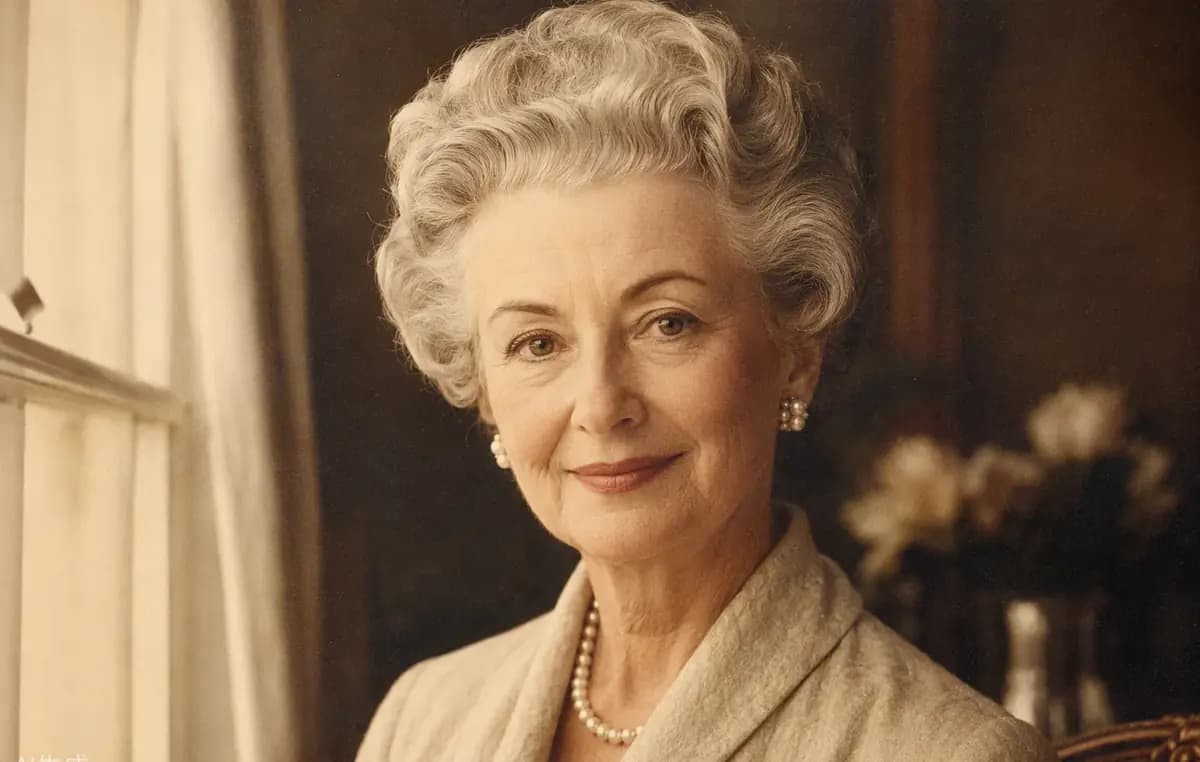
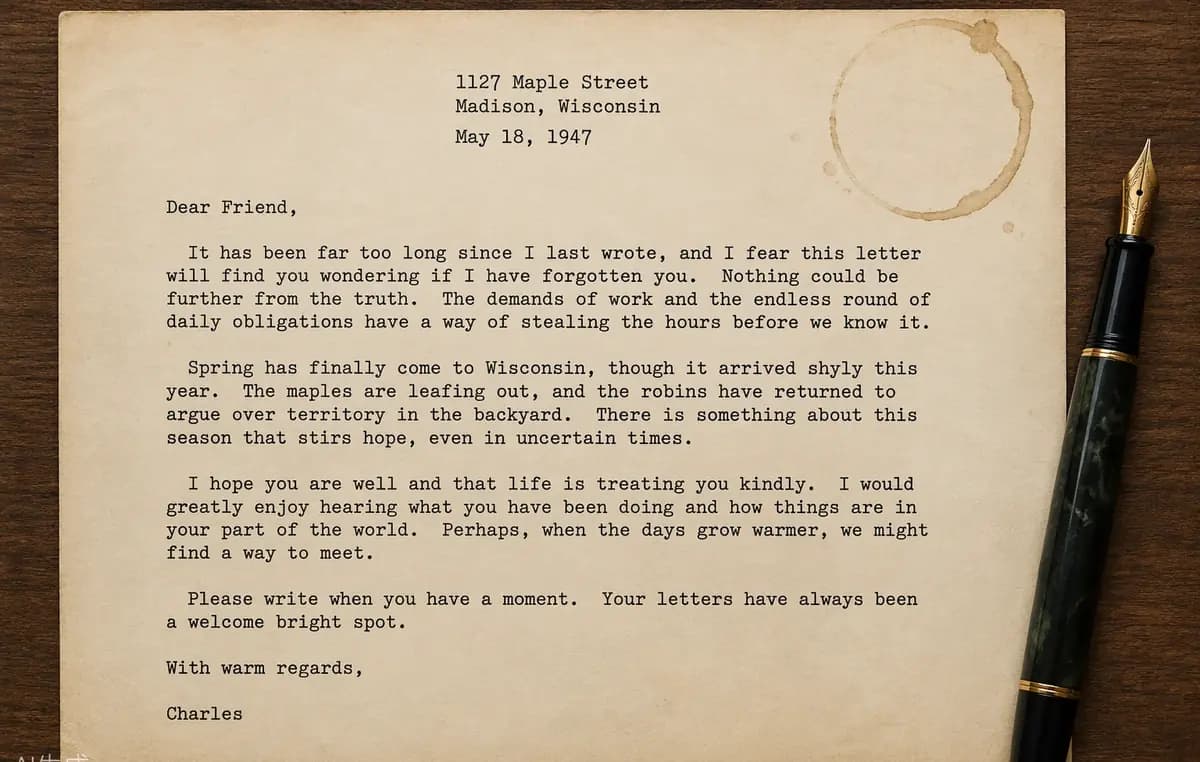
En nyttig billedopskalering bør gøre mere end at øge pixelmålene. Sammenlign før- og eftereksemplerne for at se, hvordan Raphael forbedrer den synlige klarhed, mens ansigter, tekst, produktkanter, farver og det originale billedformat bevares.
Portrætter og gamle fotos
Opskaler billedkvaliteten i portrætter, scannede print og gamle familiefotos, mens personens genkendelige træk bevares. AI-billedopskaleringen reducerer det bløde, pixelerede udseende i små filer og styrker hår, tøj og ansigtskanter uden at ændre den originale komposition.
Dokumenter og skærmbilleder
Øg billedopløsningen for scannede dokumenter, præsentationsslides, brugerfladeoptagelser og teksttunge skærmbilleder. En 2× eller 4× opskalering giver bogstaver og skarpe kanter flere brugbare pixels, hvilket gør resultatet lettere at læse i dokumentation, vejledninger, rapporter og større layouts.
Produktfotos til e-handel
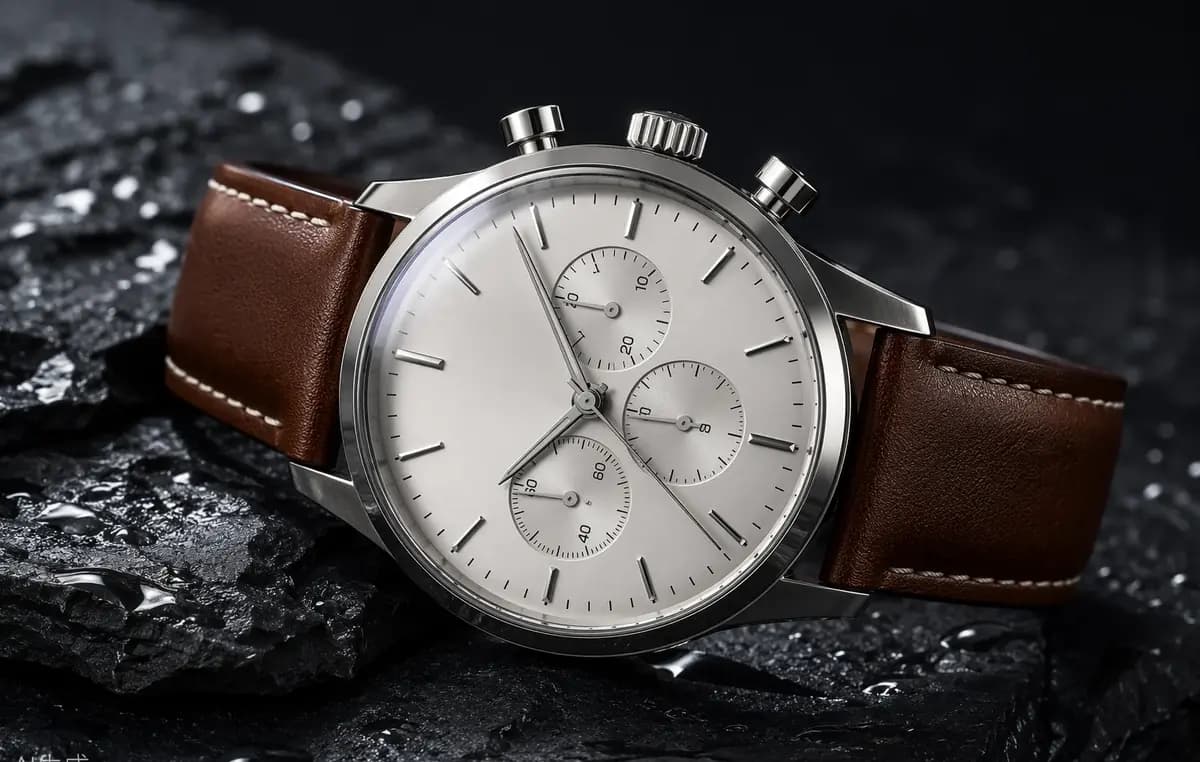
Opskaler billeder til produktlister, markedspladsgallerier, annoncer og zoomvisninger i webshops. Raphael hjælper små kildefotos med at se klarere ud ved større visningsstørrelser, samtidig med at produktform, materialetekstur, emballagekanter og refleksioner bevares til en ensartet præsentation i e-handel.
AI-kunst og illustrationer
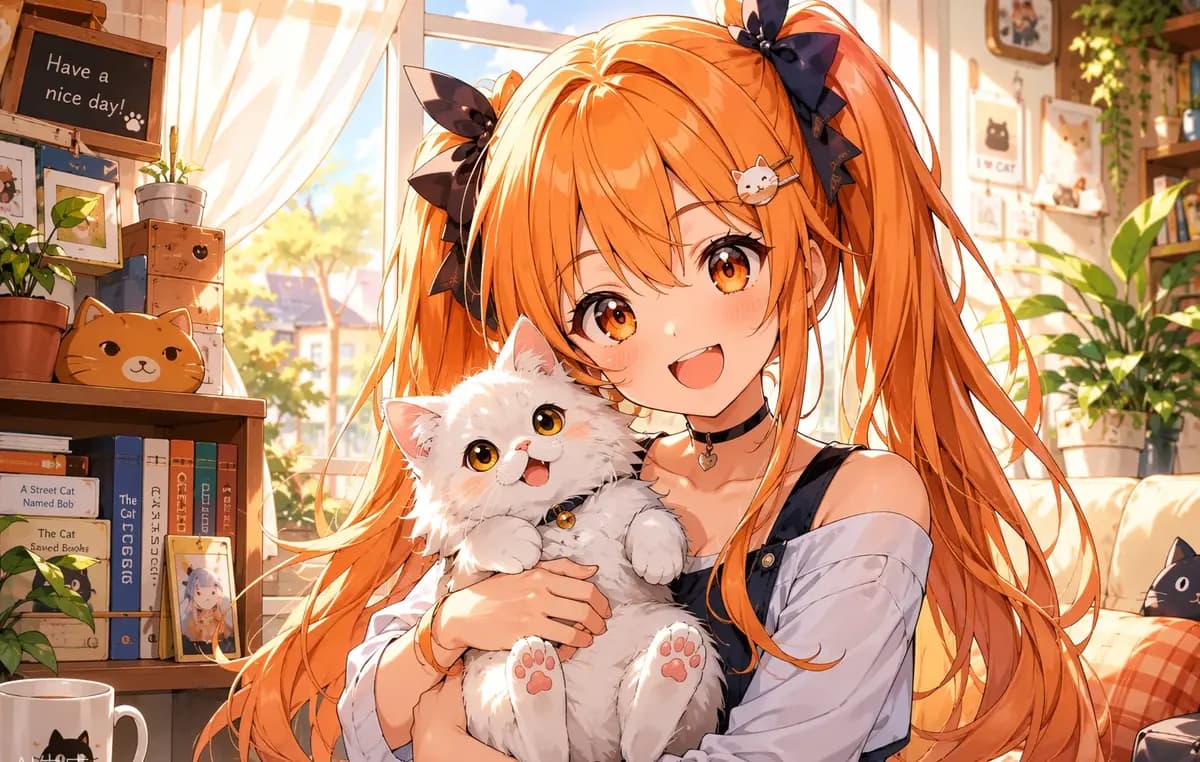
Brug AI-billedopskalering til genereret kunst, anime, ikoner, plakater og digitale illustrationer, der har brug for et større lærred. Ren stregkunst, flade farver, gradienter og fine dekorative elementer forbliver visuelt tydelige, når et billede forberedes til opslag på sociale medier, præsentationer eller print.
Sådan opskalerer du et billede
Log ind for at modtage gratis kreditter til Raphaels gratis billedopskalering. Du behøver ikke Photoshop eller komplicerede ændringsindstillinger: upload en understøttet fil, vælg forstørrelsesniveauet, og lad AI beregne det største proportionale resultat inden for den valgte grænse. Overdimensionerede mål nedskaleres proportionalt i stedet for at blive beskåret.
Upload dit billede
Vælg et JPG-, PNG- eller WebP-billede på op til 10 MB. Du kan starte med ét billede gratis ved hjælp af daglige kreditter, mens medlemmer og brugere med betalte kildekreditter kan tilføje op til ti billeder til batch-opskalering.
Vælg 2× eller 4×
Vælg 2× for en hurtigere forstørrelse op til 2048×2048, eller vælg 4×, når du har brug for mere opløsning op til 4096×4096. Raphael tilpasser automatisk outputtet inden for den relevante grænse uden at forvrænge billedforholdet.
Download resultatet
Start opskaleringen, og følg hvert billede som en selvstændig opgave. Når behandlingen er færdig, kan du sammenligne det skarpere resultat med originalen, åbne det i fuld størrelse og downloade det vellykkede output til din næste design- eller publiceringsproces.
Vælg Din Plan
Gratis billeder inkluderer et vandmærke. Opgrader for rene output, hurtigere generering og kommerciel brug.
Professionel
-50%Ubegrænset modelfordele
 Seedream 3.5Ubegrænset
- Seedream 3.5 ProIkke ubegrænset
 MiniMax H3 TurboIkke ubegrænset
- MiniMax H3Ikke ubegrænset
- Opgrader for at låse op for alle avancerede modeller og nyd eksklusive rabatterMiniMax-70%
 Gemini
 Nano
Nano GPT-50%Seedream-40%Veo
 Seedance
 Kling
Kling Grok
Grok Wan
Wan - 2,000 credits pr. måned
- Op til 2,000 hurtige billeder
- Op til 200 basisvideoer
- Prioriteret kø
- Ingen vandmærker
- Batchbrug af AI-værktøjer
- Fuld privatliv
Topniveau
-50%Ubegrænset modelfordele
- Seedream 3.5Ubegrænset
- Seedream 3.5 ProUbegrænset
- MiniMax H3 TurboIkke ubegrænset
- MiniMax H3Ikke ubegrænset
- Opgrader for at låse op for alle avancerede modeller og nyd eksklusive rabatterMiniMax-70%GeminiNanoGPT-50%Seedream-40%VeoSeedanceKlingGrokWan
- 5,000 credits pr. måned
- Op til 5,000 hurtige billeder
- Op til 500 basisvideoer
- Højeste prioritet i køen
- Ingen vandmærker
- Batchbrug af AI-værktøjer
- Fuld privatliv
Maksimum
-50%Ubegrænset modelfordele
- Seedream 3.5Ubegrænset
- Seedream 3.5 ProUbegrænset
- MiniMax H3 TurboUbegrænset
- MiniMax H3Ubegrænset
- Opgrader for at låse op for alle avancerede modeller og nyd eksklusive rabatterMiniMax-70%GeminiNanoGPT-50%Seedream-40%VeoSeedanceKlingGrokWan
- 10,000 credits pr. måned
- Op til 10,000 hurtige billeder
- Op til 1,000 basisvideoer
- Højeste prioritet i køen
- Ingen vandmærker
- Batchbrug af AI-værktøjer
- Fuld privatliv
Spørgsmål om AI-billedopskalering
Klar besvarelse om billedopløsning, 2× og 4× forstørrelse, online alternativer til Photoshop og Canva, batchbehandling, understøttede filer, og hvordan AI-opskalering adskiller sig fra almindelig ændring af størrelse.
Hvad er en AI-billedopskalering?
En AI-billedopskalering øger et billedes pixelmål ved hjælp af indlærte visuelle mønstre til at forbedre udseendet af kanter, teksturer og komprimerede detaljer. I modsætning til simpel ændring af størrelse, som primært interpolerer eksisterende pixels, sigter AI-opskalering mod at levere en klarere forstørrelse, der stadig er brugbar ved en større visningsstørrelse.
Ændrer eller beskærer opskalering mit billede?
Nej. Raphael bevarer det originale billedformat og beskærer ikke kompositionen. Hvis det beregnede 2×- eller 4×-mål vil overstige den valgte outputgrænse, tilpasses billedet proportionelt inden for den grænse, så forholdet mellem bredde og højde forbliver uændret.
Skal jeg vælge 2× eller 4×?
Vælg 2×, når du har brug for en hurtigere, moderat forstørrelse med et output på op til 2048×2048. Vælg 4×, når kilden er lille, eller du har brug for mere brugbar opløsning, med et output på op til 4096×4096. Begge muligheder bevarer det originale billedformat.
Hvordan kan jeg opskalere et billede uden Photoshop?
Upload billedet direkte til Raphael, vælg 2× eller 4×, og start opskaleringen. Den online arbejdsgang håndterer automatisk proportional skalering og AI-forbedring, så du behøver ikke installere Photoshop, vælge en resamplingsmetode, oprette et nyt dokument eller manuelt gøre det forstørrede resultat skarpere.
Hvordan opskalerer jeg et billede i Photoshop?
Nuværende Photoshop-versioner kan tilbyde Generative Upscale under menuen Billede, hvor understøttede brugere vælger en 2×- eller 4×-skala og en tilgængelig model. Hvis du foretrækker en fokuseret browserbaseret arbejdsgang uden at åbne en fuld editor, lader Raphael dig uploade, opskalere, sammenligne og downloade fra én side.
Kan jeg opskalere et billede eksporteret fra Canva?
Ja. Eksportér dit Canva-design som en JPG eller PNG, upload derefter den fil til Raphael, og vælg 2× eller 4×. Dette er nyttigt, når en grafik til sociale medier, et præsentationsbillede eller et downloadet design har brug for flere pixels til et større layout, tydeligere deling eller forberedelse til print.
Kan ChatGPT opskalere billeder?
ChatGPT kan oprette billeder og redigere uploadede billeder, når billedfunktioner er tilgængelige, men en dedikeret AI-billedopskalering giver en forudsigelig 2×- eller 4×-forstørrelsesarbejdsgang. Raphael er designet til proportionale outputgrænser, før- og efter-sammenligning, separat opgaveovervågning og valgfri batchbehandling.
Kan jeg opskalere et billede gratis?
Ja. Log ind for at modtage gratis kreditter, og brug derefter disse kreditter til at opskalere et billede i 2× eller 4× uden først at købe et medlemskab. Hvert 2×-billede bruger 3 kreditter, og hvert 4×-billede bruger 6 kreditter, så antallet af gratis forstørrelser afhænger af din tilgængelige kreditbalance.
Hvem kan opskalere billeder i en batch?
Brugere med et aktivt medlemskab eller resterende betalte kildekreditter kan tilføje op til ti billeder i én batch. Hvert billede uploades, behandles, spores og fuldføres som en selvstændig opgave, så ét mislykket billede forhindrer ikke de andre vellykkede opskalerede billeder i at blive færdige.
Hvor mange kreditter koster billedopskalering?
Hvert 2×-billede koster 3 kreditter, og hvert 4×-billede koster 6 kreditter. Gebyrer beregnes pr. billede snarere end pr. batch. Hvis et enkelt billede fejler, refunderes kreditterne for netop det billede separat uden at ændre de færdige resultater fra andre opgaver.
Hvilke billedformater understøttes?
Du kan uploade JPG-, PNG- eller WebP-billeder på op til 10 MB hver. Disse formater dækker almindelige kamerafotos, eksporterede designs, webgrafik, skærmbilleder, produktbilleder og AI-genereret kunst. For det bedste resultat bør du bruge den klareste tilgængelige kildefil i stedet for en fil, der er komprimeret flere gange.