
將真實房間及其主體轉換為精緻的體素藝術場景,同時保留原始動作。
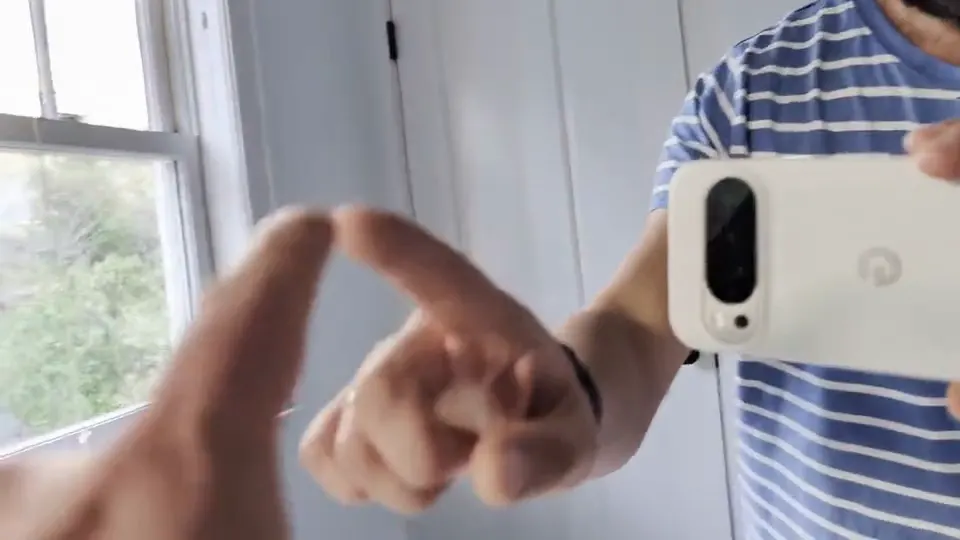 之前
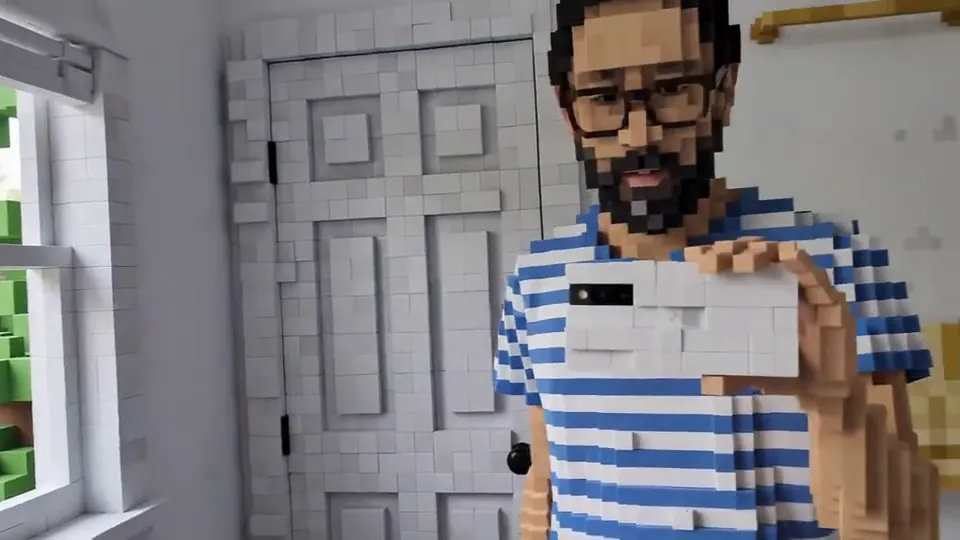 AI
When the person touches the mirror, the entire environment turns into 3D voxel art.
使用文字提示編輯 MP4 和 MOV 影片
使用  Seedance 2.5 的多模態影片編輯功能,重新創作您現有的影片。替換主體、重塑場景或轉換視覺風格,並可搭配選用的圖片與音訊參考,更清晰地表達您心中的視覺與聲音。
主體與場景轉換
使用 Seedance 2.5 替換影片主體並重塑其周圍環境,從相同的素材中創造出不同的內容與點子,無需為每個概念重新拍攝。
燈光和色彩調整
更改一天中的時間氛圍、調色板、對比度或整體視覺等級。
服裝和外觀變更
描述有針對性的外觀變更,例如服裝顏色或表面細節。
風格轉換
應用不同的創意外觀,從電影級調色到風格化環境。
繼續編輯先前的結果
使用您先前的編輯作為新的輸入,然後持續調整場景、外觀或風格,一步步建立更複雜的創意轉換。
圖片與音訊參考
使用文字、圖片和音訊進行 Seedance 2.5 編輯。除了編輯指令外,還可提供參考素材,更清晰地表達您的創作方向。
AI 影片編輯器常見問題
了解如何上傳 MP4 或 MOV 影片、描述編輯內容、查看結果並繼續精修您的影片。
1
AI 影片編輯器是什麼?
AI 影片編輯器是使用文字指令更改您現有影片的工具。透過 Raphael,您可以更改場景、顏色、服裝、燈光或視覺風格,而無需使用傳統的時間軸編輯器。
2
如何使用 AI 編輯影片?
上傳一個 MP4 或 MOV 影片,描述您想要的更改,然後選擇「開始編輯」。處理完成後,您可以從歷史記錄中預覽或下載結果。
3
我可以在影片中更改什麼?
嘗試替換天空或背景、調整燈光和顏色、更改服裝顏色,或轉換整體視覺風格。
4
我可以上傳哪些影片檔案?
目前每次支援上傳 1 個 MP4 或 MOV,最大 50MB,無法同時上傳多個影片。
5
上傳的影片最長可以多長?
上傳的 MP4 或 MOV 影片最長可達 30 秒。如果您的影片較長,請先縮短或選擇其他檔案。
6
我可以繼續編輯生成的結果嗎?
可以。在已完成的結果上選擇「繼續編輯」,將其用作下一個輸入影片。描述下一個更改並開始另一次編輯;在您繼續之前會顯示新的點數估計。
7
我需要登入才能編輯影片嗎?
是的。登入前,您可以選擇 MP4 或 MOV 影片,在本地預覽並撰寫您的編輯指令。要開始編輯,請使用有效的訂閱或購買的點數登入。頁面會在提交前顯示預估的點數。
8
如何獲得更好的影片編輯結果?
清楚地說明您想更改的內容和您想要的結果,例如「將夾克改為深紅色,同時保持人物不變」。一次專注於一個明確的更改,以獲得更符合您意圖的結果。
AI 影片編輯器
使用 Seedance 2.5 透過文字提示編輯影片主體、場景和風格。