
Hur man redigerar en video med AI
Ladda upp en MP4 eller MOV och använd texttexter för att redigera din videos ämne, scen eller stil med  Seedance 2.5.
Förvandla ett verkligt rum och dess motiv till en detaljerad voxelkonstscen samtidigt som den ursprungliga rörelsen bevaras.
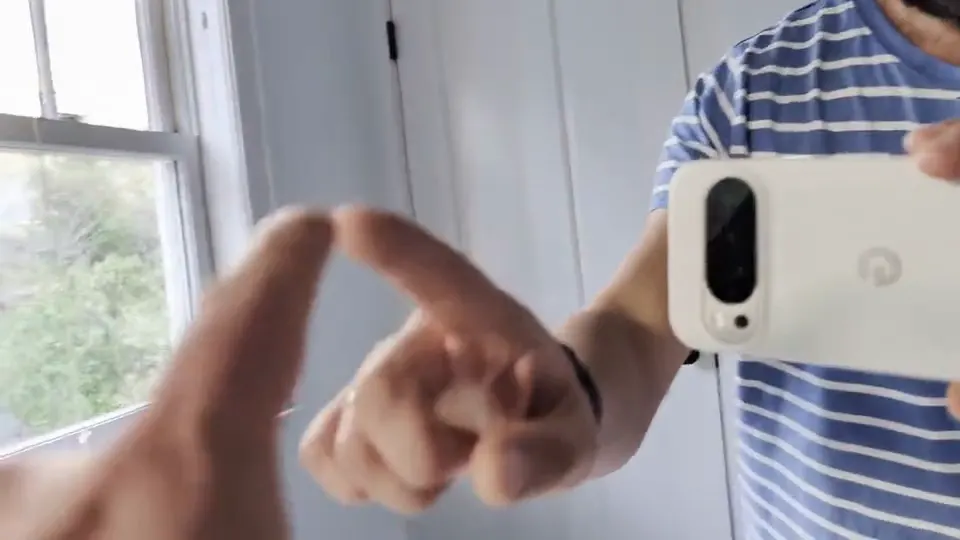 Före
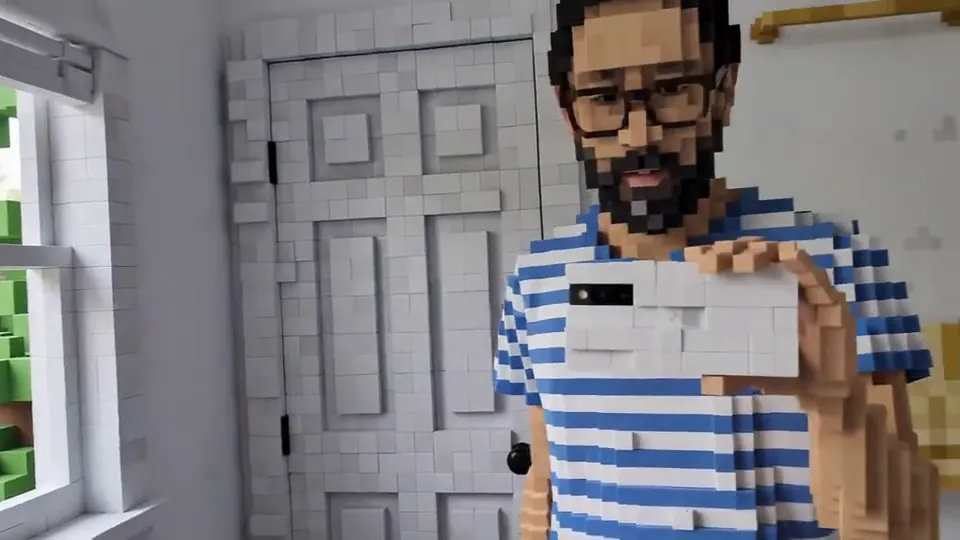 AI
When the person touches the mirror, the entire environment turns into 3D voxel art.
Redigera MP4- och MOV-videor med textprompter
Återskapa dina befintliga videor med Seedance 2.5s multimodala videoredigering. Byt ut motiv, omforma scener eller förvandla visuella stilar med valfria bild- och ljudreferenser för att tydligare uttrycka det visuella och det ljud du har i åtanke.
Motiv- och scenomvandling
Använd Seedance 2.5 för att byta ut videomotiv och omforma deras omgivning, vilket skapar olika innehåll och idéer från samma material utan att behöva filma om för varje koncept.
Belysning och färgjusteringar
Ändra stämningen för tid på dygnet, färgpaletten, kontrasten eller den övergripande visuella kvaliteten.
Kläder och utseendeförändringar
Beskriv riktade utseendeförändringar som klädfärger eller ytdetaljer.
Stiltransformation
Tillämpa ett annorlunda kreativt utseende, från filmisk gradering till stiliserade miljöer.
Fortsätt redigera tidigare resultat
Använd din tidigare redigering som en ny indata och fortsätt sedan att justera scenen, utseendet eller stilen för att bygga mer komplexa kreativa förvandlingar steg för steg.
Bild- och ljudreferenser
Redigera med Seedance 2.5 med hjälp av text, bilder och ljud. Tillsammans med dina redigeringsinstruktioner kan du tillhandahålla referensmaterial för att tydligare uttrycka din kreativa riktning.
Välj Din Plan
Gratisbilder inkluderar en vattenstämpel. Uppgradera för rena utdata, snabbare generering och kommersiellt bruk.
Vanliga frågor om AI-videoredigeraren
Lär dig hur du laddar upp en MP4 eller MOV, beskriver en redigering, granskar resultatet och fortsätter att förfina din video.
1
Vad är en AI videoredigerare?
En AI videoredigerare ändrar en video du redan har med hjälp av en textinstruktion. Med Raphael kan du ändra scener, färger, kläder, belysning eller visuell stil utan att använda en traditionell tidslinjeredigerare.
2
Hur redigerar jag en video med AI?
Ladda upp en MP4 eller MOV, beskriv den ändring du vill ha och välj sedan Starta redigering. När bearbetningen är klar kan du förhandsgranska eller ladda ner resultatet från din historik.
3
Vad kan jag ändra i en video?
Försök att byta ut himlen eller bakgrunden, justera belysning och färg, ändra klädfärger eller transformera den övergripande visuella stilen.
4
Vilka videofiler kan jag ladda upp?
För närvarande kan du ladda upp en MP4- eller MOV-fil åt gången, max 50MB. Flera videor kan inte laddas upp samtidigt.
5
Hur lång kan den uppladdade videon vara?
Den uppladdade MP4- eller MOV-filen kan vara upp till 30 sekunder lång. Om din video är längre, förkorta den först eller välj en annan fil.
6
Kan jag fortsätta redigera ett genererat resultat?
Ja. Välj Fortsätt redigera på ett slutfört resultat för att använda det som nästa indatavideo. Beskriv nästa ändring och starta en annan redigering; en ny kreditberäkning visas innan du fortsätter.
7
Måste jag logga in för att redigera en video?
Ja. Innan du loggar in kan du välja en MP4 eller MOV, förhandsgranska den lokalt och skriva din redigeringsinstruktion. För att börja redigera, logga in med en aktiv prenumeration eller köpta krediter. Sidan visar de beräknade krediterna före inlämning.
8
Hur kan jag få bättre videoredigeringsresultat?
Namnge tydligt vad du vill ändra och vilket resultat du vill ha, till exempel ”Ändra jackan till djupröd samtidigt som personen förblir oförändrad.” Fokusera på en tydlig ändring åt gången för ett resultat som bättre matchar din avsikt.
AI-videoredigerare
Redigera videons motiv, scener och stilar med Seedance 2.5 med hjälp av textuppmaningar.