
En AI-bildförstorare för alla typer av bilder
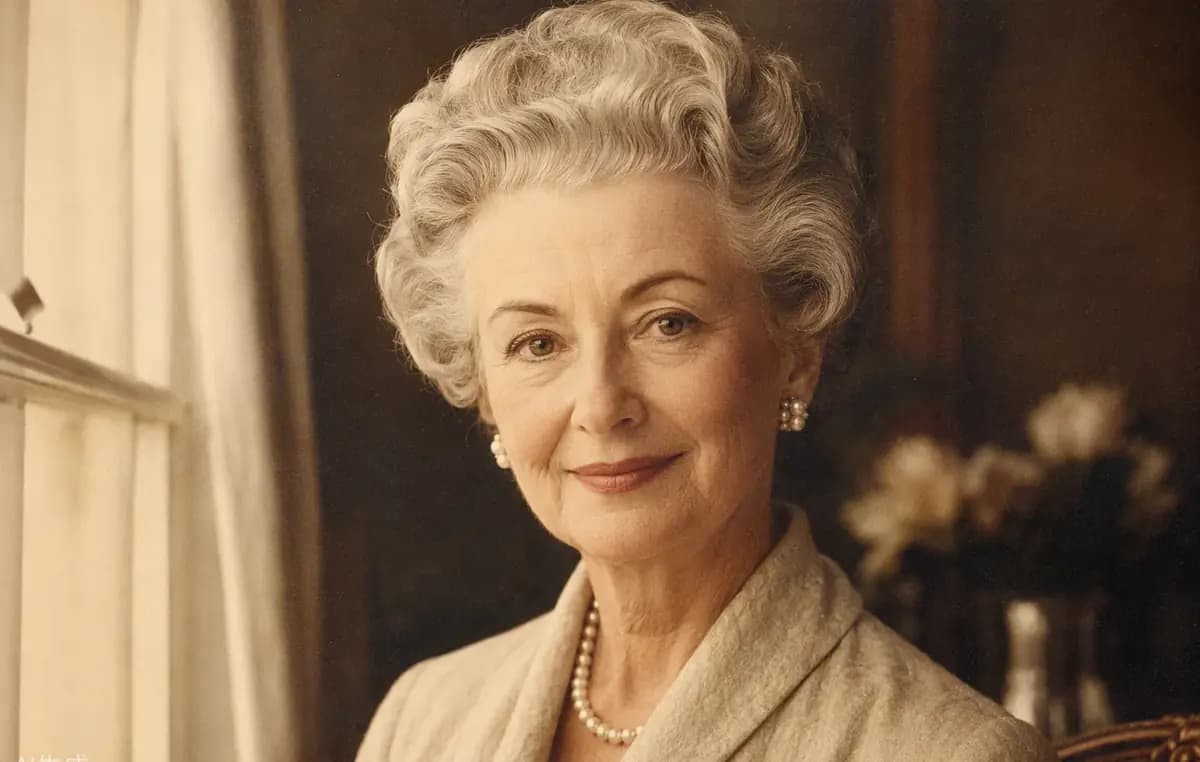
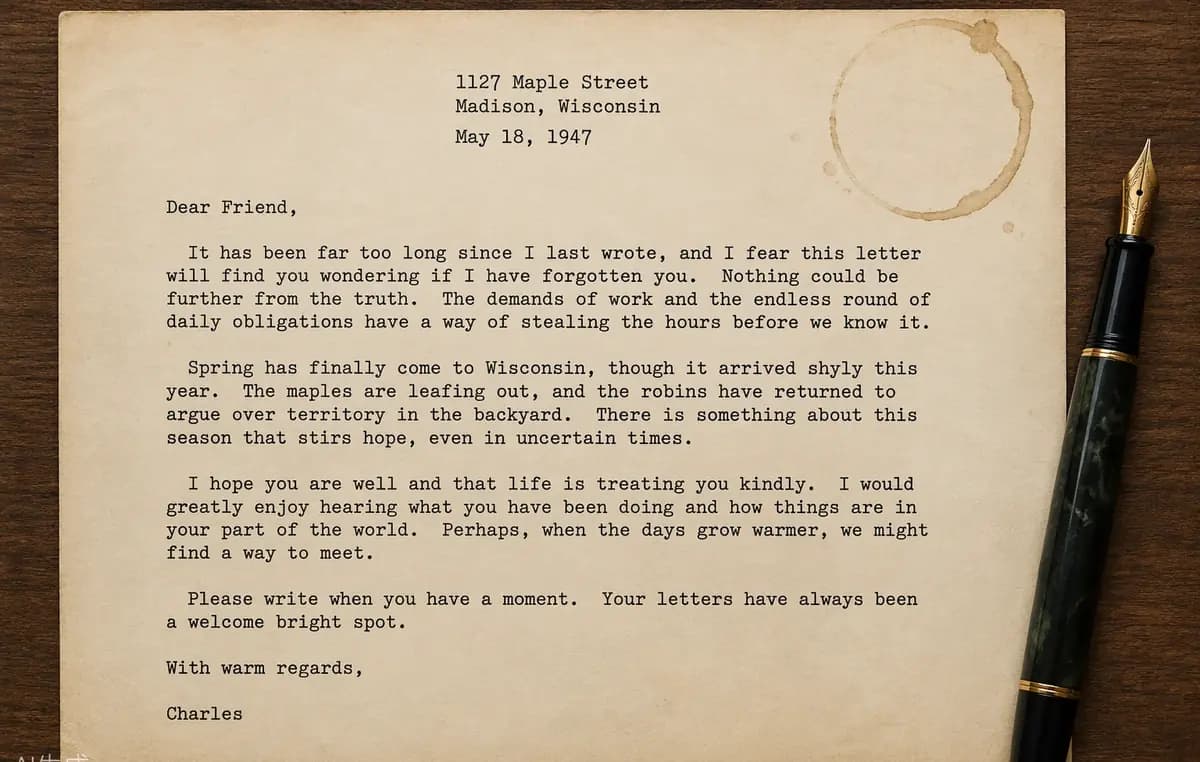
En användbar bildförstorare bör göra mer än att öka pixelmåtten. Jämför exemplen före och efter för att se hur Raphael förbättrar den synliga skärpan samtidigt som ansikten, text, produktkanter, färger och det ursprungliga bildförhållandet bevaras.
Porträtt och gamla foton
Förbättra bildkvaliteten i porträtt, inskannade utskrifter och gamla familjefoton samtidigt som personens igenkännbara drag bevaras. AI-bildförstoraren minskar det mjuka, pixliga utseendet hos små filer och stärker hår, kläder och ansiktskanter utan att ändra den ursprungliga kompositionen.
Dokument och skärmdumpar
Öka bildupplösningen för inskannade dokument, presentationsbilder, gränssnittsfångster och texttunga skärmdumpar. En 2×- eller 4×-förstoring ger bokstäver och skarpa kanter fler användbara pixlar, vilket gör resultatet lättare att läsa i dokumentation, handledningar, rapporter och större layouter.
Produktbilder för e-handel
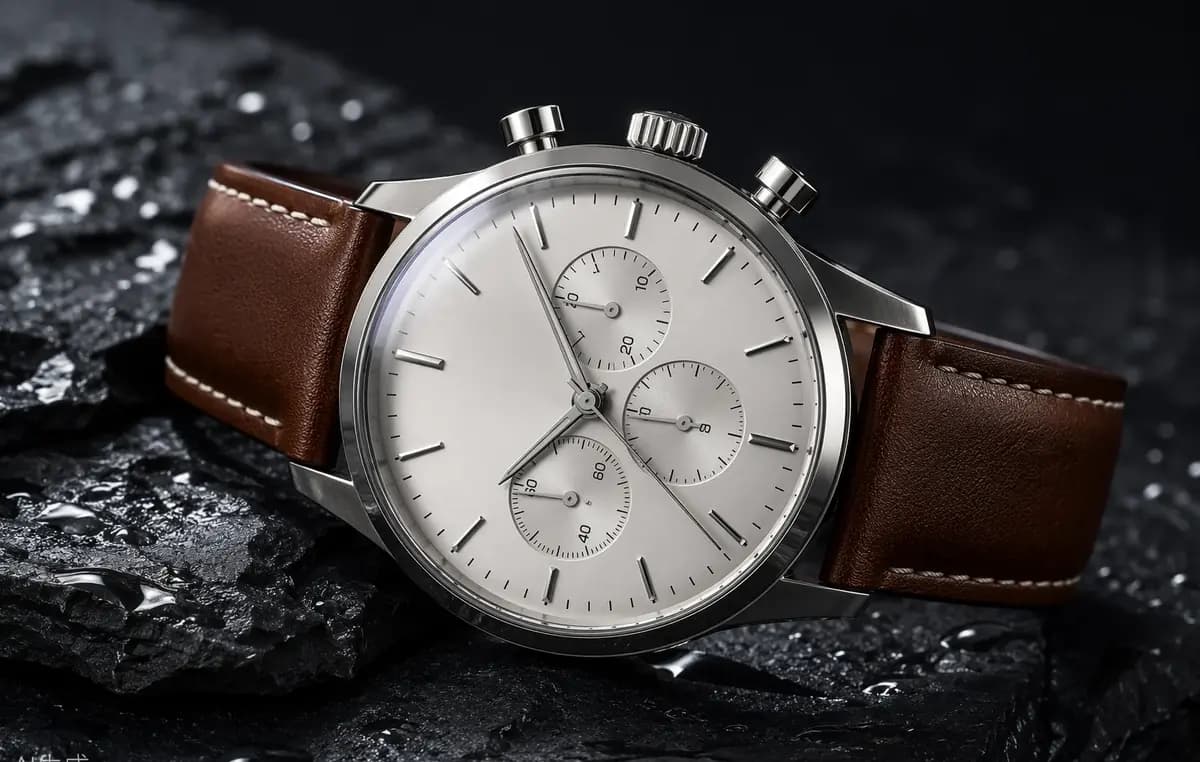
Förstora bilder för produktlistor, marknadsplatsgallerier, annonser och zoomvyer i webbutiker. Raphael hjälper små källfoton att se tydligare ut i större visningsstorlekar samtidigt som produktens form, materialstruktur, förpackningskanter och reflektioner bevaras för en konsekvent e-handelspresentation.
AI-konst och illustrationer
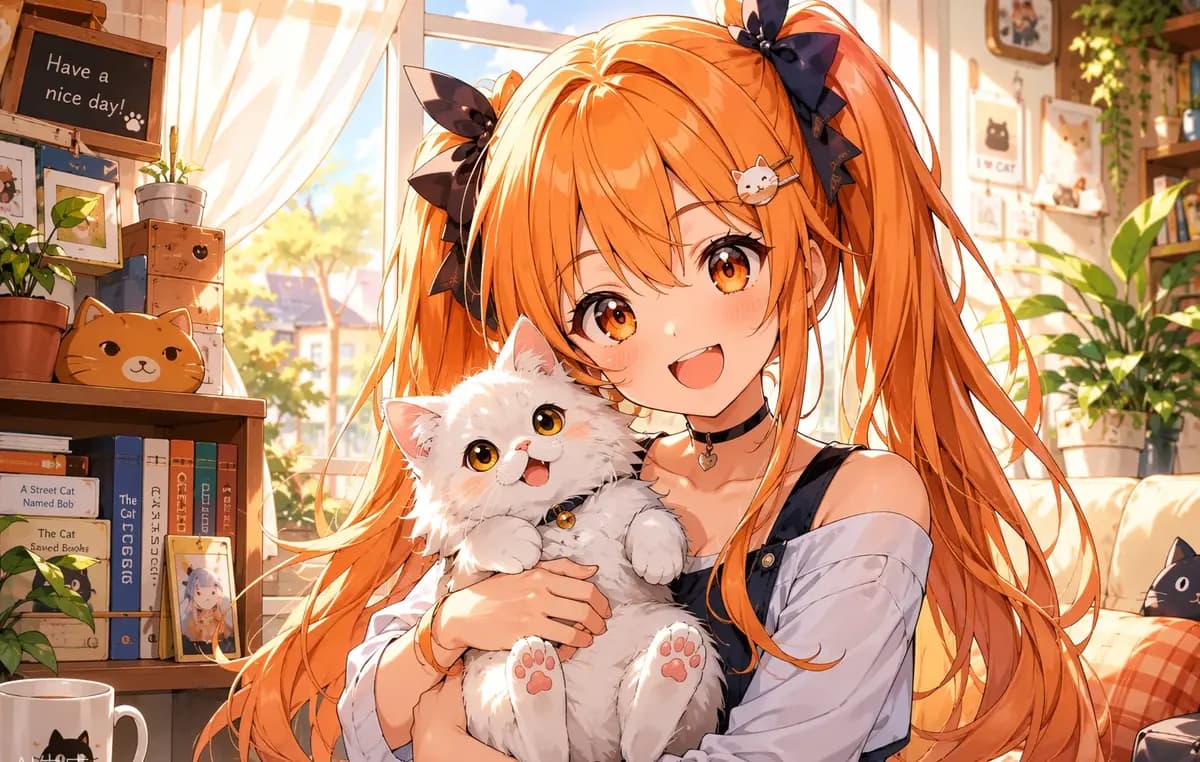
Använd AI-bildförstoring för genererade konstverk, anime, ikoner, affischer och digitala illustrationer som behöver en större arbetsyta. Ren linjekonst, plana färger, övergångar och finare dekorativa element förblir visuellt definierade när en bild förbereds för inlägg i sociala medier, presentationer eller tryck.
Så förstorar du en bild
Logga in för att få gratis krediter för Raphaels gratis bildförstorare. Du behöver inte Photoshop eller komplicerade inställningar för storleksändring: ladda upp en fil som stöds, välj förstoringnivån och låt AI beräkna det största proportionella resultatet inom den valda gränsen. För stora mål minskas proportionellt i stället för att beskäras.
Ladda upp din bild
Välj en JPG-, PNG- eller WebP-bild upp till 10 MB. Du kan börja med en bild gratis med dagliga krediter, medan medlemmar och användare med betalda källkrediter kan lägga till upp till tio bilder för batchförstoring.
Välj 2× eller 4×
Välj 2× för en snabbare förstoring upp till 2048×2048, eller välj 4× när du behöver mer upplösning upp till 4096×4096. Raphael passar automatiskt utdata inom den relevanta gränsen utan att förvränga bildförhållandet.
Ladda ner resultatet
Starta förstoring och följ varje bild som en fristående uppgift. När bearbetningen är klar kan du jämföra det tydligare resultatet med originalet, öppna det i full storlek och ladda ner det lyckade resultatet för ditt nästa design- eller publiceringsflöde.
Välj Din Plan
Gratisbilder inkluderar en vattenstämpel. Uppgradera för rena utdata, snabbare generering och kommersiellt bruk.
Professionell
-50%Förmåner med obegränsad modell
 Seedream 3.5Obegränsat
- Seedream 3.5 ProEj obegränsat
 MiniMax H3 TurboEj obegränsat
- MiniMax H3Ej obegränsat
- Uppgradera för att låsa upp alla avancerade modeller och få tillgång till exklusiva rabatterMiniMax-70%
 Gemini
 Nano
Nano GPT-50%Seedream-40%Veo
 Seedance
 Kling
Kling Grok
Grok Wan
Wan - 2,000 krediter per månad
- Upp till 2,000 snabba bilder
- Upp till 200 grundvideor
- Prioriterad kö
- Inga vattenstämplar
- Massbearbetning med AI-verktyg
- Fullständig integritet
Ultimat
-50%Förmåner med obegränsad modell
- Seedream 3.5Obegränsat
- Seedream 3.5 ProObegränsat
- MiniMax H3 TurboEj obegränsat
- MiniMax H3Ej obegränsat
- Uppgradera för att låsa upp alla avancerade modeller och få tillgång till exklusiva rabatterMiniMax-70%GeminiNanoGPT-50%Seedream-40%VeoSeedanceKlingGrokWan
- 5,000 krediter per månad
- Upp till 5,000 snabba bilder
- Upp till 500 grundvideor
- Högsta prioriterade kö
- Inga vattenstämplar
- Massbearbetning med AI-verktyg
- Fullständig integritet
Maximum
-50%Förmåner med obegränsad modell
- Seedream 3.5Obegränsat
- Seedream 3.5 ProObegränsat
- MiniMax H3 TurboObegränsat
- MiniMax H3Obegränsat
- Uppgradera för att låsa upp alla avancerade modeller och få tillgång till exklusiva rabatterMiniMax-70%GeminiNanoGPT-50%Seedream-40%VeoSeedanceKlingGrokWan
- 10,000 krediter per månad
- Upp till 10,000 snabba bilder
- Upp till 1,000 grundvideor
- Högsta prioriterade kö
- Inga vattenstämplar
- Massbearbetning med AI-verktyg
- Fullständig integritet
Frågor om AI-bildförstoring
Tydliga svar om bildupplösning, 2×- och 4×-förstoring, onlinealternativ till Photoshop och Canva, batchbearbetning, stödda filer och hur AI-förstoring skiljer sig från vanlig storleksändring.
Vad är en AI-bildförstorare?
En AI-bildförstorare ökar en bilds pixelmått samtidigt som inlärda visuella mönster används för att förbättra utseendet på kanter, texturer och komprimerade detaljer. Till skillnad från enkel storleksändring, som främst interpolerar befintliga pixlar, syftar AI-förstoring till att ge en tydligare förstoring som förblir användbar i en större visningsstorlek.
Ändras eller beskärs min bild vid förstoring?
Nej. Raphael bevarar det ursprungliga bildförhållandet och beskär inte kompositionen. Om det beräknade 2×- eller 4×-målet skulle överskrida den valda utmatningsgränsen, anpassas bilden proportionellt inom den gränsen så att förhållandet mellan bredd och höjd förblir oförändrat.
Ska jag välja 2× eller 4×?
Välj 2× när du behöver en snabbare, måttlig förstoring med en utdata upp till 2048×2048. Välj 4× när källan är liten eller när du behöver mer användbar upplösning, med en utdata upp till 4096×4096. Båda alternativen bevarar det ursprungliga bildförhållandet.
Hur kan jag förstora en bild utan Photoshop?
Ladda upp bilden direkt till Raphael, välj 2× eller 4× och starta förstoring. Det onlinebaserade arbetsflödet hanterar proportionell storleksanpassning och AI-förbättring automatiskt, så du behöver inte installera Photoshop, välja en resamplingsmetod, skapa ett nytt dokument eller manuellt skärpa det förstorade resultatet.
Hur förstorar jag en bild i Photoshop?
Nuvarande versioner av Photoshop kan erbjuda Generative Upscale under menyn Bild, där användare som stöds väljer en 2×- eller 4×-skala och en tillgänglig modell. Om du föredrar ett fokuserat webbläsarflöde utan att öppna en fullständig redigerare låter Raphael dig ladda upp, förstora, jämföra och ladda ner från en enda sida.
Kan jag förstora en bild som exporterats från Canva?
Ja. Exportera din Canva-design som JPG eller PNG, ladda sedan upp filen till Raphael och välj 2× eller 4×. Detta är användbart när en grafik för sociala medier, en presentationsbild eller en nedladdad design behöver fler pixlar för en större layout, tydligare delning eller förberedelse för tryck.
Kan ChatGPT förstora bilder?
ChatGPT kan skapa bilder och redigera uppladdade bilder när bildfunktioner är tillgängliga, men en dedikerad AI-bildförstorare ger ett förutsägbart arbetsflöde för 2×- eller 4×-förstoring. Raphael är utformat för proportionella utmatningsgränser, före-och-efter-jämförelse, separat uppgiftsuppföljning och valfri batchbearbetning.
Kan jag förstora en bild gratis?
Ja. Logga in för att få gratis krediter och använd sedan dessa krediter för att förstora en bild i 2× eller 4× utan att först köpa ett medlemskap. Varje 2×-bild använder 3 krediter och varje 4×-bild använder 6 krediter, så antalet gratis förstoringar beror på ditt tillgängliga kreditsaldo.
Vem kan förstora bilder i batch?
Användare med aktivt medlemskap eller återstående betalda källkrediter kan lägga till upp till tio bilder i en batch. Varje bild laddas upp, bearbetas, spåras och slutförs som en fristående uppgift, så att en misslyckad bild inte hindrar de andra lyckade förstorade bilderna från att bli klara.
Hur många krediter kostar bildförstoring?
Varje 2×-bild kostar 3 krediter och varje 4×-bild kostar 6 krediter. Avgifter beräknas per bild i stället för per batch. Om en enskild bild misslyckas återbetalas krediterna för den bilden separat utan att de färdiga resultaten från andra uppgifter ändras.
Vilka bildformat stöds?
Du kan ladda upp JPG-, PNG- eller WebP-bilder på upp till 10 MB vardera. Dessa format täcker vanliga kamerabilder, exporterade designer, webbgrafik, skärmdumpar, produktbilder och AI-genererade konstverk. För bästa resultat bör du använda den tydligaste tillgängliga källfilen i stället för en upprepade gånger komprimerad kopia.