
Jak Edytować Wideo za Pomocą AI
Prześlij plik MP4 lub MOV i użyj podpowiedzi tekstowych, aby edytować temat, scenę lub styl swojego wideo za pomocą  Seedance 2.5.
Przekształć prawdziwy pokój i jego obiekt w szczegółową scenę w stylu voxel-art, zachowując oryginalny ruch.
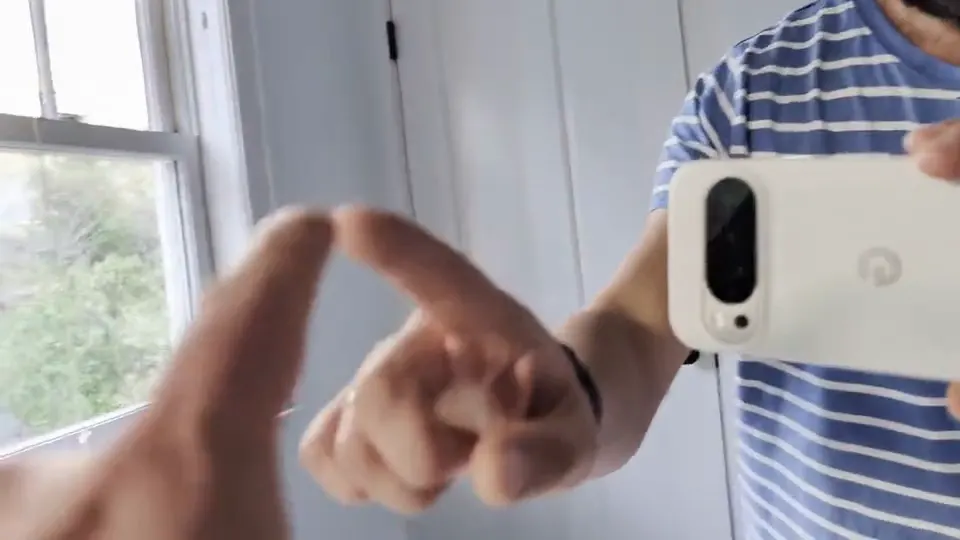 Przed
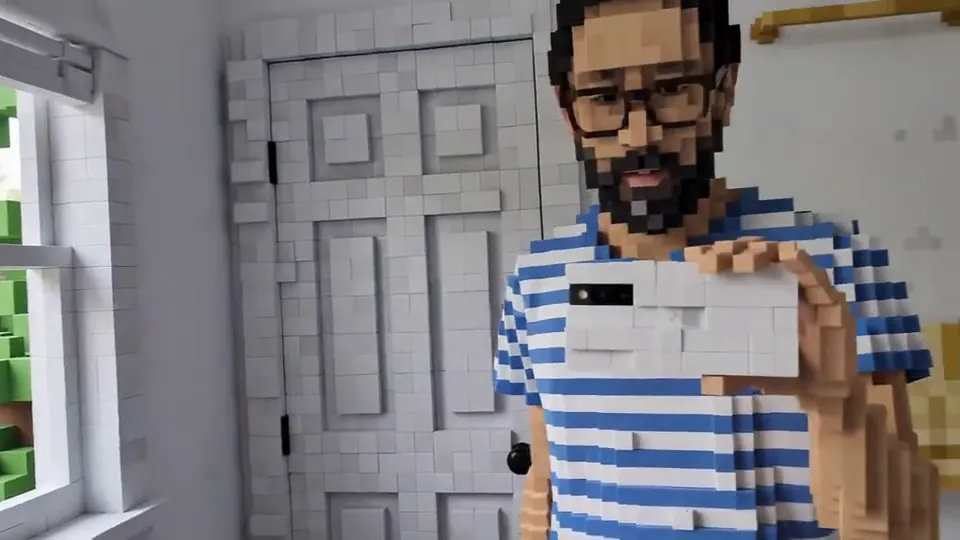 AI
When the person touches the mirror, the entire environment turns into 3D voxel art.
Edytuj Wideo MP4 i MOV za Pomocą Podpowiedzi Tekstowych
Odtwórz swoje istniejące wideo za pomocą multimodalnej edycji wideo Seedance 2.5. Zamieniaj obiekty, przekształcaj sceny lub zmieniaj style wizualne, korzystając z opcjonalnych referencji obrazu i dźwięku, aby wyraźniej oddać wizję i brzmienie, które masz na myśli.
Transformacja obiektów i scen
Użyj Seedance 2.5, aby zastąpić obiekty wideo i zmienić ich otoczenie, tworząc różne treści i pomysły z tego samego materiału bez konieczności ponownego nagrywania dla każdego koncepcji.
Regulacja oświetlenia i kolorów
Zmień nastrój pory dnia, paletę kolorów, kontrast lub ogólną jakość wizualną.
Zmiany ubioru i wyglądu
Opisz ukierunkowane zmiany wyglądu, takie jak kolory ubrań lub szczegóły powierzchni.
Transformacja stylu
Zastosuj inny kreatywny wygląd, od kinowej gradacji po stylizowane środowiska.
Kontynuuj edycję poprzednich wyników
Użyj poprzedniej edycji jako nowego wejścia, a następnie kontynuuj dostosowywanie sceny, wyglądu lub stylu, aby krok po kroku budować bardziej złożone transformacje twórcze.
Referencje obrazu i dźwięku
Edytuj za pomocą Seedance 2.5, używając tekstu, obrazów i dźwięku. Oprócz instrukcji edycji dostarcz materiały referencyjne, aby wyraźniej wyrazić swój kierunek twórczy.
Wybierz Swój Plan
Zdobądź to, co najlepsze z Raphael AI dzięki szybszemu generowaniu i użytkowaniu komercyjnemu
FAQ Edytora Wideo AI
Dowiedz się, jak przesłać plik MP4 lub MOV, opisać edycję, przejrzeć wynik i kontynuować udoskonalanie swojego wideo.
1
Czym jest edytor wideo AI?
Edytor wideo AI zmienia istniejące wideo za pomocą instrukcji tekstowej. Dzięki Raphael możesz zmieniać sceny, kolory, ubrania, oświetlenie lub styl wizualny bez użycia tradycyjnego edytora osi czasu.
2
Jak edytować wideo za pomocą AI?
Prześlij jeden plik MP4 lub MOV, opisz żądaną zmianę, a następnie wybierz Rozpocznij Edycję. Po zakończeniu przetwarzania możesz podglądać lub pobierać wynik z historii.
3
Co mogę zmienić w wideo?
Spróbuj zastąpić niebo lub tło, dostosować oświetlenie i kolor, zmienić kolory ubrań lub przekształcić ogólny styl wizualny.
4
Jakie pliki wideo mogę przesłać?
Obecnie można przesłać jeden plik MP4 lub MOV naraz, do 50MB. Nie można przesyłać wielu filmów jednocześnie.
5
Jak długie może być przesłane wideo?
Przesłany plik MP4 lub MOV może mieć długość do 30 sekund. Jeśli Twoje wideo jest dłuższe, najpierw je skróć lub wybierz inny plik.
6
Czy mogę kontynuować edycję wygenerowanego wyniku?
Tak. Wybierz Kontynuuj Edycję na ukończonym wyniku, aby użyć go jako następnego wideo wejściowego. Opisz kolejną zmianę i rozpocznij kolejną edycję; przed kontynuowaniem zostanie wyświetlone nowe szacunkowe zużycie kredytów.
7
Czy muszę się zalogować, aby edytować wideo?
Tak. Przed zalogowaniem możesz wybrać plik MP4 lub MOV, podglądać go lokalnie i napisać instrukcję edycji. Aby rozpocząć edycję, zaloguj się z aktywną subskrypcją lub zakupionymi kredytami. Strona pokazuje szacunkowe zużycie kredytów przed przesłaniem.
8
Jak mogę uzyskać lepsze wyniki edycji wideo?
Wyraźnie określ, co chcesz zmienić i jaki wynik chcesz uzyskać, np. „Zmień kurtkę na ciemnoczerwoną, pozostawiając osobę bez zmian”. Skup się na jednej wyraźnej zmianie naraz, aby uzyskać wynik, który lepiej odpowiada Twoim intencjom.
Edytor Wideo AI
Edytuj obiekty, sceny i style wideo za pomocą Seedance 2.5, używając podpowiedzi tekstowych.