
AI upscaler obrazów do każdego rodzaju obrazu
Przydatny upscaler obrazów powinien robić coś więcej niż zwiększać wymiary w pikselach. Porównaj przykłady przed i po, aby zobaczyć, jak Raphael poprawia widoczną ostrość, zachowując spójność twarzy, tekstu, krawędzi produktów, kolorów i oryginalnych proporcji obrazu.
პორტrety i stare zdjęcia
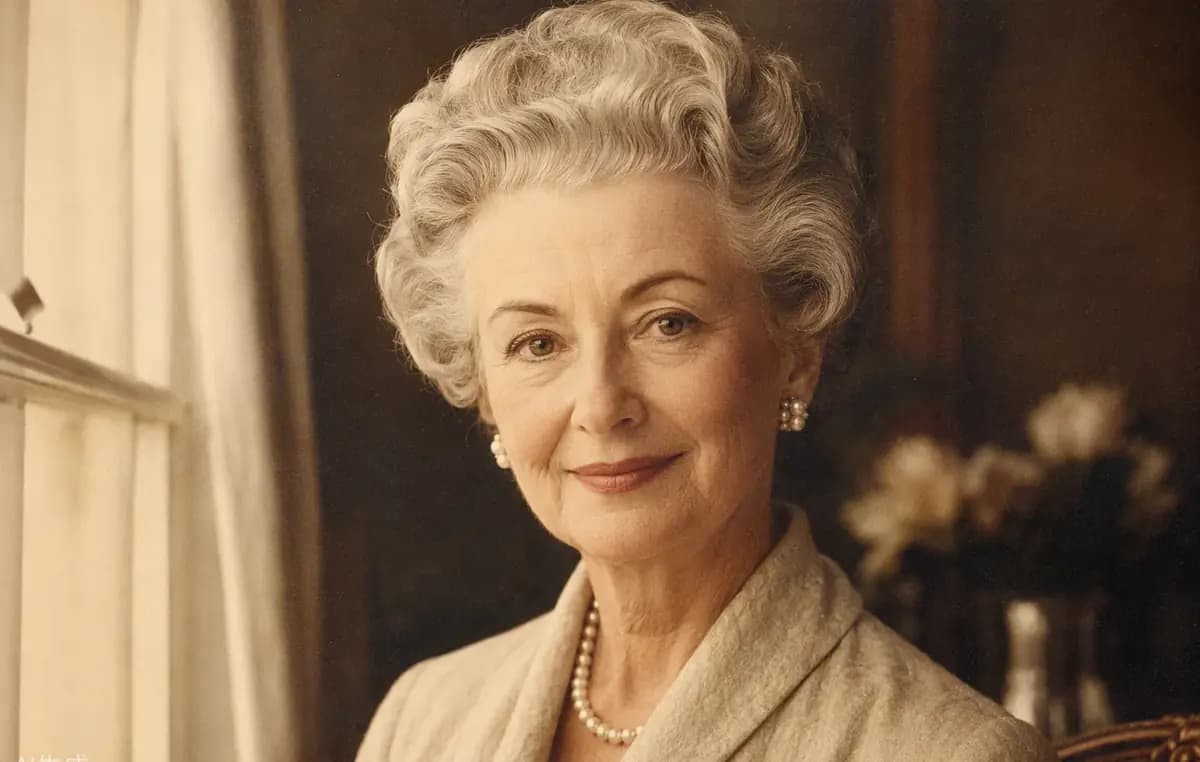
Zwiększ jakość obrazu portretów, skanów odbitek i starych zdjęć rodzinnych, zachowując rozpoznawalne cechy osoby. AI upscaler obrazów redukuje miękki, rozpikselowany wygląd małych plików i wzmacnia włosy, ubrania oraz krawędzie twarzy bez zmiany oryginalnej kompozycji.
Dokumenty i zrzuty ekranu
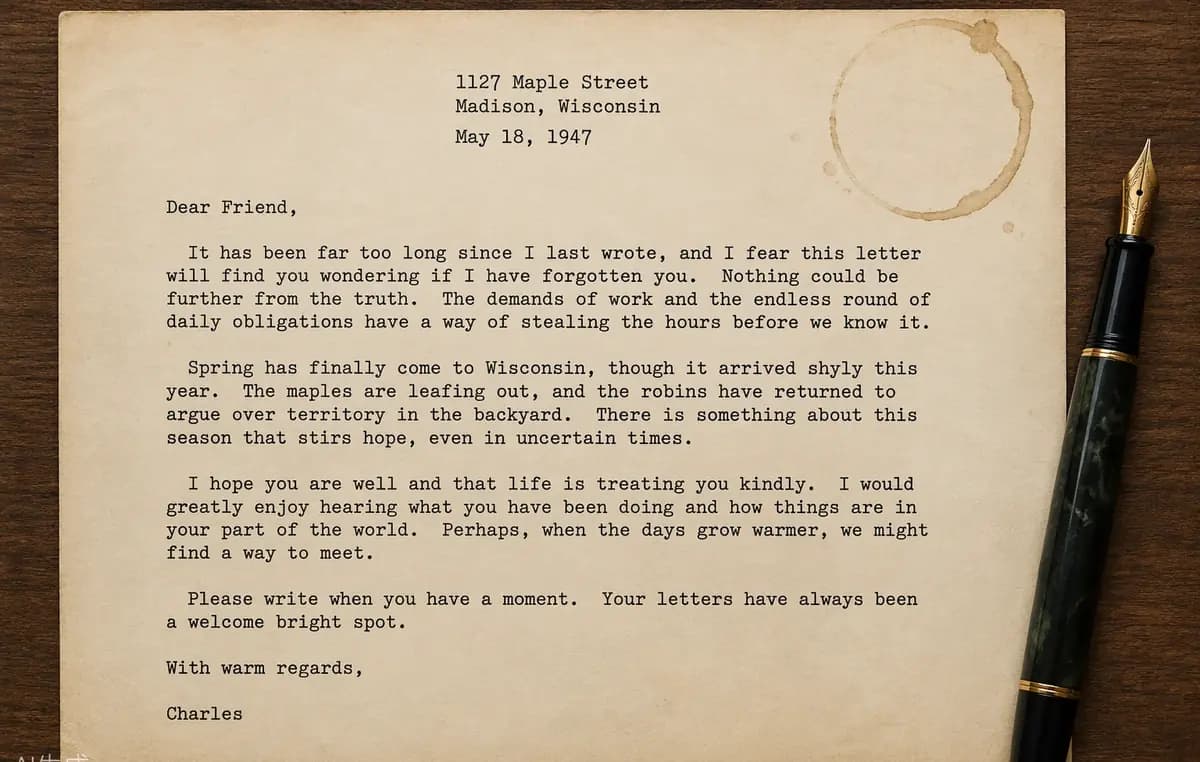
Zwiększ rozdzielczość obrazu zeskanowanych dokumentów, slajdów prezentacyjnych, zrzutów interfejsu i zrzutów ekranu z dużą ilością tekstu. Powiększenie 2× lub 4× daje literom i ostrym krawędziom więcej użytecznych pikseli, dzięki czemu wynik jest łatwiejszy do odczytania w dokumentacji, poradnikach, raportach i większych układach.
Zdjęcia produktów e-commerce
Powiększ obrazy do ofert produktów, galerii marketplace, reklam i widoków powiększenia w sklepach internetowych. Raphael pomaga, aby małe zdjęcia źródłowe wyglądały czyściej na większych rozmiarach wyświetlania, zachowując kształt produktu, teksturę materiału, krawędzie opakowania i odbicia potrzebne do spójnej prezentacji e-commerce.
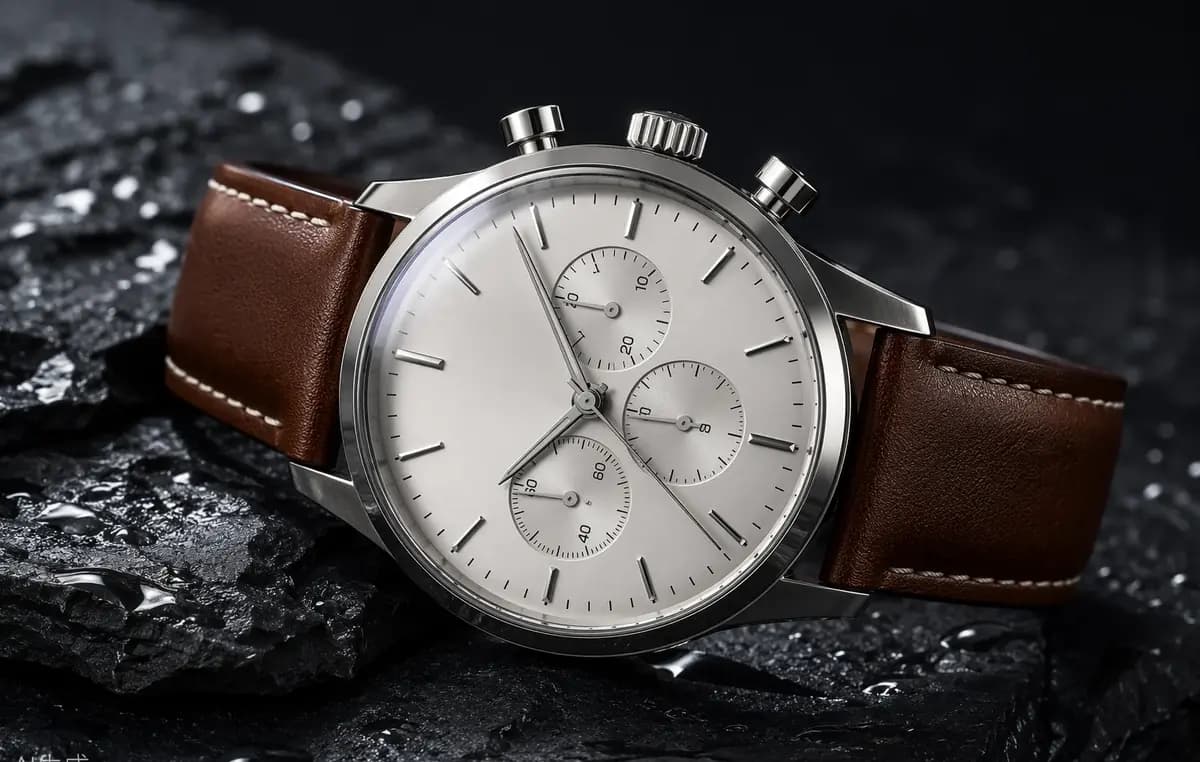
Grafika AI i ilustracje
Użyj AI image upscale do wygenerowanych dzieł, anime, ikon, plakatów i ilustracji cyfrowych, które potrzebują większego płótna. Czysta grafika liniowa, płaskie kolory, gradienty i drobne elementy dekoracyjne pozostają wyraźnie zdefiniowane podczas przygotowywania obrazu do postów w mediach społecznościowych, prezentacji lub druku.
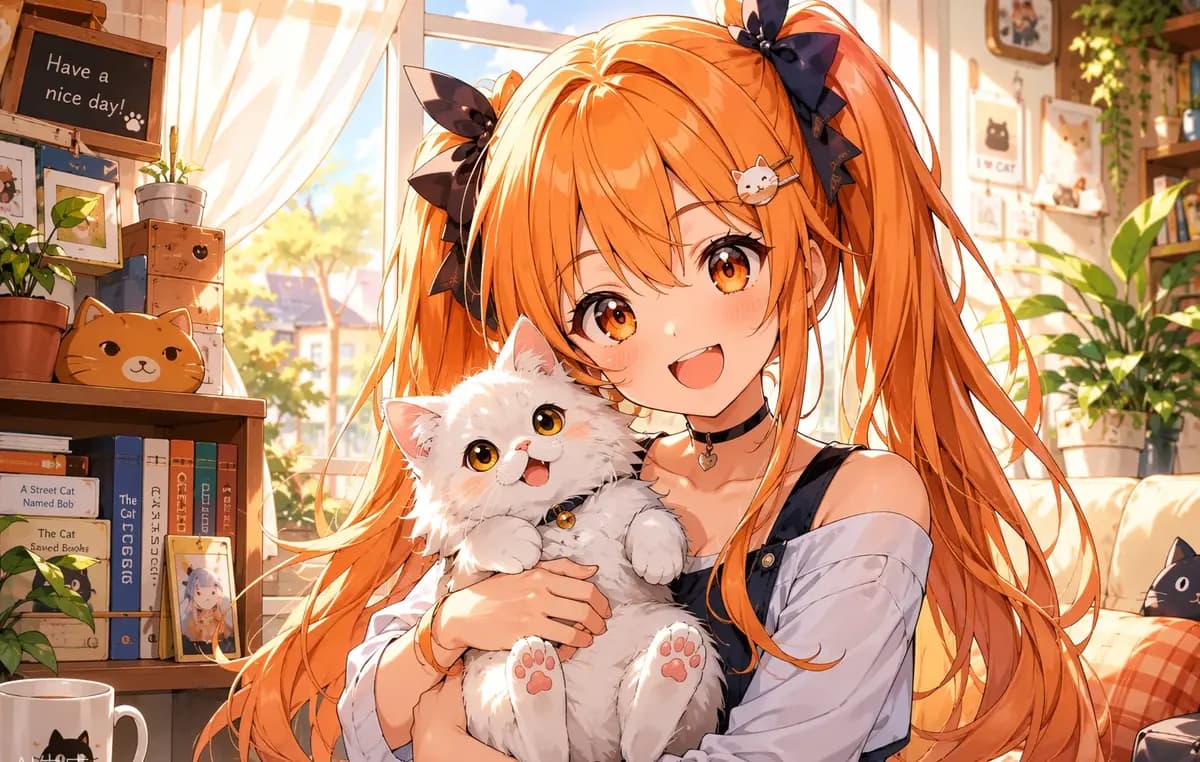
Jak powiększyć obraz
Zaloguj się, aby otrzymać darmowe kredyty do darmowego image upscaler Raphael. Nie potrzebujesz Photoshopa ani skomplikowanych ustawień zmiany rozmiaru: prześlij obsługiwany plik, wybierz poziom powiększenia i pozwól AI obliczyć największy proporcjonalny wynik w obrębie wybranego limitu. Zbyt duże cele są zmniejszane proporcjonalnie zamiast przycinane.
Prześlij swój obraz
Wybierz obraz JPG, PNG lub WebP o rozmiarze do 10 MB. Możesz zacząć od jednego obrazu za darmo, korzystając z dziennych kredytów, a członkowie i użytkownicy z płatnymi kredytami źródłowymi mogą dodać do dziesięciu obrazów do powiększania wsadowego.
Wybierz 2× lub 4×
Wybierz 2×, aby uzyskać szybsze powiększenie do 2048×2048, lub 4×, gdy potrzebujesz większej rozdzielczości do 4096×4096. Raphael automatycznie dopasowuje wynik do odpowiedniego limitu bez zniekształcania proporcji obrazu.
Pobierz wynik
Rozpocznij powiększanie i śledź każdy obraz jako niezależne zadanie. Gdy przetwarzanie się zakończy, porównaj wyraźniejszy wynik z oryginałem, otwórz go w pełnym rozmiarze i pobierz udany wynik do kolejnego procesu projektowania lub publikacji.
Wybierz Swój Plan
Zdobądź to, co najlepsze z Raphael AI dzięki szybszemu generowaniu i użytkowaniu komercyjnemu
Profesjonalny
-50%Nieograniczone korzyści modelu
 Seedream 3.5Nielimitowane
- Seedream 3.5 ProBrak nielimitowanego
 MiniMax H3 TurboBrak nielimitowanego
- MiniMax H3Brak nielimitowanego
- Uaktualnij, aby odblokować wszystkie zaawansowane modele i cieszyć się ekskluzywnymi zniżkamiMiniMax-70%
 Gemini
 Nano
Nano GPT-50%Seedream-40%Veo
 Seedance
 Kling
Kling Grok
Grok Wan
Wan - 2,000 kredytów miesięcznie
- Do 2,000 szybkich obrazów
- Do 200 podstawowych filmów
- Kolejka priorytetowa
- Brak znaków wodnych
- Wsadowe użycie narzędzi AI
- Pełna prywatność
Najwyższy
-50%Nieograniczone korzyści modelu
- Seedream 3.5Nielimitowane
- Seedream 3.5 ProNielimitowane
- MiniMax H3 TurboBrak nielimitowanego
- MiniMax H3Brak nielimitowanego
- Uaktualnij, aby odblokować wszystkie zaawansowane modele i cieszyć się ekskluzywnymi zniżkamiMiniMax-70%GeminiNanoGPT-50%Seedream-40%VeoSeedanceKlingGrokWan
- 5,000 kredytów miesięcznie
- Do 5,000 szybkich obrazów
- Do 500 podstawowych filmów
- Najwyższy priorytet w kolejce
- Brak znaków wodnych
- Wsadowe użycie narzędzi AI
- Pełna prywatność
Maksimum
-50%Nieograniczone korzyści modelu
- Seedream 3.5Nielimitowane
- Seedream 3.5 ProNielimitowane
- MiniMax H3 TurboNielimitowane
- MiniMax H3Nielimitowane
- Uaktualnij, aby odblokować wszystkie zaawansowane modele i cieszyć się ekskluzywnymi zniżkamiMiniMax-70%GeminiNanoGPT-50%Seedream-40%VeoSeedanceKlingGrokWan
- 10,000 kredytów miesięcznie
- Do 10,000 szybkich obrazów
- Do 1,000 podstawowych filmów
- Najwyższy priorytet w kolejce
- Brak znaków wodnych
- Wsadowe użycie narzędzi AI
- Pełna prywatność
Pytania o powiększanie obrazów z AI
Jasne odpowiedzi dotyczące rozdzielczości obrazu, powiększania 2× i 4×, internetowych alternatyw dla Photoshopa i Canva, przetwarzania wsadowego, obsługiwanych plików oraz tego, czym powiększanie z AI różni się od zwykłej zmiany rozmiaru.
Czym jest AI image upscaler?
AI image upscaler zwiększa wymiary obrazu w pikselach, wykorzystując wyuczone wzorce wizualne do poprawy wyglądu krawędzi, tekstur i skompresowanych detali. W przeciwieństwie do podstawowej zmiany rozmiaru, która głównie interpoluje istniejące piksele, powiększanie z AI ma na celu uzyskanie wyraźniejszego obrazu, który pozostaje użyteczny przy większym rozmiarze wyświetlania.
Czy powiększanie zmienia lub przycina mój obraz?
Nie. Raphael zachowuje oryginalne proporcje obrazu i nie przycina kompozycji. Jeśli obliczony cel 2× lub 4× przekroczyłby wybrany limit wyjściowy, obraz jest proporcjonalnie dopasowywany do tego limitu, aby relacja szerokości do wysokości pozostała bez zmian.
Czy powinienem wybrać 2× czy 4×?
Wybierz 2×, gdy potrzebujesz szybszego, umiarkowanego powiększenia z wynikiem do 2048×2048. Wybierz 4×, gdy źródło jest małe lub potrzebujesz większej użytecznej rozdzielczości, z wynikiem do 4096×4096. Obie opcje zachowują oryginalne proporcje obrazu.
Jak powiększyć obraz bez Photoshopa?
Prześlij obraz bezpośrednio do Raphael, wybierz 2× lub 4× i rozpocznij powiększanie. Internetowy proces automatycznie obsługuje proporcjonalne skalowanie i ulepszanie AI, więc nie musisz instalować Photoshopa, wybierać metody resamplingu, tworzyć nowego dokumentu ani ręcznie wyostrzać powiększonego wyniku.
Jak powiększyć obraz w Photoshopie?
Najnowsze wersje Photoshopa mogą oferować Generative Upscale w menu Obraz, gdzie obsługiwani użytkownicy wybierają skalę 2× lub 4× oraz dostępny model. Jeśli wolisz skoncentrowany przepływ pracy w przeglądarce bez otwierania pełnego edytora, Raphael pozwala przesłać, powiększyć, porównać i pobrać wszystko z jednej strony.
Czy mogę powiększyć obraz wyeksportowany z Canva?
Tak. Wyeksportuj projekt Canva jako JPG lub PNG, a następnie prześlij ten plik do Raphael i wybierz 2× lub 4×. Jest to przydatne, gdy grafika do mediów społecznościowych, obraz prezentacyjny lub pobrany projekt potrzebuje więcej pikseli do większego układu, wyraźniejszego udostępniania lub przygotowania do druku.
Czy ChatGPT może powiększać obrazy?
ChatGPT może tworzyć obrazy i edytować przesłane obrazy, gdy dostępne są funkcje obrazu, ale dedykowany AI image upscaler zapewnia przewidywalny przepływ powiększania 2× lub 4×. Raphael został zaprojektowany z myślą o proporcjonalnych limitach wyjściowych, porównaniu przed i po, osobnym śledzeniu zadań i opcjonalnym przetwarzaniu wsadowym.
Czy mogę powiększyć obraz za darmo?
Tak. Zaloguj się, aby otrzymać darmowe kredyty, a następnie użyj tych kredytów do powiększenia obrazu 2× lub 4× bez kupowania wcześniej członkostwa. Każdy obraz 2× zużywa 3 kredyty, a każdy obraz 4× zużywa 6 kredytów, więc liczba darmowych powiększeń zależy od dostępnego salda kredytów.
Kto może powiększać obrazy wsadowo?
Użytkownicy z aktywnym członkostwem lub pozostałymi płatnymi kredytami źródłowymi mogą dodać do dziesięciu obrazów w jednym wsadzie. Każdy obraz jest przesyłany, przetwarzany, śledzony i kończony jako niezależne zadanie, więc jeden nieudany obraz nie uniemożliwia zakończenia pozostałych udanych powiększonych obrazów.
Ile kredytów kosztuje powiększanie obrazów?
Każdy obraz 2× kosztuje 3 kredyty, a każdy obraz 4× kosztuje 6 kredytów. Opłaty są naliczane za obraz, a nie za wsad. Jeśli pojedynczy obraz się nie powiedzie, kredyty za ten obraz są zwracane niezależnie, bez wpływu na ukończone wyniki innych zadań.
Jakie formaty obrazów są obsługiwane?
Możesz przesyłać obrazy JPG, PNG lub WebP o rozmiarze do 10 MB każdy. Te formaty obejmują typowe zdjęcia z aparatów, wyeksportowane projekty, grafiki internetowe, zrzuty ekranu, obrazy produktów i dzieła wygenerowane przez AI. Aby uzyskać najlepszy rezultat, użyj najczystszego dostępnego pliku źródłowego zamiast wielokrotnie skompresowanej kopii.