
Grok Imagine Image 2.0 AI छवि जनरेटर
पाठ प्रम्प्टलाई छविमा बदल्नुहोस्, वा सम्पादनलाई मार्गदर्शन गर्न सन्दर्भ फोटोहरू प्रयोग गर्नुहोस्। 1K वा 2K आउटपुट छान्नुहोस् र उत्पन्न गर्नु अघि क्रेडिटहरू हेर्नुहोस्।
Raphael मा Grok छवि जनरेटर प्रयोग गरी xAI को Grok Imagine Image 2.0 मार्फत पोस्टर, उत्पादनका दृश्यहरू र सचित्र लेआउटहरू सिर्जना गर्नुहोस्। पाठबाट सुरु गर्नुहोस् वा अधिकतम 3 सन्दर्भ छविहरू थप्नुहोस्, त्यसपछि आफ्नो डिजाइनका लागि गुणस्तर र पक्ष अनुपात छान्नुहोस्।
एआई सुधार
0 / 3,000
सन्दर्भ छविहरू (वैकल्पिक)
0 / 3,000
एआई सुधार
मोडेल
आस्पेक्ट अनुपात
आउटपुट संख्या
रिझोल्युसन
गुणस्तर
आफ्नो अर्को डिजाइनका लागि Grok AI छविहरू सिर्जना गर्नुहोस्
पाठ लेआउटहरू, उत्पादन फोटोग्राफी र सचित्र दृश्यहरू अन्वेषण गर्नुहोस्। यी उदाहरणहरू xAI को आधिकारिक छवि 2.0 ग्यालरीबाट आएका हुन्; साथमा रहेका सन्दर्भ प्रम्प्टहरू Raphael द्वारा लेखिएका हुन्।
आधिकारिक Grok Imagine Image 2.0 उदाहरण
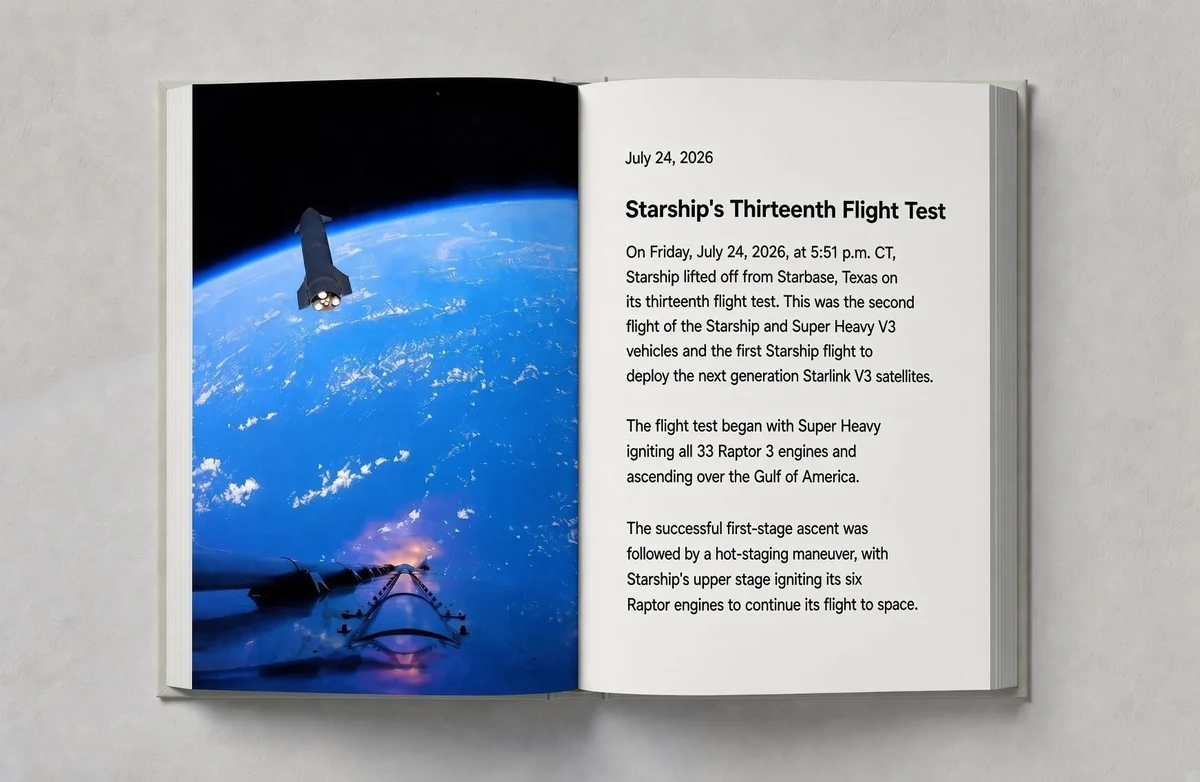
पाठ र छवि लेआउटहरू
फोटो पुस्तक, पोस्टर वा सचित्र पृष्ठका लागि हेडलाइन र मुख्य पाठसँग छविहरू मिलाउनुहोस्। आफ्नो प्रम्प्टमा शब्द, स्पेसिङ, रङ र संरचना वर्णन गर्नुहोस्, त्यसपछि अन्तिम डिजाइनमा प्रयोग गर्नु अघि उत्पन्न अक्षरहरू जाँच गर्नुहोस्।
आधिकारिक Grok Imagine Image 2.0 उदाहरण

उत्पादनका दृश्यहरूका लागि Grok छवि सम्पादक
Grok छवि सम्पादनका लागि सन्दर्भ फोटोहरू प्रयोग गर्नुहोस्: पृष्ठभूमि परिवर्तन गर्नुहोस्, रङ प्यालेट अन्वेषण गर्नुहोस् वा उत्पादनको दृश्य समायोजन गर्नुहोस्। अधिकतम तीन छविहरू थप्नुहोस् र के परिवर्तन गर्ने र के राख्ने भनेर वर्णन गर्नुहोस्। परिणाममा आकार, बनावट र अन्य विवरणहरू समीक्षा गर्नुहोस्।
आधिकारिक Grok Imagine Image 2.0 उदाहरण
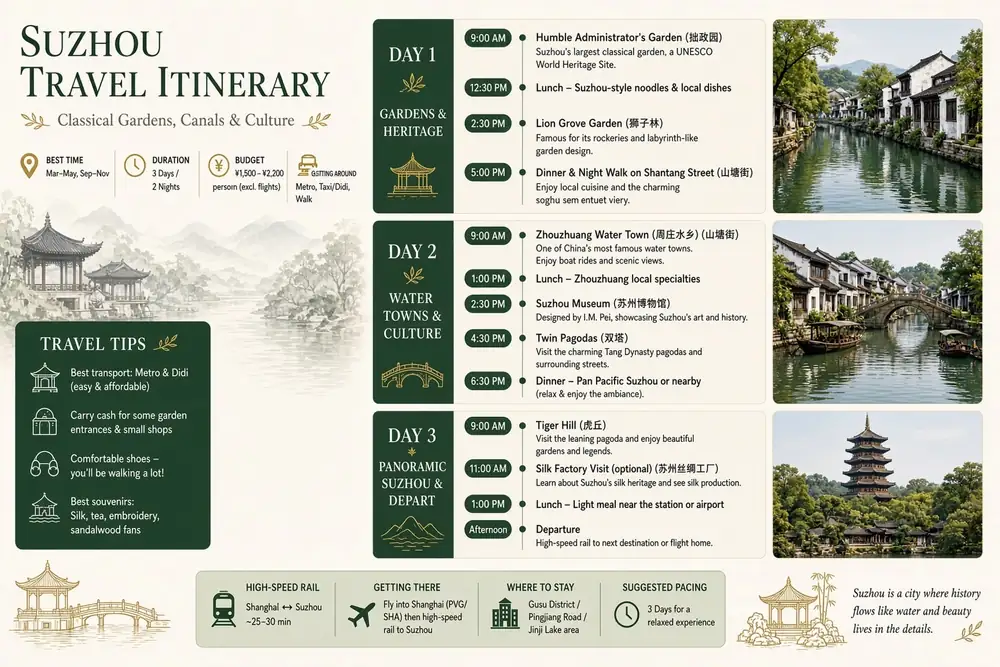
1K वा 2K मा छवि उत्पादन
1K वा 2K आउटपुट र कम वा मध्यम गुणस्तरका साथ आफ्नो लेआउटमा Grok छवि उत्पादन मिलाउनुहोस्। इन्फोग्राफिक, सामाजिक पोस्ट वा प्रिन्ट अवधारणाका लागि Auto वा 13 निश्चित पक्ष अनुपातहरू मध्ये एक छान्नुहोस्। प्रत्येक सबमिशनमा एक देखि चार छविहरू उत्पन्न गर्नुहोस्।
आधिकारिक Grok Imagine Image 2.0 उदाहरण
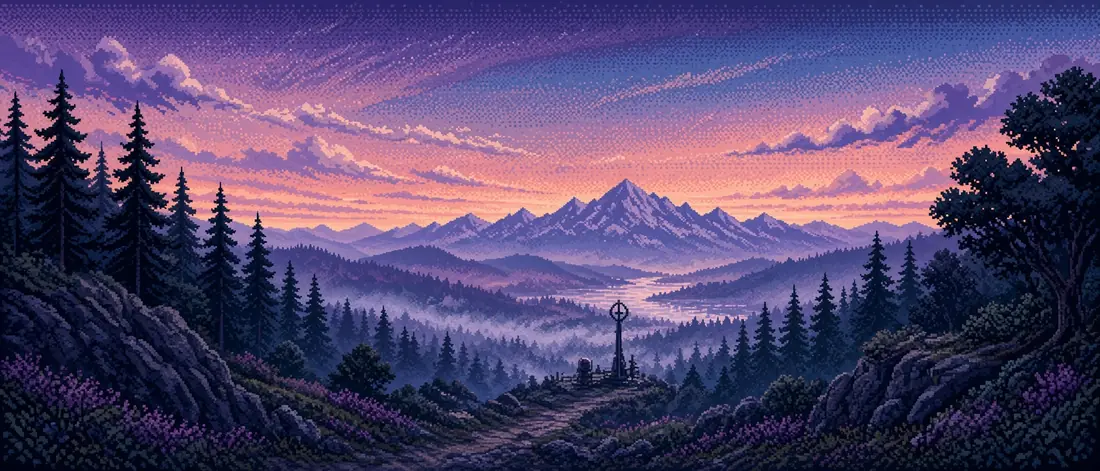
चित्रण र ल्यान्डस्केप संरचना
दृश्यको सेटिङ, प्रकाश र शैलीबाट यसलाई सिर्जना गर्नुहोस्, पिक्सेल-आर्ट उपत्यकादेखि सचित्र परिदृश्यसम्म विभिन्न दृश्यहरू अन्वेषण गर्नुहोस्। चौडा वा पानोरामिक अनुपात छान्नुहोस्, वा Auto प्रयोग गर्नुहोस्: सन्दर्भ छविहरू भएमा, यसले पहिलो छविको पक्ष अनुपात पछ्याउँछ; सन्दर्भ नभएमा, मोडेलले अनुपात छान्छ। उदाहरण प्रम्प्टलाई सुरुवाती बिन्दुको रूपमा प्रयोग गर्नुहोस् र यसलाई आफ्नो विचार अनुसार अनुकूलन गर्नुहोस्।
अन्य मोडेलहरू अन्वेषण गर्नुहोस्
एउटा जेनरेटरमा शीर्ष छवि मोडेलहरू बीच स्विच गर्नुहोस्।
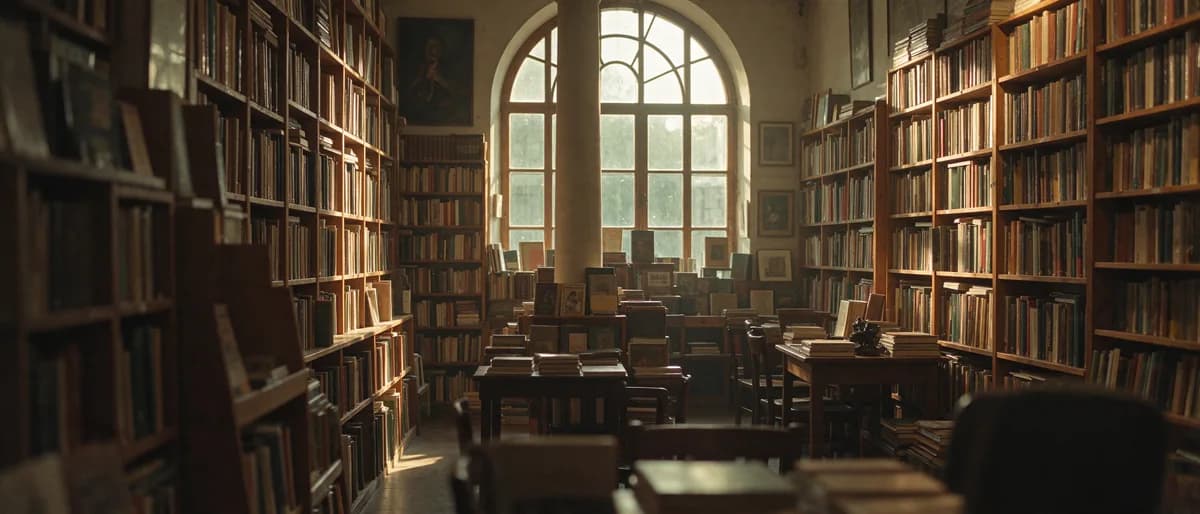 NEW
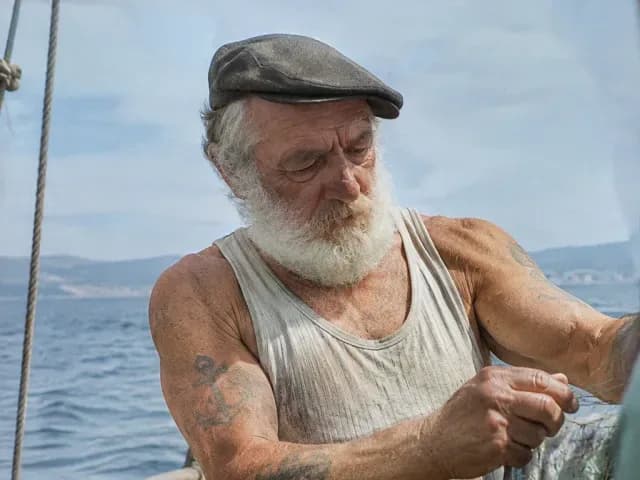
Seedream 5.5
यथार्थपरक दृश्यहरू, स्पष्ट पाठ र बहु-चरण सम्पादनको लागि छवि मोडल।
GPT Image 2.6 Sunburst
योजना नियन्त्रणसहित विस्तृत छवि सिर्जना र सन्दर्भ सम्पादन।

GPT Image 2.6 Flare
योजना नियन्त्रणसहित द्रुत छवि सिर्जना र सन्दर्भ सम्पादन।
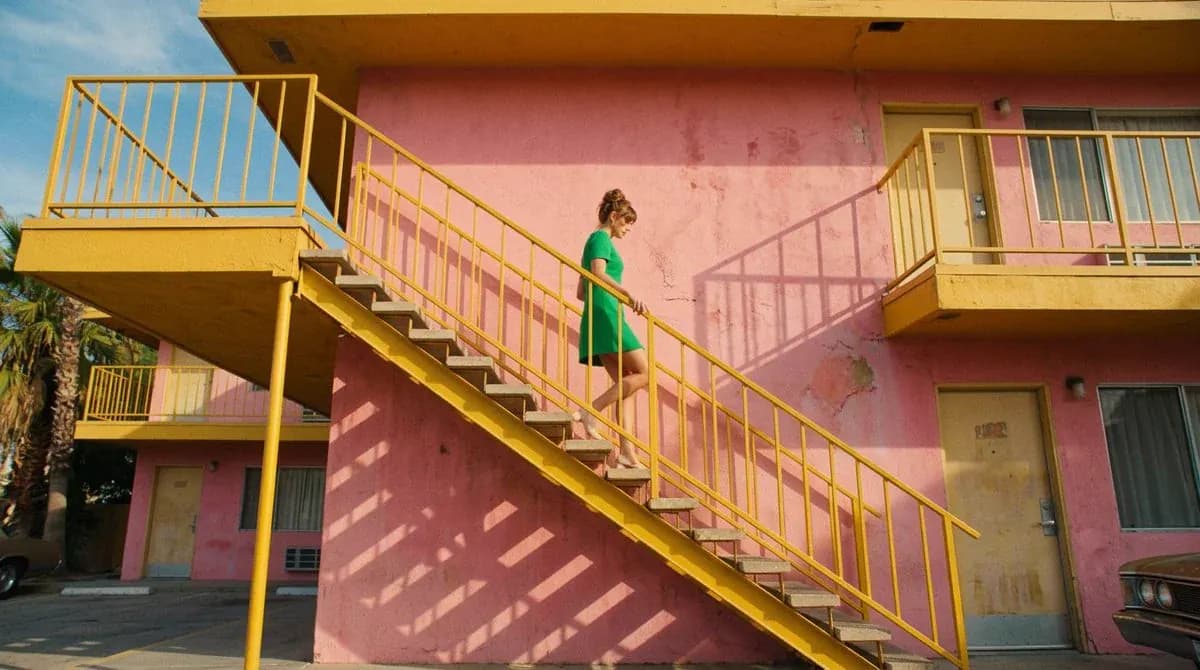
Nano Banana 2.1
4K सम्म, बहु-सन्दर्भ सम्पादन, वेब र छवि खोज।
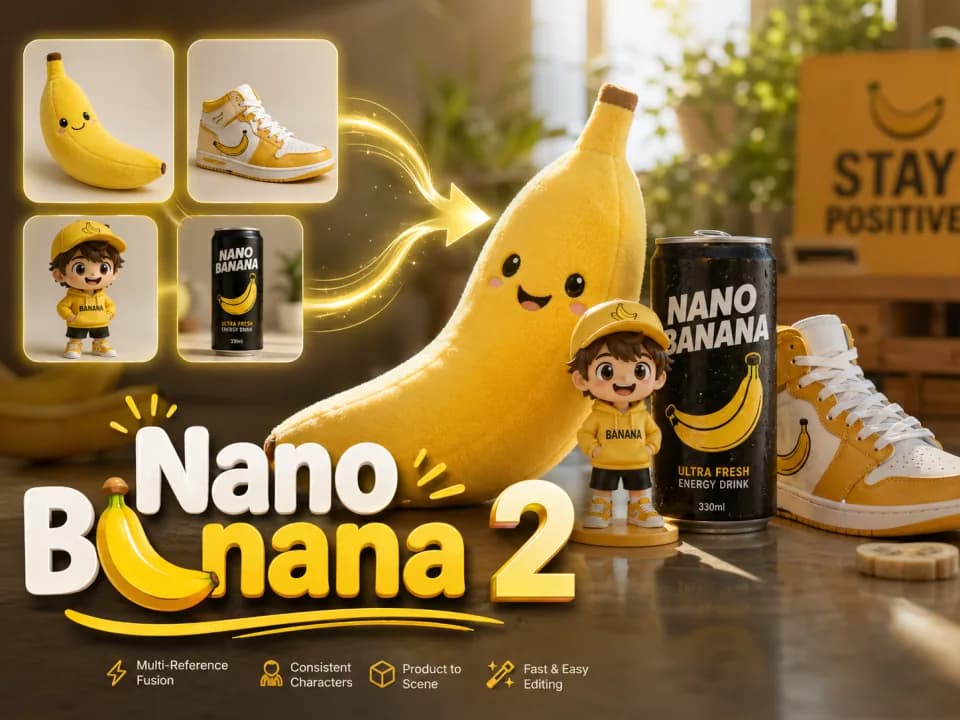
Nano Banana 2
द्रुत शैली नियन्त्रणको साथ बहु-सन्दर्भ सम्पादनहरू।
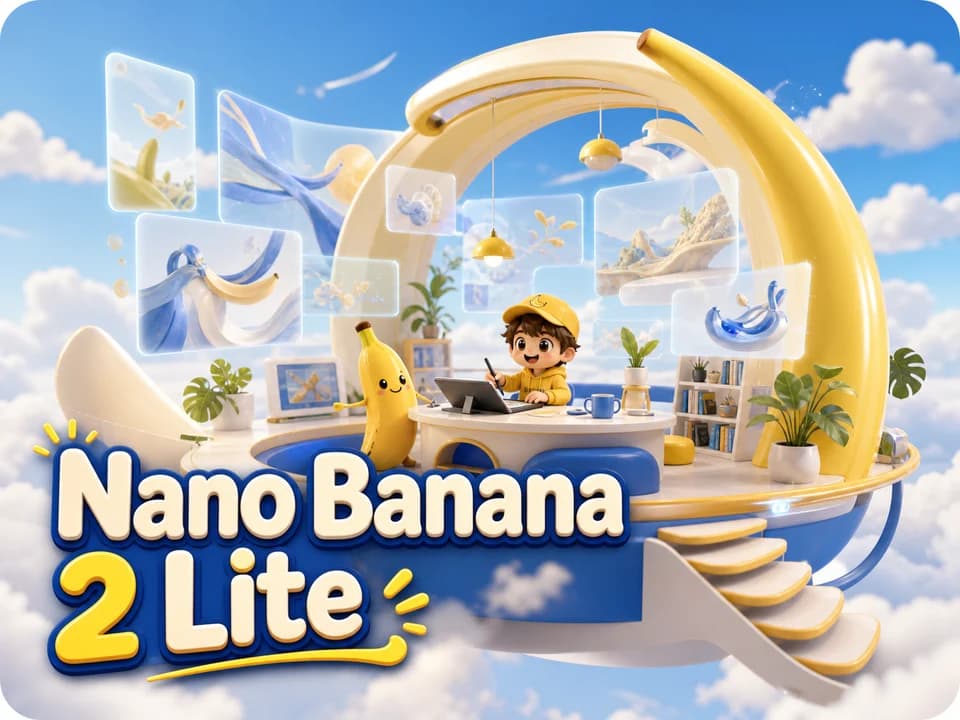
Nano Banana 2 Lite
11 क्रेडिटमा छिटो 1K निर्माण र एडिटिङ।
योजना छान्नुहोस्
निःशुल्क छविहरूमा वाटरमार्क समावेश हुन्छ। सफा आउटपुट, छिटो उत्पादन, र व्यावसायिक प्रयोगको लागि अपग्रेड गर्नुहोस्।
Grok Imagine Image 2.0 बारम्बार सोधिने प्रश्नहरू
Raphael मा Grok Imagine कसरी प्रयोग गर्ने, प्रम्प्टहरू कसरी लेख्ने, फोटोहरू सम्पादन गर्ने र आफ्नो आउटपुट सेटिङहरू कसरी छनौट गर्ने।
1
Grok Imagine Image 2.0 के हो?
Grok Imagine xAI को रचनात्मक AI प्रस्ताव हो। यो पृष्ठले तपाईंलाई Raphael मा स्थिर छविहरूका लागि यसको Grok Imagine Image 2.0 मोडेलमा पहुँच दिन्छ। तपाईं पाठबाट नयाँ छवि उत्पन्न गर्न सक्नुहुन्छ वा सम्पादनलाई मार्गदर्शन गर्न सन्दर्भ फोटोहरू प्रयोग गर्न सक्नुहुन्छ।
2
मैले Raphael मा Grok Imagine कसरी प्रयोग गर्ने?
सशुल्क छवि मोडेलहरूका लागि योग्य खाताबाट साइन इन गर्नुहोस्। माथिको जनरेटरमा प्रम्प्ट प्रविष्ट गर्नुहोस्, आफ्नो गुणस्तर, रिजोल्युसन र पक्ष अनुपात छान्नुहोस्, र आवश्यक भएमा सन्दर्भ फोटोहरू थप्नुहोस्। कुल क्रेडिटहरू समीक्षा गर्नुहोस्, त्यसपछि उत्पन्न गर्नुहोस्। तपाईंको पूरा भएका छविहरू परिणाम र इतिहासमा देखा पर्छन्।
3
मैले Grok छविहरूका लागि प्रम्प्टहरू कसरी लेख्ने?
विषय, संरचना, प्रकाश र शैली वर्णन गर्नुहोस्, त्यसपछि तपाईंले छविमा चाहेको कुनै पनि पाठ थप्नुहोस्। फोटो सम्पादनका लागि, परिवर्तनहरू र राख्नुपर्ने विवरणहरू दुवै निर्दिष्ट गर्नुहोस्। माथिका चार उदाहरणहरूमा सन्दर्भ प्रम्प्टहरू समावेश छन् जुन तपाईंले प्रतिलिपि गरेर अनुकूलन गर्न सक्नुहुन्छ; परिणामहरू तुलना गर्न एक पटकमा एक वा दुई विवरणहरू परिवर्तन गर्नुहोस्।
4
मैले कुन सन्दर्भ छविहरू अपलोड गर्न सक्छु?
तपाईंले अधिकतम तीन JPG, JPEG, PNG वा WebP छविहरू थप्न सक्नुहुन्छ। प्रत्येक फाइल 10MB (10,000,000 बाइट्स) भन्दा सानो हुनुपर्छ। यो यस मोडेलका लागि Raphael को अपलोड सीमा हो।
5
Raphael मा Grok छवि उत्पादनका सीमाहरू के हुन्?
Raphael मा, प्रम्प्टहरूमा अधिकतम 3,000 वर्णहरू हुन सक्छन्। प्रत्येक सबमिशनले 1K वा 2K रिजोल्युसनमा, कम वा मध्यम गुणस्तरका साथ एक देखि चार आउटपुट छविहरूलाई समर्थन गर्दछ। वास्तविक पिक्सेल आयामहरू परिणाम र पक्ष अनुपातमा निर्भर गर्दछ। यी यस एकीकरणका लागि सेटिङहरू र सीमाहरू हुन्, xAI को आफ्नै एपहरूमा दैनिक सीमाहरूको बारेमा कथन होइन।
6
यसको कति क्रेडिट लाग्छ?
प्रति आउटपुट छवि: 1K कमलाई 11 क्रेडिट लाग्छ, 1K मध्यमलाई 17, 2K कमलाई 17, र 2K मध्यमलाई 22 क्रेडिट लाग्छ। प्रत्येक सन्दर्भ छविले प्रति आउटपुट 2 क्रेडिट थप्छ। उदाहरणका लागि, एक सन्दर्भ सहित चार 1K मध्यम छविहरूको लागत (17 + 2) × 4 = 76 क्रेडिट।
7
Auto पक्ष अनुपातले कसरी काम गर्छ?
सन्दर्भ छविहरू भएमा, Auto ले पहिलो सन्दर्भ छविको आधारमा सबैभन्दा नजिकको समर्थित पक्ष अनुपात चयन गर्दछ। सन्दर्भ नभएमा, मोडेलले आउटपुट अनुपात छान्छ। तपाईंले वर्ग, पोर्ट्रेट, ल्यान्डस्केप र पानोरामिक ढाँचाहरू सहित 13 निश्चित अनुपातहरूबाट पनि छनौट गर्न सक्नुहुन्छ।
8
के यी उदाहरणहरू यस मोडेलद्वारा उत्पन्न गरिएका हुन्?
हो। प्रदर्शित छविहरू xAI को आधिकारिक Grok Imagine Image 2.0 रिलीज ग्यालरीबाट हुन्। Raphael ले तिनीहरूसँगै देखाइएका सन्दर्भ प्रम्प्टहरू लेखेको हो किनभने ग्यालरीले पूर्ण मौलिक प्रम्प्टहरू प्रकाशित गर्दैन। तपाईंको परिणामहरू फरक हुन सक्छन्।
