

निःशुल्क AI छवि सम्पादक
पाठको साथ छविहरू सम्पादन गर्नुहोस्। पृष्ठभूमिहरू बदल्नुहोस्, वस्तुहरू हटाउनुहोस्, वा तपाईंका फोटोहरूमा पाठ परिवर्तन गर्नुहोस्।
एउटा तस्बिर छान्नुहोस् र AI सम्पादन प्रयास गर्नुहोस्
सम्पादन सूची
सम्पादन सुरु गर्न एउटा छवि अपलोड गर्नुहोस्।
थप तस्बिर उपकरणहरू

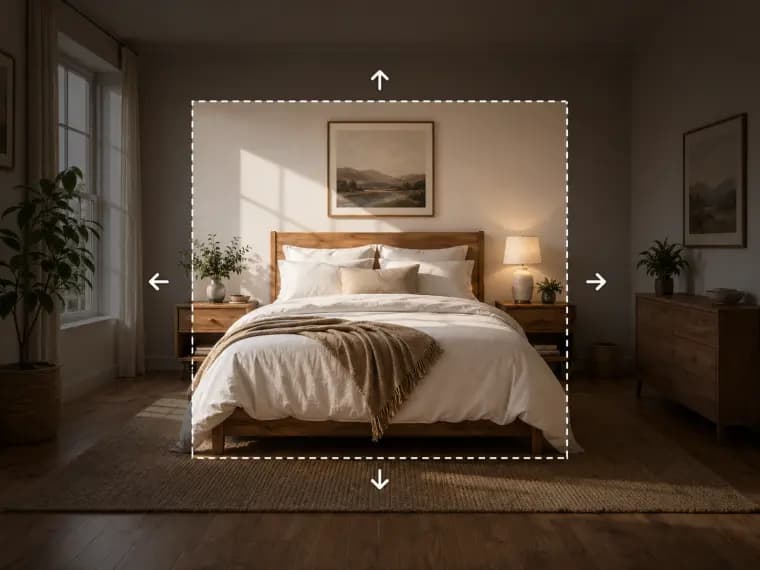

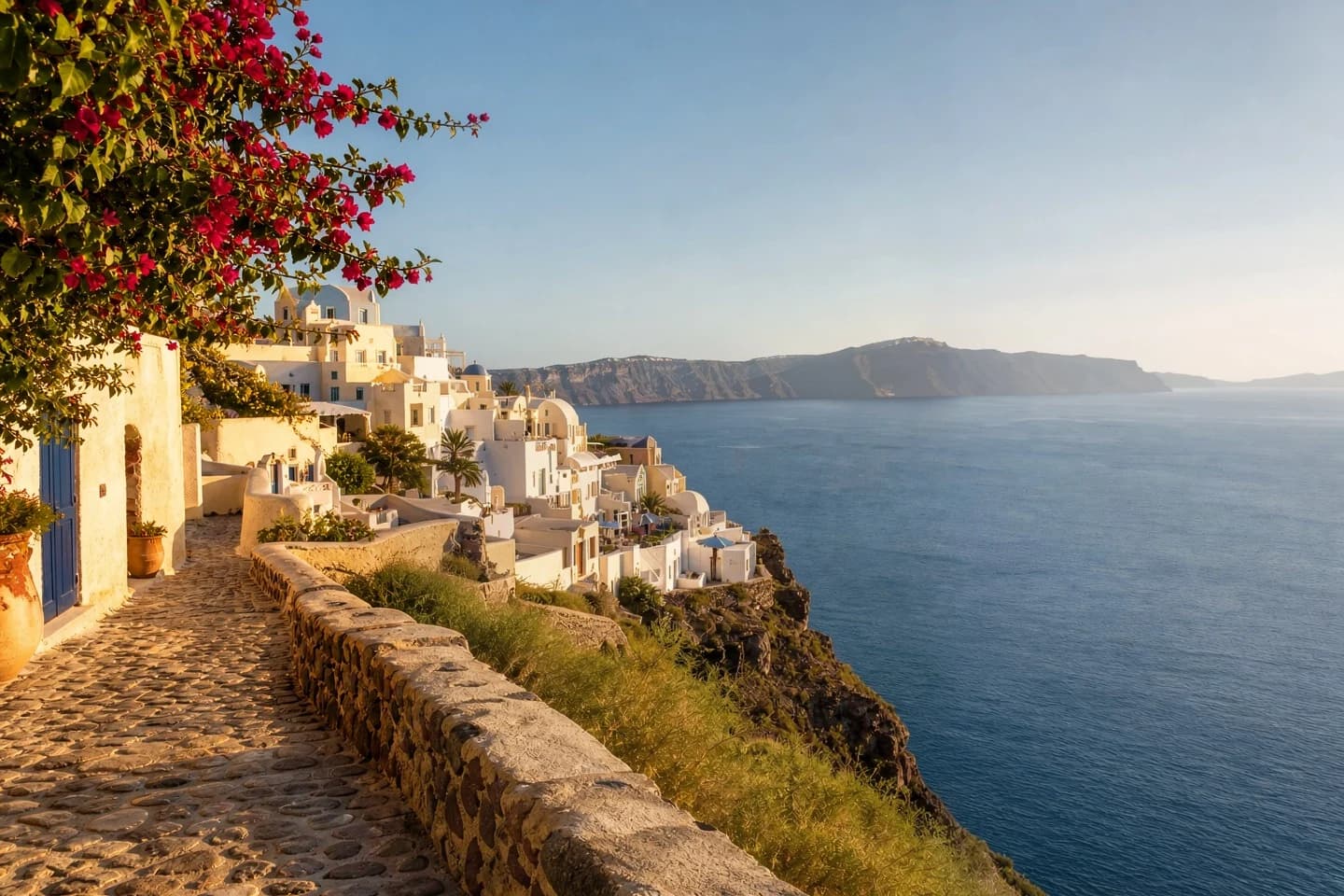
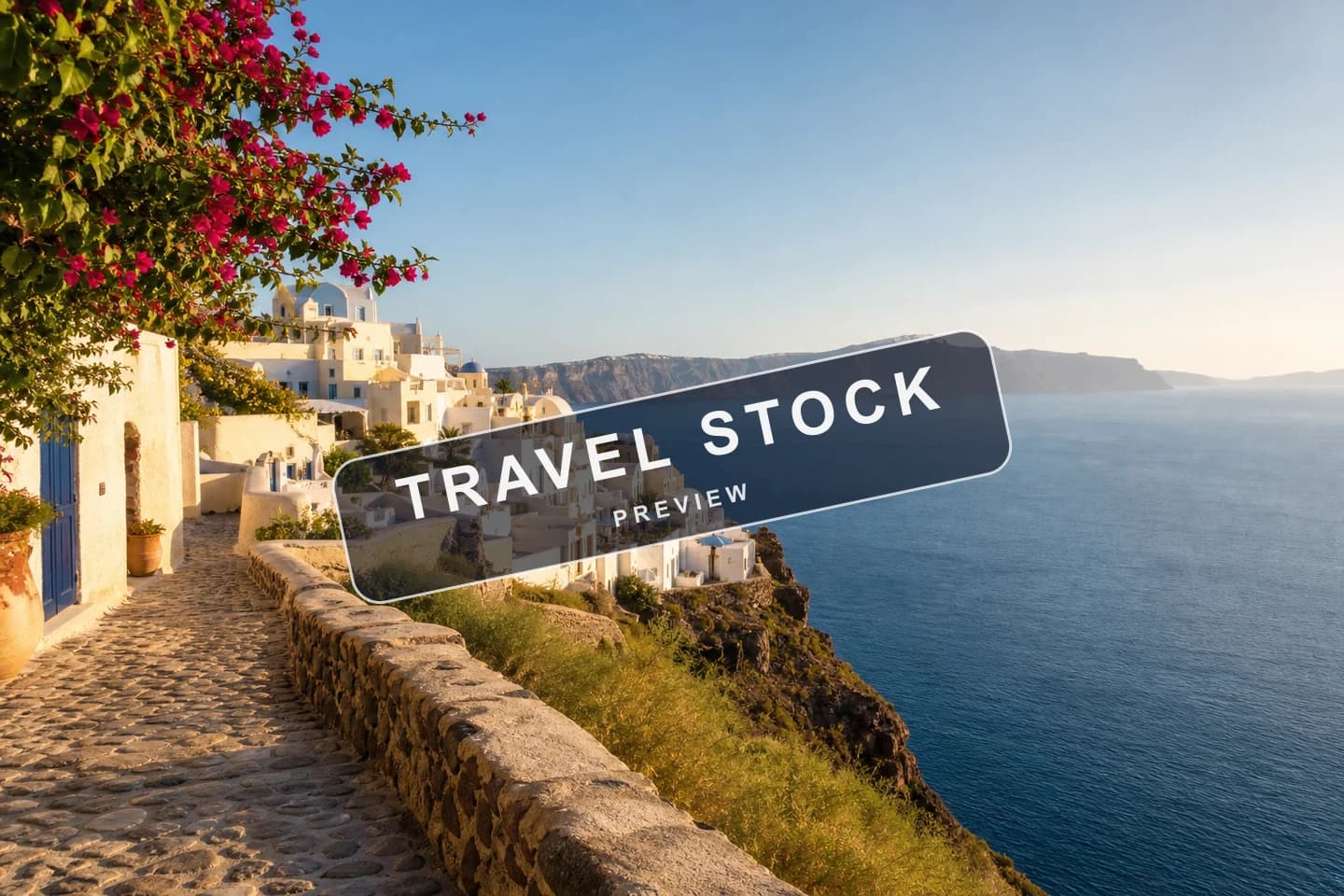
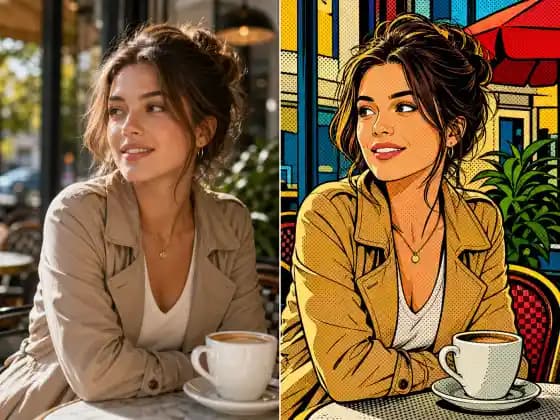
AI फोटो सम्पादन: अघि र पछि
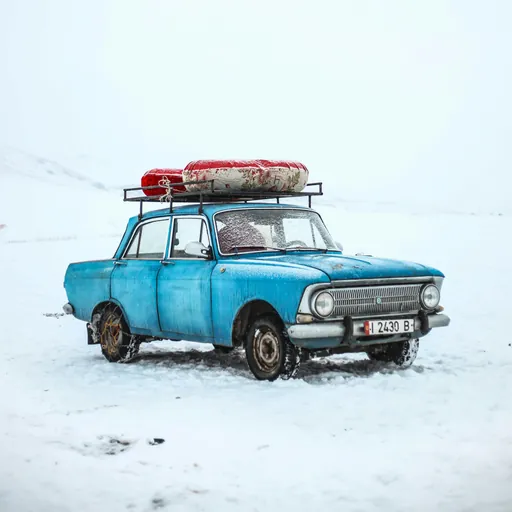 अघि
अघि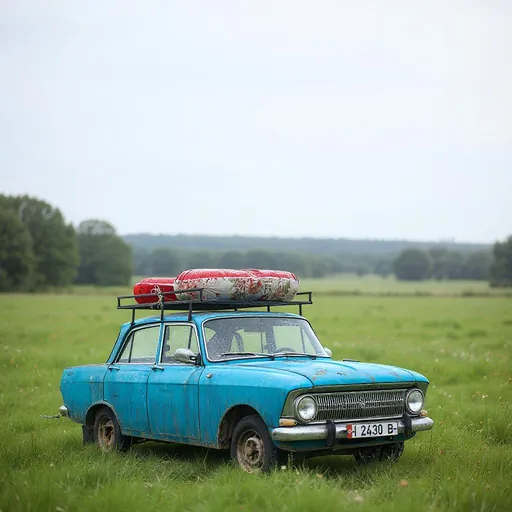 पछि
पछि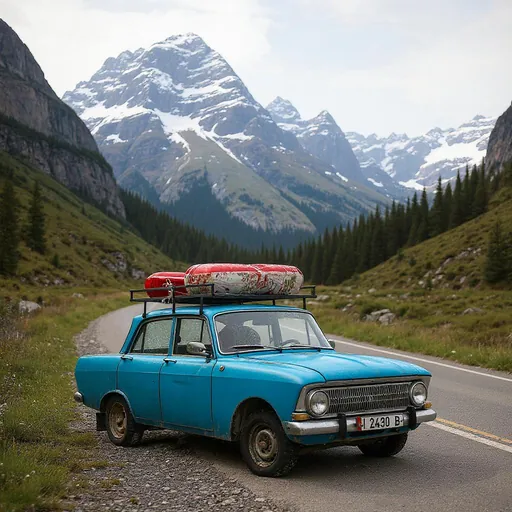
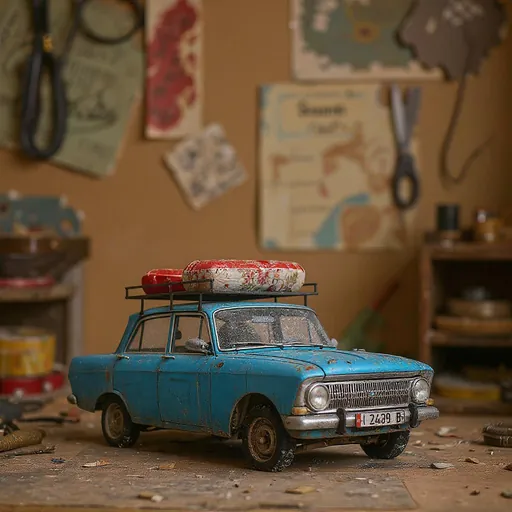
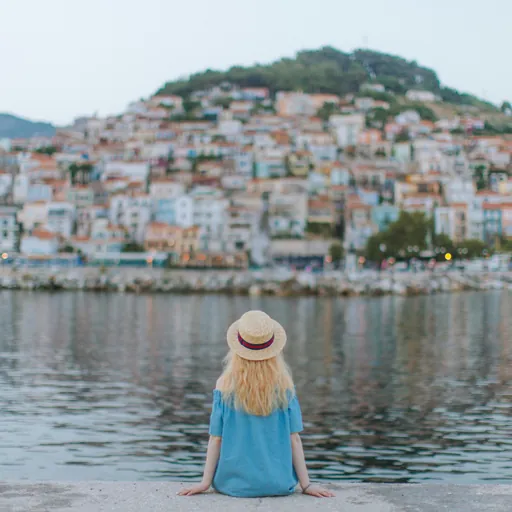
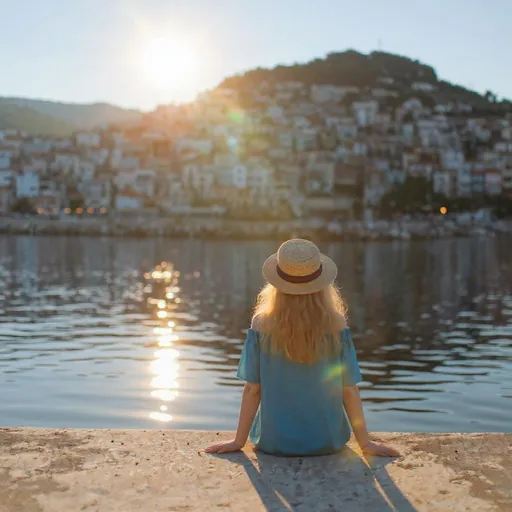
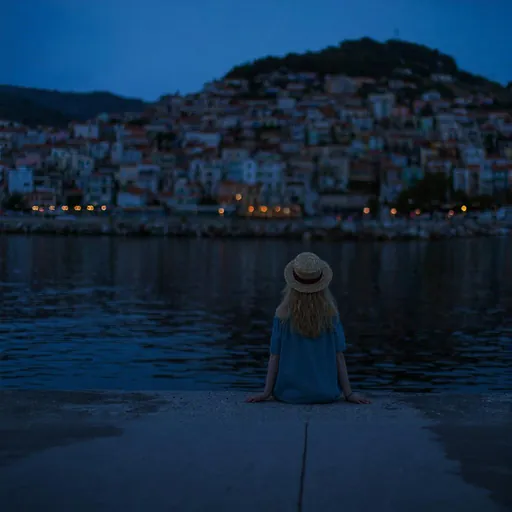
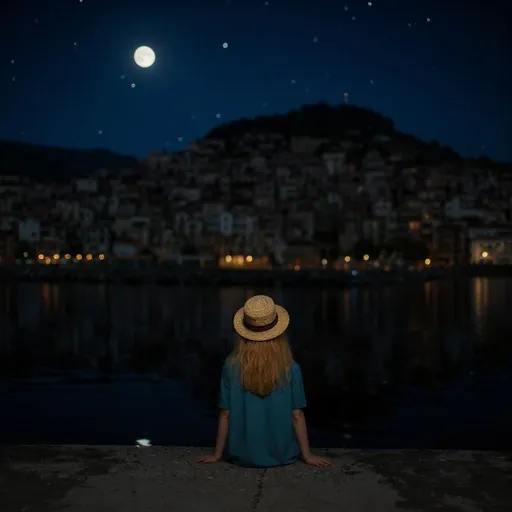
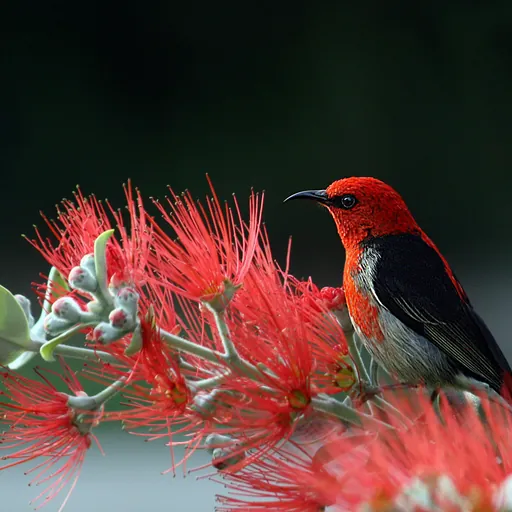
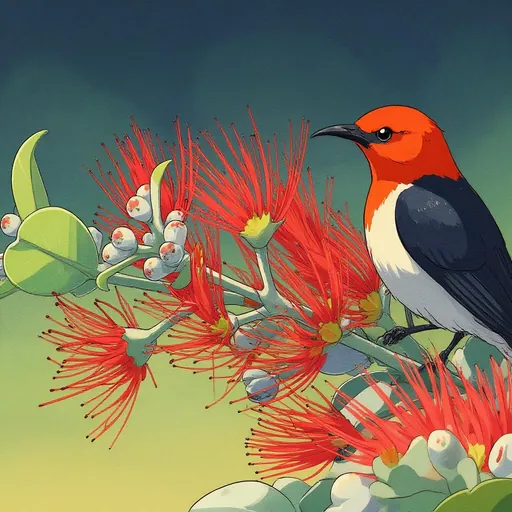
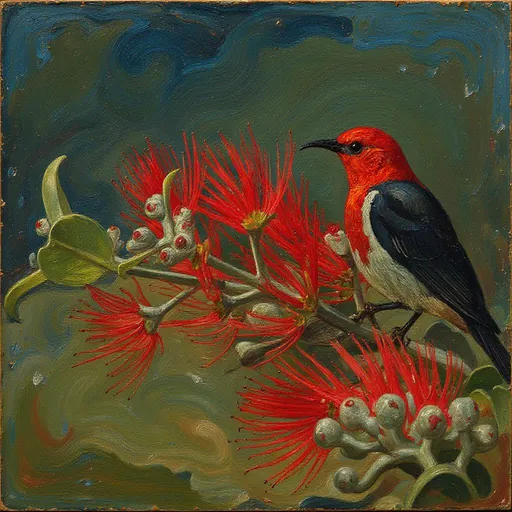
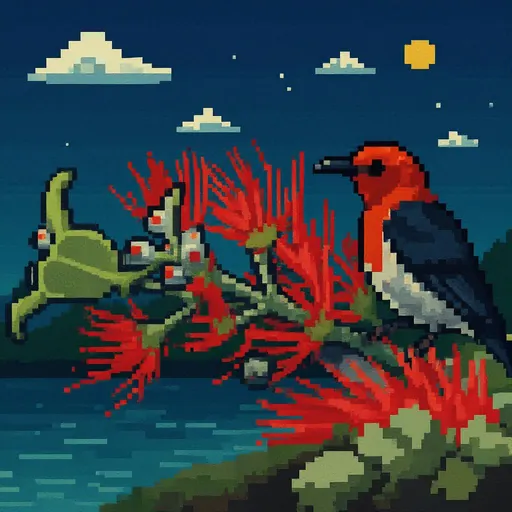
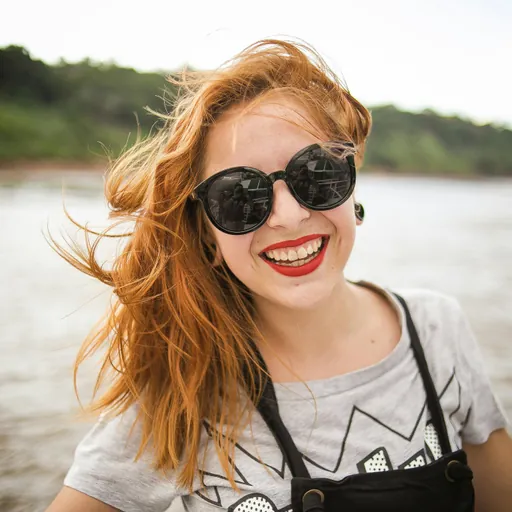
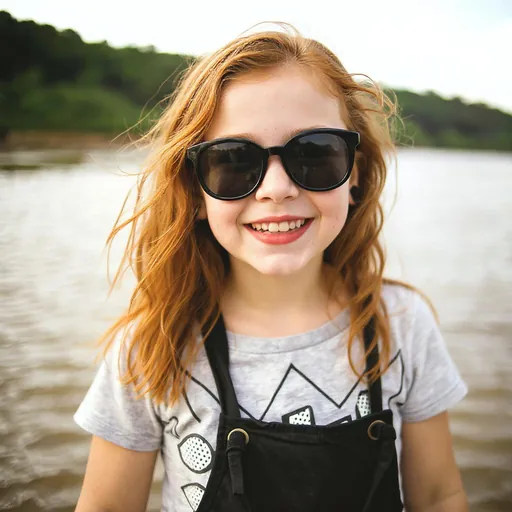
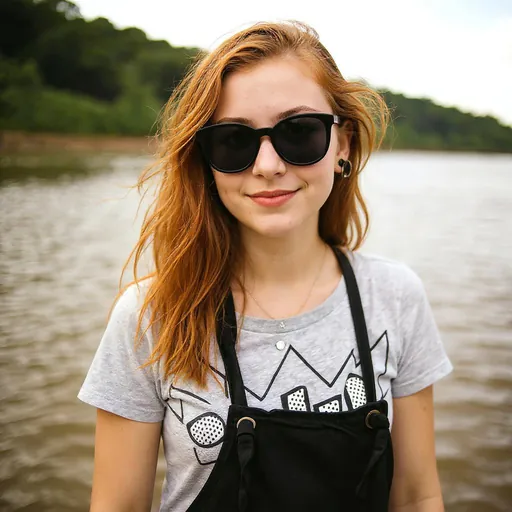
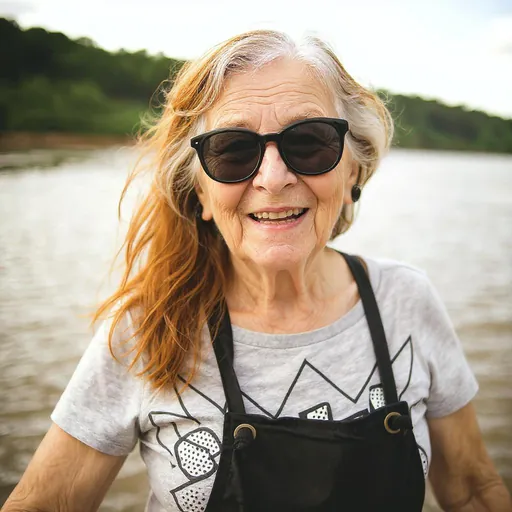
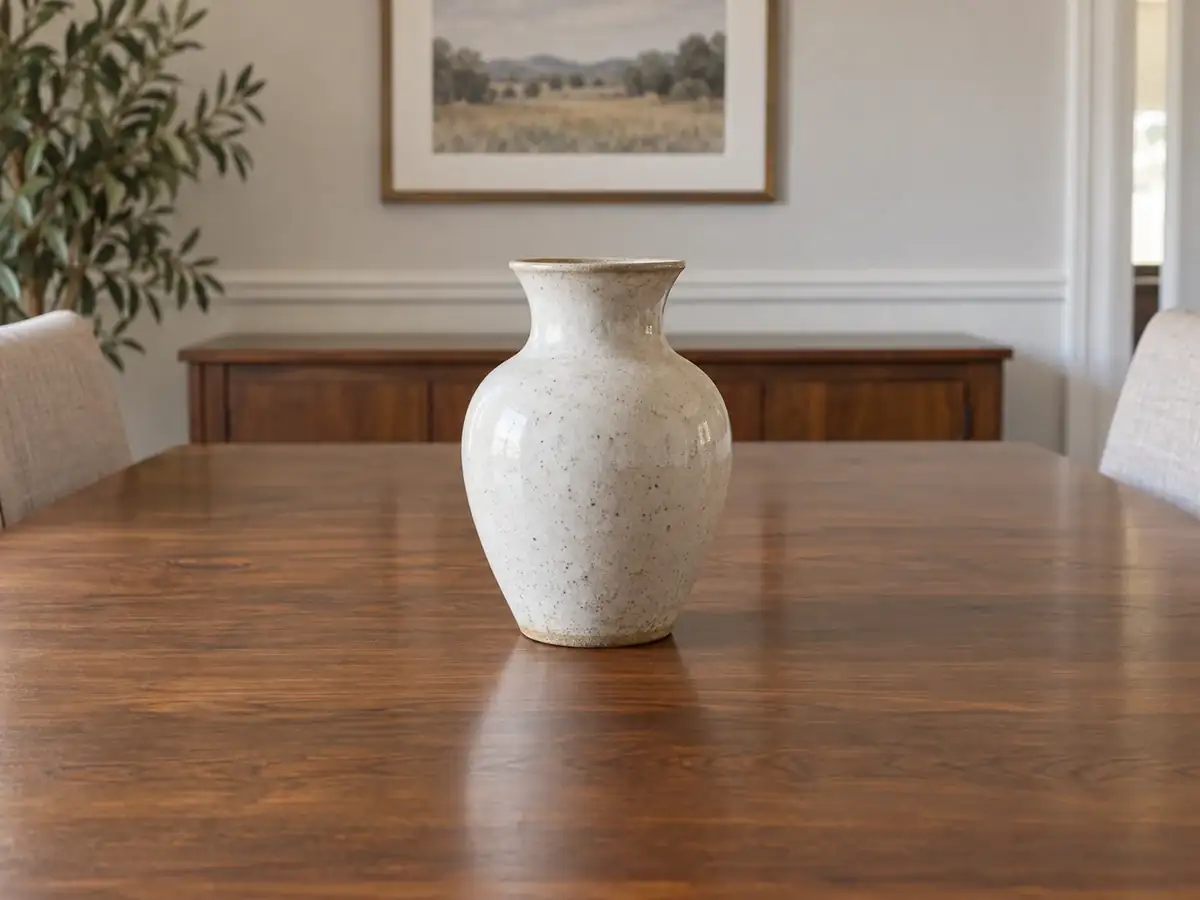
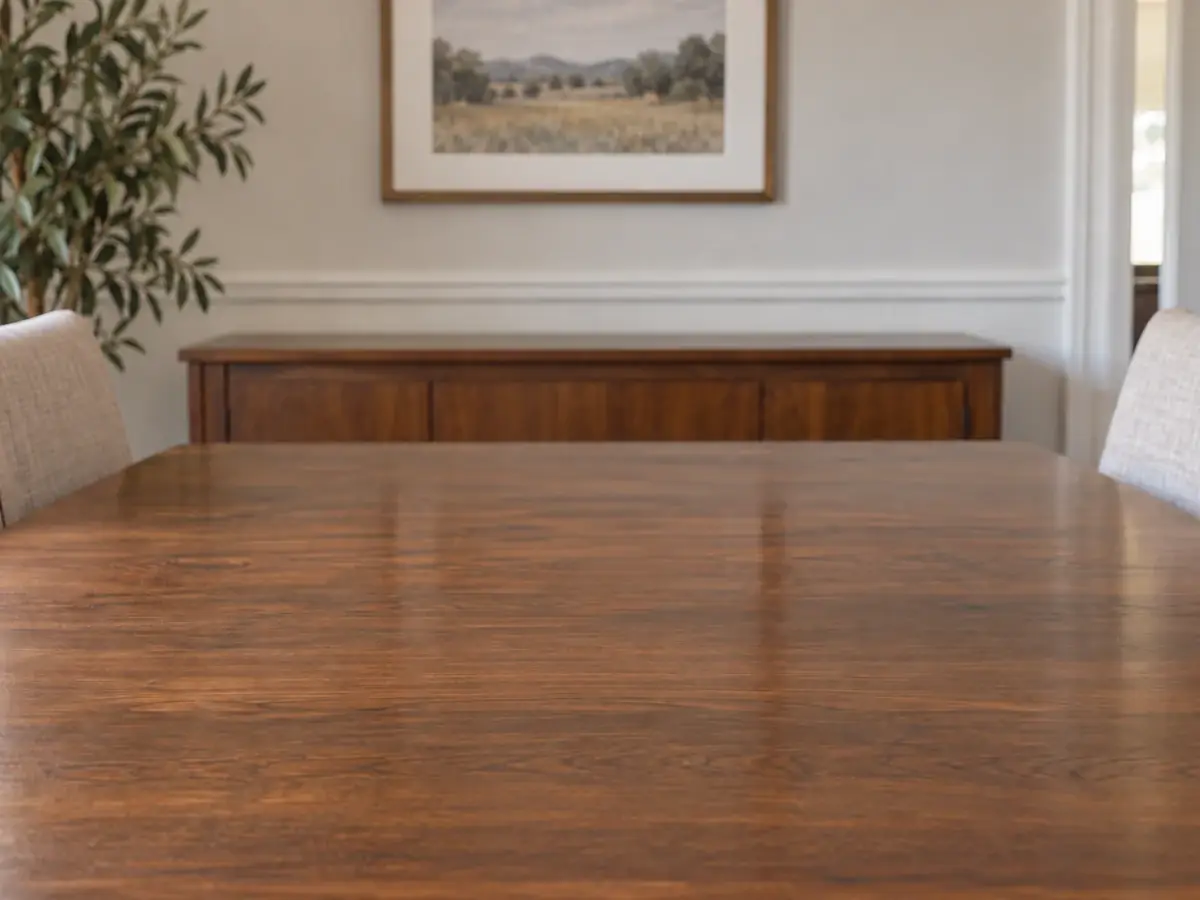
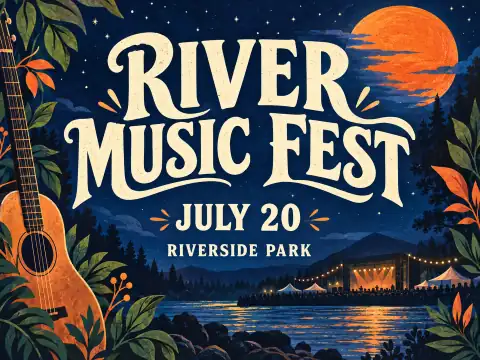
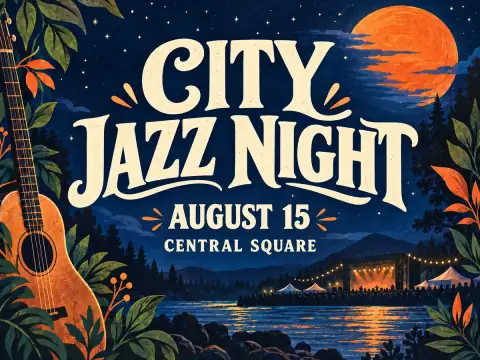
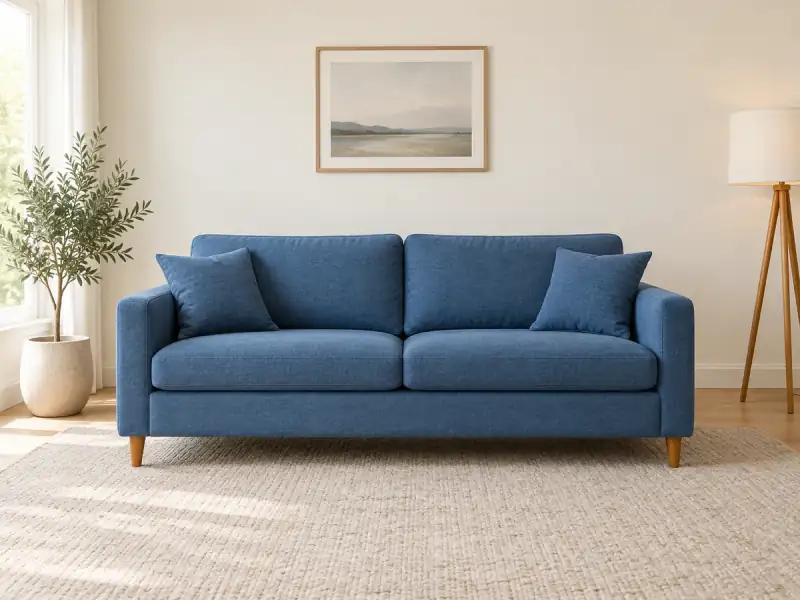
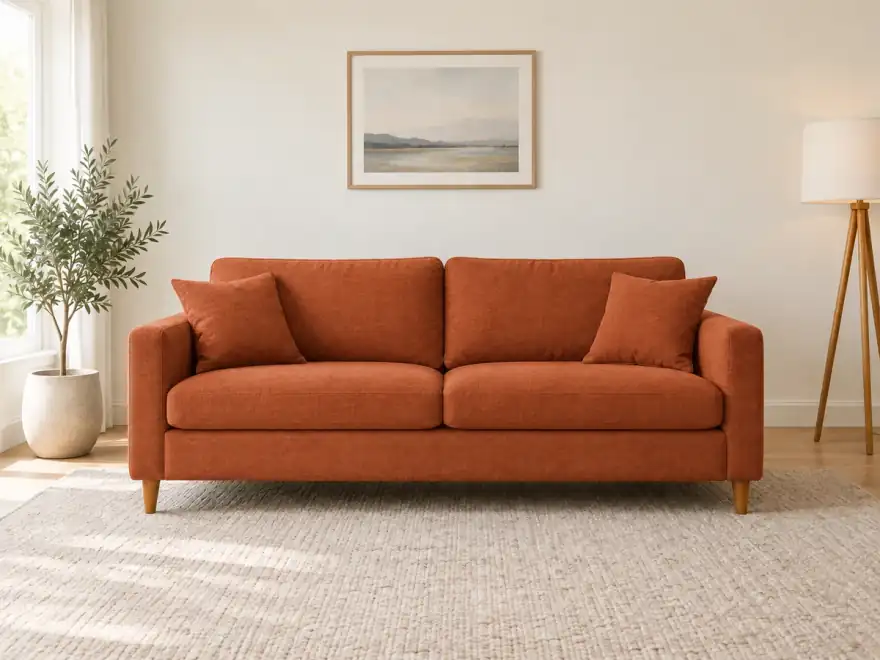
पृष्ठभूमि प्रतिस्थापन
Change background to a vast grassland
AI हरेक कार्यका लागि छवि सम्पादन उपकरणहरू
पाठ प्रयोग गरेर पृष्ठभूमि बदल्न, वस्तुहरू हटाउन, वा छविमा शब्दहरू परिवर्तन गर्न अनलाइन फोटो सम्पादन गर्नुहोस्। विशेष कार्यहरूका लागि, हाम्रो पृष्ठभूमि हटाउने उपकरण, छवि विस्तारक, अपस्केलर, वाटरमार्क हटाउने उपकरण, वा स्थानीय सम्पादक प्रयोग गर्नुहोस्।
AI फोटो सम्पादक: पाठ प्रयोग गरेर छविहरू सम्पादन गर्नुहोस्प्रयोग गर्नुहोस्
सन्दर्भ फोटो अपलोड गर्न र सामान्य भाषामा सम्पादनको वर्णन गर्न छवि-देखि-छवि AI प्रयोग गर्नुहोस्। रङहरू परिवर्तन गर्नुहोस्, वस्तुहरू हटाउनुहोस्, वा तपाईंलाई मनपर्ने भागहरू राख्दै कला शैली स्थानान्तरण गर्नुहोस्।
AI पृष्ठभूमि परिवर्तकप्रयोग गर्नुहोस्
पाठ प्रम्प्टको साथ फोटोको पृष्ठभूमि परिवर्तन गर्नुहोस्। मुख्य विषयलाई राख्दै सफा स्टुडियो पृष्ठभूमि, बाहिरी दृश्य, वा नयाँ सेटिङ प्रयास गर्नुहोस्।
AI को साथ फोटोहरूबाट वस्तुहरू हटाउनुहोस्प्रयोग गर्नुहोस्
फोटोबाट अनावश्यक वस्तु, व्यक्ति, वा ध्यान भङ्ग गर्ने कुरा हटाउनुहोस्। AI फोटो सम्पादकमा परिवर्तनको वर्णन गर्नुहोस्, वा अझ सटीक सम्पादनका लागि क्षेत्र चयन गर्नुहोस्।
AI को साथ छविहरूमा पाठ सम्पादन गर्नुहोस्प्रयोग गर्नुहोस्
पोस्टर, स्क्रिनसट, वा डिजाइनमा शब्दहरू परिवर्तन गर्न पाठ सम्पादन मोड प्रयोग गर्नुहोस्। प्रतिस्थापनको वर्णन गर्नुहोस् र डाउनलोड गर्नु अघि परिणाम समीक्षा गर्नुहोस्।
AI पृष्ठभूमि हटाउनेप्रयोग गर्नुहोस्
अनलाइन छवि पृष्ठभूमि हटाउनुहोस् र उत्पादन फोटोहरू, पोर्ट्रेटहरू, र डिजाइन सम्पत्तिहरूका लागि पारदर्शी कटआउट सिर्जना गर्नुहोस्।
AI छवि विस्तारक र अनक्रप उपकरणप्रयोग गर्नुहोस्
फोटोलाई यसको मौलिक सिमानाभन्दा बाहिर विस्तार गर्नुहोस्। विषयवस्तुको वरिपरि ठाउँ थप्नुहोस् र छविलाई नतानीकन फराकिलो वा अग्लो लेआउटमा फिट गर्नुहोस्।
AI छवि अपस्केलरप्रयोग गर्नुहोस्
फोटो वा दृष्टान्तलाई 2× वा 4× ले अपस्केल गर्नुहोस्, 4K सम्मको आउटपुटको साथ। साना छविहरूलाई ठूला स्क्रिन र डाउनलोडका लागि उपयुक्त बनाउनुहोस्।
AI वाटरमार्क हटाउनेप्रयोग गर्नुहोस्
तपाईंको स्वामित्वमा रहेका वा सम्पादन गर्ने अनुमति भएका छविहरूबाट देखिने वाटरमार्कहरू हटाउनुहोस्, र पछाडि छोडिएको क्षेत्र सफा गर्नुहोस्।
AI इनपेन्टिङ र स्थानीय छवि सम्पादकप्रयोग गर्नुहोस्
एउटा क्षेत्रमा ब्रश गर्नुहोस् र के परिवर्तन हुनुपर्छ वर्णन गर्नुहोस्। बाँकी फोटोलाई यथास्थानमा राख्दै एक विशिष्ट वस्तु वा विवरण सम्पादन गर्न AI इनपेन्टिङ प्रयोग गर्नुहोस्।
योजना छान्नुहोस्
निःशुल्क छविहरूमा वाटरमार्क समावेश हुन्छ। सफा आउटपुट, छिटो उत्पादन, र व्यावसायिक प्रयोगको लागि अपग्रेड गर्नुहोस्।
व्यावसायिक
-50%असीमित मोडेलका सुविधाहरू
 Seedream 3.5असीमित
- Seedream 3.5 Proअसीमित छैन
 MiniMax H3 Turboअसीमित छैन
- MiniMax H3असीमित छैन
- सबै उन्नत मोडेलहरू अनलक गर्न र विशेष छुटहरूको आनन्द लिन अपग्रेड गर्नुहोस्MiniMax-70%
 Gemini
 Nano
Nano GPT-50%Seedream-40%Veo
 Seedance
 Kling
Kling Grok
Grok Wan
Wan - 2,000 क्रेडिटहरू प्रति महिना
- अधिकतम 2,000 छिटो छविहरू
- अधिकतम 200 आधारभूत भिडियोहरू
- प्राथमिकता कतार
- वाटरमार्क छैन
- एआई उपकरण ब्याच प्रयोग
- पूर्ण गोपनीयता
सर्वोच्च
-50%असीमित मोडेलका सुविधाहरू
- Seedream 3.5असीमित
- Seedream 3.5 Proअसीमित
- MiniMax H3 Turboअसीमित छैन
- MiniMax H3असीमित छैन
- सबै उन्नत मोडेलहरू अनलक गर्न र विशेष छुटहरूको आनन्द लिन अपग्रेड गर्नुहोस्MiniMax-70%GeminiNanoGPT-50%Seedream-40%VeoSeedanceKlingGrokWan
- 5,000 क्रेडिटहरू प्रति महिना
- अधिकतम 5,000 छिटो छविहरू
- अधिकतम 500 आधारभूत भिडियोहरू
- सबैभन्दा उच्च प्राथमिकता कतार
- वाटरमार्क छैन
- एआई उपकरण ब्याच प्रयोग
- पूर्ण गोपनीयता
म्याक्स
-50%असीमित मोडेलका सुविधाहरू
- Seedream 3.5असीमित
- Seedream 3.5 Proअसीमित
- MiniMax H3 Turboअसीमित
- MiniMax H3असीमित
- सबै उन्नत मोडेलहरू अनलक गर्न र विशेष छुटहरूको आनन्द लिन अपग्रेड गर्नुहोस्MiniMax-70%GeminiNanoGPT-50%Seedream-40%VeoSeedanceKlingGrokWan
- 10,000 क्रेडिटहरू प्रति महिना
- अधिकतम 10,000 छिटो छविहरू
- अधिकतम 1,000 आधारभूत भिडियोहरू
- सबैभन्दा उच्च प्राथमिकता कतार
- वाटरमार्क छैन
- एआई उपकरण ब्याच प्रयोग
- पूर्ण गोपनीयता
बारम्बार सोधिने प्रश्नहरू
AI मार्फत फोटो सम्पादन गर्ने, छवि अपलोडहरू, क्रेडिटहरू, डाउनलोडहरू र गोपनीयता बारे स्पष्ट जवाफहरू।
Raphael AI फोटो सम्पादकले अवस्थित छविसँग के गर्न सक्छ?
एउटा फोटो अपलोड गर्नुहोस् र यसलाई पाठ निर्देशनको साथ परिवर्तन गर्न छवि-देखि-छवि AI प्रयोग गर्नुहोस्। तपाईं पृष्ठभूमि बदल्न, वस्तु हटाउन, छविमा पाठ परिवर्तन गर्न, यसको शैली समायोजन गर्न, वा चयन गरिएको क्षेत्र सम्पादन गर्न सक्नुहुन्छ। प्रत्येक नतिजा समीक्षा गर्नुहोस्, किनभने AI सम्पादनहरू फरक हुन सक्छन्।
मैले AI प्रयोग गरेर पाठ प्रम्प्टको साथ फोटो कसरी सम्पादन गर्ने?
एउटा छवि अपलोड गर्नुहोस्, सम्पादन मोड छान्नुहोस्, र के परिवर्तन गर्ने र के राख्ने दुवै वर्णन गर्नुहोस्। उदाहरणका लागि: “व्यक्ति र कपडा राख्नुहोस्, तर पृष्ठभूमि सूर्यास्त समुद्र तटमा परिवर्तन गर्नुहोस्।” पूर्वावलोकन जाँच गर्नुहोस् र आवश्यक भएमा प्रम्प्ट परिष्कृत गर्नुहोस्।
मैले AI प्रयोग गरेर फोटोको पृष्ठभूमि कसरी परिवर्तन गर्ने?
सामान्य सम्पादन मोड प्रयोग गर्नुहोस् र नयाँ सेटिङ वर्णन गर्नुहोस्, जस्तै स्टुडियो ब्याकड्रप वा बाहिरी दृश्य। तपाईंले राख्न चाहेको विषय उल्लेख गर्नुहोस्। यदि तपाईंलाई पारदर्शी कटआउट मात्र चाहिन्छ भने, यसको सट्टा समर्पित AI पृष्ठभूमि हटाउने उपकरण प्रयोग गर्नुहोस्।
मैले फोटोबाट वस्तु वा व्यक्ति कसरी हटाउने?
स्थानीय हटाउने मोड छान्नुहोस्, नचाहिने क्षेत्र चिन्ह लगाउनुहोस्, र सम्पादन पेश गर्नुहोस्। तपाईं वस्तुको वर्णन सामान्य पाठ प्रम्प्टमा पनि गर्न सक्नुहुन्छ। AI ले वरपरको क्षेत्र पुनर्निर्माण गर्छ, त्यसैले नतिजा जाँच गर्नुहोस् र आवश्यक भएमा कडा चयन प्रयास गर्नुहोस्।
मैले AI प्रयोग गरेर छविमा पाठ परिवर्तन गर्न सक्छु?
हो। पाठ सम्पादन मोड चयन गर्नुहोस्, छवि अपलोड गर्नुहोस्, र प्रतिस्थापन शब्दहरू प्रविष्ट गर्नुहोस्। यसलाई डाउनलोड वा प्रयोग गर्नु अघि उत्पन्न गरिएको छवि ध्यानपूर्वक समीक्षा गर्नुहोस्, विशेष गरी हिज्जे र सानो अक्षरहरू।
मैले AI प्रयोग गरेर फोटोको एउटा भाग मात्र कसरी सम्पादन गर्ने?
तपाईंले परिवर्तन गर्न चाहेको क्षेत्रमा ब्रश गर्न स्थानीय सम्पादन प्रयोग गर्नुहोस्, त्यसपछि नयाँ वस्तु वा विवरण वर्णन गर्नुहोस्। जब तपाईं केहि मेटाउन चाहनुहुन्छ, स्थानीय हटाउने उपयोगी छ। यो AI इनपेन्टिङ कार्यप्रवाहले फोटोको बाँकी भाग राख्ने लक्ष्य राख्छ, तर सधैं अन्तिम छवि समीक्षा गर्नुहोस्।
मैले AI छवि सम्पादक नि:शुल्क प्रयोग गर्न सक्छु, र मैले साइन इन गर्न आवश्यक छ?
तपाईं एउटा फोटो अपलोड गर्न सक्नुहुन्छ र साइन इन गर्नु अघि आफ्नो सम्पादन तयार गर्न सक्नुहुन्छ। AI सम्पादन कार्य पेश गर्न एउटा खाता आवश्यक छ। यदि तपाईंको खातामा निःशुल्क क्रेडिटहरू छन् भने, तपाईं त्यो ब्यालेन्स भित्र योग्य मोडेलहरू प्रयोग गर्न सक्नुहुन्छ; उपलब्ध क्रेडिटहरू र लागत उत्पादनमा देखाइएको छ।
मैले कुन छवि ढाँचाहरू र फाइल आकारहरू अपलोड गर्न सक्छु?
JPG, PNG, र WebP सामान्य समर्थित इनपुटहरू हुन्। AI फोटो सम्पादक मार्फत अपलोड गरिएका छविहरू प्रत्येक 20 MB भन्दा ठूलो हुनु हुँदैन। चयन गरिएको मोडेलमा अतिरिक्त ढाँचा वा आकार नियमहरू हुन सक्छन्, त्यसैले सम्पादकमा देखाइएको कुनै पनि अपलोड सन्देश जाँच गर्नुहोस्।
AI फोटो सम्पादनले कति क्रेडिट प्रयोग गर्छ?
क्रेडिट अनुमान तपाईंले चयन गर्नुभएको मोडेल र सेटिङहरूमा निर्भर गर्दछ। प्रत्येक सम्पादन गर्नु अघि देखाइएको रकम जाँच गर्नुहोस्; तपाईंको खाताले तपाईंको उपलब्ध क्रेडिटहरू र योजना लाभहरू पनि देखाउँछ। नयाँ सम्पादन वा पुन: प्रयासको आफ्नै लागत हुन सक्छ।
AI फोटो सम्पादनमा कति समय लाग्छ, र मैले लाममा कुर्नु पर्छ?
प्रशोधन समय मोडेल, छवि सेटिङहरू, र हालको माग अनुसार फरक हुन्छ। केही निःशुल्क वा ढिलो कार्यहरू लाममा कुर्न सक्छन्। सम्पादकले लागू हुँदा कार्य प्रगति वा प्रतीक्षा सन्देश देखाउँछ, त्यसैले प्रत्येक सम्पादनको लागि कुनै निश्चित पूरा हुने समय छैन।
यदि पहिलो AI सम्पादन सही छैन भने मैले के गर्न सक्छु?
निर्देशनलाई अझ विशिष्ट बनाउनुहोस्, के अपरिवर्तित रहनुपर्छ भन्नुहोस्, वा स्थानीय सम्पादनको लागि सानो क्षेत्र चयन गर्नुहोस्। तपाईं त्यसपछि अर्को नतिजा उत्पन्न गर्न सक्नुहुन्छ। नयाँ प्रयास पेश गर्नु अघि प्रदर्शित क्रेडिट अनुमान जाँच गर्नुहोस्।
मेरो AI-सम्पादित फोटोमा वाटरमार्क हुनेछ?
साधारण AI-सम्पादित छविहरूको निःशुल्क-योजना डाउनलोडहरूमा वाटरमार्क समावेश हुन सक्छ। वाटरमार्क-रहित डाउनलोडहरू तपाईंको योजना लाभहरू र डाउनलोड समयमा देखाइएको विकल्पमा निर्भर गर्दछ। छुट्टै AI वाटरमार्क हटाउने उपकरणले छविमा पहिले नै उपस्थित चिन्हहरू हटाउँछ; यो फरक कार्य हो।
मेरा अपलोड गरिएका फोटोहरू र सम्पादित नतिजाहरू कति समयसम्म सुरक्षित रहन्छन्?
साइन इन गरिएका प्रयोगकर्ताहरूले जेनेरेसन इतिहासमा उपलब्ध अपलोडहरू र नतिजाहरू समीक्षा गर्न सक्छन्। यी फाइलहरू हालको डेटा-रिटेन्सन नीति अन्तर्गत म्याद सकिन्छ, त्यसैले तपाईंले राख्न चाहेको कुनै पनि कुरा डाउनलोड गर्नुहोस्। खाता र मिडिया डेटा कसरी ह्यान्डल गरिन्छ भन्ने बारे विवरणहरूको लागि गोपनीयता नीति हेर्नुहोस्।
मैले AI-सम्पादित छवि व्यावसायिक रूपमा प्रयोग गर्न सक्छु?
सशुल्क सदस्यहरूले उत्पन्न सामग्री व्यावसायिक रूपमा प्रयोग गर्न सक्छन्, Raphael को सेवाका सर्तहरू र लागू कानूनको अधीनमा। निःशुल्क प्रयोगकर्ताहरूले यसलाई व्यक्तिगत र अन्य गैर-व्यावसायिक उद्देश्यका लागि प्रयोग गर्न सक्छन् जबसम्म Raphael ले स्पष्ट रूपमा अन्यथा भन्दैन। सुनिश्चित गर्नुहोस् कि तपाईंसँग स्रोत छविको अधिकार छ र नतिजामा कुनै पनि सामग्रीको।
मैले कुन रिजोल्युसन र फाइल ढाँचा डाउनलोड गर्न सक्छु?
उपलब्ध रिजोल्युसन चयन गरिएको मोडेल र सेटिङहरूमा निर्भर गर्दछ; हरेक मोडेलले 2K वा 4K आउटपुट प्रदान गर्दैन। डाउनलोडले समाप्त नतिजाको उपलब्ध ढाँचा प्रयोग गर्दछ। उत्पन्न गर्नु अघि देखाइएका विकल्पहरू जाँच गर्नुहोस्, वा तपाईंलाई ठूलो छवि चाहिने बेला छवि अपस्केलर प्रयोग गर्नुहोस्।
मैले समर्पित पृष्ठभूमि, विस्तार, अपस्केल, वा वाटरमार्क उपकरणहरू कहिले प्रयोग गर्नुपर्छ?
पारदर्शी कटआउटको लागि AI पृष्ठभूमि हटाउने उपकरण प्रयोग गर्नुहोस्, फ्रेम बाहिर ठाउँ थप्न छवि विस्तारक, चित्र ठूलो बनाउन छवि अपस्केलर, र तपाईंले सम्पादन गर्न सक्ने छविमा चिन्हहरूको लागि AI वाटरमार्क हटाउने उपकरण। जब तपाईं छविलाई नै प्रम्प्ट-संचालित परिवर्तन चाहनुहुन्छ, तब AI फोटो सम्पादक प्रयोग गर्नुहोस्। उपकरण लिङ्कहरू माथिको सुविधा खण्डमा छन्।