
हरेक प्रकारका छविका लागि AI छवि अपस्केलर
उपयोगी छवि अपस्केलरले पिक्सेल आयाम बढाउनु मात्र होइन, थप काम पनि गर्नुपर्छ। before र after उदाहरणहरू तुलना गरेर Raphael ले अनुहार, पाठ, उत्पादनका किनाराहरू, रङहरू, र मूल पक्ष अनुपात स्थिर राख्दै कसरी दृश्य स्पष्टता सुधार्छ हेर्नुहोस्।
पोर्ट्रेट र पुराना फोटोहरू
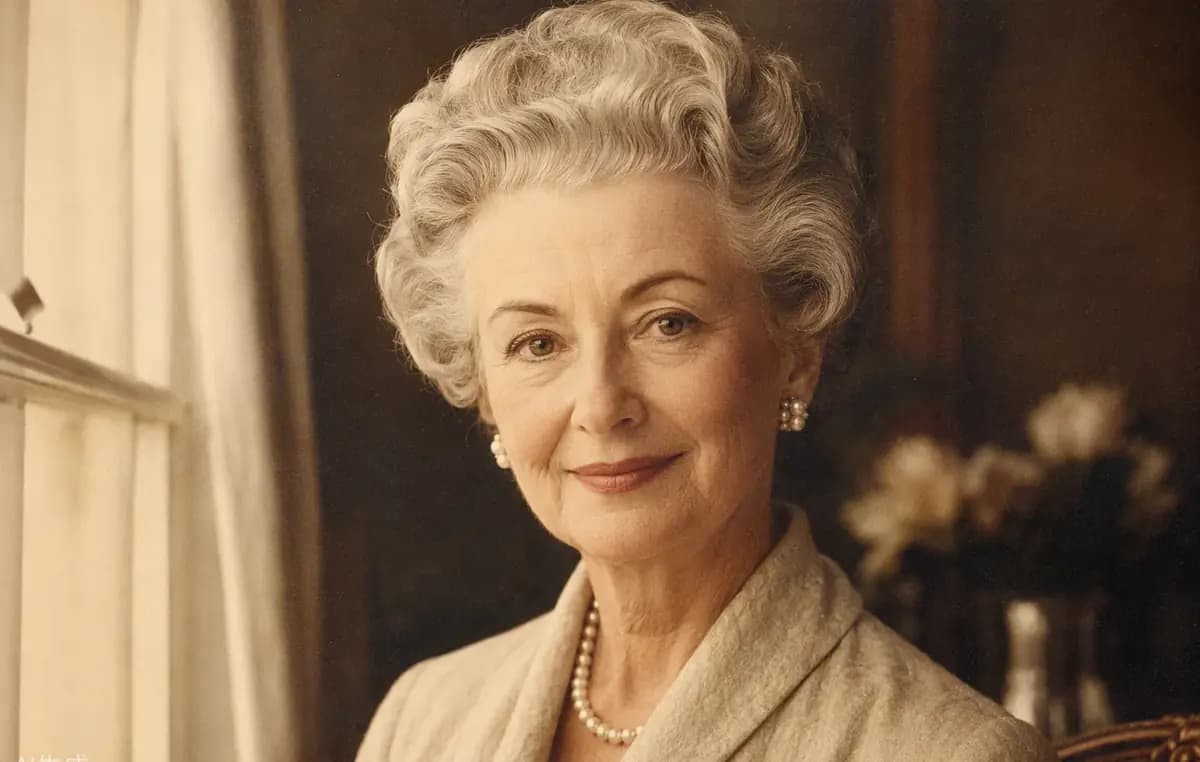
पोर्ट्रेटहरू, स्क्यान गरिएका प्रिन्टहरू, र पुराना पारिवारिक फोटोहरूमा छवि गुणस्तर अपस्केल गर्दा व्यक्तिको चिनिने विशेषताहरू जोगाइन्छ। AI छवि अपस्केलरले साना फाइलहरूको नरम, पिक्सेलयुक्त देखावट घटाउँछ र मूल संरचना नबदलिकन कपाल, कपडा, र अनुहारका किनाराहरूलाई बलियो बनाउँछ।
कागजात र स्क्रिनसटहरू
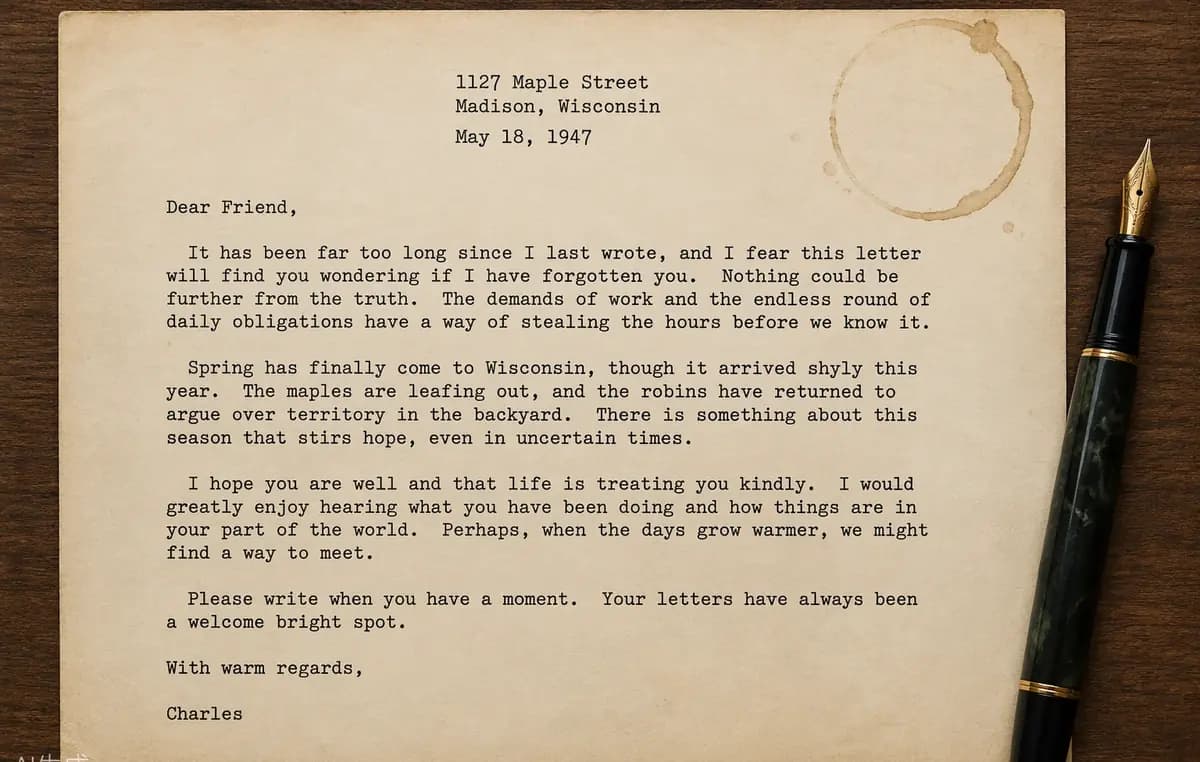
स्क्यान गरिएका कागजात, प्रस्तुति स्लाइड, इन्टरफेस क्याप्चर, र पाठ-धेरै स्क्रिनसटहरूका लागि छवि रिजोल्युसन बढाउनुहोस्। 2× वा 4× अपस्केलले अक्षरहरू र कडा किनाराहरूलाई बढी उपयोगी पिक्सेल दिन्छ, जसले दस्तावेजीकरण, ट्युटोरियल, प्रतिवेदन, र ठूलो लेआउटमा नतिजा पढ्न सजिलो बनाउँछ।
ई-कमर्स उत्पादन फोटोहरू
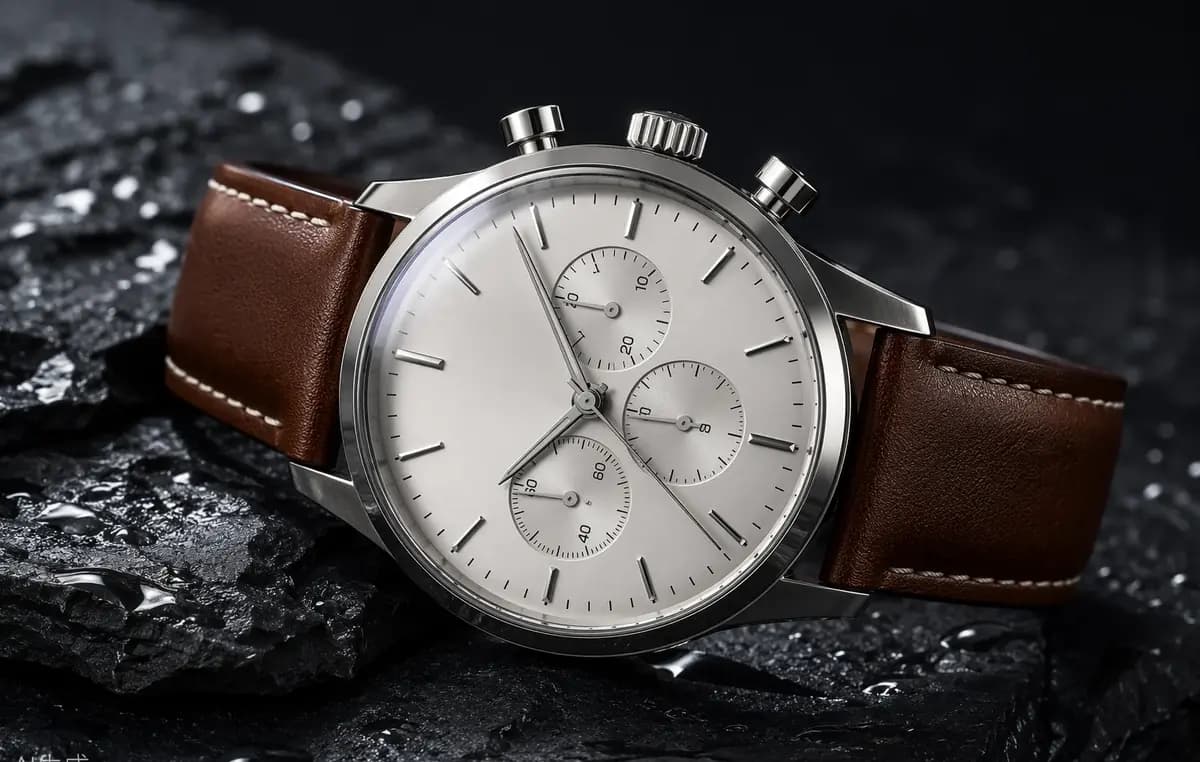
उत्पादन सूची, बजारस्थल ग्यालरी, विज्ञापन, र स्टोरफ्रन्ट जुम दृश्यहरूका लागि छविहरू अपस्केल गर्नुहोस्। Raphael ले साना स्रोत फोटोहरूलाई ठूलो प्रदर्शन आकारमा अझ स्पष्ट देखिन मद्दत गर्छ, साथै स्थिर ई-कमर्स प्रस्तुतीकरणका लागि आवश्यक उत्पादनको आकार, सामग्रीको बनावट, प्याकेजिङ किनाराहरू, र प्रतिबिम्बहरू जोगाइराख्छ।
AI कला र चित्रणहरू
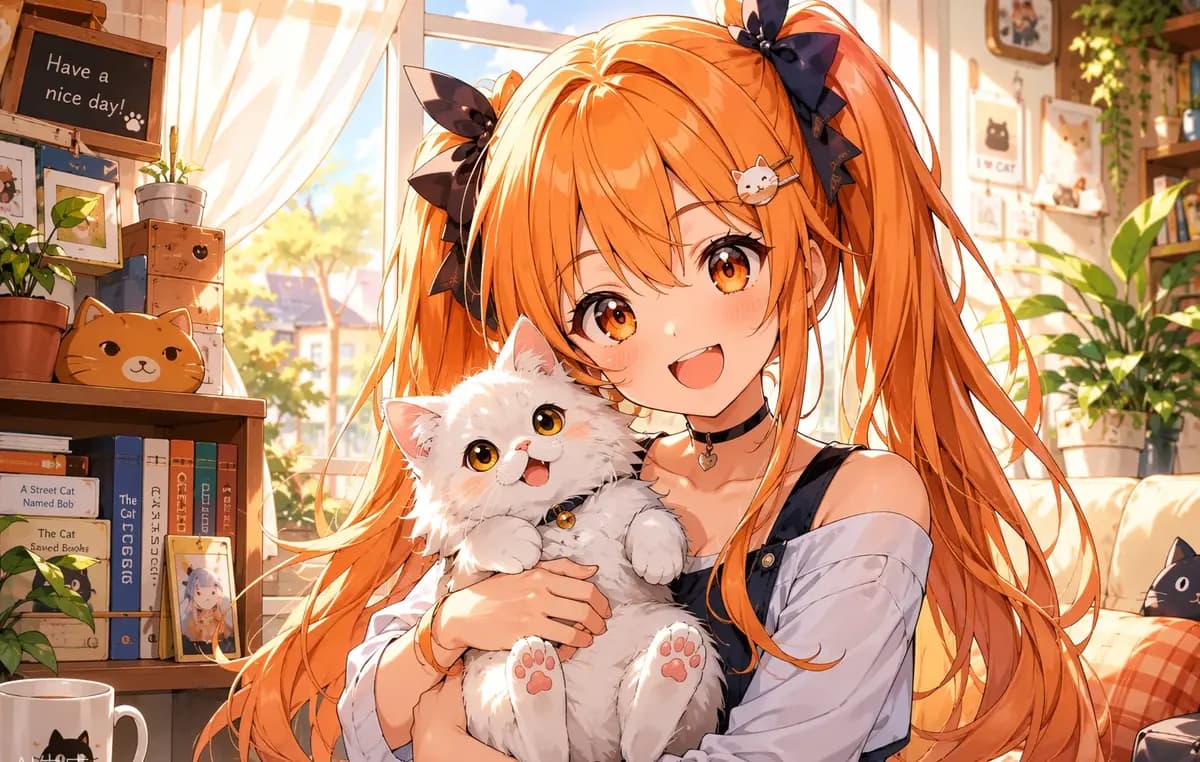
ठूलो क्यानभास चाहिने जेनरेटेड कलाकृति, एनिमे, आइकन, पोस्टर, र डिजिटल चित्रणहरूका लागि AI छवि अपस्केल प्रयोग गर्नुहोस्। सामाजिक पोस्ट, प्रस्तुति, वा प्रिन्टका लागि छवि तयार गर्दा सफा लाइन आर्ट, समतल रङहरू, ग्रेडियन्टहरू, र सूक्ष्म सजावटी तत्वहरू दृश्य रूपमा स्पष्ट रहन्छन्।
छवि कसरी अपस्केल गर्ने
Raphael को नि:शुल्क छवि अपस्केलरका लागि नि:शुल्क क्रेडिट प्राप्त गर्न साइन इन गर्नुहोस्। Photoshop वा जटिल रिसाइज सेटिङहरूको आवश्यकता पर्दैन: समर्थित फाइल अपलोड गर्नुहोस्, बढाउने स्तर छान्नुहोस्, र चयन गरिएको सीमाभित्र AI लाई सबैभन्दा ठूलो समानुपातिक परिणाम गणना गर्न दिनुहोस्। धेरै ठूलो लक्ष्यलाई काटिने साटो समानुपातिक रूपमा घटाइन्छ।
आफ्नो छवि अपलोड गर्नुहोस्
10 MB सम्मको JPG, PNG, वा WebP छवि छान्नुहोस्। दैनिक क्रेडिट प्रयोग गरेर तपाईं एक छविबाट नि:शुल्क सुरु गर्न सक्नुहुन्छ, जबकि सदस्यहरू र भुक्तानी-स्रोत क्रेडिट भएका प्रयोगकर्ताहरूले ब्याच अपस्केलिङका लागि दसवटा सम्म छवि थप्न सक्छन्।
2× वा 4× छान्नुहोस्
छिटो बढावटका लागि 2048×2048 सम्मको 2× छान्नुहोस्, वा बढी रिजोल्युसन चाहिँदा 4096×4096 सम्मको 4× छान्नुहोस्। Raphael ले छवि अनुपात नबिगारीकन स्वतः उपयुक्त सीमाभित्र आउटपुट फिट गर्छ।
नतिजा डाउनलोड गर्नुहोस्
अपस्केल सुरु गर्नुहोस् र प्रत्येक छविलाई स्वतन्त्र कार्यको रूपमा पछ्याउनुहोस्। प्रशोधन पूरा भएपछि, अझ स्पष्ट नतिजालाई मूलसँग तुलना गर्नुहोस्, यसलाई पूर्ण आकारमा खोल्नुहोस्, र आफ्नो अर्को डिजाइन वा प्रकाशन कार्यप्रवाहका लागि सफल आउटपुट डाउनलोड गर्नुहोस्।
योजना छान्नुहोस्
निःशुल्क छविहरूमा वाटरमार्क समावेश हुन्छ। सफा आउटपुट, छिटो उत्पादन, र व्यावसायिक प्रयोगको लागि अपग्रेड गर्नुहोस्।
व्यावसायिक
-50%असीमित मोडेलका सुविधाहरू
 Seedream 3.5असीमित
- Seedream 3.5 Proअसीमित छैन
 MiniMax H3 Turboअसीमित छैन
- MiniMax H3असीमित छैन
- सबै उन्नत मोडेलहरू अनलक गर्न र विशेष छुटहरूको आनन्द लिन अपग्रेड गर्नुहोस्MiniMax-70%
 Gemini
 Nano
Nano GPT-50%Seedream-40%Veo
 Seedance
 Kling
Kling Grok
Grok Wan
Wan - 2,000 क्रेडिटहरू प्रति महिना
- अधिकतम 2,000 छिटो छविहरू
- अधिकतम 200 आधारभूत भिडियोहरू
- प्राथमिकता कतार
- वाटरमार्क छैन
- एआई उपकरण ब्याच प्रयोग
- पूर्ण गोपनीयता
सर्वोच्च
-50%असीमित मोडेलका सुविधाहरू
- Seedream 3.5असीमित
- Seedream 3.5 Proअसीमित
- MiniMax H3 Turboअसीमित छैन
- MiniMax H3असीमित छैन
- सबै उन्नत मोडेलहरू अनलक गर्न र विशेष छुटहरूको आनन्द लिन अपग्रेड गर्नुहोस्MiniMax-70%GeminiNanoGPT-50%Seedream-40%VeoSeedanceKlingGrokWan
- 5,000 क्रेडिटहरू प्रति महिना
- अधिकतम 5,000 छिटो छविहरू
- अधिकतम 500 आधारभूत भिडियोहरू
- सबैभन्दा उच्च प्राथमिकता कतार
- वाटरमार्क छैन
- एआई उपकरण ब्याच प्रयोग
- पूर्ण गोपनीयता
म्याक्स
-50%असीमित मोडेलका सुविधाहरू
- Seedream 3.5असीमित
- Seedream 3.5 Proअसीमित
- MiniMax H3 Turboअसीमित
- MiniMax H3असीमित
- सबै उन्नत मोडेलहरू अनलक गर्न र विशेष छुटहरूको आनन्द लिन अपग्रेड गर्नुहोस्MiniMax-70%GeminiNanoGPT-50%Seedream-40%VeoSeedanceKlingGrokWan
- 10,000 क्रेडिटहरू प्रति महिना
- अधिकतम 10,000 छिटो छविहरू
- अधिकतम 1,000 आधारभूत भिडियोहरू
- सबैभन्दा उच्च प्राथमिकता कतार
- वाटरमार्क छैन
- एआई उपकरण ब्याच प्रयोग
- पूर्ण गोपनीयता
AI छवि अपस्केलिङका प्रश्नहरू
छवि रिजोल्युसन, 2× र 4× बृद्धि, Photoshop र Canva का अनलाइन विकल्प, ब्याच प्रशोधन, समर्थित फाइलहरू, र AI अपस्केलिङ सामान्य रिसाइजिङभन्दा कसरी फरक हुन्छ भन्ने बारे स्पष्ट उत्तरहरू।
AI छवि अपस्केलर के हो?
AI छवि अपस्केलरले सिकेका दृश्य ढाँचाहरू प्रयोग गरेर किनाराहरू, बनावटहरू, र संकुचित विवरणहरूको देखावट सुधार्दै छविको पिक्सेल आयाम बढाउँछ। अवस्थित पिक्सेललाई मुख्यतया इन्टरपोलेट गर्ने आधारभूत रिसाइजिङभन्दा फरक, AI अपस्केलिङले ठूलो प्रदर्शन आकारमा पनि उपयोगी रहने अझ स्पष्ट बढावट उत्पादन गर्ने लक्ष्य राख्छ।
अपस्केलिङले मेरो छवि परिवर्तन वा काट्छ?
होइन। Raphael ले मूल पक्ष अनुपात जोगाउँछ र संरचना काट्दैन। यदि गणना गरिएको 2× वा 4× लक्ष्य चयन गरिएको आउटपुट सीमाभन्दा ठूलो भयो भने, छविलाई त्यस सीमाभित्र समानुपातिक रूपमा फिट गरिन्छ, जसले यसको चौडाइ-उचाइ सम्बन्ध अपरिवर्तित राख्छ।
म 2× वा 4× मध्ये कुन छानूँ?
छिटो, मध्यम बढावट र 2048×2048 सम्मको आउटपुट चाहिँदा 2× छान्नुहोस्। स्रोत सानो छ वा तपाईंलाई बढी उपयोगी रिजोल्युसन चाहिन्छ भने, 4096×4096 सम्मको आउटपुटका लागि 4× छान्नुहोस्। दुवै विकल्पले मूल पक्ष अनुपात जोगाउँछन्।
Photoshop बिना छवि कसरी अपस्केल गर्ने?
छवि सिधै Raphael मा अपलोड गर्नुहोस्, 2× वा 4× छान्नुहोस्, र अपस्केल सुरु गर्नुहोस्। अनलाइन कार्यप्रवाहले समानुपातिक आकार र AI सुधार स्वतः सम्हाल्छ, त्यसैले तपाईंलाई Photoshop स्थापना गर्न, resampling विधि छान्न, नयाँ कागजात बनाउँन, वा बढाइएको नतिजालाई हातैले sharp गर्न आवश्यक पर्दैन।
Photoshop मा छवि कसरी अपस्केल गर्ने?
हालका Photoshop संस्करणहरूले Image मेनु अन्तर्गत Generative Upscale प्रस्ताव गर्न सक्छन्, जहाँ समर्थित प्रयोगकर्ताहरूले 2× वा 4× स्केल र उपलब्ध मोडेल छान्छन्। यदि तपाईं पूर्ण सम्पादक नखोलीकन केन्द्रित ब्राउजर कार्यप्रवाह चाहनुहुन्छ भने, Raphael ले एकै पृष्ठबाट अपलोड, अपस्केल, तुलना, र डाउनलोड गर्न दिन्छ।
Canva बाट निर्यात गरिएको छवि अपस्केल गर्न सकिन्छ?
हो। आफ्नो Canva डिजाइनलाई JPG वा PNG रूपमा निर्यात गर्नुहोस्, त्यसपछि त्यो फाइल Raphael मा अपलोड गरेर 2× वा 4× छान्नुहोस्। यो सामाजिक ग्राफिक, प्रस्तुति छवि, वा डाउनलोड गरिएको डिजाइनलाई ठूलो लेआउट, अझ स्पष्ट साझेदारी, वा प्रिन्ट तयारीका लागि बढी पिक्सेल चाहिँदा उपयोगी हुन्छ।
के ChatGPT ले छविहरू अपस्केल गर्न सक्छ?
छवि सुविधाहरू उपलब्ध हुँदा ChatGPT ले छविहरू सिर्जना गर्न र अपलोड गरिएका छविहरू सम्पादन गर्न सक्छ, तर समर्पित AI छवि अपस्केलरले अनुमानयोग्य 2× वा 4× बढावट कार्यप्रवाह प्रदान गर्छ। Raphael समानुपातिक आउटपुट सीमाहरू, before-and-after तुलना, छुट्टै कार्य ट्र्याकिङ, र वैकल्पिक ब्याच प्रशोधनका लागि डिजाइन गरिएको हो।
के म छवि नि:शुल्क अपस्केल गर्न सक्छु?
हो। नि:शुल्क क्रेडिट प्राप्त गर्न साइन इन गर्नुहोस्, त्यसपछि सदस्यता खरिद नगरीकन 2× वा 4× मा छवि अपस्केल गर्न ती क्रेडिटहरू प्रयोग गर्नुहोस्। प्रत्येक 2× छविले 3 क्रेडिट प्रयोग गर्छ र प्रत्येक 4× छविले 6 क्रेडिट प्रयोग गर्छ, त्यसैले नि:शुल्क बढावटहरूको संख्या तपाईंको उपलब्ध क्रेडिट ब्यालेन्समा निर्भर हुन्छ।
ब्याचमा छविहरू कसले अपस्केल गर्न सक्छ?
सक्रिय सदस्यता वा बाँकी भुक्तानी-स्रोत क्रेडिट भएका प्रयोगकर्ताहरूले एकै ब्याचमा दसवटा सम्म छवि थप्न सक्छन्। प्रत्येक छवि अपलोड, प्रशोधन, ट्र्याक, र स्वतन्त्र कार्यको रूपमा पूरा हुन्छ, त्यसैले एउटा असफल छविले अन्य सफल अपस्केल गरिएका छविहरूलाई पूरा हुनबाट रोक्दैन।
छवि अपस्केलिङको लागत कति क्रेडिट हुन्छ?
प्रत्येक 2× छविको लागत 3 क्रेडिट हुन्छ, र प्रत्येक 4× छविको लागत 6 क्रेडिट हुन्छ। शुल्क ब्याचका आधारमा होइन, छवि-प्रति गणना गरिन्छ। यदि कुनै व्यक्तिगत छवि असफल भयो भने, त्यस छविका लागि क्रेडिटहरू अन्य कार्यका पूरा भएका नतिजा नबदलिकन छुट्टै फिर्ता गरिन्छन्।
कुन छवि ढाँचाहरू समर्थित छन्?
तपाईंले 10 MB सम्मका JPG, PNG, वा WebP छविहरू अपलोड गर्न सक्नुहुन्छ। यी ढाँचाहरूले सामान्य क्यामेरा फोटो, निर्यात गरिएका डिजाइन, वेब ग्राफिक्स, स्क्रिनसट, उत्पादन छविहरू, र AI-उत्पन्न कलाकृतिहरू समेट्छन्। उत्तम नतिजाका लागि, बारम्बार कम्प्रेस गरिएको प्रतिलिपिको साटो उपलब्ध सबैभन्दा स्पष्ट स्रोत फाइल प्रयोग गर्नुहोस्।