AI Posen-Wechsler: Vorher und Nachher

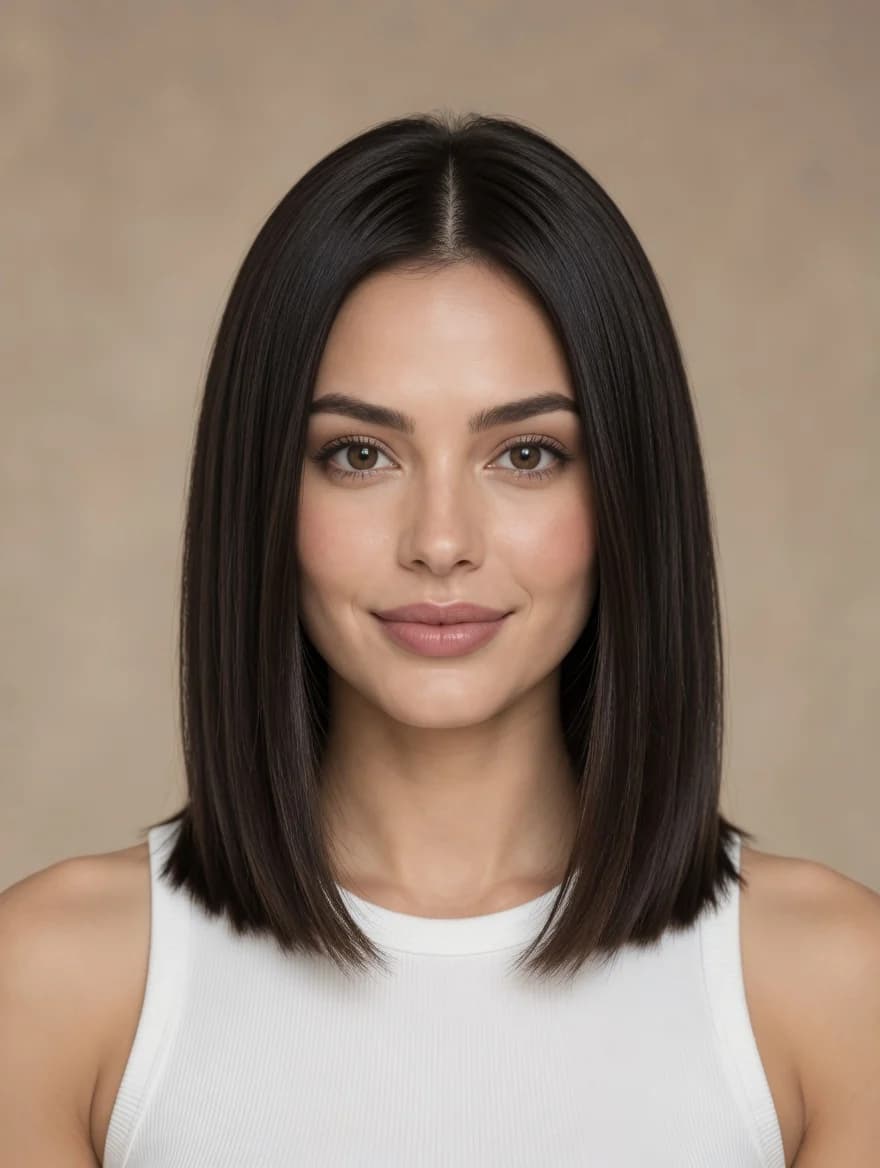
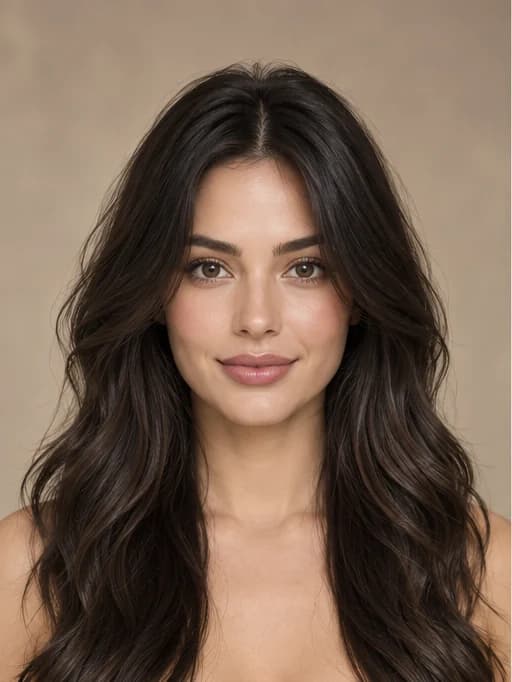
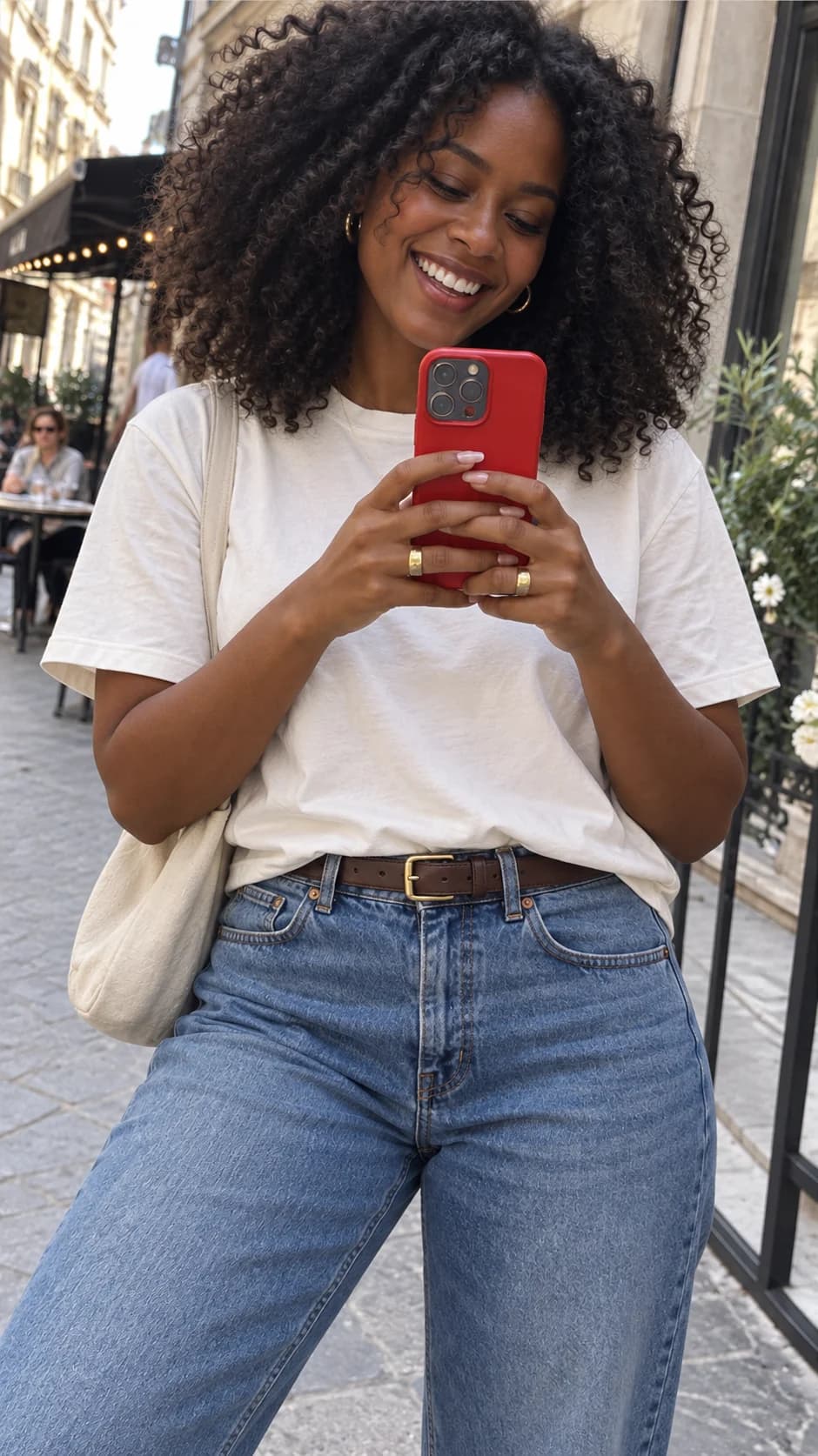
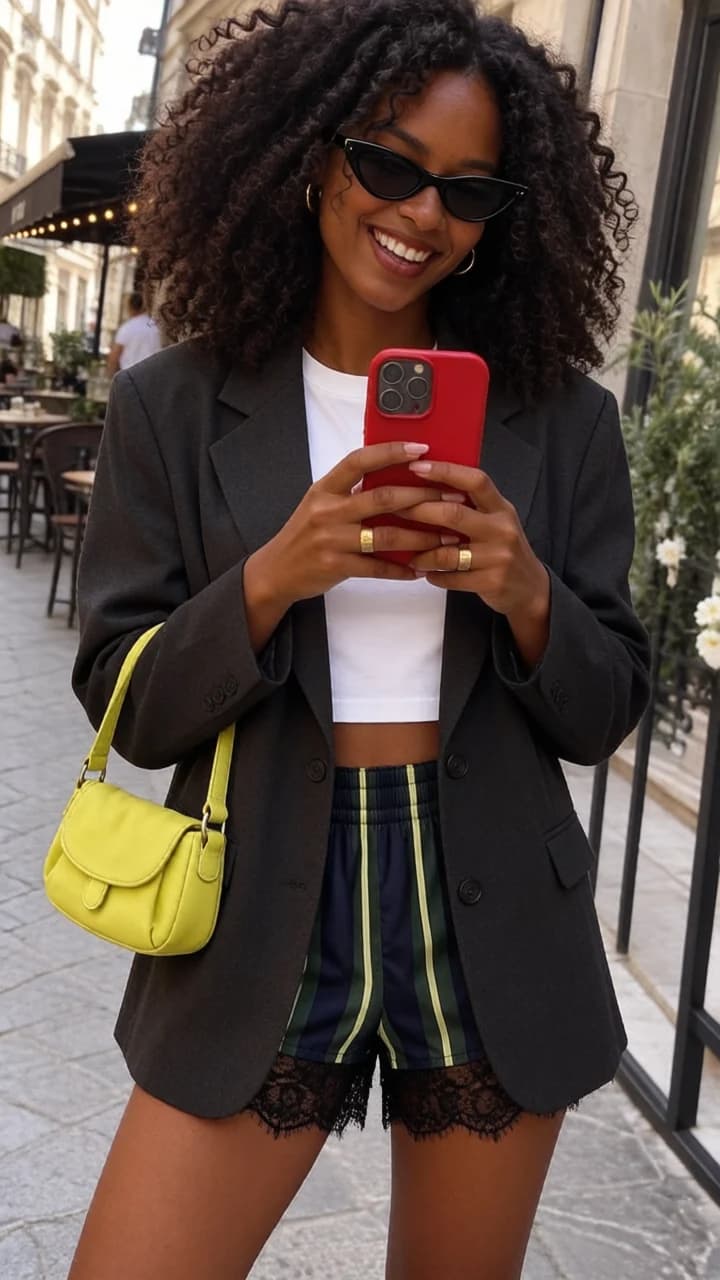
Sieh dir an, wie dieselbe Person in verschiedenen Posen aussieht – von Selfies bis hin zu Streetstyle-Fotos.

Selfie-Pose ändern und Person erkennbar halten

Nutze den AI Foto-Posen-Wechsler, um einem bestehenden Selfie eine neue Pose zu geben. Hier wird aus einem aufrechten Selfie eine nähere, ungezwungenere Aufnahme, bei der Gesicht, Outfit und Kopfhörer der Person weiterhin erkennbar sind.

Auf dem Bett sitzen für ein Spiegelselfie mit KopfhörernReferenzpose
Zurücklehnen und Kopfhörer während eines Spiegelselfies berührenBeispielpose

Benutzerdefinierte Pose und Handpositionen beschreiben

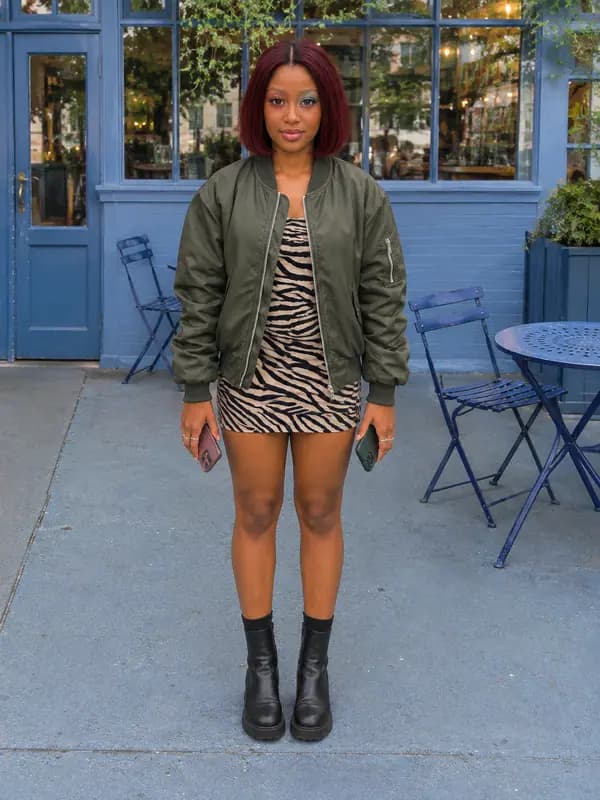
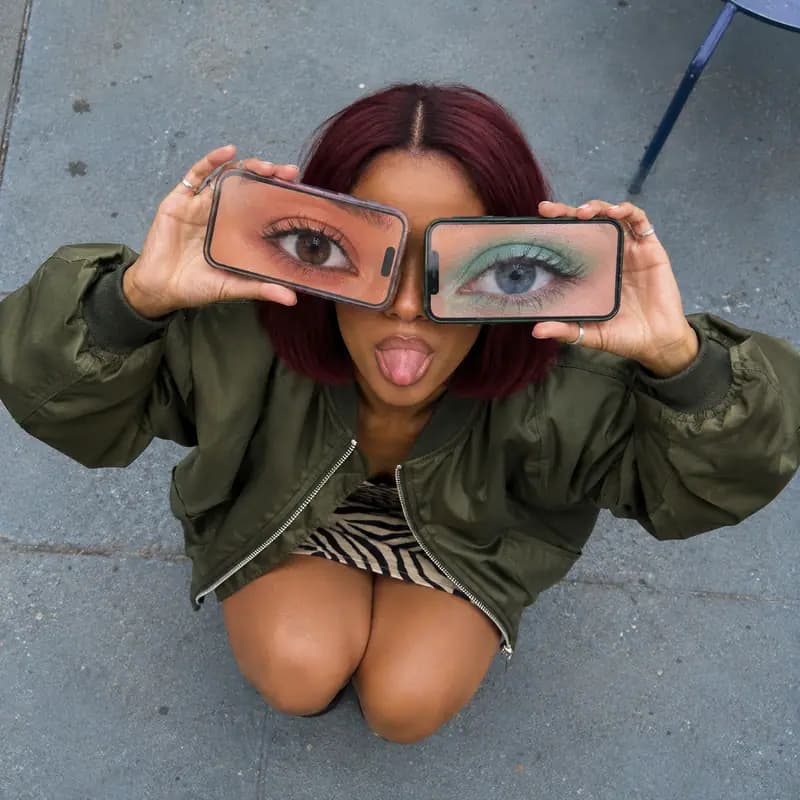
Beschreibe, was die Person tut und wo sich ihre Hände befinden. Hier geht die Person in die Hocke, schaut nach oben, streckt die Zunge heraus und hält vor jedem Auge ein Handy.

Mit einem Handy in jeder herabhängenden Hand frontal dastehenReferenzpose
Ansicht von oben einer Hockposition mit zwei Handys, die die Augen bedeckenBeispielpose

Pose in einem Ganzkörper-Outfit-Foto ändern

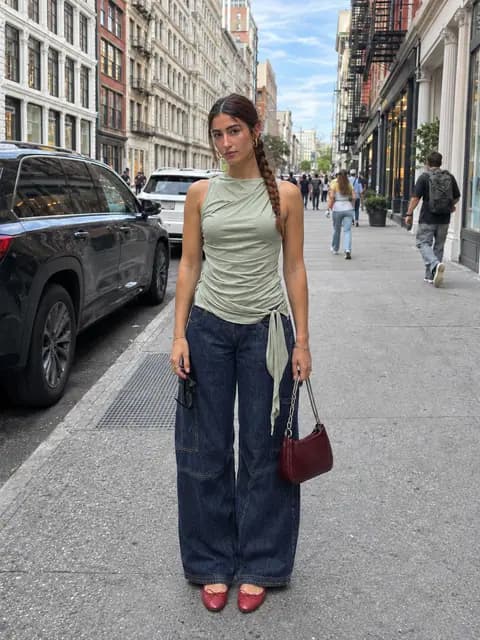
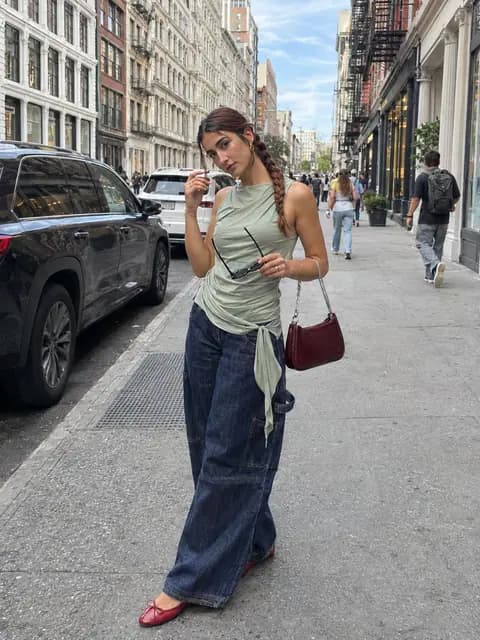
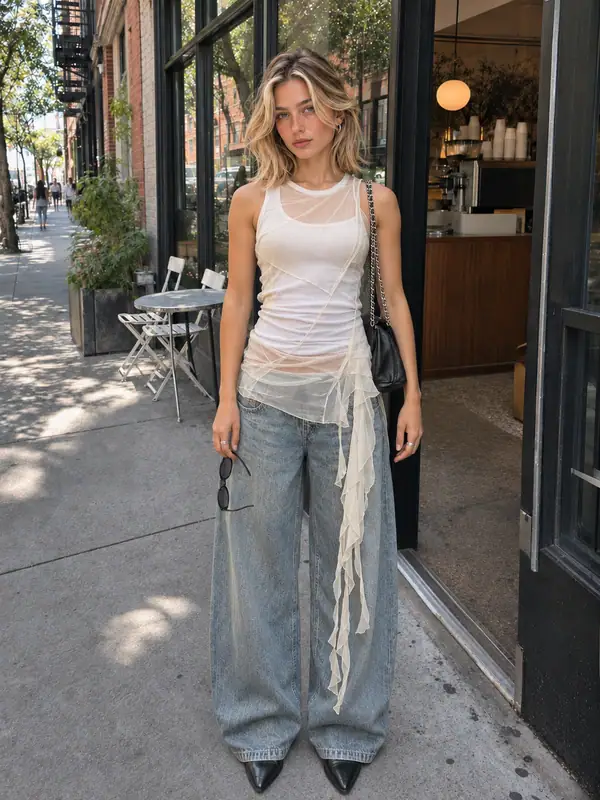
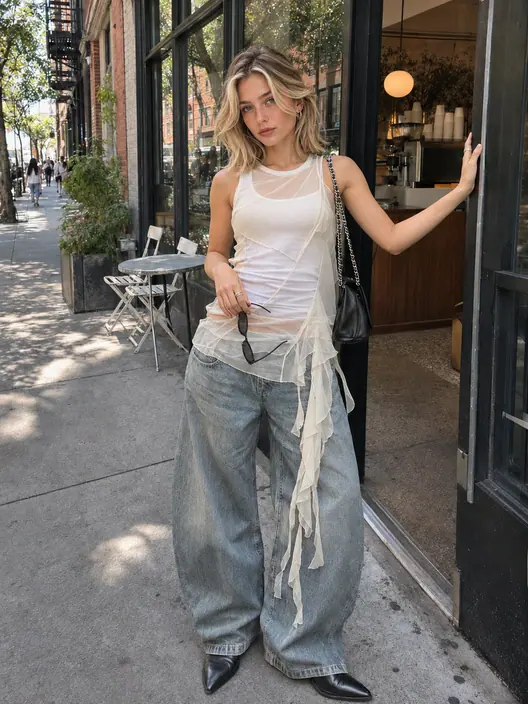
Ändere die Pose in einem Ganzkörperfoto, um einer Modeaufnahme mehr Dynamik zu verleihen. Hier lassen eine leichte Drehung und eine erhobene Hand das Straßenporträt ungezwungener wirken, während Outfit und Sonnenbrille im Blickfeld bleiben.

Natürlich auf der Straße stehen mit einer Sonnenbrille an der SeiteReferenzpose
Leicht drehen und Haare kämmen, während die Sonnenbrille auf der Straße gehalten wirdBeispielpose

So änderst du die Pose in einem Foto

Beginne mit einem stehenden Porträt und nutze das Café-Eingangs-Beispiel, um zu sehen, wie du eine entspanntere Pose auswählst.

  1. Foto hochladen

    Lade ein klares Foto einer Person hoch. Achte bei einer Ganzkörperpose darauf, dass Hände und Füße im Bildrahmen sind.

  2. Pose auswählen

    Wähle unter Mode-Posen „Seitenanlehnung“ aus oder beschreibe die Körperposition, Hand- und Fußplatzierung sowie den Blick unter Benutzerdefiniert.

  3. Generieren und herunterladen

    Wähle Generieren aus und überprüfe die Pose, bevor du das Bild speicherst.

Von einem Foto zu einer neuen Pose

Verwende ein einziges Foto, um einen natürlichen Gang, eine entspannte Sitzpose oder eine Pose auszuprobieren, die zeigt, wie ein Produkt gehalten wird.

50 Posen-Vorlagen

Durchstöbere vier Kategorien: Mode-Posen, Produktpräsentation, Kleiderdetails und Accessoires.

Person erkennbar halten

Der AI Foto-Posen-Wechsler verwendet dein Originalbild als Referenz für Gesicht, Haare und Outfit der Person.

Produktpräsentations-Posen

Füge einer kompatiblen Vorlage ein optionales Produktfoto hinzu, zum Beispiel um eine Flasche auf Brusthöhe zu halten oder eine Uhr zu tragen.

Benutzerdefinierte Pose beschreiben

Schreibe die Pose in deinen eigenen Worten auf, wie zum Beispiel „Setze dich auf die Stufen, lege eine Hand auf dein Knie und schaue weg von der Kamera.“

Ganzkörper-Mode-Posen

Probiere Gehen, Zurückschauen oder Anlehnen an einen Stuhl aus, um zu zeigen, wie ein Outfit in verschiedenen Posen aussieht.

Kleidungs- und Accessoire-Details

Streichen Sie die Haare zur Seite, fassen Sie an den Saum eines Kleidungsstücks oder rücken Sie die Brille zurecht, um Details von Kleidung und Accessoires hervorzuheben.

Wählen Sie Ihren Plan

Kostenlose Bilder enthalten ein Wasserzeichen. Upgrade für saubere Ergebnisse, schnellere Generierung und kommerzielle Nutzung.

AI Posen-Generator – Häufig gestellte Fragen

Tipps zur Auswahl eines Fotos, zur Beschreibung einer Pose und zum Hinzufügen eines Produktbilds.

1

Wie ändere ich die Pose in einem Foto mit AI?

Laden Sie ein Foto der Person hoch, wählen Sie dann eine Voreinstellung aus oder wechseln Sie zu „Benutzerdefiniert“, um die Pose zu beschreiben. Für ein Ganzkörperporträt versuchen Sie eine Voreinstellung wie „Natürliches Gehen“, „Seitliches Anlehnen“ oder „Im Stuhl sitzen“.

2

Welche Art von Foto eignet sich am besten?

Verwenden Sie ein klares, gut beleuchtetes Foto einer einzelnen Person mit sichtbarem Gesicht. Wählen Sie für eine Ganzkörperpose ein Bild, das die gesamte Person einschließlich Händen und Füßen zeigt.

3

Wie schreibe ich einen Prompt für eine benutzerdefinierte Pose?

Beginnen Sie mit der Aktion und fügen Sie dann die Positionierung von Händen und Füßen sowie den Blick hinzu. Versuchen Sie: „Seitlich auf einem Hocker sitzen, mit einer Hand die Krempe der Mütze halten und aus dem Fenster schauen.“

4

Kann ich ein Produktbild hinzufügen?

Ja. Wenn Sie eine Voreinstellung für „Produktpräsentation“ oder „Accessoires“ auswählen, können Sie ein Produktbild als Referenz dafür hinzufügen, was die Person hält oder trägt. Für eine normale Porträtpose reicht das Personenfoto aus.

5

Verändert sich dadurch mein Gesicht oder Outfit?

Das Tool verwendet das ursprüngliche Gesicht und Outfit als Referenz. Das Ändern der Pose kann Teile des Bildes neu zeichnen, sodass Gesichtsdetails, Faltenwurf und der Hintergrund leicht variieren können.

6

Kann ich das Seitenverhältnis meines Fotos anpassen?

Ja. Verwenden Sie die Auswahl für das Seitenverhältnis neben „Generieren“. Probieren Sie 3:4 für Ganzkörper-Outfit-Fotos oder 1:1 für quadratische Social-Media-Beiträge aus. Wenn Sie sich nicht sicher sind, belassen Sie es bei Auto.

Bearbeitung Ihres Bildes fortsetzen

Setzen Sie Ihren Workflow mit einem anderen Raphael Bildbearbeitungstool fort.

Raphael AI

Probieren Sie eine neue Pose für Ihr Foto aus

KI-Posengenerator

Verwende AI, um deinem Foto ohne ein neues Shooting eine neue Pose zu verleihen.