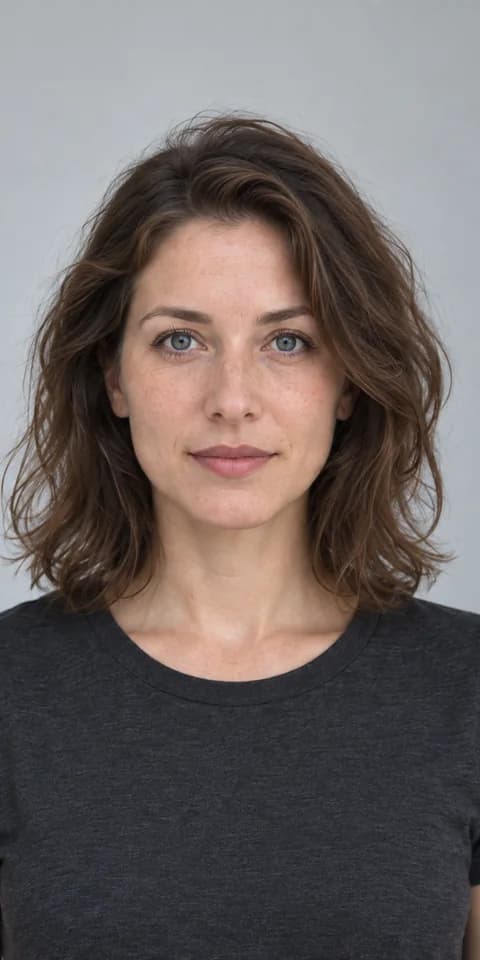
Glattes Haar zu langen Wellen
Vergleichen Sie einen schulterlangen geraden Schnitt mit längeren, weicheren Wellen und gestuftem Volumen.
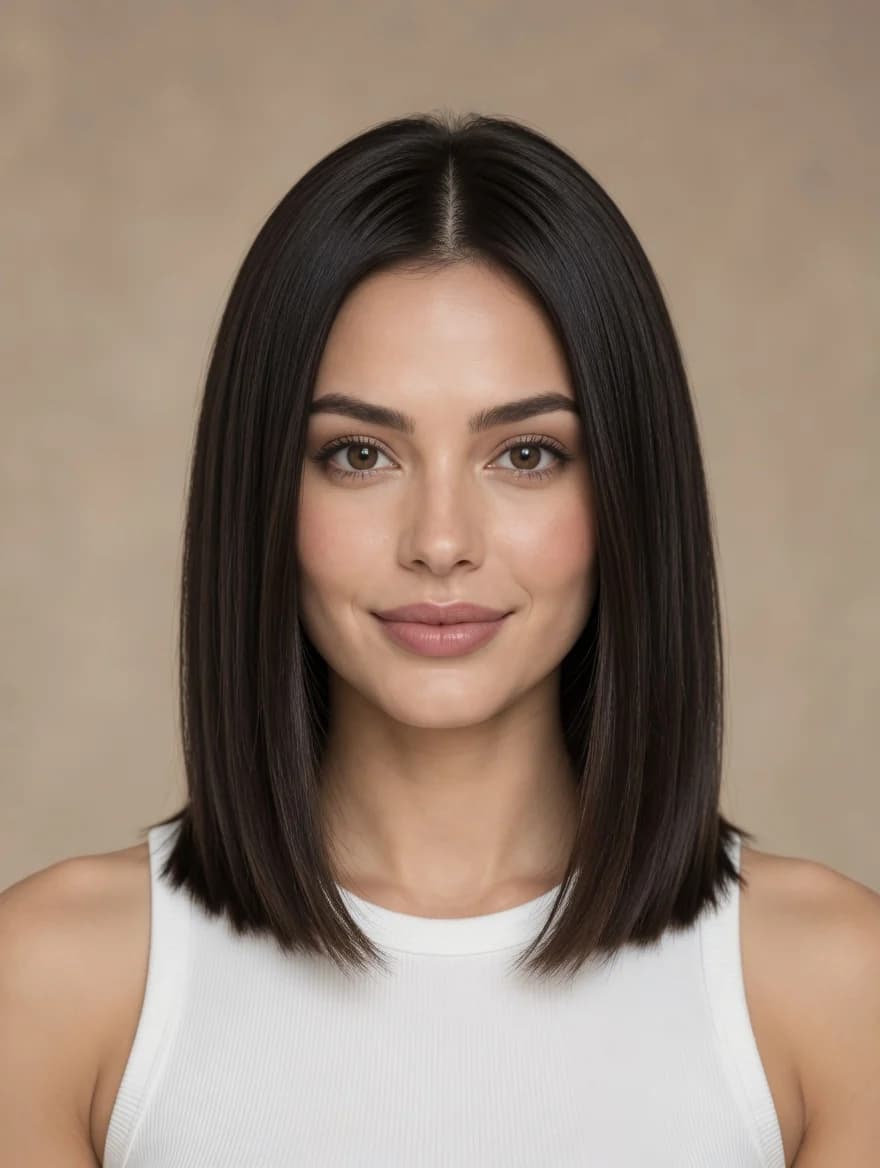 Ausgangsstil
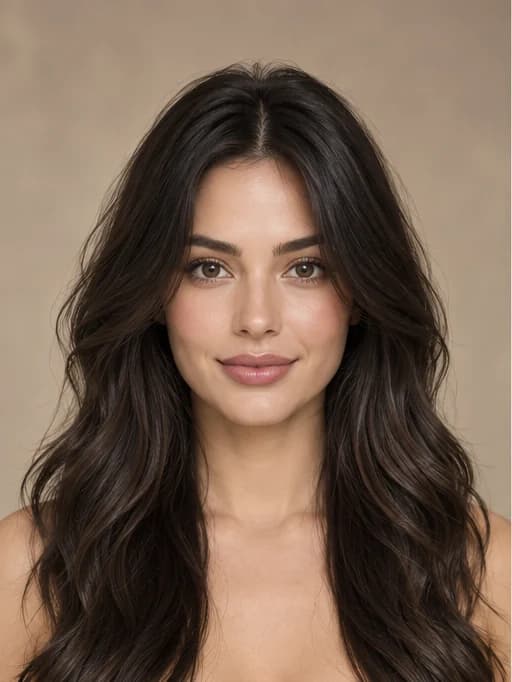 Neuer Stil
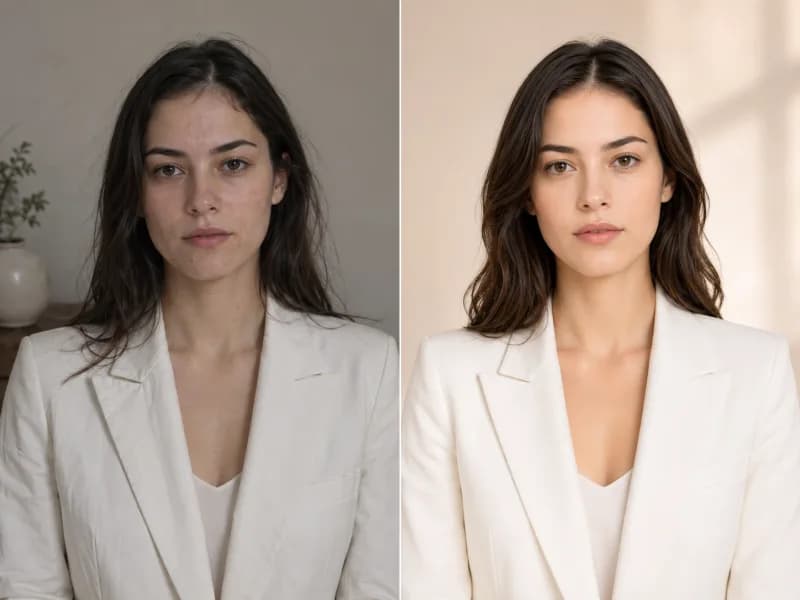
Entdecken Sie die voreingestellten Looks, bevor Sie einen an Ihrem eigenen Foto ausprobieren. Diese Bilder veranschaulichen Stile; Ihr Ergebnis hängt vom hochgeladenen Foto ab.
Vergleichen Sie einen schulterlangen geraden Schnitt mit längeren, weicheren Wellen und gestuftem Volumen.
AusgangsstilNeuer StilSehen Sie, wie zwei geflochtene Partien eine andere Kontur als ein hoher Pferdeschwanz erzeugen.
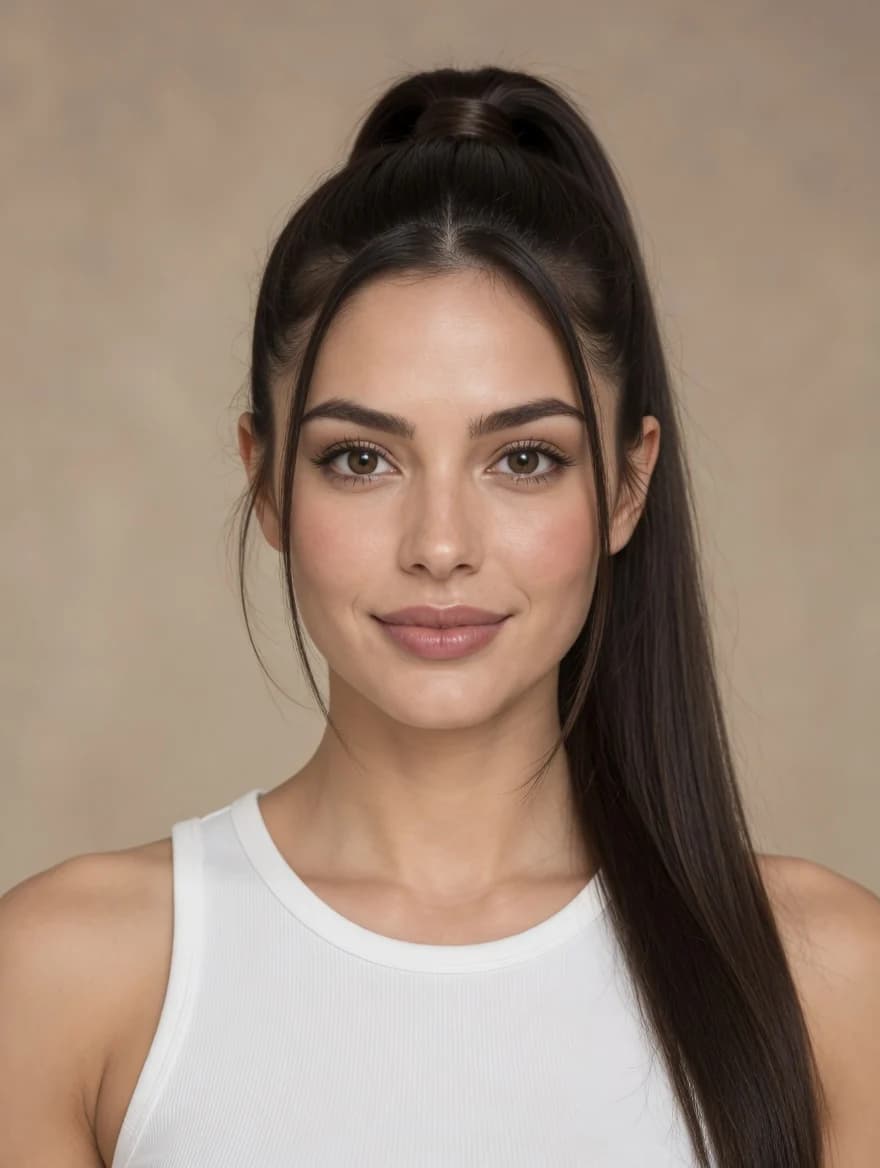 Ausgangsstil
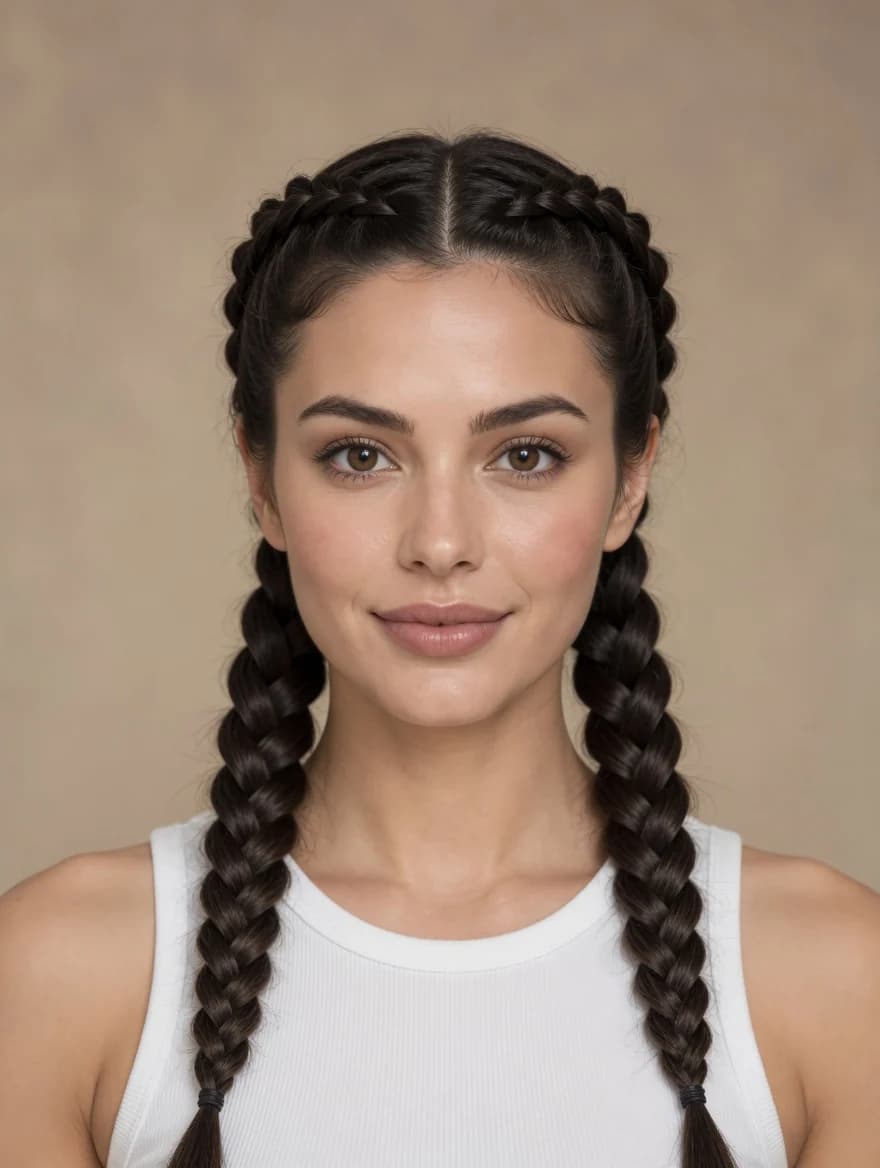 Neuer Stil
Sehen Sie den Unterschied zwischen einem gepflegten, seitlich gekämmten Kurzhaarschnitt und einem längeren, gefederten Stil.
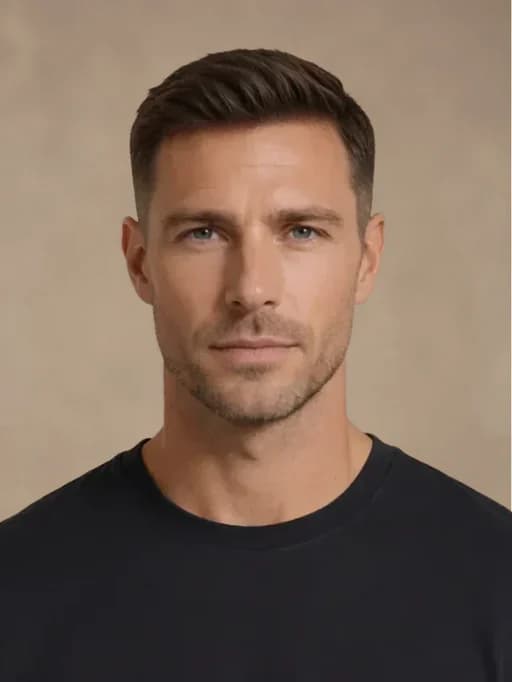 Ausgangsstil
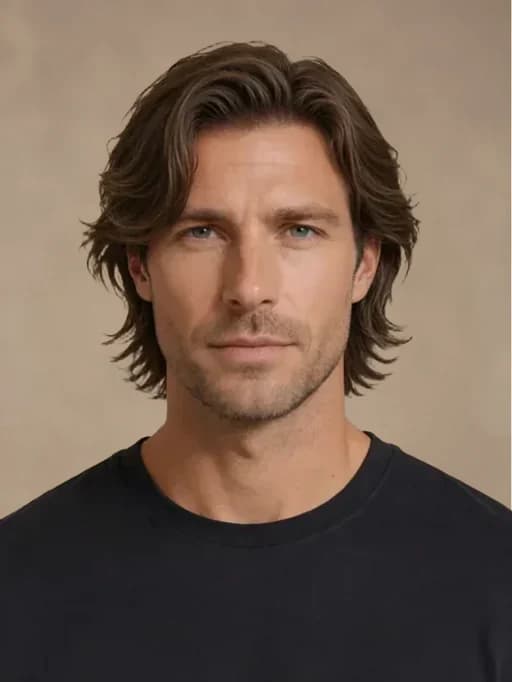 Neuer Stil
Verwenden Sie das Online-Frisuren-Anprobier-Tool in drei einfachen Schritten.
Wählen Sie ein Foto einer Person mit sichtbarem Gesicht und Haaren bei gleichmäßiger Beleuchtung.
Wählen Sie eine Voreinstellung für Frauen oder Männer oder beschreiben Sie die gewünschte Länge, Pony, Locken oder Stufen.
Generieren Sie eine Frisurenvorschau und öffnen Sie dann Ihren Verlauf, um das Bild zu vergleichen oder herunterzuladen.
Probieren Sie verschiedene Frisuren online aus, um einen Look vor Ihrem nächsten Friseurbesuch zu erkunden. Die Vorschau ist eine visuelle Idee, keine Garantie dafür, wie ein echter Haarschnitt aussehen wird.
Durchsuchen Sie separate Voreinstellungs-Sammlungen, von Damen-Bobs und Zöpfen bis zu kurzen und mittellangen Herrenhaarschnitten.
Die Bearbeitung zielt darauf ab, Ihr Gesicht, Outfit, Ihre Pose und den Hintergrund beizubehalten, während die Frisur geändert wird. Kleine Unterschiede können dennoch auftreten.
Verwenden Sie den Haarschnitt-Simulator, um glattes Haar, leichte Wellen, Locken oder eine kürzere Silhouette an Ihrem Foto zu erkunden.
Gehen Sie über die Voreinstellungen hinaus, indem Sie einen bestimmten Haarschnitt, eine Länge, einen Scheitel, einen Pony oder ein Lockenmuster eingeben.
Sehen Sie eine Frisur an Ihrem eigenen Gesicht und in Ihrer ursprünglichen Umgebung, anstatt an einem generischen Modell.
Kehren Sie zu den generierten Bildern in Ihrem Verlauf zurück, um Looks zu vergleichen und ein Ergebnis herunterzuladen.
Kostenlose Bilder enthalten ein Wasserzeichen. Upgrade für saubere Ergebnisse, schnellere Generierung und kommerzielle Nutzung.
 Seedream 3.5UnbegrenztSeedream 3.5 ProNicht unbegrenzt
 MiniMax H3 TurboNicht unbegrenztMiniMax H3Nicht unbegrenztMiniMax H3-70%
 Gemini
 Nano Banana
 GPT-50%Seedream-40%Veo
 Seedance 2.5
 KlingSeedream 3.5UnbegrenztSeedream 3.5 ProUnbegrenztMiniMax H3 TurboNicht unbegrenztMiniMax H3Nicht unbegrenztMiniMax H3-70%GeminiNano BananaGPT-50%Seedream-40%VeoSeedance 2.5KlingSeedream 3.5UnbegrenztSeedream 3.5 ProUnbegrenztMiniMax H3 TurboUnbegrenztMiniMax H3UnbegrenztMiniMax H3-70%GeminiNano BananaGPT-50%Seedream-40%VeoSeedance 2.5Kling
Antworten zum Ausprobieren von Frisuren an Ihrem Foto, Vorschauergebnissen und gespeicherten Bildern.
Verwenden Sie ein klares Foto einer Person, die nach vorne oder leicht zur Seite schaut, mit sichtbarem Haar und gleichmäßigem Licht. Starke Verdeckungen, Gruppenaufnahmen und sehr geringe Auflösung können die Vorschau weniger zuverlässig machen.
Die Bearbeitung zielt darauf ab, Ihre Gesichtszüge und Identität zu erhalten, aber von AI generierte Bilder können dennoch kleine Unterschiede aufweisen. Überprüfen Sie das Ergebnis, bevor Sie es verwenden.
Ja. Wählen Sie einen verfügbaren Bob, Pony oder eine andere Voreinstellung, oder wechseln Sie zu „Benutzerdefiniert“, um die gewünschte Länge, Textur, den Pony und die Stufen zu beschreiben.
Die Frisuren-Bearbeitung fordert das Modell auf, Ihre Kleidung, Pose und den Hintergrund beizubehalten. Einige Fotos können dennoch geringfügige Änderungen hervorrufen.
Voreingestellte Bilder zeigen die beabsichtigte Frisur, nicht ein exaktes Ergebnis. Ihre Haarstruktur, der Fotowinkel und die Beleuchtung können das Ergebnis beeinflussen, sodass Locken, Stufen und Farbe variieren können. Für einen spezifischeren Look wechseln Sie zu „Benutzerdefiniert“ und beschreiben Sie die gewünschte Frisur.
Nachdem Sie eine Aufgabe eingereicht haben, erscheint sie im Generierungsverlauf. Sobald das Bild fertig ist, öffnen Sie es dort, um es anzuzeigen oder herunterzuladen.
Setzen Sie Ihren Workflow mit einem anderen Raphael Bildbearbeitungstool fort.
Laden Sie Ihr Foto hoch, um verschiedene Frisuren online auszuprobieren. Wählen Sie eine Voreinstellung für Damen oder Herren, oder beschreiben Sie einen benutzerdefinierten Haarschnitt und sehen Sie sich das Ergebnis an.