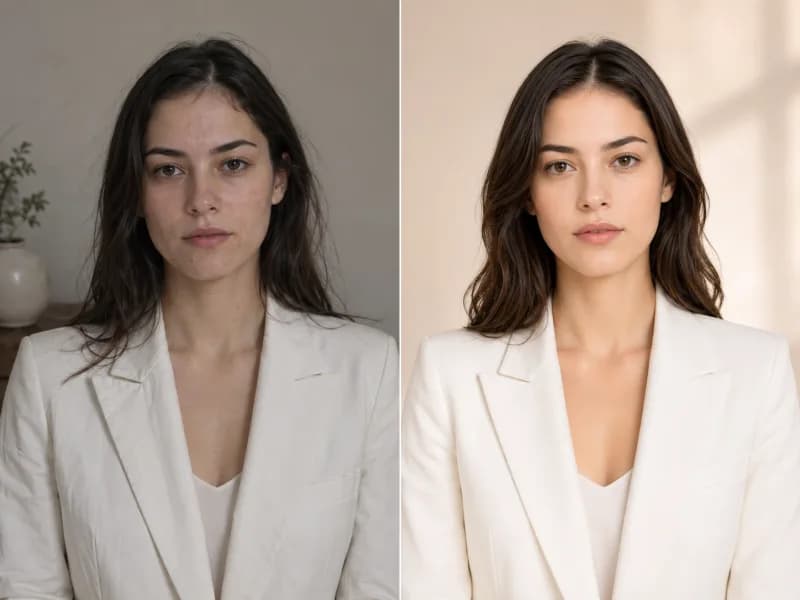
AI Kleiderwechsler Vorher-Nachher-Beispiele

Sehen Sie, wie ein AI Kleiderwechsel mit voreingestellten Outfits, einer Kleiderreferenz oder einer schriftlichen Beschreibung aussehen kann. Die Ergebnisse variieren je nach Foto.

Casual Look zu Streetwear

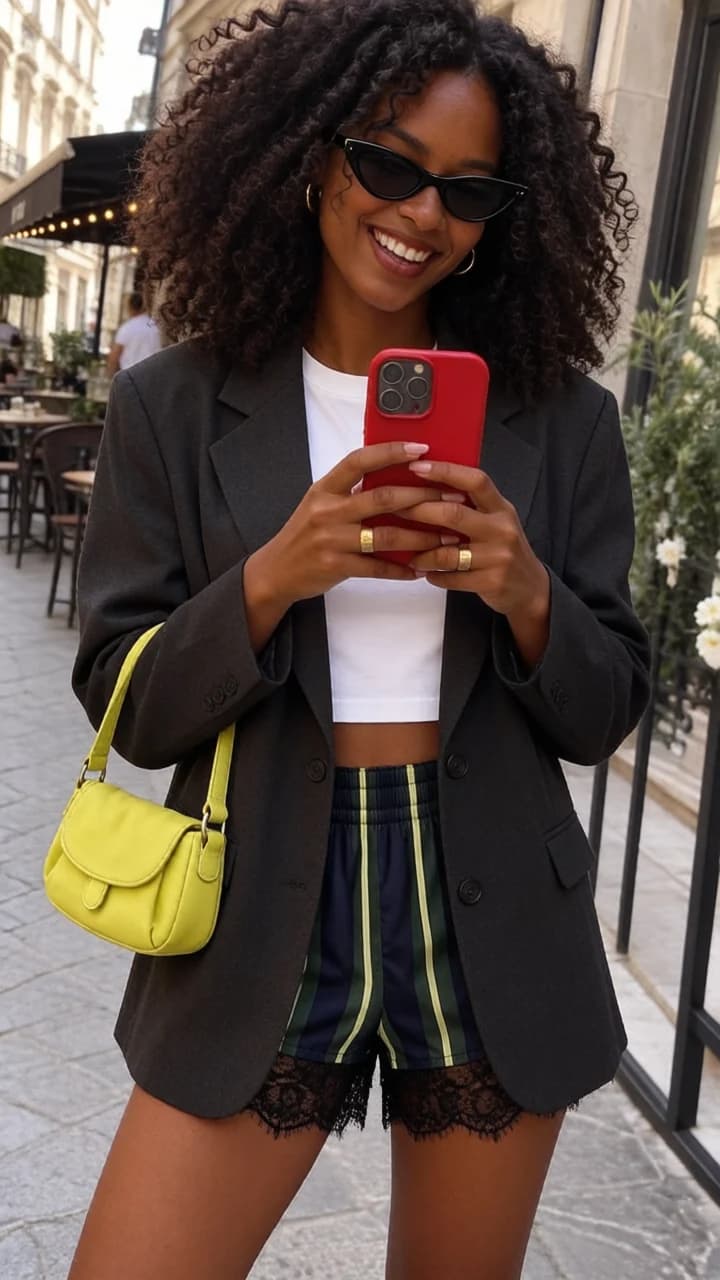
Tauschen Sie ein weißes T-Shirt und Jeans gegen einen anthrazitfarbenen Blazer, ein bauchfreies Oberteil, gestreifte Shorts und eine helle Umhängetasche, während die Café-Umgebung erhalten bleibt.
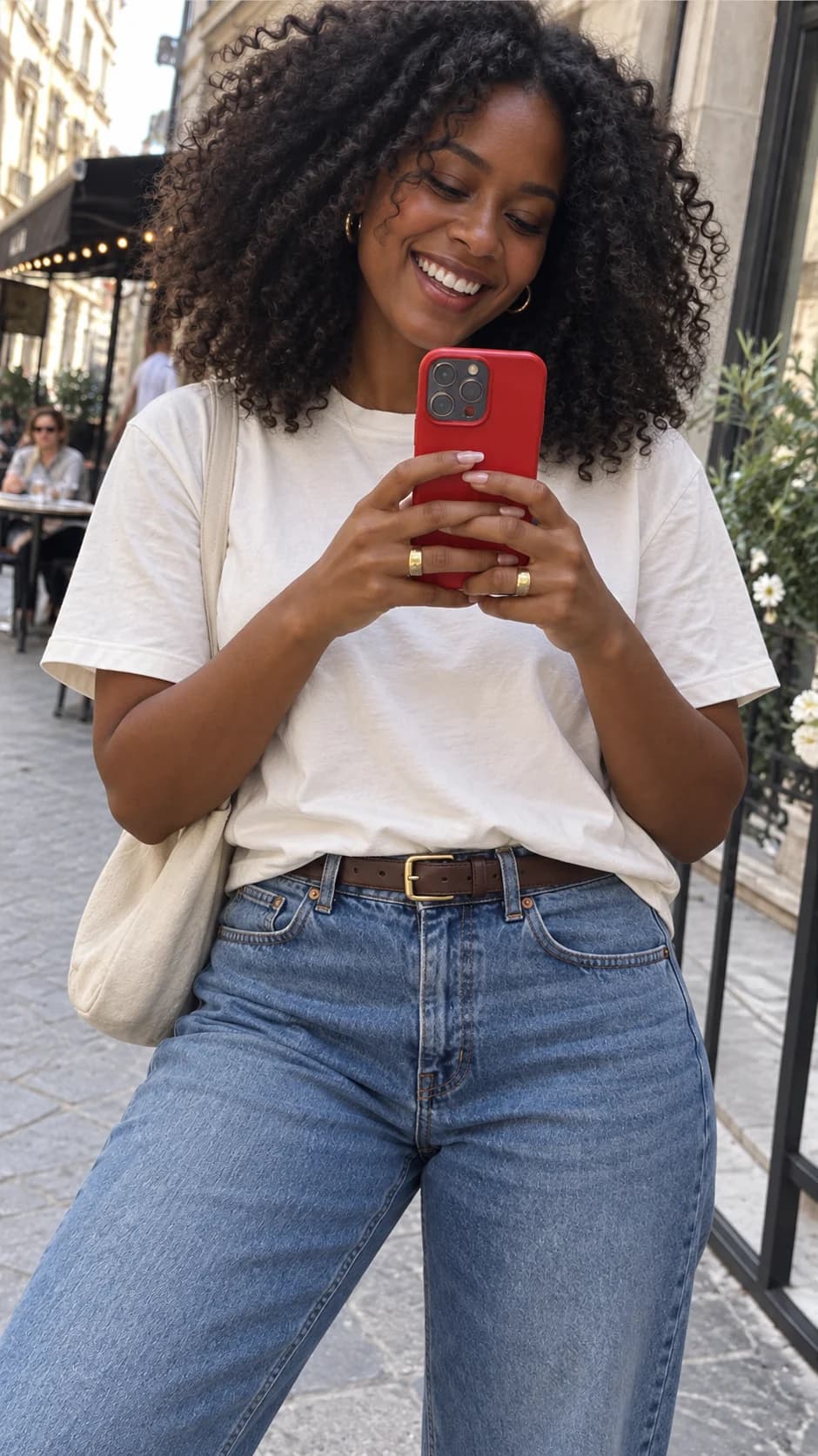
Originalfoto einer Frau in einem weißen T-Shirt und Jeans vor einem CaféOriginal-Outfit
AI Kleiderwechsel, der dieselbe Frau in einem Blazer, gestreiften Shorts und einer gelben Umhängetasche zeigtOutfit-Wechsel

Ein Outfit von einem Kleidungsfoto anprobieren

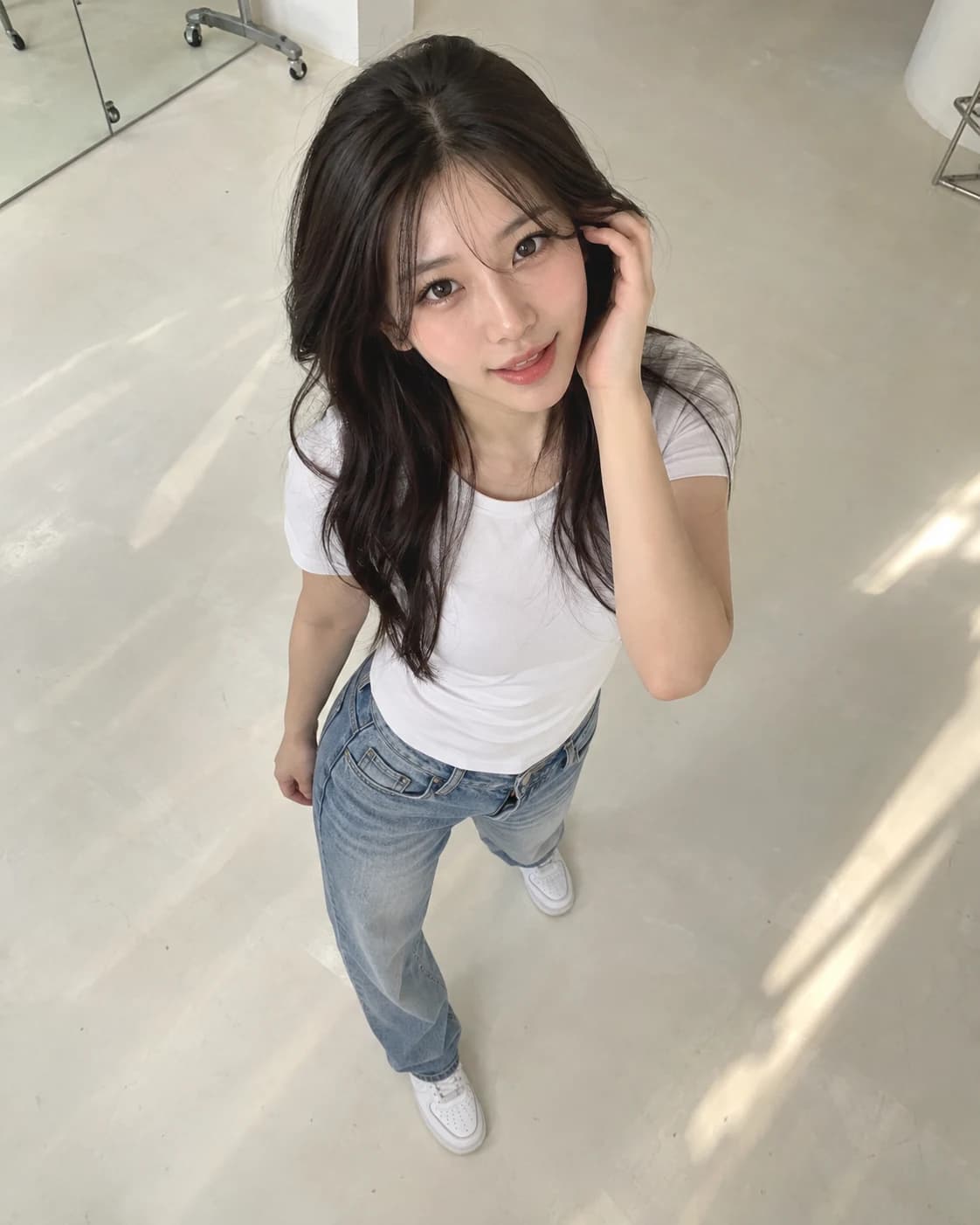
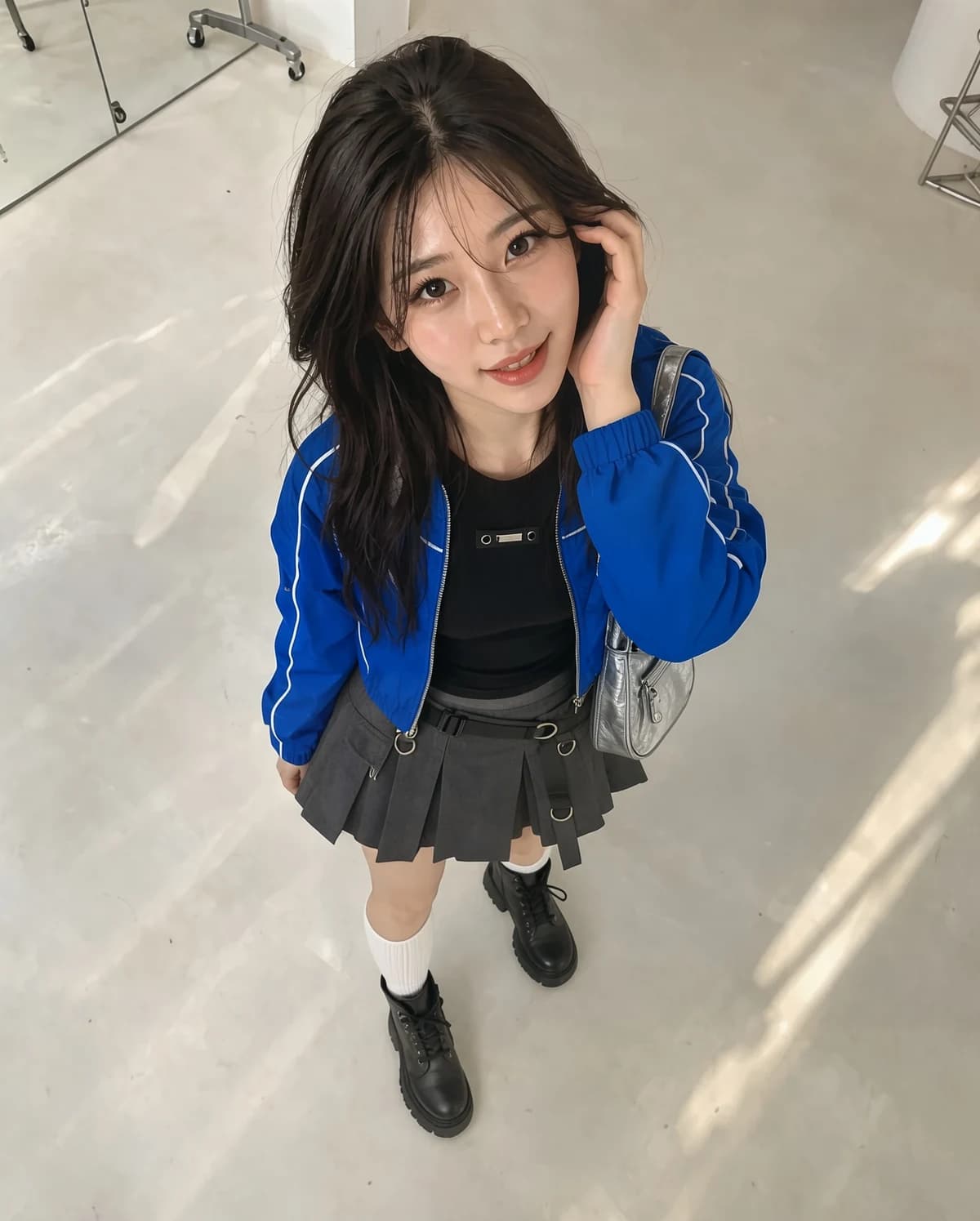
Verwenden Sie ein Kleidungsbild als Referenz für eine blaue, bauchfreie Jacke, ein schwarzes Oberteil, einen Faltenrock und Stiefel an derselben Person.

Foto einer Frau von oben, die ein weißes T-Shirt, helle Jeans und Turnschuhe trägtOriginal-Outfit
Virtuelle Anprobe, die dieselbe Frau in einer blauen Jacke, einem Faltenrock und schwarzen Stiefeln zeigtOutfit-Wechsel

Kleidung auf einem Foto mit einer Beschreibung ändern

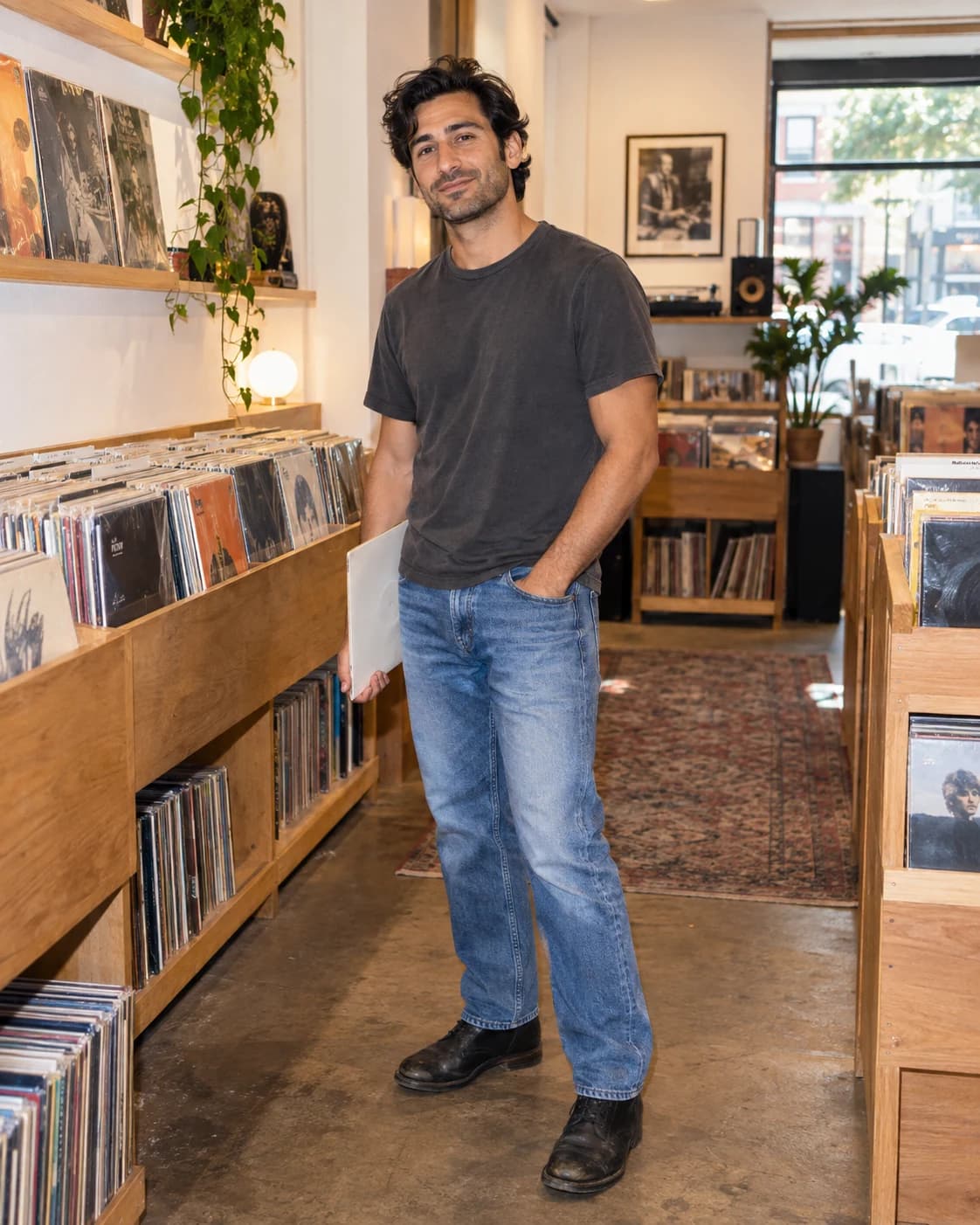
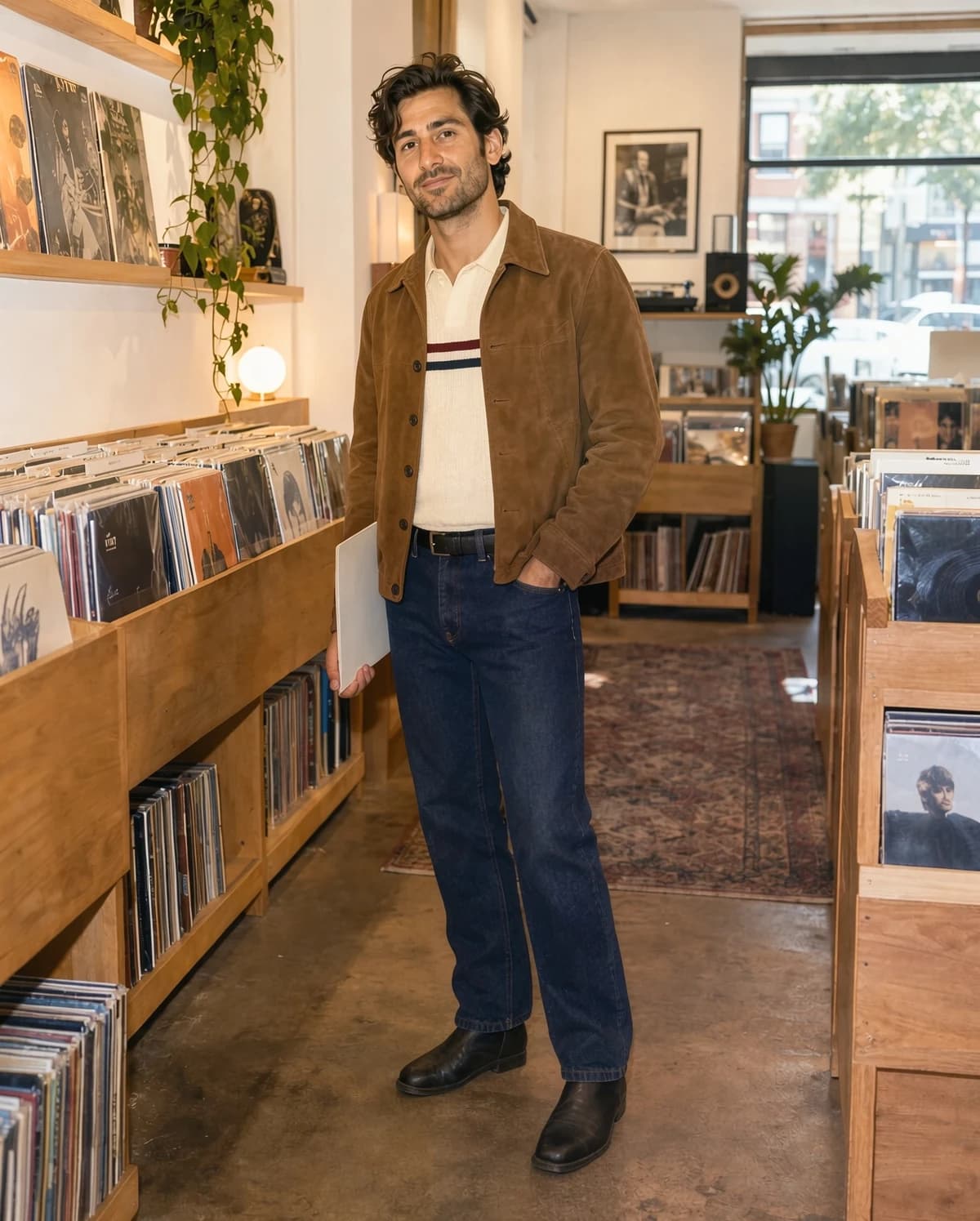
Beschreiben Sie eine braune Wildlederjacke, ein gestreiftes Strickpolo und dunkle Jeans, um ein Vintage-Outfit in der ursprünglichen Plattenladen-Szene vorab anzusehen.

Originalfoto eines Mannes in einem anthrazitfarbenen T-Shirt und Jeans in einem PlattenladenOriginal-Outfit
AI Outfit-Wechsel, der denselben Mann in einer braunen Wildlederjacke, einem gestreiften Polo und dunklen Jeans zeigtOutfit-Wechsel

Wie man Kleidung auf einem Foto ändert

Verwenden Sie den Online AI Kleiderwechsler in drei Schritten: Fügen Sie Ihr Foto hinzu, wählen Sie ein Outfit und sehen Sie sich die Bearbeitung an.

  1. 1

    Laden Sie Ihr Foto hoch

    Wählen Sie ein klares Foto einer Person, bei dem das Outfit und der Körper bei gleichmäßiger Beleuchtung sichtbar sind.

  2. 2

    Wählen Sie ein Outfit

    Wählen Sie eine Voreinstellung, laden Sie ein Kleidungsfoto für die virtuelle Anprobe hoch oder beschreiben Sie den gewünschten Stil, die Farben und die Kleidungsstücke.

  3. 3

    Generieren und Vergleichen

    Generieren Sie eine Vorschau, kehren Sie dann zu Ihrem Verlauf zurück, um Looks zu vergleichen oder das Ergebnis herunterzuladen.

Entdecken Sie Outfits mit einem AI Kleiderwechsler

Sehen Sie sich lässige Looks, Business-Looks, Streetwear und Anlass-Looks auf Ihrem eigenen Foto an, bevor Sie sich für ein Outfit entscheiden.

Drei Möglichkeiten, ein Outfit anzuprobieren

Beginnen Sie mit einer Voreinstellung, laden Sie ein Kleidungsbild hoch oder geben Sie eine benutzerdefinierte Outfit-Beschreibung ein.

Konzentrieren Sie sich auf Ihr Outfit

Die Bearbeitung zielt darauf ab, Ihr Gesicht, Ihre Identität und Ihre Pose beizubehalten, während die Kleidung geändert wird. Kleine Unterschiede können dennoch auftreten.

Kleidung auf Ihrem Foto vorab ansehen

Sehen Sie einen AI Kleiderwechsel, der sich an die Person auf dem Foto anpasst. Es ist eine visuelle Vorschau, keine Garantie für die tatsächliche Passform.

Beschreiben Sie Ihren eigenen Look

Gehen Sie über Voreinstellungen hinaus, indem Sie einen Anlass, eine Farbpalette, einen Stoff oder Kleidungsdetails angeben.

Im Original-Setting vergleichen

Die Bearbeitung zielt darauf ab, den Hintergrund, die Rahmung und die Beleuchtung beizubehalten, damit Sie Outfits im Kontext vergleichen können.

Ergebnisse in Ihrem Verlauf finden

Kehren Sie zu Ihren generierten Bildern zurück, um sie zu überprüfen, herunterzuladen oder einen anderen Kleidungsstil auszuprobieren.

Wählen Sie Ihren Plan

Kostenlose Bilder enthalten ein Wasserzeichen. Upgrade für saubere Ergebnisse, schnellere Generierung und kommerzielle Nutzung.

Professionell

-50%
$20$10/Monat
Jährlich abgerechnet ·$240$120/Jahr

Vorteile der unbegrenzten Modellnutzung

  • Seedream 3.5Unbegrenzt
  • Seedream 3.5 ProNicht unbegrenzt
  • MiniMax H3 TurboNicht unbegrenzt
  • MiniMax H3Nicht unbegrenzt
  • Upgraden Sie, um alle erweiterten Modelle freizuschalten und von exklusiven Rabatten zu profitieren
    MiniMax H3-70%GeminiNano BananaGPT-50%Seedream-40%VeoSeedance 2.5Kling
  • 2,000 Credits pro Monat
  • Bis zu 2,000 schnelle Bilder
  • Bis zu 200 Basisvideos
  • Prioritätswarteschlange
  • Keine Wasserzeichen
  • KI-Tools Stapelverarbeitung
  • Volle Privatsphäre
Empfohlen

Flaggschiff

-50%
$40$20/Monat
Jährlich abgerechnet ·$480$240/Jahr

Vorteile der unbegrenzten Modellnutzung

  • Seedream 3.5Unbegrenzt
  • Seedream 3.5 ProUnbegrenzt
  • MiniMax H3 TurboNicht unbegrenzt
  • MiniMax H3Nicht unbegrenzt
  • Upgraden Sie, um alle erweiterten Modelle freizuschalten und von exklusiven Rabatten zu profitieren
    MiniMax H3-70%GeminiNano BananaGPT-50%Seedream-40%VeoSeedance 2.5Kling
  • 5,000 Credits pro Monat
  • Bis zu 5,000 schnelle Bilder
  • Bis zu 500 Basisvideos
  • Höchste Prioritätswarteschlange
  • Keine Wasserzeichen
  • KI-Tools Stapelverarbeitung
  • Volle Privatsphäre

Maximum

-50%
$80$40/Monat
Jährlich abgerechnet ·$960$480/Jahr

Vorteile der unbegrenzten Modellnutzung

  • Seedream 3.5Unbegrenzt
  • Seedream 3.5 ProUnbegrenzt
  • MiniMax H3 TurboUnbegrenzt
  • MiniMax H3Unbegrenzt
  • Upgraden Sie, um alle erweiterten Modelle freizuschalten und von exklusiven Rabatten zu profitieren
    MiniMax H3-70%GeminiNano BananaGPT-50%Seedream-40%VeoSeedance 2.5Kling
  • 10,000 Credits pro Monat
  • Bis zu 10,000 schnelle Bilder
  • Bis zu 1,000 Basisvideos
  • Höchste Prioritätswarteschlange
  • Keine Wasserzeichen
  • KI-Tools Stapelverarbeitung
  • Volle Privatsphäre

AI Kleiderwechsler FAQ

Antworten zu Fotos, Kleiderreferenzen, virtueller Anprobe und gespeicherten Ergebnissen.

1

Welches Foto eignet sich am besten für einen AI Kleiderwechsel?

Verwenden Sie ein klares Foto einer Person, die nach vorne oder leicht zur Seite blickt, wobei der größte Teil des Outfits sichtbar ist. Gruppenaufnahmen, starke Verdeckungen und niedrige Auflösung können das Ergebnis beeinflussen.

2

Kann ich ein Kleidungsfoto für die virtuelle Anprobe hochladen?

Ja. Laden Sie ein klares Flat-Lay, Produktbild oder Kleidungsfoto als Referenz hoch. AI versucht, den Stil, die Farben und die Schichten zu übernehmen, aber komplizierte Details und die tatsächliche Passform können abweichen.

3

Kann ich das Outfit beschreiben, anstatt Kleidung hochzuladen?

Ja. Wählen Sie „Benutzerdefiniert“ und beschreiben Sie die Kleidungsstücke, Farben, den Stil oder den Anlass, um eine Outfit-Vorschau aus Ihrem Foto zu generieren.

4

Wird der AI Kleiderwechsel mein Gesicht oder meinen Hintergrund ändern?

Das Tool zielt darauf ab, Ihr Gesicht, Ihre Frisur, Ihre Pose und Ihren Hintergrund beizubehalten, während die Kleidung bearbeitet wird. AI-generierte Ergebnisse können dennoch kleine Änderungen enthalten.

5

Zeigt die virtuelle Anprobe die genaue Passform eines Kleidungsstücks?

Nein. Es hilft Ihnen, einen visuellen Look zu erkunden, kann aber die tatsächliche Größe, das Stoffgefühl oder die Passform eines Kleidungsstücks nicht bestätigen.

6

Wo finde ich meine generierten Outfit-Fotos?

Nachdem Sie eine Aufgabe eingereicht haben, öffnen Sie Ihren Generierungsverlauf, um das fertige Bild anzuzeigen und herunterzuladen.

Bearbeitung Ihres Bildes fortsetzen

Setzen Sie Ihren Workflow mit einem anderen Raphael Bildbearbeitungstool fort.

Raphael AI

Probieren Sie ein Outfit auf Ihrem Foto an

AI Kleiderwechsler

Ändern Sie Kleidung auf Ihrem Foto mit einem voreingestellten Outfit, einem Referenzbild für Kleidung oder Ihrer eigenen Beschreibung.