
Ein AI-Bildvergrößerer für jede Art von Bild
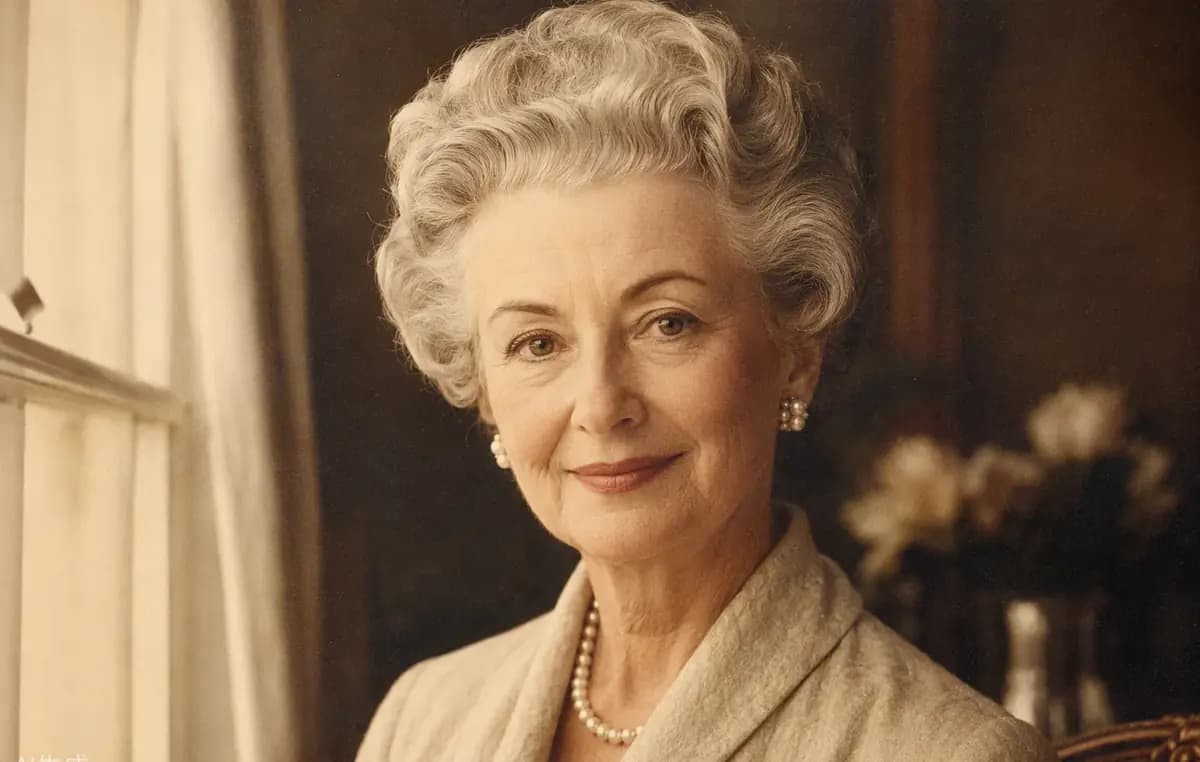
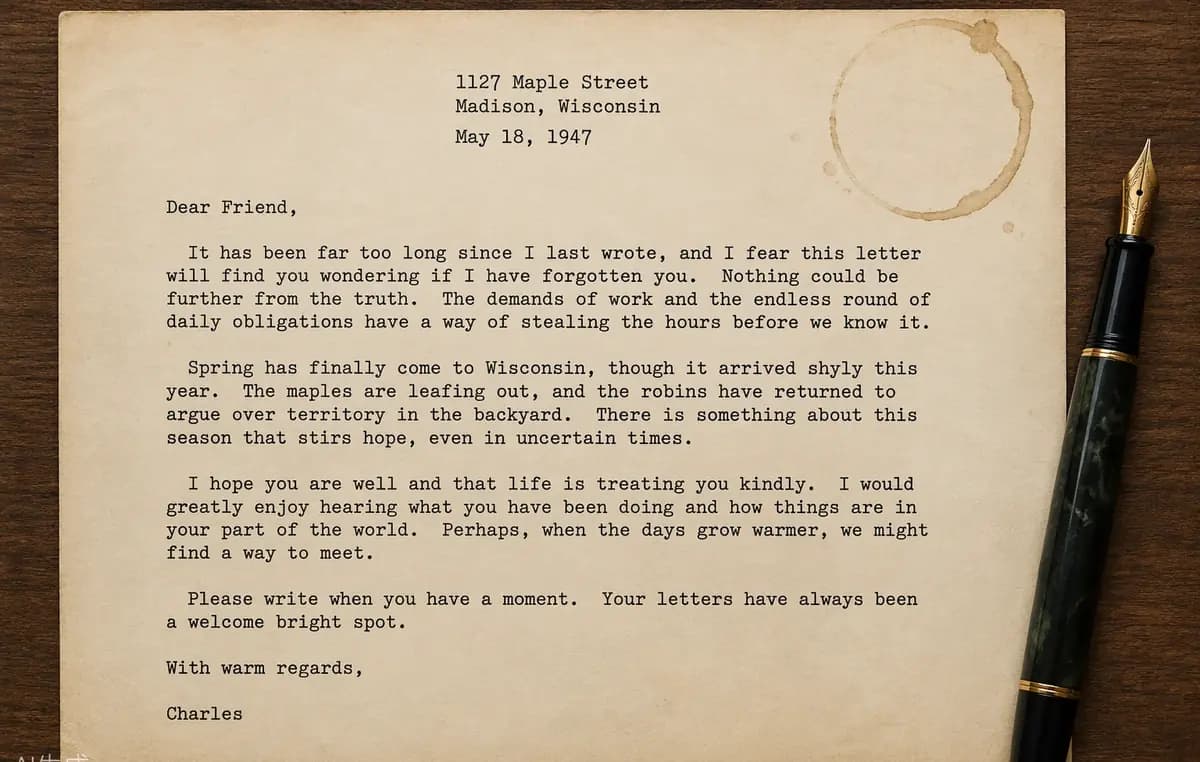
Ein nützlicher Bildvergrößerer sollte mehr tun, als nur die Pixelabmessungen zu erhöhen. Vergleiche die Vorher- und Nachher-Beispiele, um zu sehen, wie Raphael die sichtbare Klarheit verbessert und dabei Gesichter, Text, Produktkanten, Farben und das ursprüngliche Seitenverhältnis beibehält.
Porträts und alte Fotos
Verbessere die Bildqualität von Porträts, gescannten Abzügen und alten Familienfotos, während die erkennbaren Merkmale der Person erhalten bleiben. Der AI-Bildvergrößerer reduziert das weiche, verpixelte Aussehen kleiner Dateien und verstärkt Haare, Kleidung und Gesichtskanten, ohne die ursprüngliche Komposition zu verändern.
Dokumente und Screenshots
Erhöhe die Bildauflösung für gescannte Dokumente, Präsentationsfolien, Oberflächenaufnahmen und textlastige Screenshots. Eine 2- oder 4-fache Vergrößerung gibt Buchstaben und harte Kanten mehr nutzbare Pixel, sodass das Ergebnis in Dokumentationen, Tutorials, Berichten und größeren Layouts leichter zu lesen ist.
Produktbilder für den E-Commerce
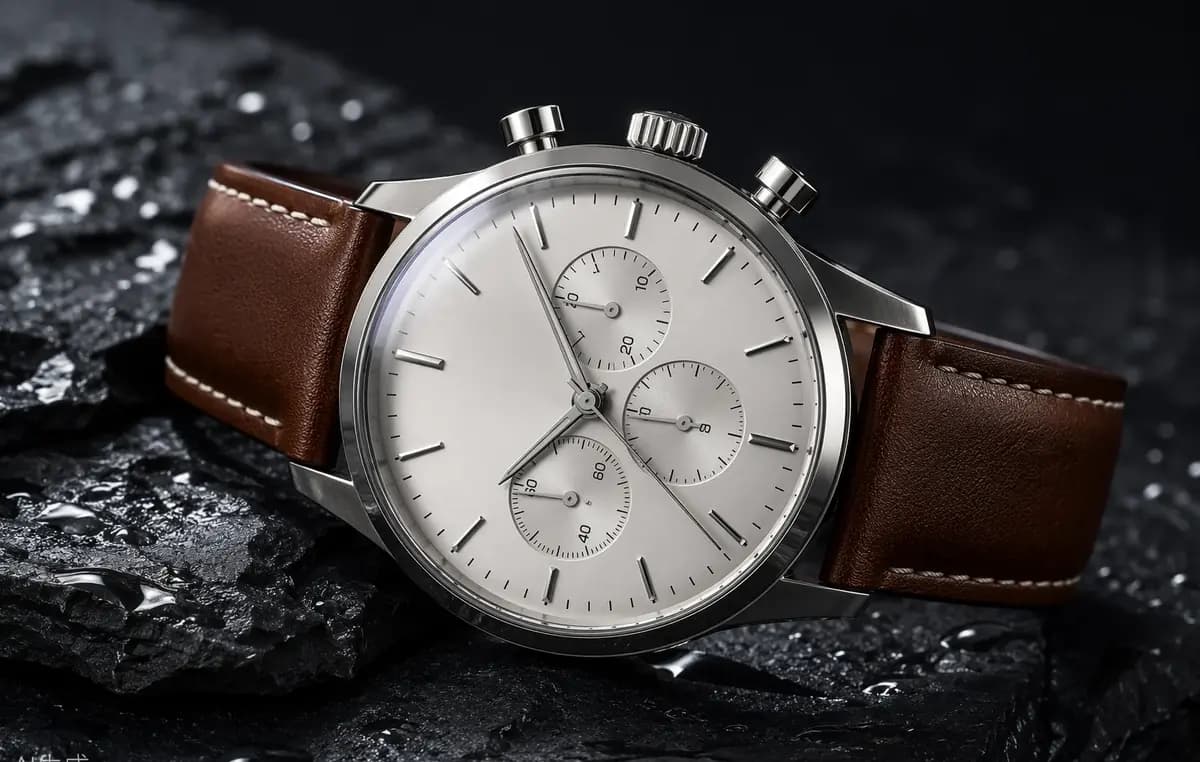
Vergrößere Bilder für Produktlisten, Marktplatz-Galerien, Anzeigen und Zoom-Ansichten von Schaufenstern. Raphael hilft dabei, kleine Ausgangsfotos in größeren Anzeigen klarer wirken zu lassen, während Produktform, Materialstruktur, Verpackungskanten und Reflexionen erhalten bleiben, die für eine konsistente E-Commerce-Darstellung nötig sind.
AI-Kunst und Illustrationen
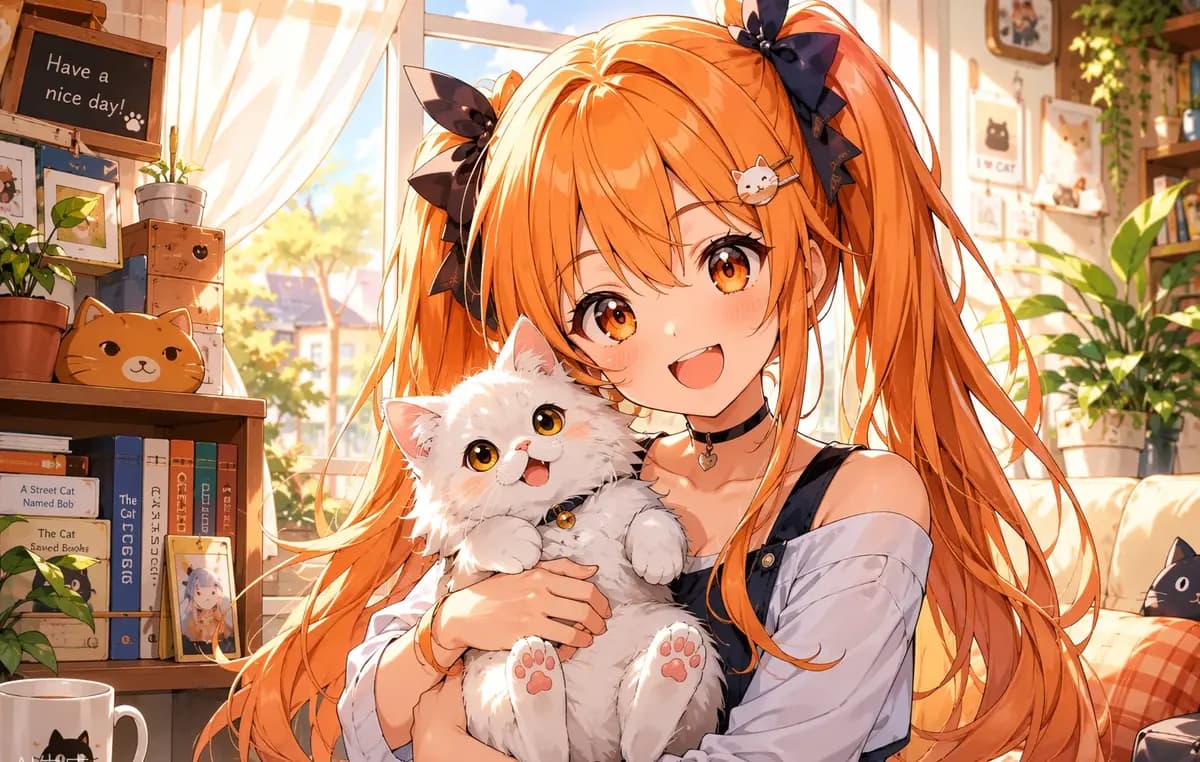
Verwende AI-Bildvergrößerung für generierte Kunstwerke, Anime, Icons, Poster und digitale Illustrationen, die eine größere Leinwand benötigen. Saubere Strichzeichnungen, flache Farben, Verläufe und feine dekorative Elemente bleiben visuell klar definiert, wenn ein Bild für Social Posts, Präsentationen oder den Druck vorbereitet wird.
So vergrößerst du ein Bild
Melde dich an, um kostenlose Credits für Raphaels kostenlosen Bildvergrößerer zu erhalten. Du brauchst weder Photoshop noch komplizierte Größenanpassungseinstellungen: Lade eine unterstützte Datei hoch, wähle die Vergrößerungsstufe und lass die AI das größtmögliche proportionale Ergebnis innerhalb des gewählten Limits berechnen. Zu große Zielgrößen werden proportional verkleinert statt zugeschnitten.
Lade dein Bild hoch
Wähle ein JPG-, PNG- oder WebP-Bild bis zu 10 MB. Du kannst mit einem Bild kostenlos beginnen und tägliche Credits verwenden, während Mitglieder und Nutzer mit bezahlten Quell-Credits bis zu zehn Bilder für die Stapelvergrößerung hinzufügen können.
Wähle 2× oder 4×
Wähle 2× für eine schnellere Vergrößerung bis zu 2048×2048 oder 4×, wenn du mehr Auflösung bis zu 4096×4096 brauchst. Raphael passt die Ausgabe automatisch innerhalb des jeweiligen Limits an, ohne das Bildverhältnis zu verzerren.
Lade das Ergebnis herunter
Starte die Vergrößerung und verfolge jedes Bild als eigenständige Aufgabe. Wenn die Verarbeitung abgeschlossen ist, vergleiche das klarere Ergebnis mit dem Original, öffne es in voller Größe und lade die erfolgreiche Ausgabe für deinen nächsten Design- oder Veröffentlichungs-Workflow herunter.
Wählen Sie Ihren Plan
Kostenlose Bilder enthalten ein Wasserzeichen. Upgrade für saubere Ergebnisse, schnellere Generierung und kommerzielle Nutzung.
Professionell
-50%Vorteile der unbegrenzten Modellnutzung
 Seedream 3.5Unbegrenzt
- Seedream 3.5 ProNicht unbegrenzt
 MiniMax H3 TurboNicht unbegrenzt
- MiniMax H3Nicht unbegrenzt
- Upgraden Sie, um alle erweiterten Modelle freizuschalten und von exklusiven Rabatten zu profitierenMiniMax-70%
 Gemini
 Nano
Nano GPT-50%Seedream-40%Veo
 Seedance
 Kling
Kling Grok
Grok Wan
Wan - 2,000 Credits pro Monat
- Bis zu 2,000 schnelle Bilder
- Bis zu 200 Basisvideos
- Prioritätswarteschlange
- Keine Wasserzeichen
- KI-Tools Stapelverarbeitung
- Volle Privatsphäre
Flaggschiff
-50%Vorteile der unbegrenzten Modellnutzung
- Seedream 3.5Unbegrenzt
- Seedream 3.5 ProUnbegrenzt
- MiniMax H3 TurboNicht unbegrenzt
- MiniMax H3Nicht unbegrenzt
- Upgraden Sie, um alle erweiterten Modelle freizuschalten und von exklusiven Rabatten zu profitierenMiniMax-70%GeminiNanoGPT-50%Seedream-40%VeoSeedanceKlingGrokWan
- 5,000 Credits pro Monat
- Bis zu 5,000 schnelle Bilder
- Bis zu 500 Basisvideos
- Höchste Prioritätswarteschlange
- Keine Wasserzeichen
- KI-Tools Stapelverarbeitung
- Volle Privatsphäre
Maximum
-50%Vorteile der unbegrenzten Modellnutzung
- Seedream 3.5Unbegrenzt
- Seedream 3.5 ProUnbegrenzt
- MiniMax H3 TurboUnbegrenzt
- MiniMax H3Unbegrenzt
- Upgraden Sie, um alle erweiterten Modelle freizuschalten und von exklusiven Rabatten zu profitierenMiniMax-70%GeminiNanoGPT-50%Seedream-40%VeoSeedanceKlingGrokWan
- 10,000 Credits pro Monat
- Bis zu 10,000 schnelle Bilder
- Bis zu 1,000 Basisvideos
- Höchste Prioritätswarteschlange
- Keine Wasserzeichen
- KI-Tools Stapelverarbeitung
- Volle Privatsphäre
Fragen zur AI-Bildvergrößerung
Klare Antworten zu Bildauflösung, 2×- und 4×-Vergrößerung, Online-Alternativen zu Photoshop und Canva, Stapelverarbeitung, unterstützten Dateien und wie sich AI-Vergrößerung von normaler Größenanpassung unterscheidet.
Was ist ein AI-Bildvergrößerer?
Ein AI-Bildvergrößerer erhöht die Pixelabmessungen eines Bildes und nutzt dabei gelernte visuelle Muster, um das Aussehen von Kanten, Texturen und komprimierten Details zu verbessern. Anders als einfache Größenanpassung, die vor allem vorhandene Pixel interpoliert, zielt AI-Vergrößerung darauf ab, eine klarere Vergrößerung zu erzeugen, die in einer größeren Anzeigegröße nützlich bleibt.
Verändert oder beschneidet die Vergrößerung mein Bild?
Nein. Raphael bewahrt das ursprüngliche Seitenverhältnis und beschneidet die Komposition nicht. Wenn das berechnete 2×- oder 4×-Ziel das gewählte Ausgabelimit überschreiten würde, wird das Bild proportional innerhalb dieses Limits angepasst, sodass das Verhältnis von Breite zu Höhe unverändert bleibt.
Sollte ich 2× oder 4× wählen?
Wähle 2×, wenn du eine schnellere, moderate Vergrößerung mit einer Ausgabe bis zu 2048×2048 brauchst. Wähle 4×, wenn die Quelle klein ist oder du mehr nutzbare Auflösung benötigst, mit einer Ausgabe bis zu 4096×4096. Beide Optionen erhalten das ursprüngliche Seitenverhältnis.
Wie kann ich ein Bild ohne Photoshop vergrößern?
Lade das Bild direkt in Raphael hoch, wähle 2× oder 4× und starte die Vergrößerung. Der Online-Workflow übernimmt proportionale Größenanpassung und AI-Verbesserung automatisch, sodass du Photoshop nicht installieren, keine Resampling-Methode auswählen, kein neues Dokument erstellen und das vergrößerte Ergebnis nicht manuell schärfen musst.
Wie vergrößere ich ein Bild in Photoshop?
Aktuelle Photoshop-Versionen können im Menü Bild die Generative Vergrößerung anbieten, bei der unterstützte Nutzer eine 2×- oder 4×-Skalierung und ein verfügbares Modell auswählen. Wenn du einen fokussierten Browser-Workflow bevorzugst, ohne einen vollständigen Editor zu öffnen, kannst du mit Raphael hochladen, vergrößern, vergleichen und von einer Seite herunterladen.
Kann ich ein aus Canva exportiertes Bild vergrößern?
Ja. Exportiere dein Canva-Design als JPG oder PNG, lade diese Datei dann in Raphael hoch und wähle 2× oder 4×. Das ist nützlich, wenn eine Social-Grafik, ein Präsentationsbild oder ein heruntergeladenes Design mehr Pixel für ein größeres Layout, klareres Teilen oder die Druckvorbereitung benötigt.
Kann ChatGPT Bilder vergrößern?
ChatGPT kann Bilder erstellen und hochgeladene Bilder bearbeiten, wenn Bildfunktionen verfügbar sind, aber ein spezialisierter AI-Bildvergrößerer bietet einen vorhersagbaren 2×- oder 4×-Vergrößerungs-Workflow. Raphael ist für proportionale Ausgabelimits, Vorher-nachher-Vergleiche, separates Aufgaben-Tracking und optionale Stapelverarbeitung ausgelegt.
Kann ich ein Bild kostenlos vergrößern?
Ja. Melde dich an, um kostenlose Credits zu erhalten, und verwende diese Credits dann, um ein Bild mit 2× oder 4× zu vergrößern, ohne zuerst eine Mitgliedschaft zu kaufen. Jedes 2×-Bild verbraucht 3 Credits und jedes 4×-Bild 6 Credits, daher hängt die Anzahl der kostenlosen Vergrößerungen von deinem verfügbaren Credit-Guthaben ab.
Wer kann Bilder in einer Stapelverarbeitung vergrößern?
Nutzer mit einer aktiven Mitgliedschaft oder verbleibenden bezahlten Quell-Credits können bis zu zehn Bilder in einem Stapel hinzufügen. Jedes Bild wird als eigenständige Aufgabe hochgeladen, verarbeitet, verfolgt und abgeschlossen, sodass ein fehlgeschlagenes Bild die anderen erfolgreich vergrößerten Bilder nicht am Abschluss hindert.
Wie viele Credits kostet die Bildvergrößerung?
Jedes 2×-Bild kostet 3 Credits und jedes 4×-Bild 6 Credits. Die Gebühren werden pro Bild und nicht pro Stapel berechnet. Wenn ein einzelnes Bild fehlschlägt, werden die Credits für dieses Bild unabhängig erstattet, ohne die abgeschlossenen Ergebnisse der anderen Aufgaben zu ändern.
Welche Bildformate werden unterstützt?
Du kannst JPG-, PNG- oder WebP-Bilder bis jeweils 10 MB hochladen. Diese Formate decken gängige Kamerafotos, exportierte Designs, Webgrafiken, Screenshots, Produktbilder und von AI generierte Kunstwerke ab. Für das beste Ergebnis solltest du die klarste verfügbare Quelldatei verwenden statt einer wiederholt komprimierten Kopie.