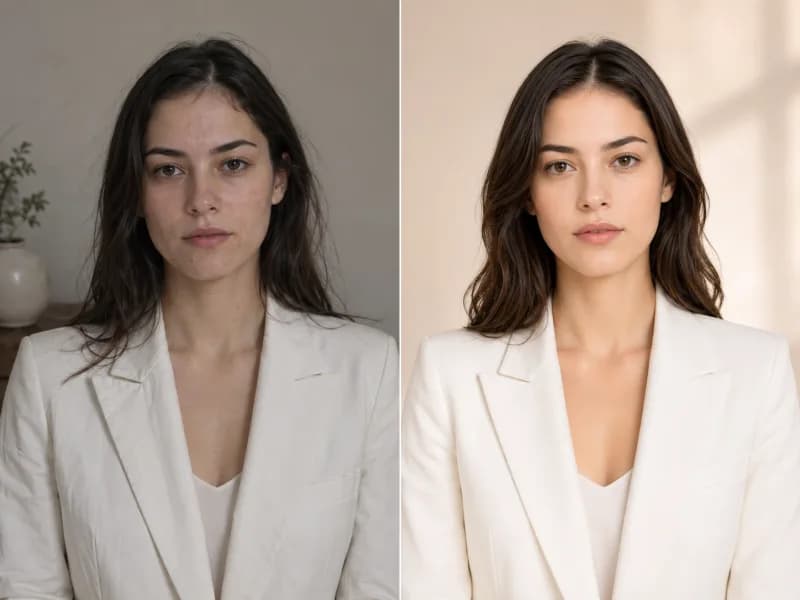
Amerikanisches Jahrbuch-Headshot
Ein blauer Studiohintergrund, eine Jeansjacke und ein weicher Blitz erzeugen ein klassisches Jahrbuchporträt.
 Vorher
 Gestyltes Ergebnis
Entdecken Sie Jahrbuch-, Retro-Blitz- und Schwarz-Weiß-Editorial-Looks an verschiedenen Porträts.
Ein blauer Studiohintergrund, eine Jeansjacke und ein weicher Blitz erzeugen ein klassisches Jahrbuchporträt.
VorherGestyltes ErgebnisHeller Direktblitz und ein warmer Partyhintergrund verleihen diesem Porträt ein authentisches Retro-Gefühl.
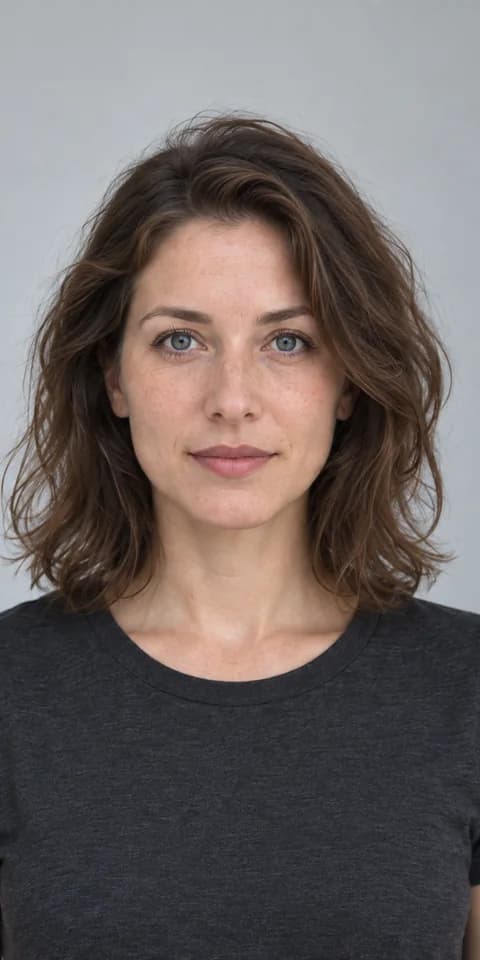 Vorher
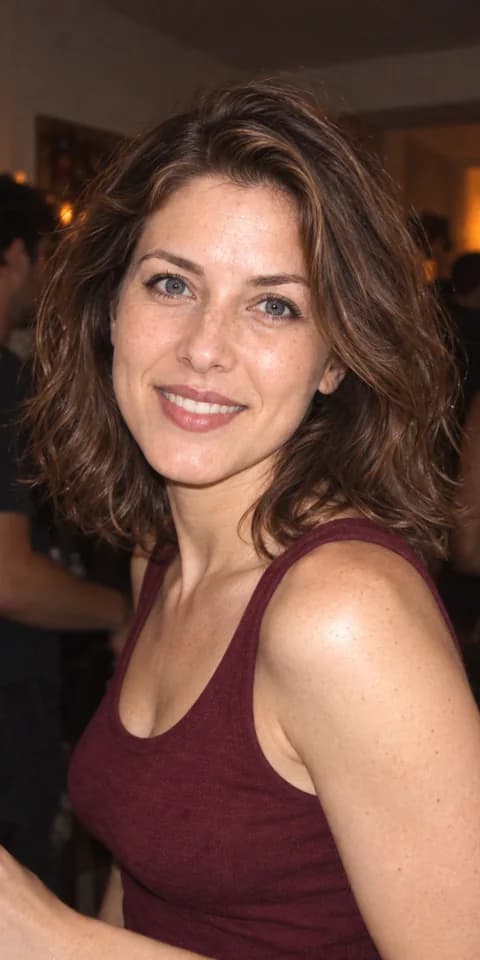 Gestyltes Ergebnis
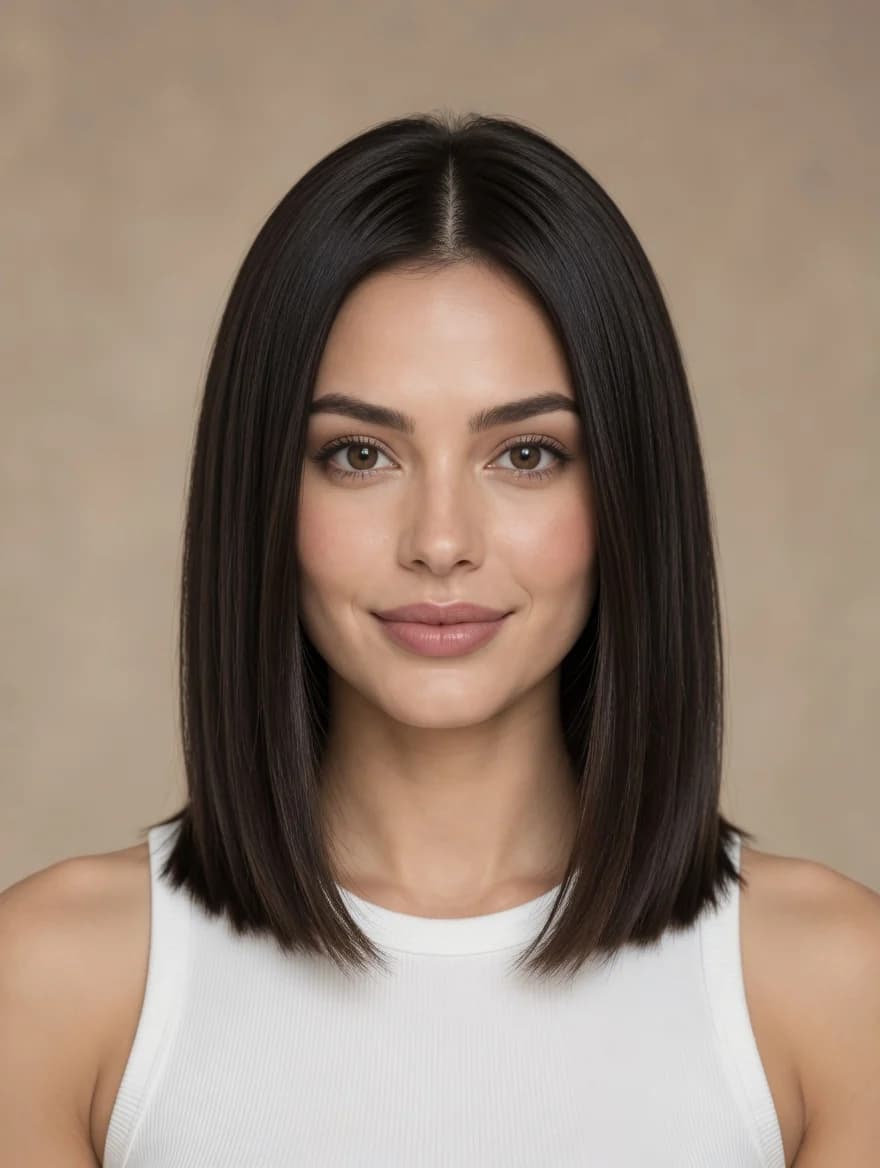
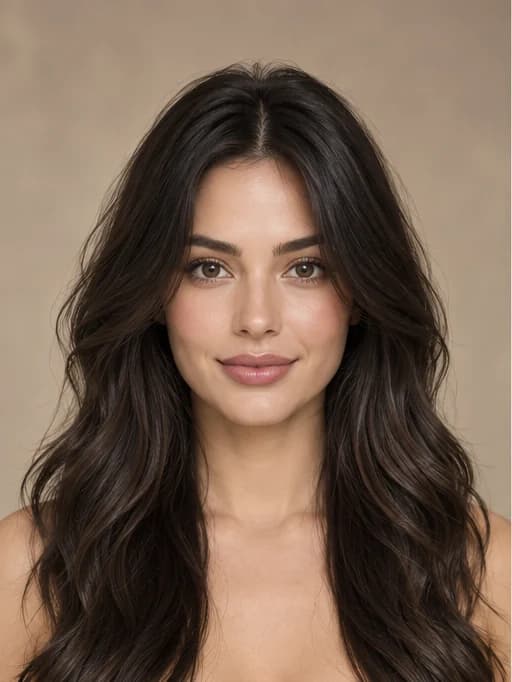
Vergleichen Sie ein Ausweisporträt mit hellem Hintergrund mit einem Editorial-Look derselben Person, geprägt durch Seitenlicht und Kontrast.
 Vorher
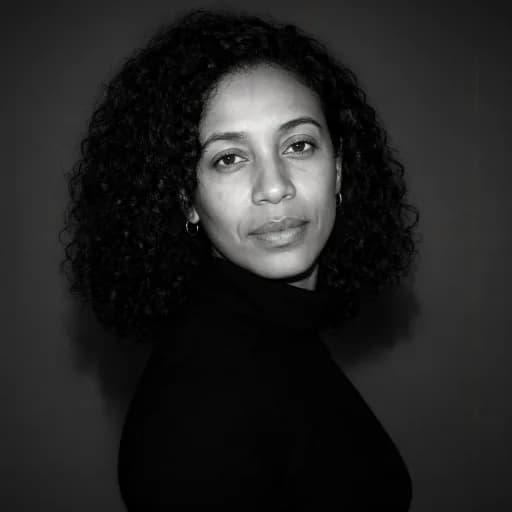 Gestyltes Ergebnis
Laden Sie ein Foto hoch und wählen Sie einen Stil, um zu beginnen. Voreinstellungen erfordern kein Prompt-Schreiben.
Wählen Sie ein klares Porträt einer Person mit sichtbarem Gesicht und natürlicher Beleuchtung.
Wählen Sie eine LinkedIn-, Business-, Lebenslauf- oder kreative Voreinstellung, oder beschreiben Sie die gewünschte Kleidung und den Hintergrund.
Generieren Sie Ihr Headshot aus dem Foto, dann sehen Sie sich das Ergebnis in Ihrer Historie an und laden es herunter.
Erstellen Sie ein professionelles Headshot für LinkedIn, einen Lebenslauf oder ein Geschäftsprofil aus einem vorhandenen Foto.
Wählen Sie ein Ausweisfoto, einen Business-, Social-Profil- oder kreativen Look, der zu Ihrem Zweck passt.
Der Generator zielt darauf ab, Ihre Gesichtszüge wiedererkennbar zu halten, während Kleidung, Beleuchtung und Hintergrund geändert werden. Die Ergebnisse können variieren.
Erstellen Sie ein LinkedIn Headshot oder ein Porträt für Lebensläufe, Konferenzen und Geschäftsprofile.
Gehen Sie über Voreinstellungen hinaus, indem Sie den gewünschten Anlass, das Outfit, den Hintergrund und die Stimmung beschreiben.
Probieren Sie saubere Hintergründe und natürliche Beleuchtung für ein Profilbild oder eine Bewerbung.
Finden Sie generierte Headshots in Ihrer Raphael Historie, um sie anzusehen, herunterzuladen oder einen anderen Stil auszuprobieren.
Kostenlose Bilder enthalten ein Wasserzeichen. Upgrade für saubere Ergebnisse, schnellere Generierung und kommerzielle Nutzung.
 Seedream 3.5UnbegrenztSeedream 3.5 ProNicht unbegrenzt
 MiniMax H3 TurboNicht unbegrenztMiniMax H3Nicht unbegrenztMiniMax H3-70%
 Gemini
 Nano Banana
 GPT-50%Seedream-40%Veo
 Seedance 2.5
 KlingSeedream 3.5UnbegrenztSeedream 3.5 ProUnbegrenztMiniMax H3 TurboNicht unbegrenztMiniMax H3Nicht unbegrenztMiniMax H3-70%GeminiNano BananaGPT-50%Seedream-40%VeoSeedance 2.5KlingSeedream 3.5UnbegrenztSeedream 3.5 ProUnbegrenztMiniMax H3 TurboUnbegrenztMiniMax H3UnbegrenztMiniMax H3-70%GeminiNano BananaGPT-50%Seedream-40%VeoSeedance 2.5Kling
Antworten zur Fotoauswahl, zur Anpassung Ihres Headshots, zur Verwendung und zu gespeicherten Ergebnissen.
Verwenden Sie ein klares Foto einer Person, die nach vorne oder leicht zur Seite blickt, mit natürlichem Licht. Gruppenfotos, verdeckte Gesichter und geringe Auflösung können das Ergebnis beeinträchtigen.
Der AI zielt darauf ab, Ihre Gesichtszüge wiedererkennbar zu halten, aber generierte Bilder können kleine Details ändern. Überprüfen Sie das Ergebnis und versuchen Sie bei Bedarf eine weitere Generierung.
Ja. Wählen Sie „Benutzerdefiniert“, um die Einstellung, das Outfit, den Hintergrund und die allgemeine Stimmung zu beschreiben, anstatt eine Voreinstellung zu verwenden.
Ja. Ein Stil kann Kleidung, Beleuchtung und Hintergrund ändern. Feine Details können variieren, insbesondere bei komplexen Ausgangsfotos.
Wählen Sie einen LinkedIn-, Business- oder Ausweisporträtstil. Überprüfen Sie Gesichtsdetails und Kleidung, bevor Sie das Ergebnis in einem professionellen Profil oder Lebenslauf verwenden.
Nach dem Absenden einer Aufgabe gelangen Sie zu Ihrer Generierungshistorie. Sobald sie abgeschlossen ist, können Sie das Bild dort ansehen und herunterladen.
Setzen Sie Ihren Workflow mit einem anderen Raphael Bildbearbeitungstool fort.

Verwandeln Sie ein Foto in ein professionelles Headshot. Wählen Sie einen LinkedIn-, Lebenslauf- oder kreativen Stil, oder beschreiben Sie Ihren eigenen Look.