
วิธีแก้ไขวิดีโอด้วย AI
อัปโหลดไฟล์ MP4 หรือ MOV และใช้ข้อความแจ้งเพื่อแก้ไข主题 场景 หรือสไตล์ของวิดีโอคุณด้วย  Seedance 2.5
เปลี่ยนห้องจริงและวัตถุในห้องให้เป็นฉากศิลปะแบบว็อกเซลที่มีรายละเอียด โดยยังคงการเคลื่อนไหวเดิมไว้
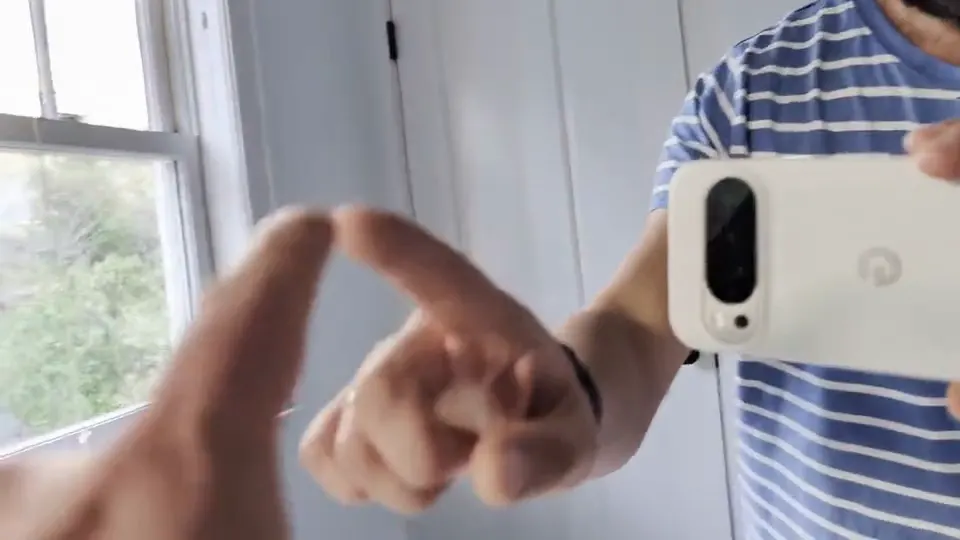 ก่อน
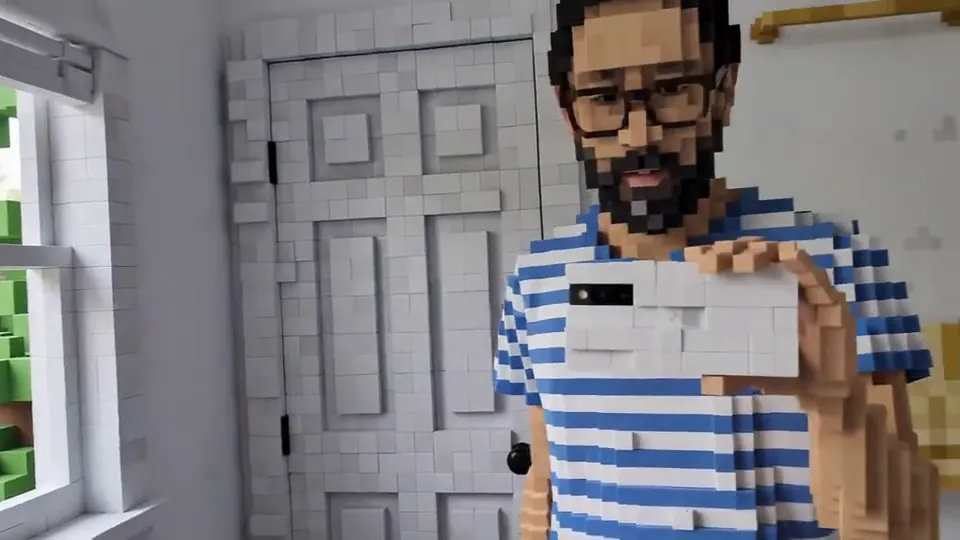 AI
When the person touches the mirror, the entire environment turns into 3D voxel art.
แก้ไขวิดีโอ MP4 และ MOV ด้วยข้อความแจ้ง
สร้างวิดีโอที่มีอยู่ของคุณขึ้นใหม่ด้วยการแก้ไขวิดีโอแบบมัลติโมดัลของ Seedance 2.5 แทนที่ตัวละคร ปรับแต่งฉาก หรือแปลงสไตล์ภาพ พร้อมใช้อ้างอิงภาพและเสียงเสริมเพื่อให้คุณถ่ายทอดภาพและเสียงที่ต้องการได้อย่างชัดเจนยิ่งขึ้น
การแปลงวัตถุและฉาก
ใช้ Seedance 2.5 เพื่อแทนที่ตัวละครในวิดีโอและปรับเปลี่ยนสภาพแวดล้อมรอบตัว เพื่อสร้างสรรค์เนื้อหาและไอเดียที่แตกต่างจากฟุตเทจเดิมโดยไม่ต้องถ่ายทำใหม่สำหรับทุกๆ แนวคิด
การปรับแสงและสี
เปลี่ยนอารมณ์ตามช่วงเวลาของวัน ชุดสี คอนทราสต์ หรือระดับภาพรวม
การเปลี่ยนเสื้อผ้าและรูปลักษณ์
อธิบายการเปลี่ยนแปลงรูปลักษณ์ที่ต้องการ เช่น สีเสื้อผ้าหรือรายละเอียดพื้นผิว
การเปลี่ยนสไตล์
ใช้รูปลักษณ์ที่สร้างสรรค์แตกต่างกัน ตั้งแต่การปรับสีแบบภาพยนตร์ไปจนถึงสภาพแวดล้อมที่มีสไตล์
แก้ไขผลลัพธ์ก่อนหน้าต่อ
ใช้การแก้ไขก่อนหน้าของคุณเป็นอินพุตใหม่ จากนั้นปรับแต่งฉาก รูปลักษณ์ หรือสไตล์อย่างต่อเนื่อง เพื่อสร้างสรรค์ผลงานที่ซับซ้อนและสร้างสรรค์ยิ่งขึ้นทีละขั้นตอน
การอ้างอิงภาพและเสียง
แก้ไขด้วย Seedance 2.5 โดยใช้ข้อความ รูปภาพ และเสียง นอกเหนือจากคำแนะนำในการแก้ไขแล้ว คุณยังสามารถระบุสื่ออ้างอิงเพื่อสื่อสารทิศทางสร้างสรรค์ของคุณให้ชัดเจนยิ่งขึ้นได้อีกด้วย
เลือกแผนของคุณ
รูปภาพฟรีมีลายน้ำ อัปเกรดเพื่อรับผลลัพธ์ที่สะอาด การสร้างที่เร็วขึ้น และการใช้งานเชิงพาณิชย์
คำถามที่พบบ่อยเกี่ยวกับโปรแกรมตัดต่อวิดีโอ AI
เรียนรู้วิธีอัปโหลดไฟล์ MP4 หรือ MOV อธิบายการแก้ไข ตรวจสอบผลลัพธ์ และปรับปรุงวิดีโอของคุณต่อไป
1
โปรแกรมตัดต่อวิดีโอ AI คืออะไร?
โปรแกรมตัดต่อวิดีโอ AI จะเปลี่ยนวิดีโอที่คุณมีอยู่แล้วโดยใช้คำสั่งข้อความ ด้วย Raphael คุณสามารถเปลี่ยนฉาก สี เสื้อผ้า แสง หรือสไตล์ภาพ โดยไม่ต้องใช้โปรแกรมตัดต่อไทม์ไลน์แบบดั้งเดิม
2
ฉันจะแก้ไขวิดีโอด้วย AI ได้อย่างไร?
อัปโหลดไฟล์ MP4 หรือ MOV หนึ่งไฟล์ อธิบายการเปลี่ยนแปลงที่คุณต้องการ จากนั้นเลือก เริ่มแก้ไข เมื่อการประมวลผลเสร็จสิ้น คุณสามารถดูตัวอย่างหรือดาวน์โหลดผลลัพธ์จากประวัติของคุณได้
3
ฉันสามารถเปลี่ยนอะไรในวิดีโอได้บ้าง?
ลองเปลี่ยนท้องฟ้าหรือพื้นหลัง ปรับแสงและสี เปลี่ยนสีเสื้อผ้า หรือเปลี่ยนสไตล์ภาพรวม
4
ฉันสามารถอัปโหลดไฟล์วิดีโอประเภทใดได้บ้าง?
ปัจจุบันรองรับการอัปโหลด MP4 หรือ MOV ได้ครั้งละ 1 ไฟล์ สูงสุด 50MB ไม่สามารถอัปโหลดวิดีโอหลายไฟล์พร้อมกันได้
5
วิดีโอที่อัปโหลดสามารถมีความยาวเท่าใด?
ไฟล์ MP4 หรือ MOV ที่อัปโหลดสามารถมีความยาวสูงสุด 30 วินาที หากวิดีโอของคุณยาวกว่านั้น ให้ตัดให้สั้นลงก่อนหรือเลือกไฟล์อื่น
6
ฉันสามารถแก้ไขผลลัพธ์ที่สร้างขึ้นต่อได้หรือไม่?
ได้ เลือก แก้ไขต่อ บนผลลัพธ์ที่เสร็จสมบูรณ์เพื่อใช้เป็นวิดีโออินพุตถัดไป อธิบายการเปลี่ยนแปลงถัดไปและเริ่มการแก้ไขอีกครั้ง จะมีการแสดงประมาณการเครดิตใหม่ก่อนที่คุณจะดำเนินการต่อ
7
ฉันจำเป็นต้องลงชื่อเข้าใช้เพื่อแก้ไขวิดีโอหรือไม่?
ใช่ ก่อนลงชื่อเข้าใช้ คุณสามารถเลือกไฟล์ MP4 หรือ MOV ดูตัวอย่างในเครื่อง และเขียนคำสั่งการแก้ไขของคุณได้ หากต้องการเริ่มแก้ไข ให้ลงชื่อเข้าใช้ด้วยการสมัครสมาชิกที่ใช้งานอยู่หรือเครดิตที่ซื้อไว้ หน้าเว็บจะแสดงประมาณการเครดิตก่อนส่ง
8
ฉันจะได้รับผลลัพธ์การตัดต่อวิดีโอที่ดีขึ้นได้อย่างไร?
ระบุให้ชัดเจนว่าคุณต้องการเปลี่ยนอะไรและผลลัพธ์ที่คุณต้องการ เช่น “เปลี่ยนเสื้อแจ็คเก็ตเป็นสีแดงเข้มโดยไม่เปลี่ยนบุคคล” มุ่งเน้นไปที่การเปลี่ยนแปลงที่ชัดเจนทีละอย่างเพื่อให้ได้ผลลัพธ์ที่ตรงกับความตั้งใจของคุณมากขึ้น
โปรแกรมตัดต่อวิดีโอ AI
แก้ไขตัวละคร ฉาก และสไตล์ในวิดีโอด้วย Seedance 2.5 โดยใช้ข้อความแจ้ง