
Como Editar um Vídeo com AI
Carregue um MP4 ou MOV e use comandos de texto para editar o assunto, a cena ou o estilo do seu vídeo com o  Seedance 2.5.
Transforme um cômodo real e seu assunto em uma cena detalhada de arte voxel, preservando o movimento original.
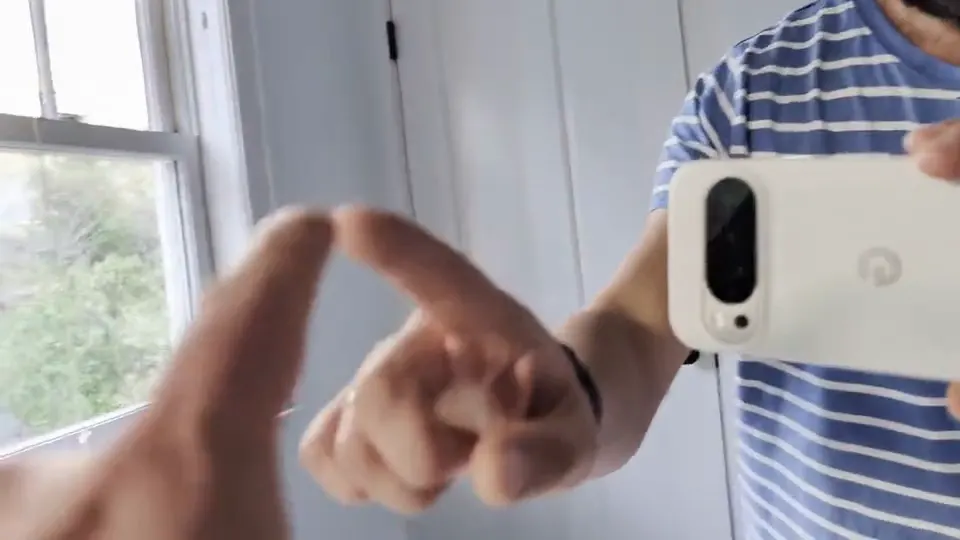 Antes
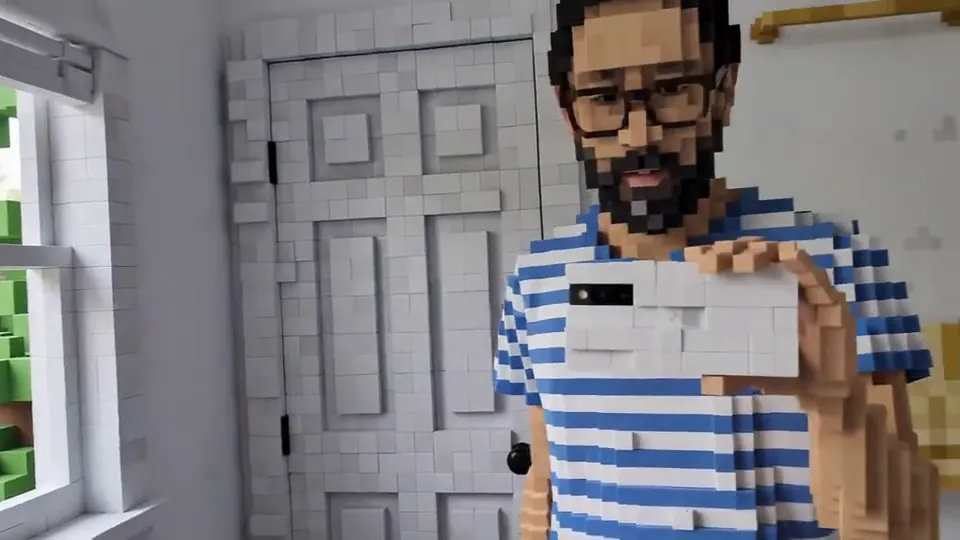 AI
When the person touches the mirror, the entire environment turns into 3D voxel art.
Edite Vídeos MP4 e MOV com Prompts de Texto
Recrie os seus vídeos existentes com a edição de vídeo multimodal de Seedance 2.5. Substitua sujeitos, remodele cenas ou transforme estilos visuais, com referências opcionais de imagem e áudio para expressar os visuais e som que tem em mente com mais clareza.
Transformação de sujeitos e cenas
Utilize o Seedance 2.5 para substituir sujeitos de vídeo e remodelar o que os rodeia, criando diferentes conteúdos e ideias a partir da mesma gravação sem precisar de filmar novamente para cada conceito.
Ajustes de iluminação e cor
Mude o humor da hora do dia, paleta de cores, contraste ou gradação visual geral.
Mudanças de roupa e aparência
Descreva mudanças de aparência específicas, como cores de roupas ou detalhes de superfície.
Transformação de estilo
Aplique um visual criativo diferente, desde gradação cinematográfica até ambientes estilizados.
Continuar editando resultados anteriores
Utilize a sua edição anterior como uma nova entrada e, em seguida, continue a ajustar a cena, a aparência ou o estilo para criar transformações criativas mais complexas passo a passo.
Referências de imagem e áudio
Edite com o Seedance 2.5 utilizando texto, imagens e áudio. Juntamente com as suas instruções de edição, forneça recursos de referência para expressar a sua direção criativa com mais clareza.
Escolha Seu Plano
Imagens gratuitas incluem marca d'água. Atualize para saídas limpas, geração mais rápida e uso comercial.
FAQ do Editor de Vídeo AI
Aprenda como carregar um MP4 ou MOV, descrever uma edição, revisar o resultado e continuar a refinar seu vídeo.
1
O que é um editor de vídeo AI?
Um editor de vídeo AI altera um vídeo que você já possui usando uma instrução de texto. Com Raphael, você pode mudar cenas, cores, roupas, iluminação ou estilo visual sem usar um editor de linha do tempo tradicional.
2
Como edito um vídeo com AI?
Carregue um MP4 ou MOV, descreva a mudança que você deseja e selecione Começar a Editar. Quando o processamento terminar, você pode pré-visualizar ou baixar o resultado do seu histórico.
3
O que posso mudar em um vídeo?
Tente substituir o céu ou o fundo, ajustar a iluminação e a cor, mudar as cores das roupas ou transformar o estilo visual geral.
4
Quais arquivos de vídeo posso carregar?
Atualmente, é possível carregar um MP4 ou MOV de cada vez, até 50MB. Não é possível carregar vários vídeos simultaneamente.
5
Qual pode ser a duração máxima do vídeo carregado?
O MP4 ou MOV carregado pode ter até 30 segundos de duração. Se o seu vídeo for mais longo, encurte-o primeiro ou escolha outro arquivo.
6
Posso continuar editando um resultado gerado?
Sim. Selecione Continuar Editando em um resultado concluído para usá-lo como o próximo vídeo de entrada. Descreva a próxima mudança e inicie outra edição; uma nova estimativa de créditos é mostrada antes de você continuar.
7
Preciso fazer login para editar um vídeo?
Sim. Antes de fazer login, você pode escolher um MP4 ou MOV, pré-visualizá-lo localmente e escrever sua instrução de edição. Para começar a editar, faça login com uma assinatura ativa ou créditos comprados. A página mostra os créditos estimados antes do envio.
8
Como posso obter melhores resultados na edição de vídeo?
Nomeie claramente o que você deseja mudar e o resultado que você quer, como “Mude a jaqueta para vermelho escuro, mantendo a pessoa inalterada.” Concentre-se em uma mudança clara por vez para um resultado que melhor corresponda à sua intenção.
Editor de Vídeo AI
Edite sujeitos, cenas e estilos de vídeo com Seedance 2.5 usando comandos de texto.