
Um ampliador de imagens com AI para todos os tipos de imagem
Um ampliador de imagens útil deve fazer mais do que aumentar as dimensões em pixels. Compare os exemplos de antes e depois para ver como Raphael melhora a nitidez visível enquanto mantém rostos, texto, bordas de produtos, cores e a proporção original consistentes.
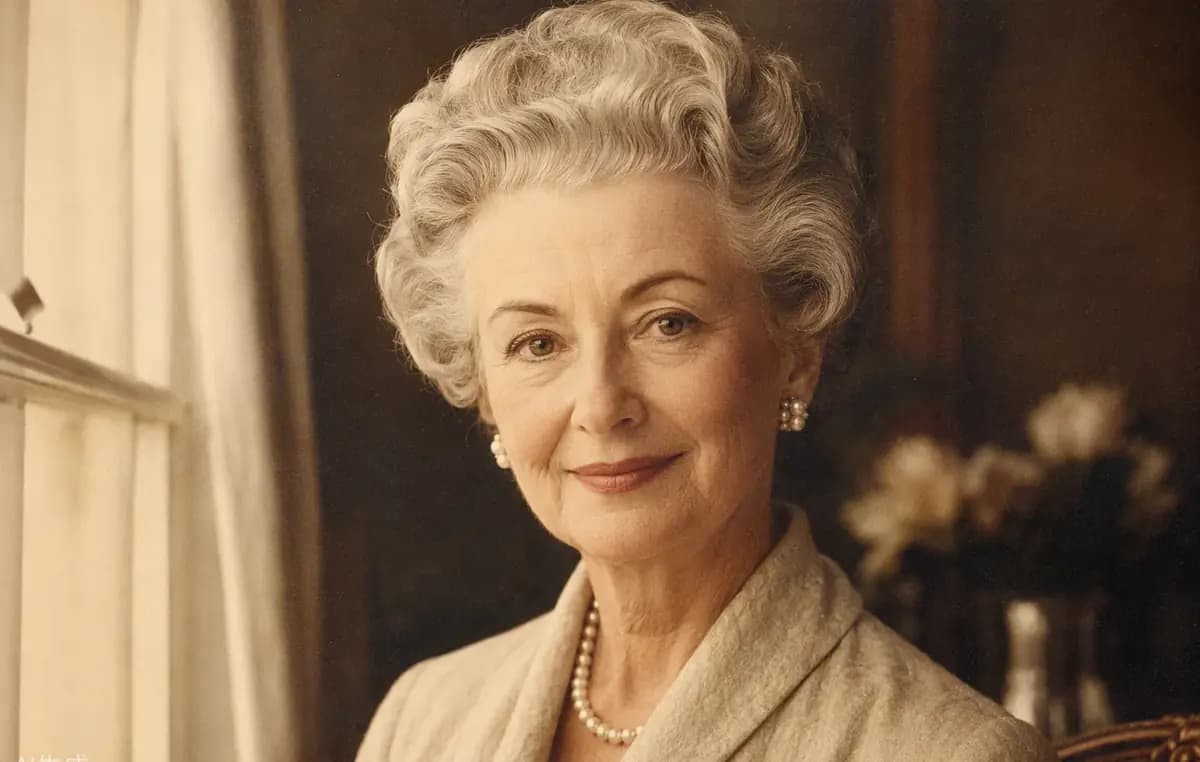
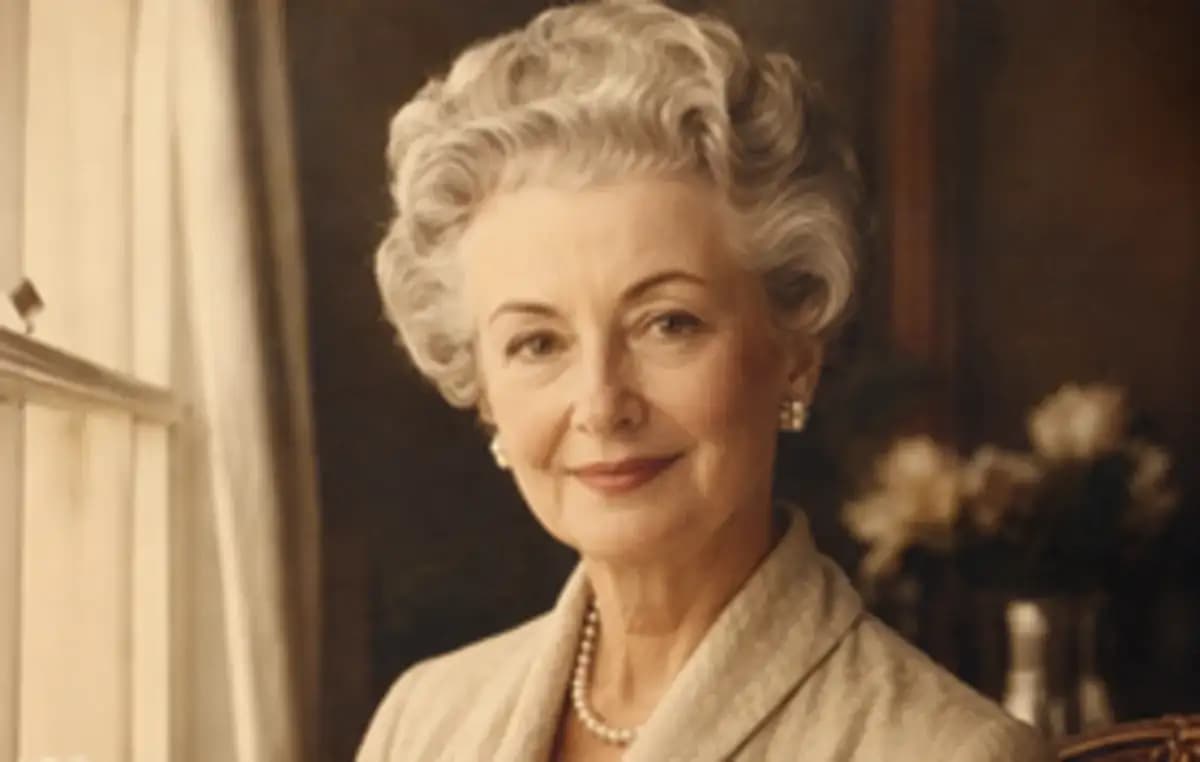
Retratos e fotos antigas
Melhore a qualidade da imagem em retratos, impressões digitalizadas e fotos antigas de família, preservando os traços reconhecíveis da pessoa. O ampliador de imagens com AI reduz a aparência suave e pixelada de arquivos pequenos e reforça cabelo, roupas e bordas faciais sem alterar a composição original.
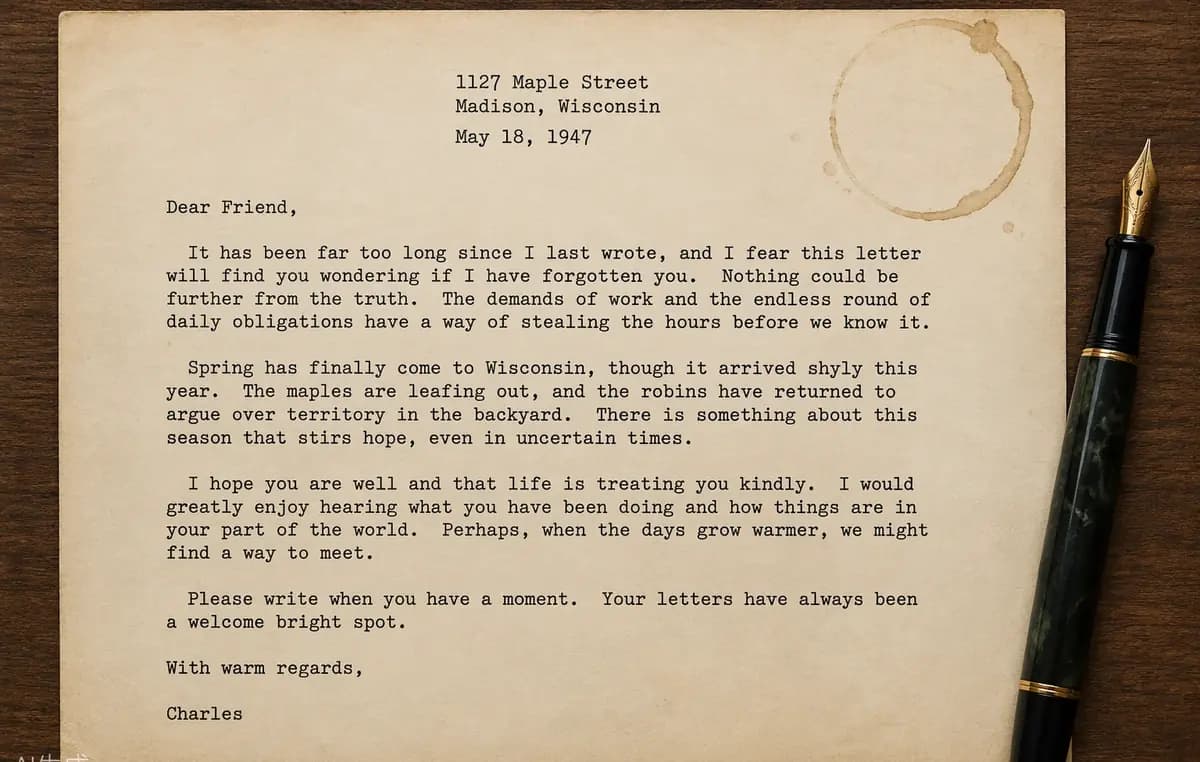
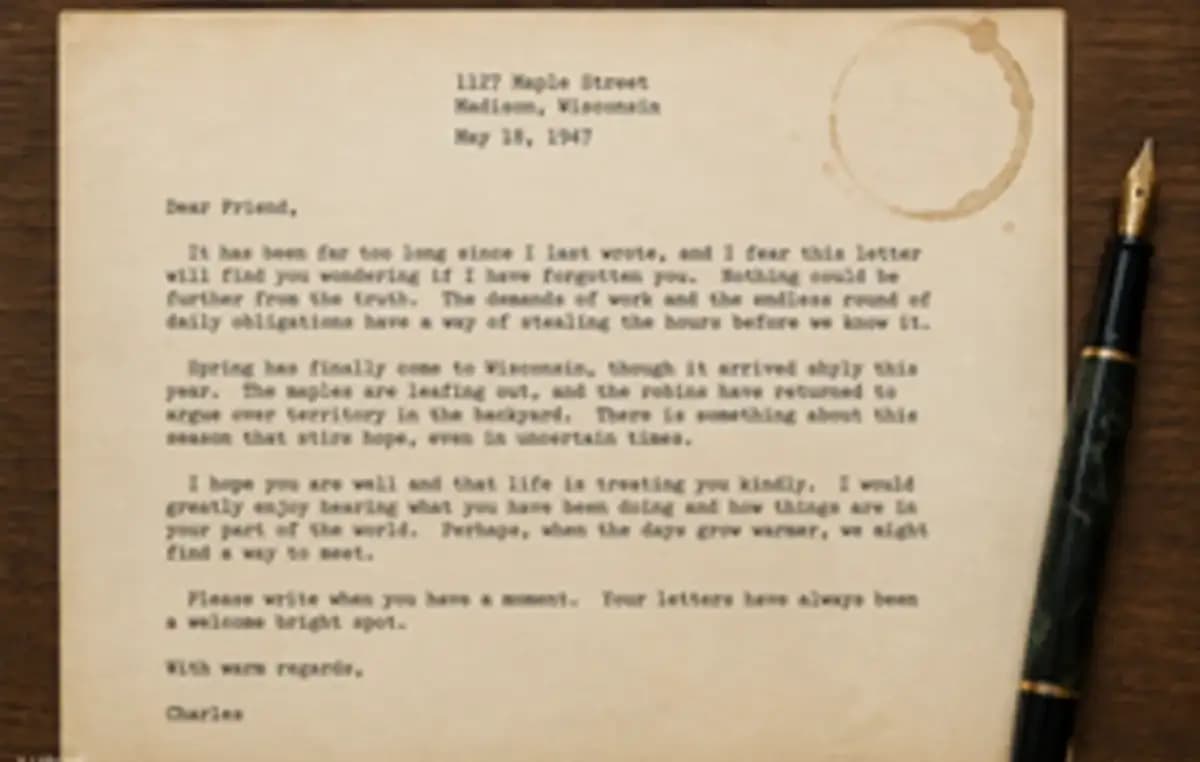
Documentos e capturas de tela
Aumente a resolução de imagens para documentos digitalizados, slides de apresentação, capturas de interface e capturas de tela com muito texto. Um aumento de 2× ou 4× dá às letras e às bordas rígidas mais pixels utilizáveis, tornando o resultado mais fácil de ler em documentação, tutoriais, relatórios e layouts maiores.
Fotos de produtos para e-commerce
Amplie imagens para anúncios de produtos, galerias de marketplaces, anúncios e visualizações com zoom de vitrines. Raphael ajuda fotos pequenas de origem a parecerem mais nítidas em tamanhos maiores de exibição, mantendo a forma do produto, a textura do material, as bordas da embalagem e os reflexos necessários para uma apresentação consistente de e-commerce.
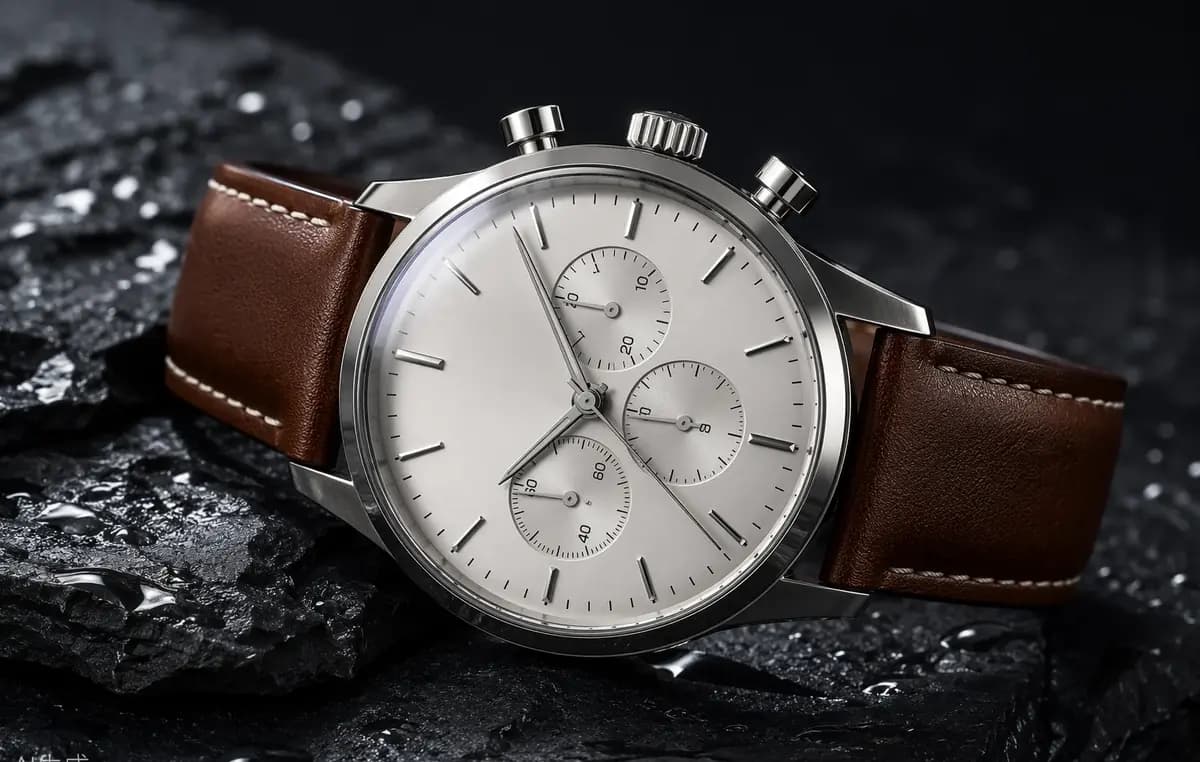
Arte com AI e ilustrações
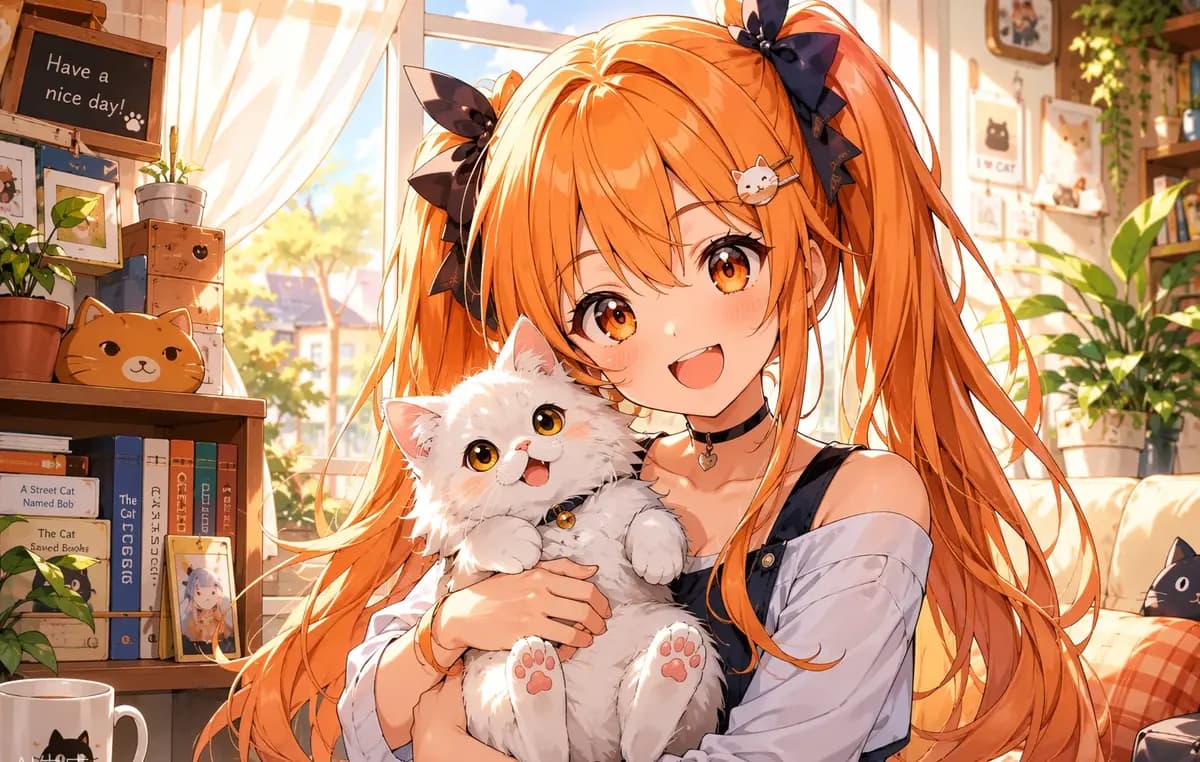
Use o aumento de imagem com AI para obras geradas, anime, ícones, pôsteres e ilustrações digitais que precisam de uma tela maior. Arte linear limpa, cores chapadas, gradientes e elementos decorativos finos permanecem visualmente definidos ao preparar uma imagem para publicações sociais, apresentações ou impressão.
Como ampliar uma imagem
Entre para receber créditos grátis para o ampliador de imagens grátis do Raphael. Você não precisa de Photoshop nem de configurações complicadas de redimensionamento: envie um arquivo compatível, escolha o nível de ampliação e deixe a AI calcular o maior resultado proporcional dentro do limite selecionado. Alvos acima do tamanho são reduzidos proporcionalmente em vez de cortados.
Envie sua imagem
Escolha uma imagem JPG, PNG ou WebP de até 10 MB. Você pode começar com uma imagem grátis usando créditos diários, enquanto membros e usuários com créditos de origem pagos podem adicionar até dez imagens para ampliação em lote.
Escolha 2× ou 4×
Selecione 2× para uma ampliação mais rápida até 2048×2048, ou escolha 4× quando precisar de mais resolução, até 4096×4096. Raphael ajusta automaticamente a saída dentro do limite relevante sem distorcer a proporção da imagem.
Baixe o resultado
Inicie a ampliação e acompanhe cada imagem como uma tarefa independente. Quando o processamento terminar, compare o resultado mais nítido com o original, abra em tamanho real e baixe a saída bem-sucedida para seu próximo fluxo de trabalho de design ou publicação.
Escolha Seu Plano
Imagens gratuitas incluem marca d'água. Atualize para saídas limpas, geração mais rápida e uso comercial.
Profissional
-50%Vantagens de Modelo Ilimitado
 Seedream 3.5Ilimitado
- Seedream 3.5 ProNão Inclui Ilimitado
 MiniMax H3 TurboNão Inclui Ilimitado
- MiniMax H3Não Inclui Ilimitado
- Atualize para desbloquear todos os modelos avançados e aproveitar descontos exclusivosMiniMax-70%
 Gemini
 Nano
Nano GPT-50%Seedream-40%Veo
 Seedance
 Kling
Kling Grok
Grok Wan
Wan - 2,000 créditos por mês
- Até 2,000 imagens rápidas
- Até 200 vídeos básicos
- Fila de Prioridade
- Sem marcas d'água
- Processamento em lote com ferramentas de IA
- Privacidade Total
Elite
-50%Vantagens de Modelo Ilimitado
- Seedream 3.5Ilimitado
- Seedream 3.5 ProIlimitado
- MiniMax H3 TurboNão Inclui Ilimitado
- MiniMax H3Não Inclui Ilimitado
- Atualize para desbloquear todos os modelos avançados e aproveitar descontos exclusivosMiniMax-70%GeminiNanoGPT-50%Seedream-40%VeoSeedanceKlingGrokWan
- 5,000 créditos por mês
- Até 5,000 imagens rápidas
- Até 500 vídeos básicos
- Fila de Prioridade Máxima
- Sem marcas d'água
- Processamento em lote com ferramentas de IA
- Privacidade Total
Máximo
-50%Vantagens de Modelo Ilimitado
- Seedream 3.5Ilimitado
- Seedream 3.5 ProIlimitado
- MiniMax H3 TurboIlimitado
- MiniMax H3Ilimitado
- Atualize para desbloquear todos os modelos avançados e aproveitar descontos exclusivosMiniMax-70%GeminiNanoGPT-50%Seedream-40%VeoSeedanceKlingGrokWan
- 10,000 créditos por mês
- Até 10,000 imagens rápidas
- Até 1,000 vídeos básicos
- Fila de Prioridade Máxima
- Sem marcas d'água
- Processamento em lote com ferramentas de IA
- Privacidade Total
Perguntas sobre ampliação de imagens com AI
Respostas claras sobre resolução de imagem, ampliação em 2× e 4×, alternativas online ao Photoshop e Canva, processamento em lote, arquivos compatíveis e como a ampliação com AI difere do redimensionamento comum.
O que é um ampliador de imagens com AI?
Um ampliador de imagens com AI aumenta as dimensões em pixels de uma imagem usando padrões visuais aprendidos para melhorar a aparência de bordas, texturas e detalhes comprimidos. Diferente do redimensionamento básico, que principalmente interpola pixels existentes, a ampliação com AI busca produzir um aumento mais nítido que continue útil em um tamanho de exibição maior.
A ampliação altera ou recorta minha imagem?
Não. Raphael preserva a proporção original e não recorta a composição. Se o alvo calculado em 2× ou 4× exceder o limite de saída selecionado, a imagem é ajustada proporcionalmente dentro desse limite para que sua relação largura-altura permaneça inalterada.
Devo escolher 2× ou 4×?
Escolha 2× quando precisar de uma ampliação mais rápida e moderada, com saída de até 2048×2048. Escolha 4× quando a origem for pequena ou você precisar de mais resolução utilizável, com saída de até 4096×4096. Ambas as opções preservam a proporção original.
Como posso ampliar uma imagem sem Photoshop?
Envie a imagem diretamente para Raphael, selecione 2× ou 4× e inicie a ampliação. O fluxo online lida automaticamente com o dimensionamento proporcional e o aprimoramento com AI, então você não precisa instalar Photoshop, selecionar um método de reamostragem, criar um novo documento ou nitidez manualmente no resultado ampliado.
Como faço para ampliar uma imagem no Photoshop?
As versões atuais do Photoshop podem oferecer Ampliação Generativa no menu Imagem, onde usuários compatíveis escolhem uma escala de 2× ou 4× e um modelo disponível. Se você preferir um fluxo focado no navegador sem abrir um editor completo, Raphael permite enviar, ampliar, comparar e baixar em uma única página.
Posso ampliar uma imagem exportada do Canva?
Sim. Exporte seu design do Canva como JPG ou PNG, depois envie esse arquivo para Raphael e escolha 2× ou 4×. Isso é útil quando um gráfico para redes sociais, imagem de apresentação ou design baixado precisa de mais pixels para um layout maior, compartilhamento mais nítido ou preparação para impressão.
O ChatGPT pode ampliar imagens?
O ChatGPT pode criar imagens e editar imagens enviadas quando os recursos de imagem estão disponíveis, mas um ampliador de imagens com AI dedicado oferece um fluxo previsível de ampliação em 2× ou 4×. Raphael foi projetado para limites de saída proporcionais, comparação de antes e depois, acompanhamento de tarefas separadas e processamento em lote opcional.
Posso ampliar uma imagem grátis?
Sim. Entre para receber créditos grátis e use esses créditos para ampliar uma imagem em 2× ou 4× sem comprar uma assinatura primeiro. Cada imagem em 2× usa 3 créditos e cada imagem em 4× usa 6 créditos, então o número de ampliações grátis depende do saldo de créditos disponível.
Quem pode ampliar imagens em lote?
Usuários com uma assinatura ativa ou créditos de origem pagos restantes podem adicionar até dez imagens em um lote. Cada imagem é enviada, processada, acompanhada e concluída como uma tarefa independente, então uma imagem com falha não impede que as outras imagens ampliadas com sucesso terminem.
Quantos créditos custa a ampliação de imagem?
Cada imagem em 2× custa 3 créditos, e cada imagem em 4× custa 6 créditos. As cobranças são calculadas por imagem, e não por lote. Se uma imagem individual falhar, os créditos dessa imagem são reembolsados independentemente, sem alterar os resultados concluídos das outras tarefas.
Quais formatos de imagem são compatíveis?
Você pode enviar imagens JPG, PNG ou WebP de até 10 MB cada. Esses formatos cobrem fotos comuns de câmera, designs exportados, gráficos para web, capturas de tela, imagens de produtos e arte gerada por AI. Para o melhor resultado, use o arquivo de origem mais nítido disponível em vez de uma cópia repetidamente comprimida.