
Hoe een video te bewerken met AI
Upload een MP4 of MOV en gebruik tekstprompts om het onderwerp, de scène of de stijl te beschrijven die je wilt veranderen, en zie dan wat de AI video-editor kan aanpassen.
Verander een echte kamer en het onderwerp ervan in een gedetailleerde voxel-art scène, terwijl de originele beweging behouden blijft.
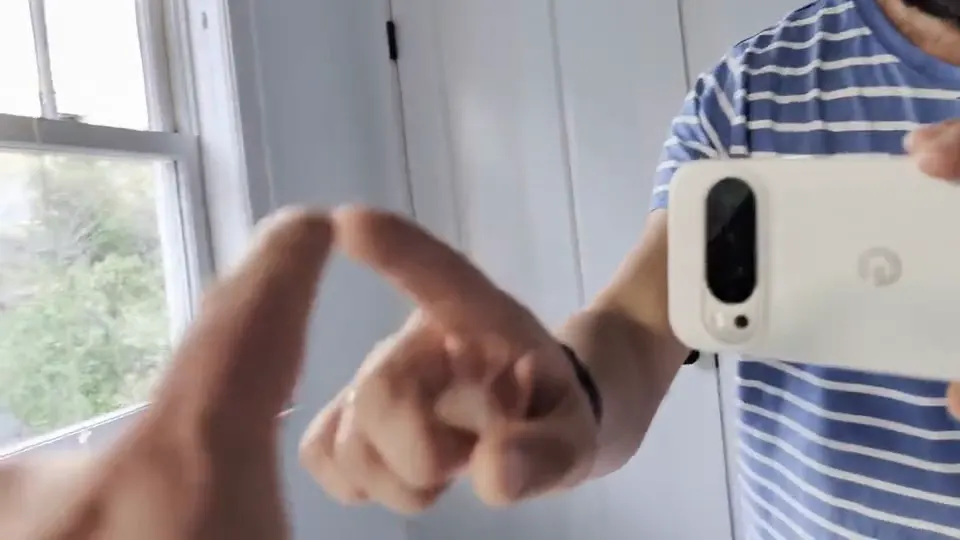 Voor
Voor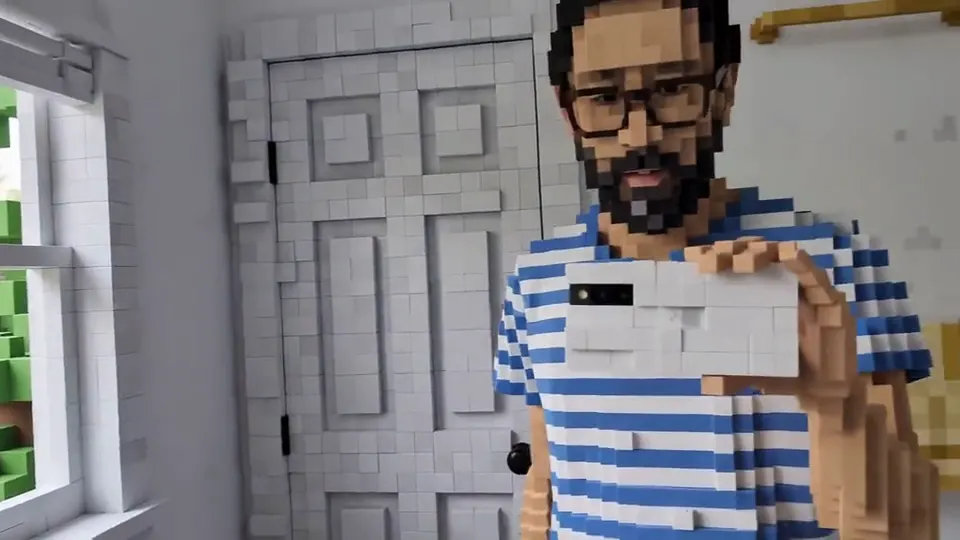 AI
AIWhen the person touches the mirror, the entire environment turns into 3D voxel art.
Bewerk MP4- en MOV-video's met tekstprompts
Bewerk MP4-video's met tekstprompts of upload MOV-bestanden voor dezelfde tekstgebaseerde videobewerkingsworkflow. Gebruik de AI video-editor voor een gerichte creatieve verandering zonder een korte clip helemaal opnieuw op te bouwen.
Scène- en omgevingsveranderingen
Vervang of herstyleer de omgeving terwijl de hoofdactie herkenbaar blijft.
Belichtings- en kleuraanpassingen
Verander de sfeer van het tijdstip, het kleurenpalet, het contrast of de algehele visuele kwaliteit.
Kleding- en uiterlijkveranderingen
Beschrijf gerichte uiterlijkveranderingen zoals kledingkleuren of oppervlaktedetails.
Stijltransformatie
Pas een andere creatieve look toe, van cinematische grading tot gestileerde omgevingen.
Eerdere resultaten verder bewerken
Gebruik een voltooid resultaat als de volgende invoer en beschrijf vervolgens de volgende wijziging die je wilt.
Opgeslagen bewerkingsgeschiedenis
Ingelogde gebruikers kunnen terugkeren naar videobewerkingstaken, resultaten bekijken, downloaden of verwijderen.
Kies Uw Abonnement
Gratis afbeeldingen bevatten een watermerk. Upgrade voor schone resultaten, snellere generatie en commercieel gebruik.
Professioneel
-50%Onbeperkte modelvoordelen
 Seedream 3.5Onbeperkt
- Seedream 3.5 ProNiet onbeperkt
 MiniMax H3 TurboNiet onbeperkt
- MiniMax H3Niet onbeperkt
- Upgrade om alle geavanceerde modellen te ontgrendelen en geniet van exclusieve kortingenMiniMax-70%
 Gemini
 Nano
Nano GPT-50%Seedream-40%Veo
 Seedance
 Kling
Kling Grok
Grok Wan
Wan - 2,000 credits per maand
- Tot 2,000 snelle afbeeldingen
- Tot 200 basisvideo’s
- Prioriteitswachtrij
- Geen watermerken
- Batchverwerking met AI-tools
- Volledige privacy
Ultiem
-50%Onbeperkte modelvoordelen
- Seedream 3.5Onbeperkt
- Seedream 3.5 ProOnbeperkt
- MiniMax H3 TurboNiet onbeperkt
- MiniMax H3Niet onbeperkt
- Upgrade om alle geavanceerde modellen te ontgrendelen en geniet van exclusieve kortingenMiniMax-70%GeminiNanoGPT-50%Seedream-40%VeoSeedanceKlingGrokWan
- 5,000 credits per maand
- Tot 5,000 snelle afbeeldingen
- Tot 500 basisvideo’s
- Hoogste prioriteitswachtrij
- Geen watermerken
- Batchverwerking met AI-tools
- Volledige privacy
Maximaal
-50%Onbeperkte modelvoordelen
- Seedream 3.5Onbeperkt
- Seedream 3.5 ProOnbeperkt
- MiniMax H3 TurboOnbeperkt
- MiniMax H3Onbeperkt
- Upgrade om alle geavanceerde modellen te ontgrendelen en geniet van exclusieve kortingenMiniMax-70%GeminiNanoGPT-50%Seedream-40%VeoSeedanceKlingGrokWan
- 10,000 credits per maand
- Tot 10,000 snelle afbeeldingen
- Tot 1,000 basisvideo’s
- Hoogste prioriteitswachtrij
- Geen watermerken
- Batchverwerking met AI-tools
- Volledige privacy
Veelgestelde vragen over de AI Video-editor
Leer hoe je een MP4 of MOV uploadt, een bewerking beschrijft, het resultaat bekijkt en je video verder verfijnt.
Wat is een AI video-editor?
Een AI video-editor verandert een video die je al hebt met behulp van een tekstinstructie. Met Raphael kun je scènes, kleuren, kleding, belichting of visuele stijl veranderen zonder een traditionele tijdlijn-editor te gebruiken.
Hoe bewerk ik een video met AI?
Upload één MP4 of MOV, beschrijf de gewenste wijziging en selecteer vervolgens 'Begin met bewerken'. Wanneer de verwerking is voltooid, kun je het resultaat bekijken of downloaden vanuit je geschiedenis.
Wat kan ik veranderen in een video?
Probeer de lucht of achtergrond te vervangen, belichting en kleur aan te passen, kledingkleuren te veranderen of de algehele visuele stijl te transformeren.
Welke videobestanden kan ik uploaden?
Momenteel kunt u één MP4 of MOV tegelijk uploaden, maximaal 50MB. Meerdere video's kunnen niet tegelijk worden geüpload.
Hoe lang mag de geüploade video zijn?
De geüploade MP4 of MOV mag maximaal 10 seconden lang zijn. Als je video langer is, kort deze dan eerst in of kies een ander bestand.
Kan ik een gegenereerd resultaat verder bewerken?
Ja. Selecteer 'Verder bewerken' bij een voltooid resultaat om het als de volgende invoervideo te gebruiken. Beschrijf de volgende wijziging en start een nieuwe bewerking; een nieuwe schatting van de credits wordt getoond voordat je verdergaat.
Moet ik inloggen om een video te bewerken?
Ja. Voordat je inlogt, kun je een MP4 of MOV kiezen, deze lokaal bekijken en je bewerkingsinstructie schrijven. Om te beginnen met bewerken, log je in met een actief abonnement of gekochte credits. De pagina toont de geschatte credits vóór indiening.
Hoe krijg ik betere videobewerkingsresultaten?
Noem duidelijk wat je wilt veranderen en het gewenste resultaat, zoals 'Verander de jas in dieprood terwijl de persoon onveranderd blijft.' Concentreer je op één duidelijke verandering tegelijk voor een resultaat dat beter aansluit bij je intentie.
AI Video-editor
Bewerk je video met AI met behulp van eenvoudige tekstprompts.