
Een AI-afbeeldingsopschaler voor elk type afbeelding
Een nuttige afbeeldingsopschaler moet meer doen dan alleen de pixelafmetingen vergroten. Vergelijk de voorbeelden vóór en na om te zien hoe Raphael de zichtbare helderheid verbetert terwijl gezichten, tekst, productranden, kleuren en de oorspronkelijke beeldverhouding consistent blijven.
Portretten en oude foto's
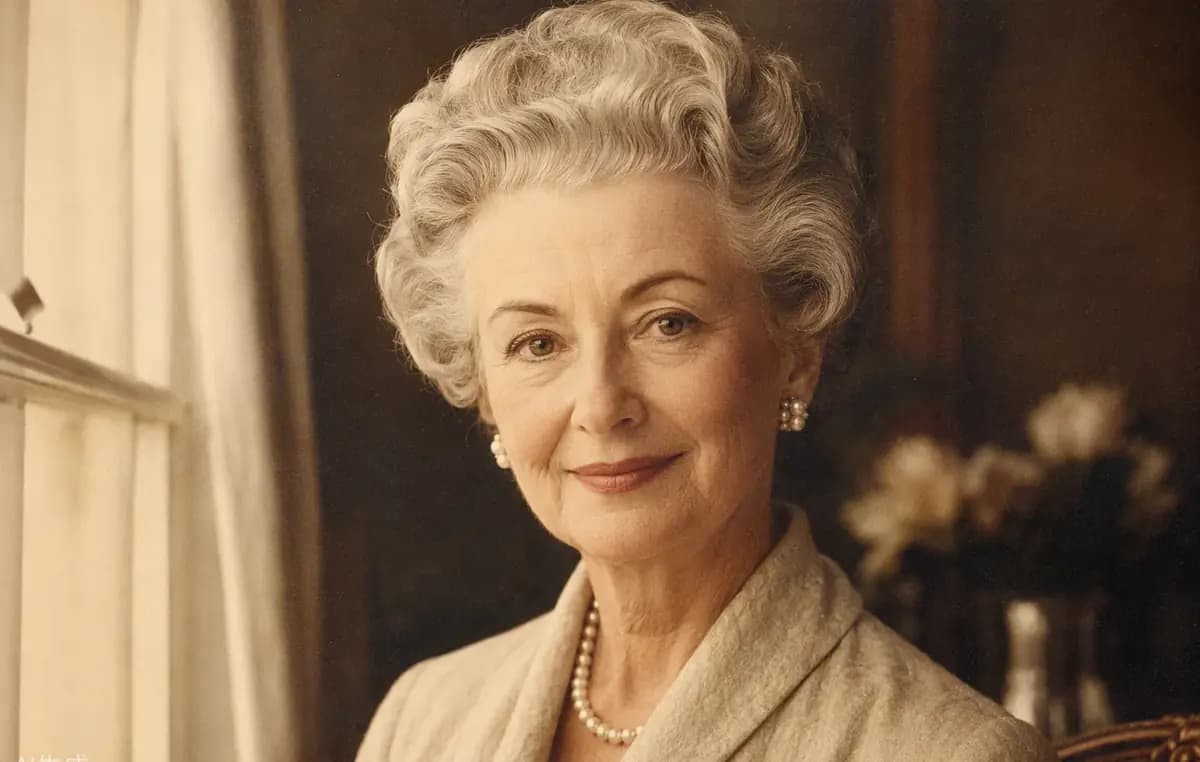
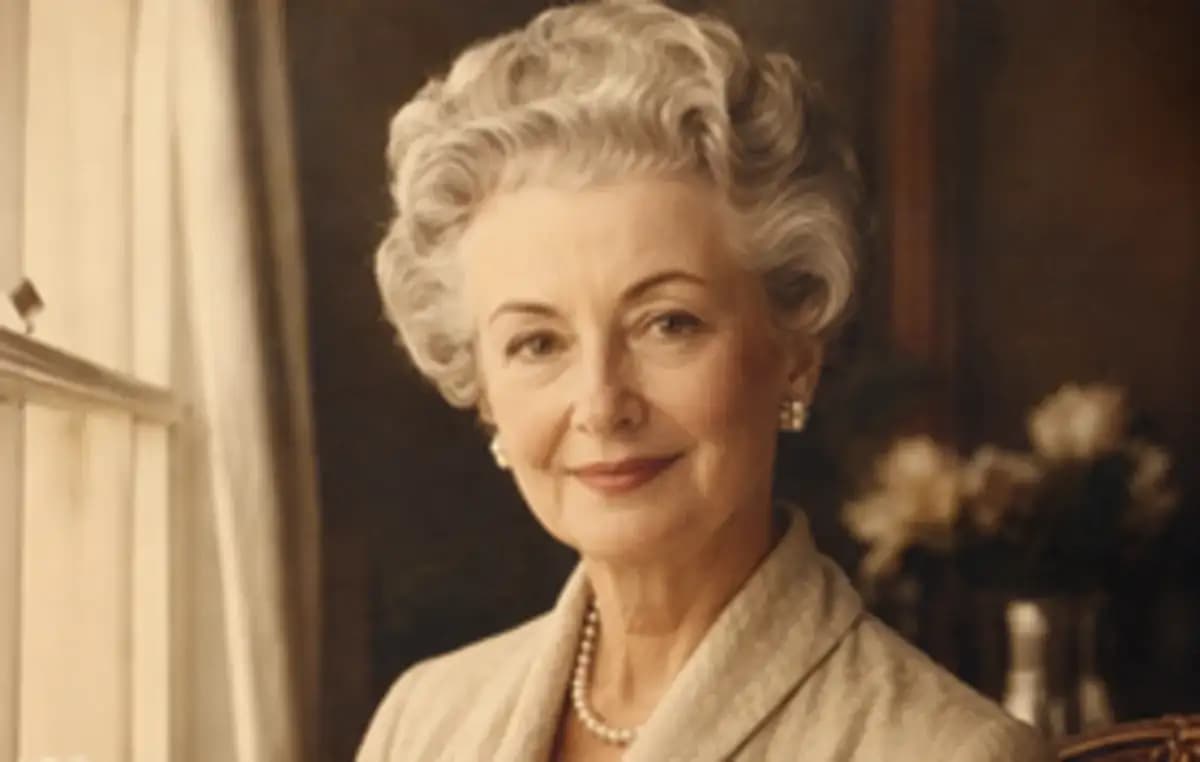
Verhoog de afbeeldingskwaliteit van portretten, gescande afdrukken en oude familiefoto's terwijl de herkenbare kenmerken van de persoon behouden blijven. De AI-afbeeldingsopschaler vermindert de zachte, gepixelde uitstraling van kleine bestanden en versterkt haar, kleding en gezichtscontouren zonder de oorspronkelijke compositie te wijzigen.
Documenten en screenshots
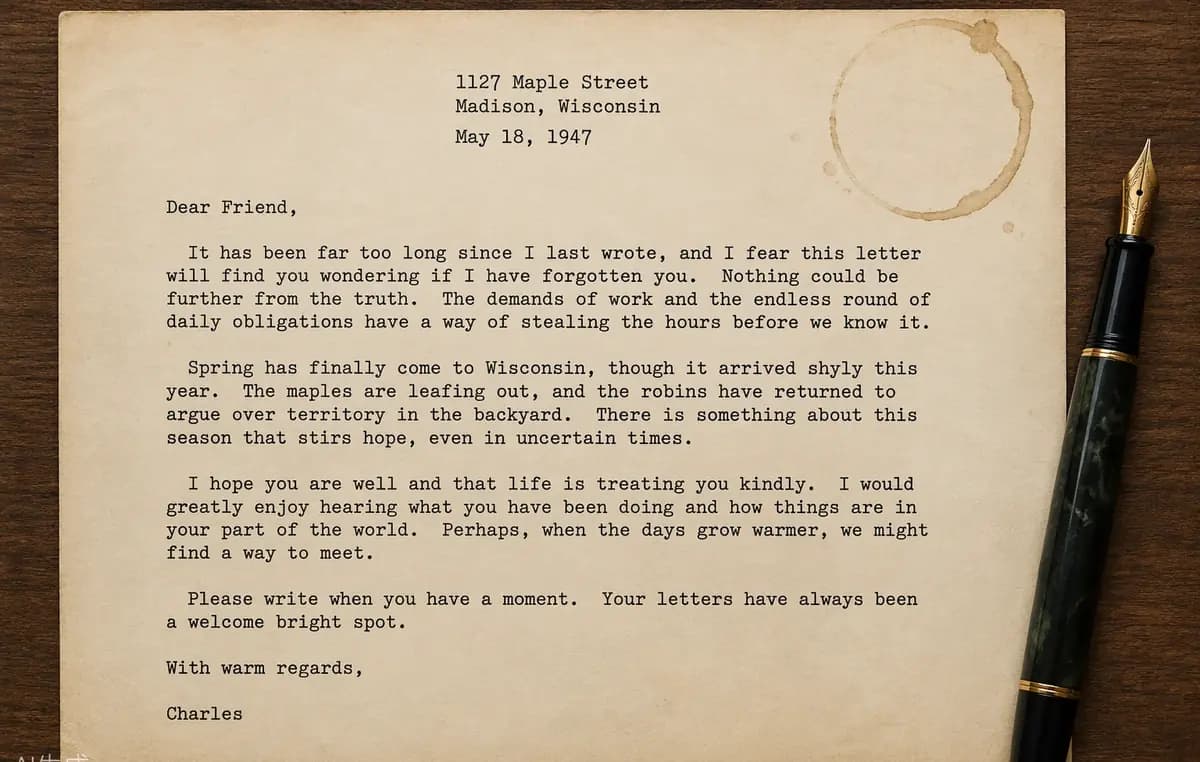
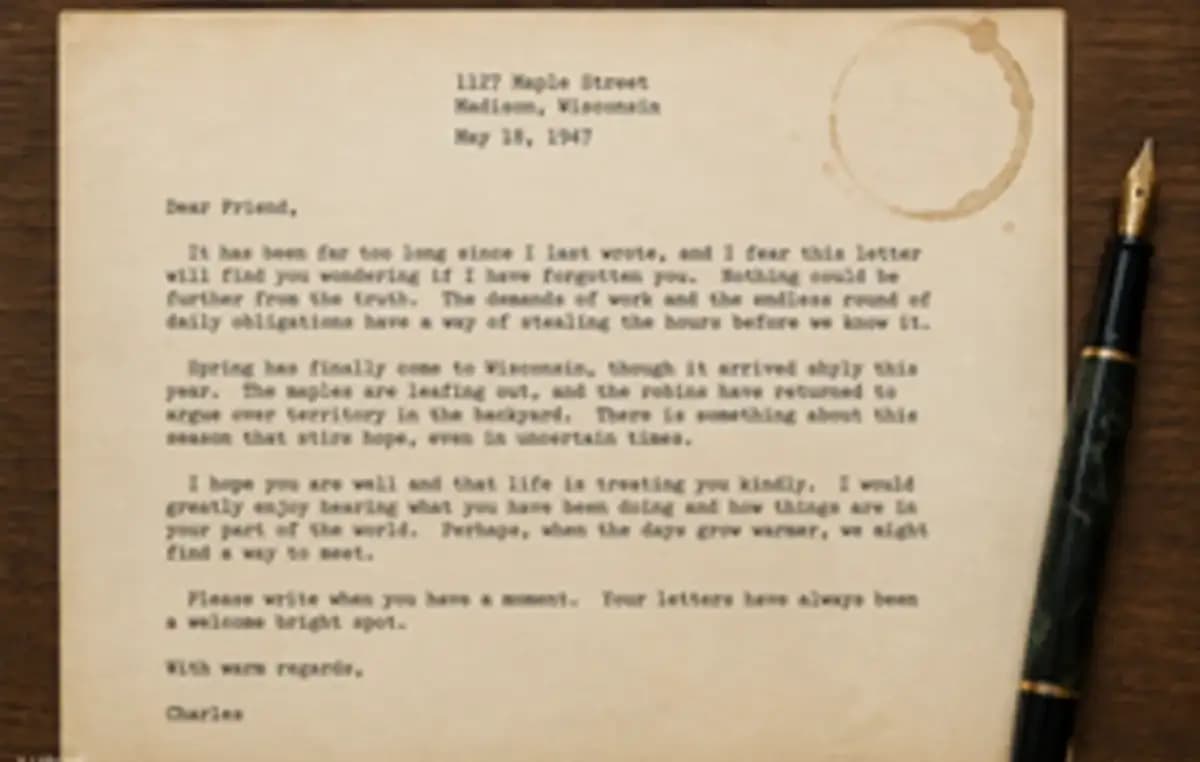
Verhoog de afbeeldingsresolutie voor gescande documenten, presentatieslides, interface-opnames en tekstzware screenshots. Een 2× of 4× opschaling geeft letters en harde randen meer bruikbare pixels, waardoor het resultaat gemakkelijker te lezen is in documentatie, tutorials, rapporten en grotere lay-outs.
E-commerce productfoto's
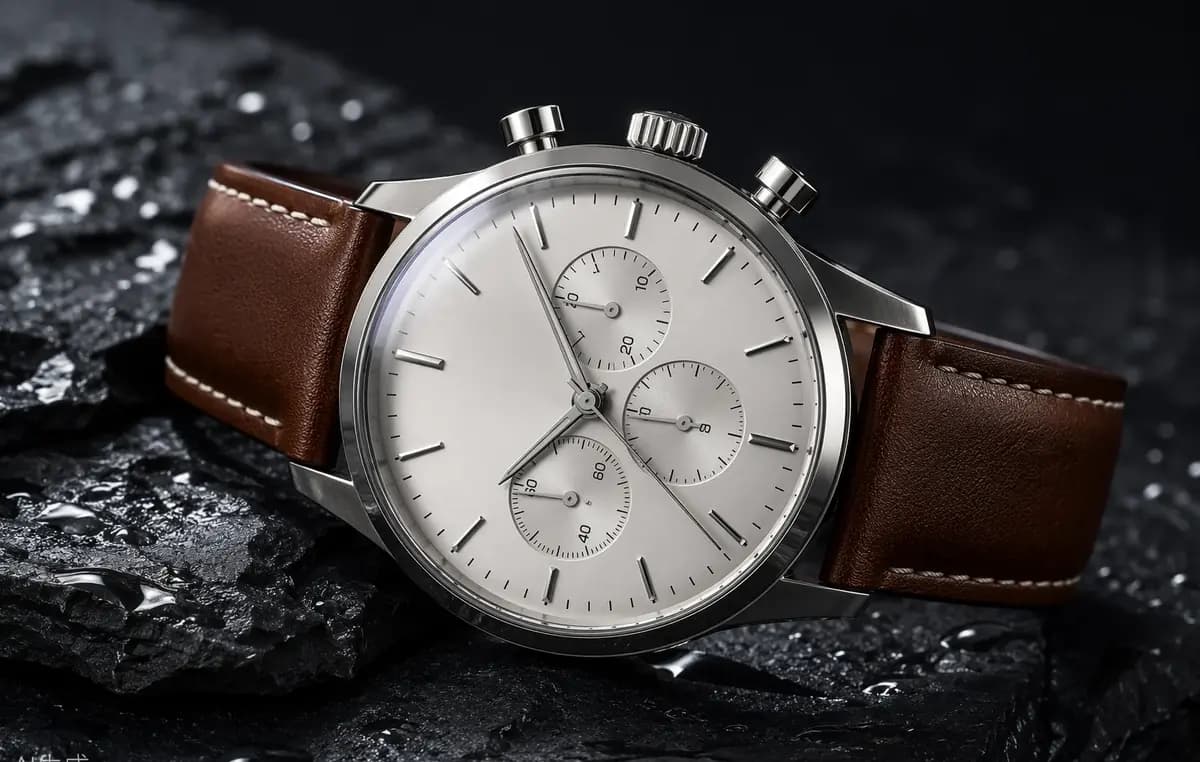
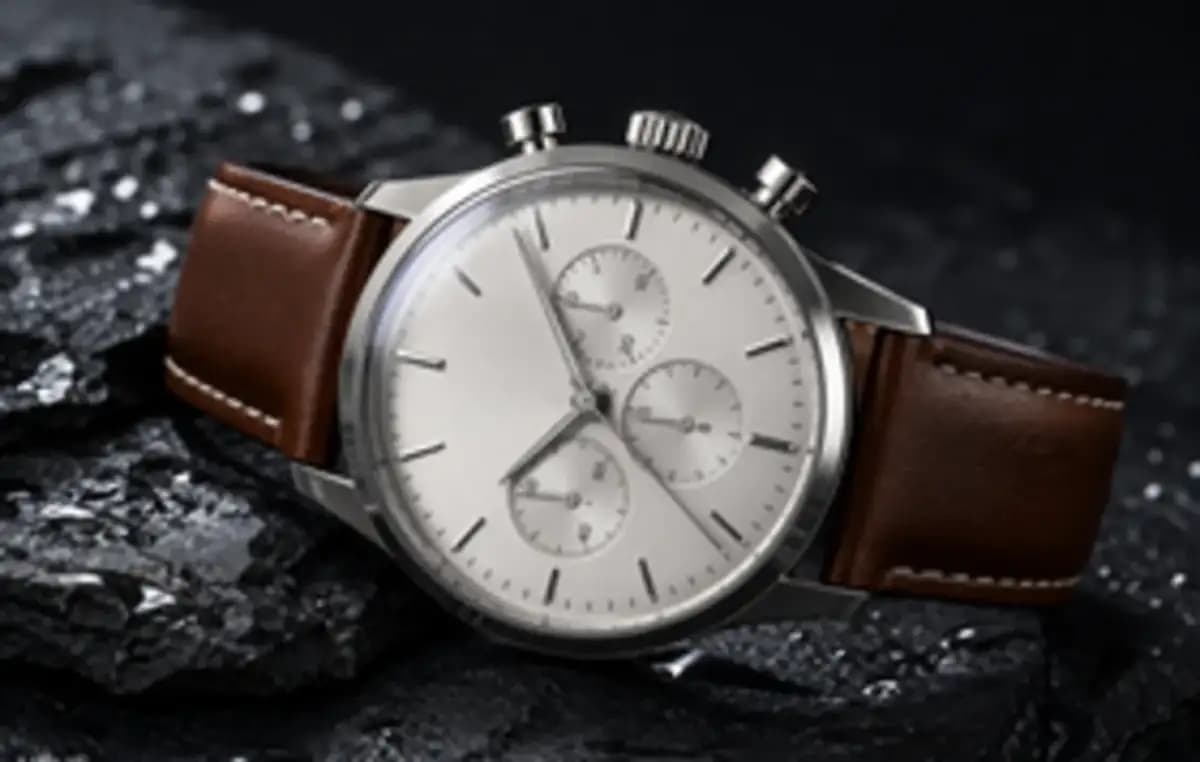
Schaal afbeeldingen op voor productvermeldingen, marktplaatsgalerijen, advertenties en zoomweergaven in winkels. Raphael zorgt ervoor dat kleine bronfoto's er duidelijker uitzien op grotere weergaveformaten, terwijl de productvorm, materiaalsstructuur, verpakkingsranden en reflecties behouden blijven die nodig zijn voor een consistente e-commercepresentatie.
AI-kunst en illustraties
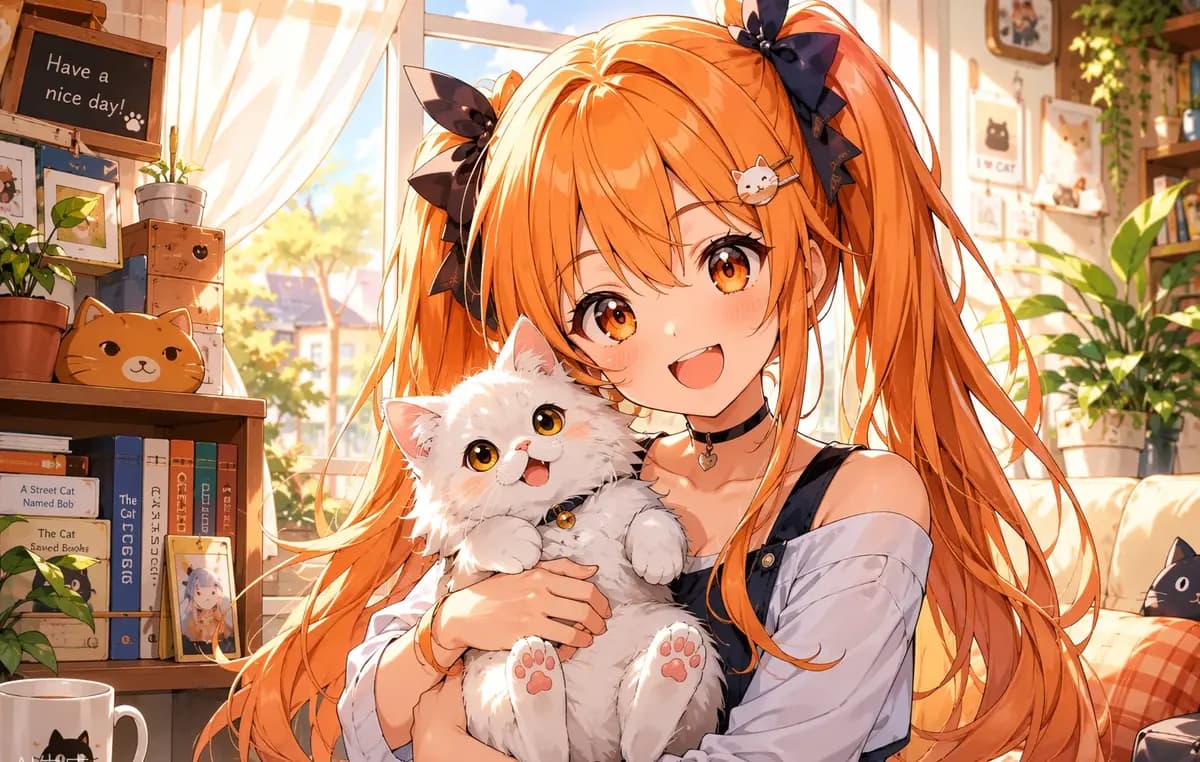
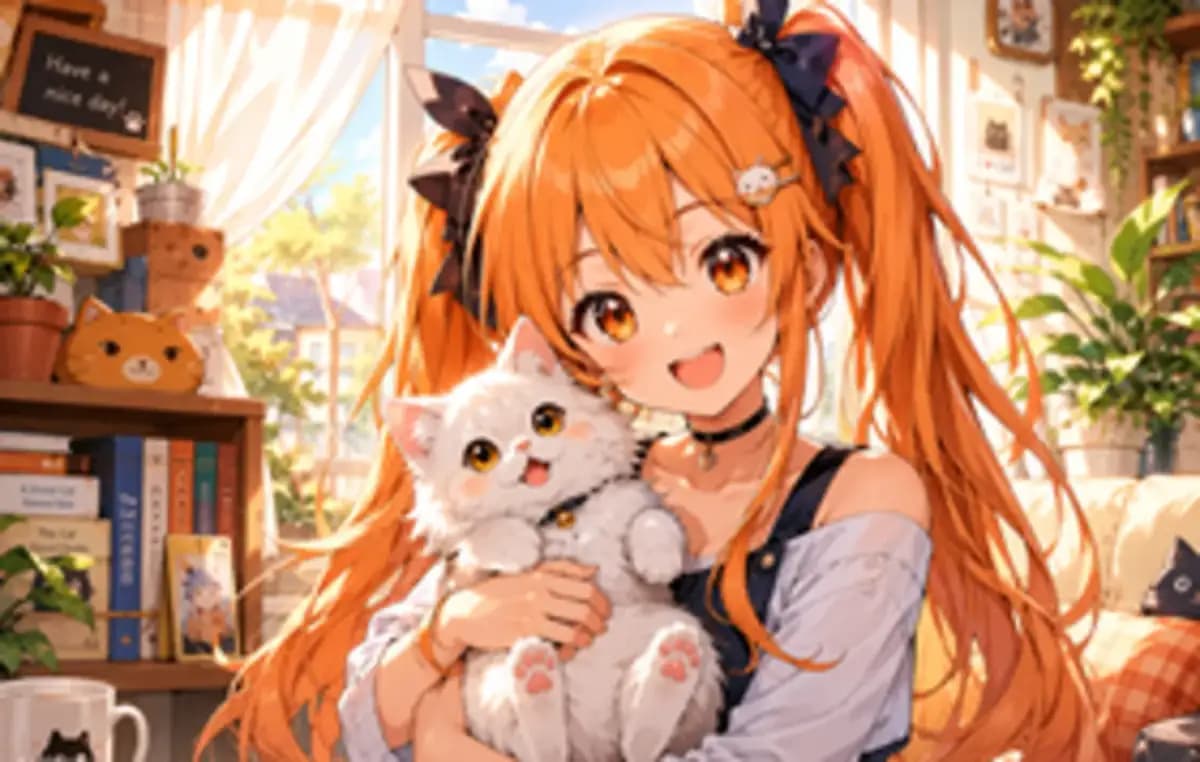
Gebruik AI-afbeeldingsopschaling voor gegenereerde kunstwerken, anime, iconen, posters en digitale illustraties die een groter canvas nodig hebben. Strakke lijnkunst, effen kleuren, verlopen en fijne decoratieve elementen blijven visueel gedefinieerd wanneer je een afbeelding voorbereidt voor sociale posts, presentaties of drukwerk.
Hoe je een afbeelding opschaalt
Meld je aan om gratis credits te ontvangen voor Raphael’s gratis afbeeldingsopschaler. Je hebt geen Photoshop of ingewikkelde instellingen voor formaatwijziging nodig: upload een ondersteund bestand, kies het vergrotingsniveau en laat de AI het grootste proportionele resultaat binnen de geselecteerde limiet berekenen. Te grote doelen worden proportioneel verkleind in plaats van bijgesneden.
Upload je afbeelding
Kies een JPG-, PNG- of WebP-afbeelding tot 10 MB. Je kunt gratis beginnen met één afbeelding met dagelijkse credits, terwijl leden en gebruikers met betaalde broncredits tot tien afbeeldingen kunnen toevoegen voor batch-opschaling.
Kies 2× of 4×
Selecteer 2× voor een snellere vergroting tot 2048×2048, of kies 4× wanneer je meer resolutie nodig hebt tot 4096×4096. Raphael past de uitvoer automatisch binnen de relevante limiet zonder de beeldverhouding te vervormen.
Download het resultaat
Start de opschaling en volg elke afbeelding als een afzonderlijke taak. Wanneer de verwerking is voltooid, vergelijk je het duidelijkere resultaat met het origineel, open je het op volledig formaat en download je de geslaagde uitvoer voor je volgende ontwerp- of publicatieworkflow.
Kies Uw Abonnement
Gratis afbeeldingen bevatten een watermerk. Upgrade voor schone resultaten, snellere generatie en commercieel gebruik.
Professioneel
-50%Onbeperkte modelvoordelen
 Seedream 3.5Onbeperkt
- Seedream 3.5 ProNiet onbeperkt
 MiniMax H3 TurboNiet onbeperkt
- MiniMax H3Niet onbeperkt
- Upgrade om alle geavanceerde modellen te ontgrendelen en geniet van exclusieve kortingenMiniMax-70%
 Gemini
 Nano
Nano GPT-50%Seedream-40%Veo
 Seedance
 Kling
Kling Grok
Grok Wan
Wan - 2,000 credits per maand
- Tot 2,000 snelle afbeeldingen
- Tot 200 basisvideo’s
- Prioriteitswachtrij
- Geen watermerken
- Batchverwerking met AI-tools
- Volledige privacy
Ultiem
-50%Onbeperkte modelvoordelen
- Seedream 3.5Onbeperkt
- Seedream 3.5 ProOnbeperkt
- MiniMax H3 TurboNiet onbeperkt
- MiniMax H3Niet onbeperkt
- Upgrade om alle geavanceerde modellen te ontgrendelen en geniet van exclusieve kortingenMiniMax-70%GeminiNanoGPT-50%Seedream-40%VeoSeedanceKlingGrokWan
- 5,000 credits per maand
- Tot 5,000 snelle afbeeldingen
- Tot 500 basisvideo’s
- Hoogste prioriteitswachtrij
- Geen watermerken
- Batchverwerking met AI-tools
- Volledige privacy
Maximaal
-50%Onbeperkte modelvoordelen
- Seedream 3.5Onbeperkt
- Seedream 3.5 ProOnbeperkt
- MiniMax H3 TurboOnbeperkt
- MiniMax H3Onbeperkt
- Upgrade om alle geavanceerde modellen te ontgrendelen en geniet van exclusieve kortingenMiniMax-70%GeminiNanoGPT-50%Seedream-40%VeoSeedanceKlingGrokWan
- 10,000 credits per maand
- Tot 10,000 snelle afbeeldingen
- Tot 1,000 basisvideo’s
- Hoogste prioriteitswachtrij
- Geen watermerken
- Batchverwerking met AI-tools
- Volledige privacy
Vragen over AI-afbeeldingsopschaling
Duidelijke antwoorden over afbeeldingsresolutie, 2× en 4× vergroting, online alternatieven voor Photoshop en Canva, batchverwerking, ondersteunde bestanden en hoe AI-opschaling verschilt van gewone formaatwijziging.
Wat is een AI-afbeeldingsopschaler?
Een AI-afbeeldingsopschaler vergroot de pixelafmetingen van een afbeelding en gebruikt daarbij aangeleerde visuele patronen om de weergave van randen, texturen en gecomprimeerde details te verbeteren. In tegenstelling tot eenvoudige formaatwijziging, die vooral bestaande pixels interpoleert, streeft AI-opschaling naar een duidelijkere vergroting die bruikbaar blijft op een groter weergaveformaat.
Verandert of snijdt opschaling mijn afbeelding bij?
Nee. Raphael behoudt de oorspronkelijke beeldverhouding en snijdt de compositie niet bij. Als het berekende 2×- of 4×-doel de geselecteerde uitvoerlimiet zou overschrijden, wordt de afbeelding proportioneel binnen die limiet geplaatst zodat de verhouding tussen breedte en hoogte ongewijzigd blijft.
Moet ik 2× of 4× kiezen?
Kies 2× wanneer je een snellere, gematigde vergroting nodig hebt met een uitvoer tot 2048×2048. Kies 4× wanneer de bron klein is of je meer bruikbare resolutie nodig hebt, met een uitvoer tot 4096×4096. Beide opties behouden de oorspronkelijke beeldverhouding.
Hoe kan ik een afbeelding opschalen zonder Photoshop?
Upload de afbeelding rechtstreeks naar Raphael, selecteer 2× of 4× en start de opschaling. De online workflow regelt proportionele schaling en AI-verbettering automatisch, zodat je Photoshop niet hoeft te installeren, geen resamplingmethode hoeft te kiezen, geen nieuw document hoeft te maken of het vergrote resultaat handmatig hoeft te verscherpen.
Hoe schaal ik een afbeelding op in Photoshop?
Huidige versies van Photoshop kunnen Generative Upscale aanbieden onder het menu Afbeelding, waar ondersteunde gebruikers een 2×- of 4×-schaal en een beschikbaar model kiezen. Als je liever een gerichte browserworkflow gebruikt zonder een volledige editor te openen, kun je met Raphael uploaden, opschalen, vergelijken en downloaden vanaf één pagina.
Kan ik een afbeelding die uit Canva is geëxporteerd opschalen?
Ja. Exporteer je Canva-ontwerp als een JPG of PNG, upload dat bestand vervolgens naar Raphael en kies 2× of 4×. Dit is handig wanneer een socialmediagrafiek, presentatieafbeelding of gedownload ontwerp meer pixels nodig heeft voor een grotere lay-out, duidelijker delen of voorbereiding voor drukwerk.
Kan ChatGPT afbeeldingen opschalen?
ChatGPT kan afbeeldingen maken en geüploade afbeeldingen bewerken wanneer afbeeldingsfuncties beschikbaar zijn, maar een speciale AI-afbeeldingsopschaler biedt een voorspelbare workflow voor 2×- of 4×-vergroting. Raphael is ontworpen voor proportionele uitvoerlimieten, vergelijking vóór en na, afzonderlijke taakvolging en optionele batchverwerking.
Kan ik gratis een afbeelding opschalen?
Ja. Meld je aan om gratis credits te ontvangen en gebruik die credits vervolgens om een afbeelding 2× of 4× op te schalen zonder eerst een lidmaatschap te kopen. Elke 2×-afbeelding gebruikt 3 credits en elke 4×-afbeelding gebruikt 6 credits, dus het aantal gratis vergrotingen hangt af van je beschikbare creditsaldo.
Wie kan afbeeldingen in een batch opschalen?
Gebruikers met een actief lidmaatschap of resterende betaalde broncredits kunnen tot tien afbeeldingen in één batch toevoegen. Elke afbeelding wordt geüpload, verwerkt, gevolgd en voltooid als een afzonderlijke taak, zodat één mislukte afbeelding de andere succesvolle opgeschaalde afbeeldingen niet tegenhoudt.
Hoeveel credits kost het opschalen van afbeeldingen?
Elke 2×-afbeelding kost 3 credits en elke 4×-afbeelding kost 6 credits. Kosten worden per afbeelding berekend en niet per batch. Als een afzonderlijke afbeelding mislukt, worden de credits voor die afbeelding apart terugbetaald zonder de voltooide resultaten van andere taken te wijzigen.
Welke afbeeldingsformaten worden ondersteund?
Je kunt JPG-, PNG- of WebP-afbeeldingen uploaden tot elk 10 MB. Deze formaten dekken gangbare camerap foto's, geëxporteerde ontwerpen, webgraphics, screenshots, productafbeeldingen en door AI gegenereerde kunstwerken. Gebruik voor het beste resultaat het meest duidelijke bronbestand dat beschikbaar is in plaats van een bestand dat herhaaldelijk is gecomprimeerd.