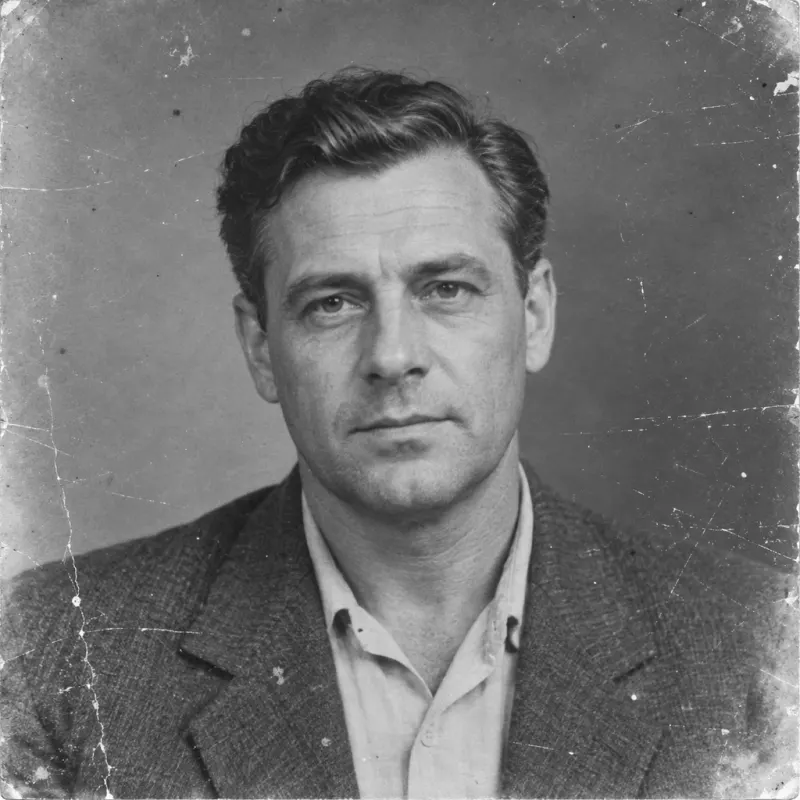
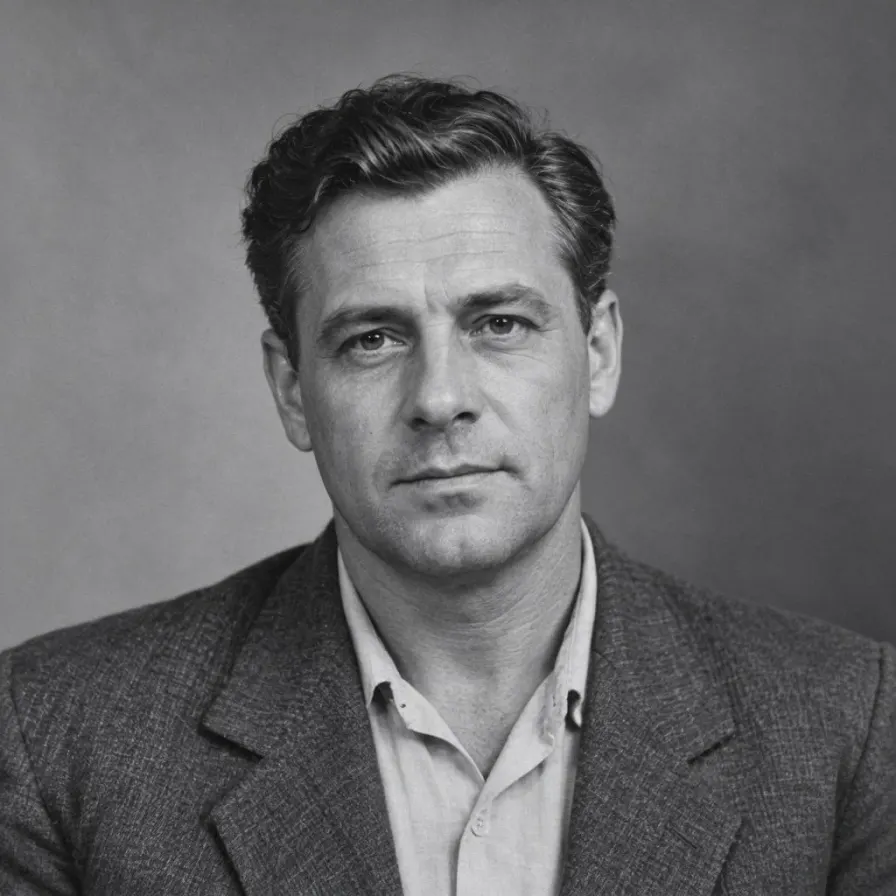
कोर्सिएको पोर्ट्रेट सफा गर्नुहोस्
मूल मोनोक्रोम पोर्ट्रेटलाई पुनर्स्थापित आउटपुटसँग तुलना गर्नुहोस्। अनुहार चिन्न सकिने अवस्थामा छ कि छैन भनी जाँच्दै धुलो, सूक्ष्म कोर्साहरू र कागजको खिइनु हेर्नुहोस्।
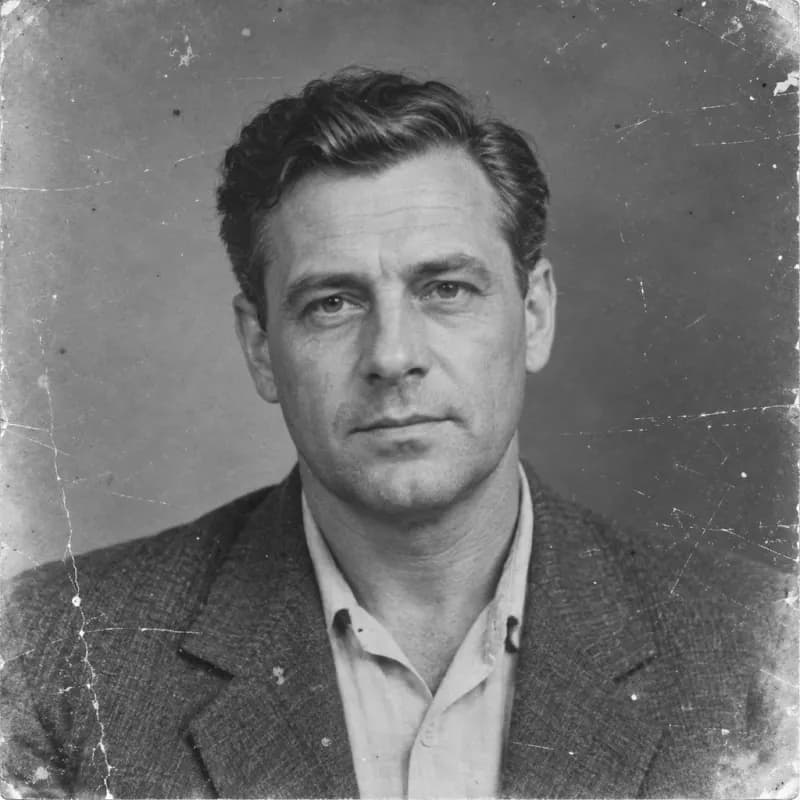
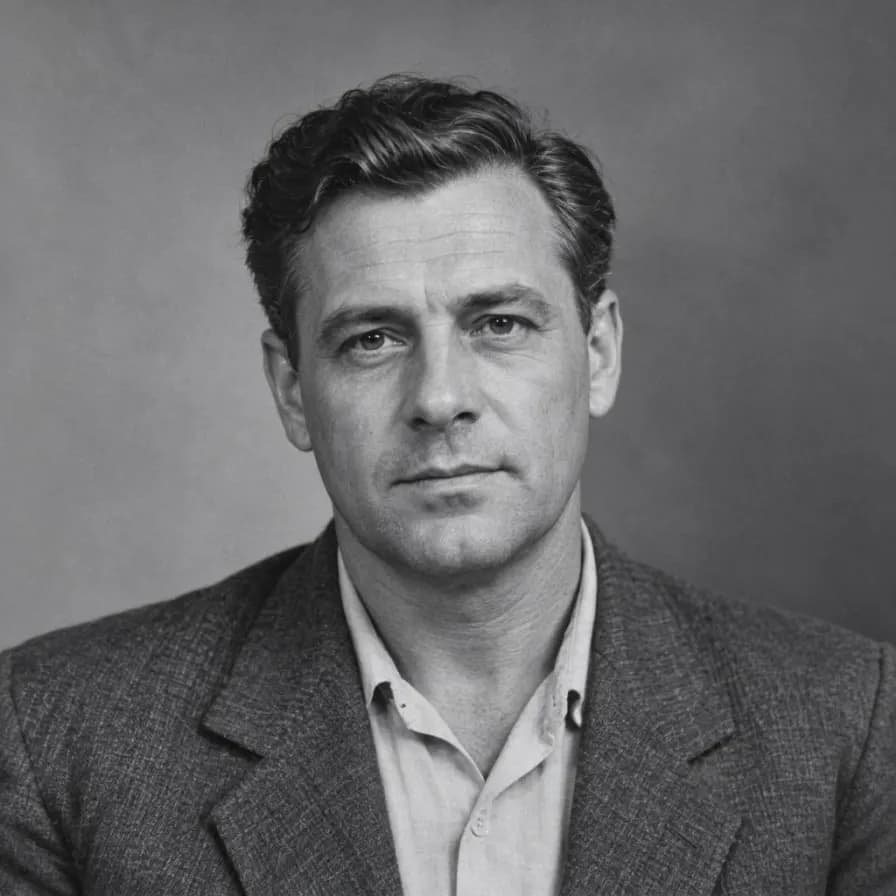
कोचाहरू, फिक्कापन र वैकल्पिक रङ भर्ने लगायत प्रत्येक मौलिक तस्बिरलाई यसको वास्तविक पुनर्स्थापना परिणामसँग तुलना गर्नुहोस्।
मूल मोनोक्रोम पोर्ट्रेटलाई पुनर्स्थापित आउटपुटसँग तुलना गर्नुहोस्। अनुहार चिन्न सकिने अवस्थामा छ कि छैन भनी जाँच्दै धुलो, सूक्ष्म कोर्साहरू र कागजको खिइनु हेर्नुहोस्।
फिक्का रङको प्रिन्टले कसरी स्पष्ट टोन र सफा सतह विवरण प्राप्त गर्न सक्छ हेर्नुहोस्। मूलसँग छाला, पहिरन र पृष्ठभूमिको रङहरू तुलना गर्नुहोस्।
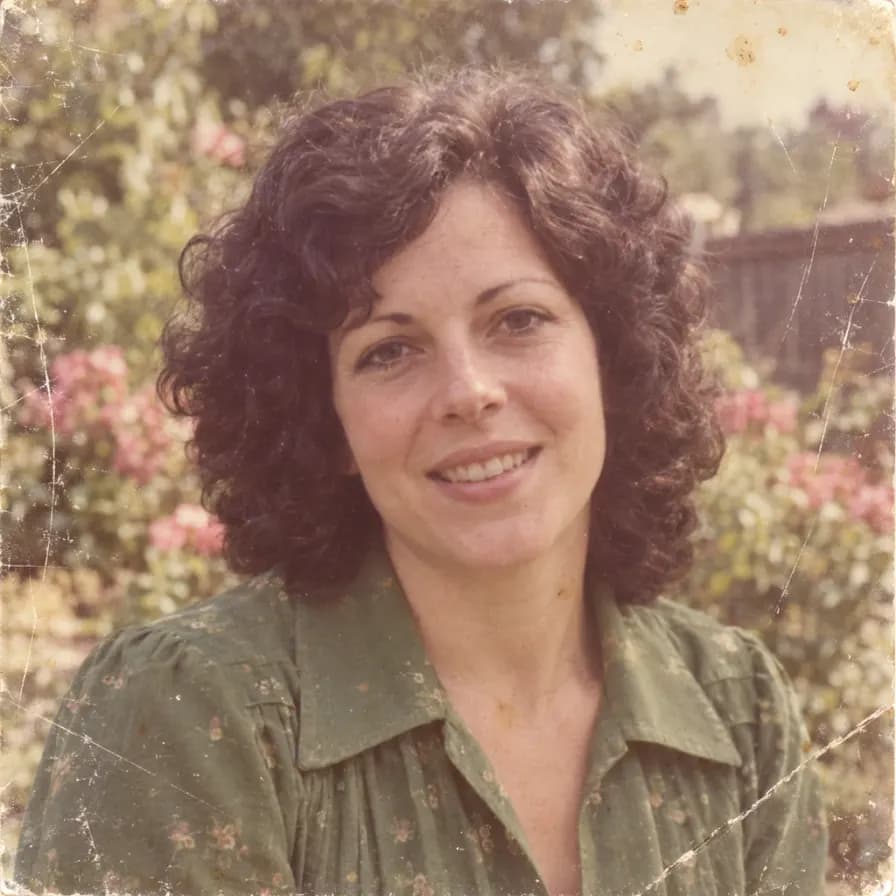
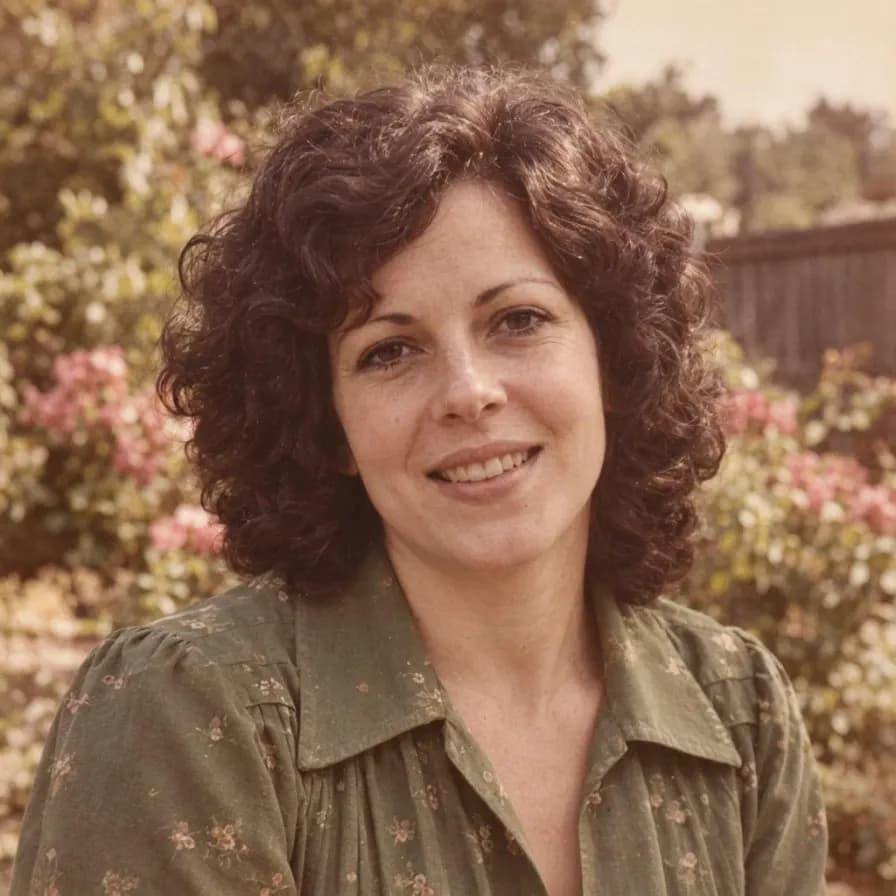
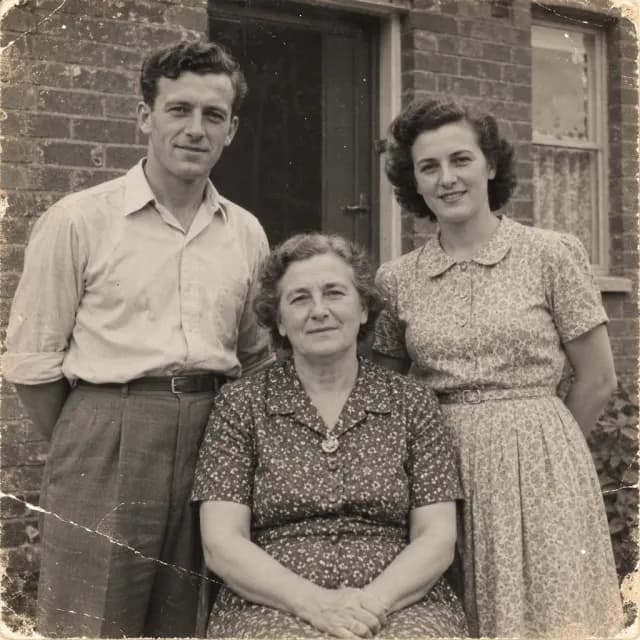
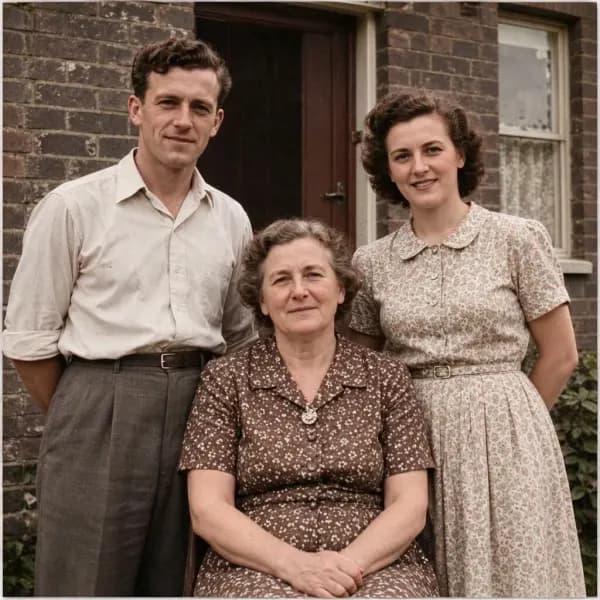
मूल मानिसहरू र तिनको स्थानलाई सन्दर्भको रूपमा राख्दै समूह तस्बिर मर्मत गर्नुहोस् र सम्भावित रङहरू अन्वेषण गर्नुहोस्। थपिएका रङहरू विगतको व्याख्या हुन्।
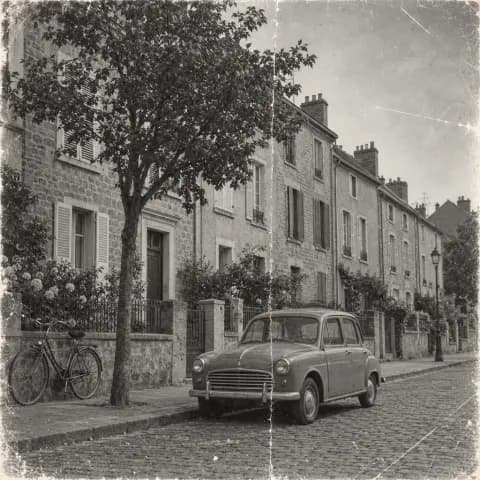
भवनहरू, सवारी साधन र साइकलमा रहेका कोर्साहरू र फिक्कापनको मर्मत तुलना गर्न पुरानो सडक तस्बिर प्रयोग गर्नुहोस्। परिवर्तन गरिएका वास्तुकला विवरणहरूको लागि आउटपुट समीक्षा गर्नुहोस्।
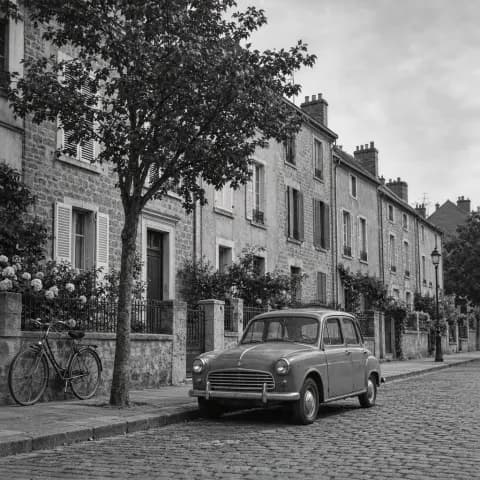
सफा स्क्यान वा मूल प्रिन्टको समान रूपले उज्यालो गरिएको तस्बिरबाट सुरु गर्नुहोस्।
तपाईंसँग भएको सबैभन्दा स्पष्ट स्क्यान प्रयोग गर्नुहोस्, जसमा पूर्ण तस्बिर देखिने होस्।
मूल कालो-र-सेतो वा रङ संयोजन राख्नुहोस्, वा रङ भरेर पुनर्स्थापना अनुरोध गर्नुहोस्।
मूलसँग मुहार र विवरणहरू तुलना गर्नुहोस्, त्यसपछि डाउनलोड गर्नुहोस् वा सम्पादन जारी राख्नुहोस्।
वरपरको तस्बिरलाई सन्दर्भको रूपमा प्रयोग गर्दै साना कोर्साहरू, धुलोका दागहरू र सतहका चिह्नहरू कम गर्नुहोस्।
मर्मतलाई मार्गदर्शन गर्न मूल अनुहार, उमेर र अभिव्यक्ति प्रयोग गर्नुहोस्। कुनै परिवर्तन गरिएका विवरणहरूको लागि परिणाम समीक्षा गर्नुहोस्।
मूल दृश्यलाई जानाजन परिवर्तन नगरी असमान एक्सपोजर र फिक्का रङहरू सुधार गर्नुहोस्।
मूल उपचार राख्नुहोस् वा कालो-र-सेतो वा सेपिया तस्बिरको नियन्त्रित रङ व्याख्या अन्वेषण गर्नुहोस्।
व्यक्तिगत पोर्ट्रेट, पारिवारिक समूहहरू र पुराना सडक वा यात्रा तस्बिरहरूसँग काम गर्नुहोस्।
मर्मत गरिएको तस्बिर डाउनलोड गर्नुहोस् वा विवरणहरू परिष्कृत गर्न र अन्य सम्पादनहरू अन्वेषण गर्न Raphael तस्बिर उपकरणहरू प्रयोग गर्नुहोस्।
स्क्यान छान्ने, क्षति मर्मत गर्ने र AI पुनर्स्थापना नतिजाहरू बुझ्ने।
उपकरणले देखिने तस्बिरलाई सन्दर्भको रूपमा प्रयोग गरेर साना कोर्साहरू, धुलो, पट्याइएका रेखाहरू र फिक्कापन कम गर्न सक्छ। परिणामहरू क्षति र स्रोतमा अझै पनि उपस्थित विवरणहरूमा निर्भर हुन्छन्।
हो, पूर्वनिर्धारित मोडले मूल उपचार कायम राख्न भन्छ। तपाईंलाई रङको व्याख्या चाहिएको बेला मात्र 'पुनर्स्थापना गर्नुहोस् र रङ भर्नुहोस्' छान्नुहोस्।
निर्देशनहरूले प्रत्येक व्यक्तिको पहिचान, उमेर र अभिव्यक्ति सुरक्षित राख्न आग्रह गर्छन्। AI ले अझै पनि विवरणहरू परिवर्तन गर्न सक्छ, विशेष गरी जहाँ क्षतिले अनुहार छोपेको हुन्छ, त्यसैले आउटपुट सावधानीपूर्वक तुलना गर्नुहोस्।
होइन। रङ भर्ने प्रक्रियाले सम्भावित रङहरू उत्पादन गर्छ, मूल पहिरन, छालाको रङ वा वरपरको वातावरणको प्रमाण होइन। आफ्नो ऐतिहासिक सन्दर्भको रूपमा मूल स्क्यान सुरक्षित राख्नुहोस्।
तस्बिरबाट मात्र हराएको जानकारी भरपर्दो रूपमा पुनप्राप्त गर्न सकिंदैन। यो उपकरण मर्मत गर्न योग्य क्षति भएका देखिने तस्बिरहरूको लागि हो; आविष्कार गरिएका विवरणहरूलाई प्रमाणिक रेकर्डको रूपमा नलिनुहोस्।
स्पष्ट स्क्यान प्रयोग गर्नुहोस्, वा चम्किलो प्रकाश बिना समान प्रकाशमा प्रिन्टलाई तेस्रो पारेर फोटो खिच्नुहोस्। पूरा तस्बिर समावेश गर्नुहोस् र स्क्रिनसट वा बारम्बारको कम्प्रेसनबाट बच्नुहोस्। बटनले जेनेरेसन गर्नु अघि क्रेडिट लागत देखाउँछ।
थप प्रभावहरू र आफ्ना इमेजहरू सम्पादन गर्ने तरिकाहरू अन्वेषण गर्नुहोस्।

पुराना तस्बिरहरूमा रहेका कोर्साहरू, धुलो र फिक्कापन सफა गर्नुहोस्। मूल रूप राख्नुहोस् वा वैकल्पिक रङ भर्ने विकल्प छान्नुहोस्, त्यसपछि आफ्नो मूल तस्बिरसँग परिणाम तुलना गर्नुहोस्।