
AIで動画を編集する方法
MP4またはMOVをアップロードし、テキストプロンプトを使って変更したい被写体、シーン、スタイルを記述すると、AIビデオエディターがどのように変更できるかを確認できます。
実際の部屋とその被写体を、元の動きを保ちながら詳細なボクセルアートシーンに変換します。
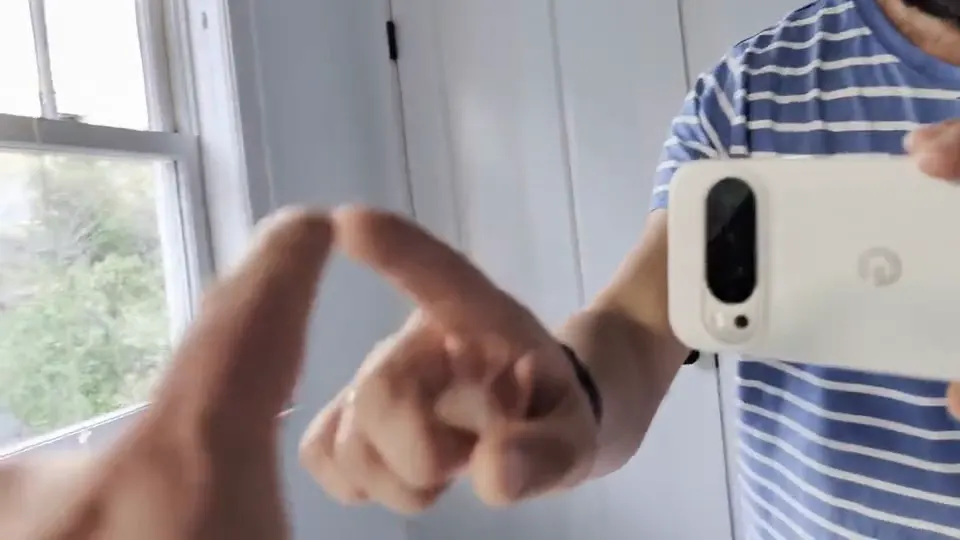 変更前
変更前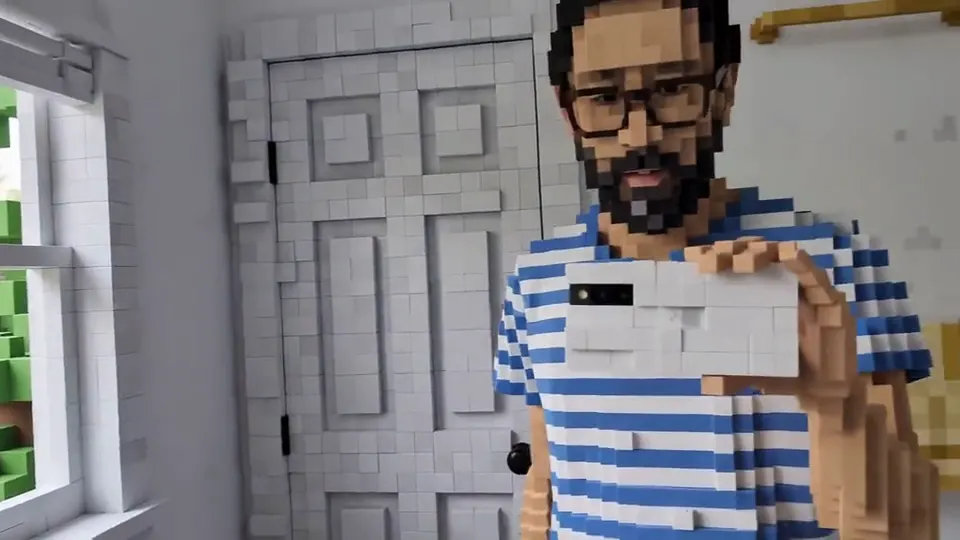 AI
AIWhen the person touches the mirror, the entire environment turns into 3D voxel art.
テキストプロンプトでMP4およびMOV動画を編集
テキストプロンプトでMP4動画を編集したり、MOVファイルをアップロードして同じテキストベースの動画編集ワークフローを利用できます。AIビデオエディターを使えば、短いクリップをゼロから作り直すことなく、集中的なクリエイティブな変更が可能です。
シーンと環境の変更
主要なアクションを認識可能な状態に保ちながら、周囲を置き換えたりスタイルを変更したりします。
照明と色の調整
時間帯の雰囲気、カラーパレット、コントラスト、または全体的な視覚的グレードを変更します。
服装と外観の変更
服装の色や表面のディテールなど、ターゲットを絞った外観の変更を記述します。
スタイル変換
シネマティックなグレーディングから様式化された環境まで、異なるクリエイティブなルックを適用します。
以前の結果の編集を続ける
完了した結果を次の入力として使用し、次に希望する変更を記述します。
保存された編集履歴
サインインしたユーザーは、動画編集タスクに戻り、結果を確認、ダウンロード、または削除できます。
プランを選択
無料画像には透かしが含まれます。クリーンな出力、高速な生成、商用利用のためにアップグレードしてください。
プロ版
-50%無制限モデル特典
 Seedream 3.5無制限
- Seedream 3.5 Pro無制限なし
 MiniMax H3 Turbo無制限なし
- MiniMax H3無制限なし
- アップグレードして、すべての高度なモデルをアンロックし、限定割引をお楽しみくださいMiniMax-70%
 Gemini
 Nano
Nano GPT-50%Seedream-40%Veo
 Seedance
 Kling
Kling Grok
Grok Wan
Wan - 月あたり2,000クレジット
- 最大 2,000 枚の高速画像
- 最大 200 本の基本動画
- 優先キュー
- 透かしなし
- AIツールバッチ処理
- 完全なプライバシー
最上位版
-50%無制限モデル特典
- Seedream 3.5無制限
- Seedream 3.5 Pro無制限
- MiniMax H3 Turbo無制限なし
- MiniMax H3無制限なし
- アップグレードして、すべての高度なモデルをアンロックし、限定割引をお楽しみくださいMiniMax-70%GeminiNanoGPT-50%Seedream-40%VeoSeedanceKlingGrokWan
- 月あたり5,000クレジット
- 最大 5,000 枚の高速画像
- 最大 500 本の基本動画
- 最高優先キュー
- 透かしなし
- AIツールバッチ処理
- 完全なプライバシー
マックス版
-50%無制限モデル特典
- Seedream 3.5無制限
- Seedream 3.5 Pro無制限
- MiniMax H3 Turbo無制限
- MiniMax H3無制限
- アップグレードして、すべての高度なモデルをアンロックし、限定割引をお楽しみくださいMiniMax-70%GeminiNanoGPT-50%Seedream-40%VeoSeedanceKlingGrokWan
- 月あたり10,000クレジット
- 最大 10,000 枚の高速画像
- 最大 1,000 本の基本動画
- 最高優先キュー
- 透かしなし
- AIツールバッチ処理
- 完全なプライバシー
AIビデオエディターに関するよくある質問
MP4またはMOVをアップロードし、編集内容を記述し、結果を確認し、動画をさらに洗練させる方法を学びましょう。
AIビデオエディターとは何ですか?
AIビデオエディターは、テキスト指示を使用して既存の動画を変更します。Raphaelを使用すると、従来のタイムラインエディターを使用せずに、シーン、色、服装、照明、または視覚スタイルを変更できます。
AIで動画を編集するにはどうすればよいですか?
MP4またはMOVを1つアップロードし、希望する変更を記述してから、「編集を開始」を選択します。処理が完了すると、履歴から結果をプレビューまたはダウンロードできます。
動画で何を変更できますか?
空や背景の置き換え、照明や色の調整、服装の色の変更、全体的な視覚スタイルの変換などを試してみてください。
どの動画ファイルをアップロードできますか?
現在、MP4またはMOVを一度に1つのみアップロードできます。最大50MBで、複数の動画を同時にアップロードすることはできません。
アップロードできる動画の長さはどれくらいですか?
アップロードするMP4またはMOVは、最大10秒までです。動画がこれより長い場合は、まず短くするか、別のファイルを選択してください。
生成された結果の編集を続けることはできますか?
はい。完了した結果で「編集を続ける」を選択すると、それを次の入力動画として使用できます。次の変更を記述して別の編集を開始します。続行する前に、新しいクレジット見積もりが表示されます。
動画を編集するためにサインインする必要がありますか?
はい。サインインする前に、MP4またはMOVを選択し、ローカルでプレビューし、編集指示を記述できます。編集を開始するには、有効なサブスクリプションまたは購入したクレジットでサインインしてください。送信前に、ページに推定クレジットが表示されます。
より良い動画編集結果を得るにはどうすればよいですか?
「人物はそのままに、ジャケットを深紅に変える」のように、変更したい内容と希望する結果を明確に記述してください。意図に合った結果を得るために、一度に1つの明確な変更に焦点を当ててください。
AI ビデオエディター
シンプルなテキストプロンプトを使って、AIで動画を編集しましょう。