
あらゆる種類の画像に対応するAI画像アップスケーラー
役立つ画像アップスケーラーは、単にピクセル寸法を大きくするだけでは不十分です。before と after の例を比較して、Raphael が顔、文字、製品の輪郭、色、元の縦横比を維持しながら、見た目の鮮明さを高める様子をご覧ください。
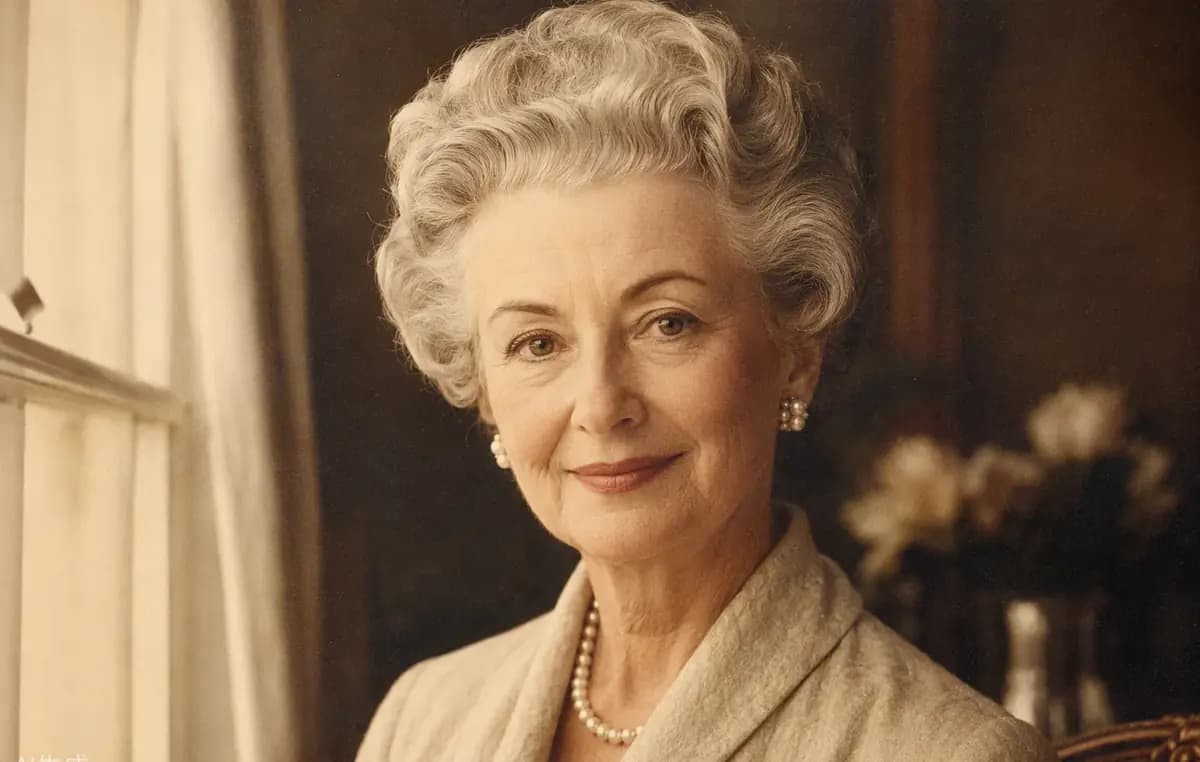
ポートレート&古い写真
人物の判別しやすい特徴を保ちながら、ポートレート、スキャンした印刷物、古い家族写真の画像品質をアップスケールします。AI画像アップスケーラーは、小さなファイルに見られる柔らかくピクセル化した見た目を抑え、元の構図を変えずに髪、衣服、顔の輪郭を強調します。
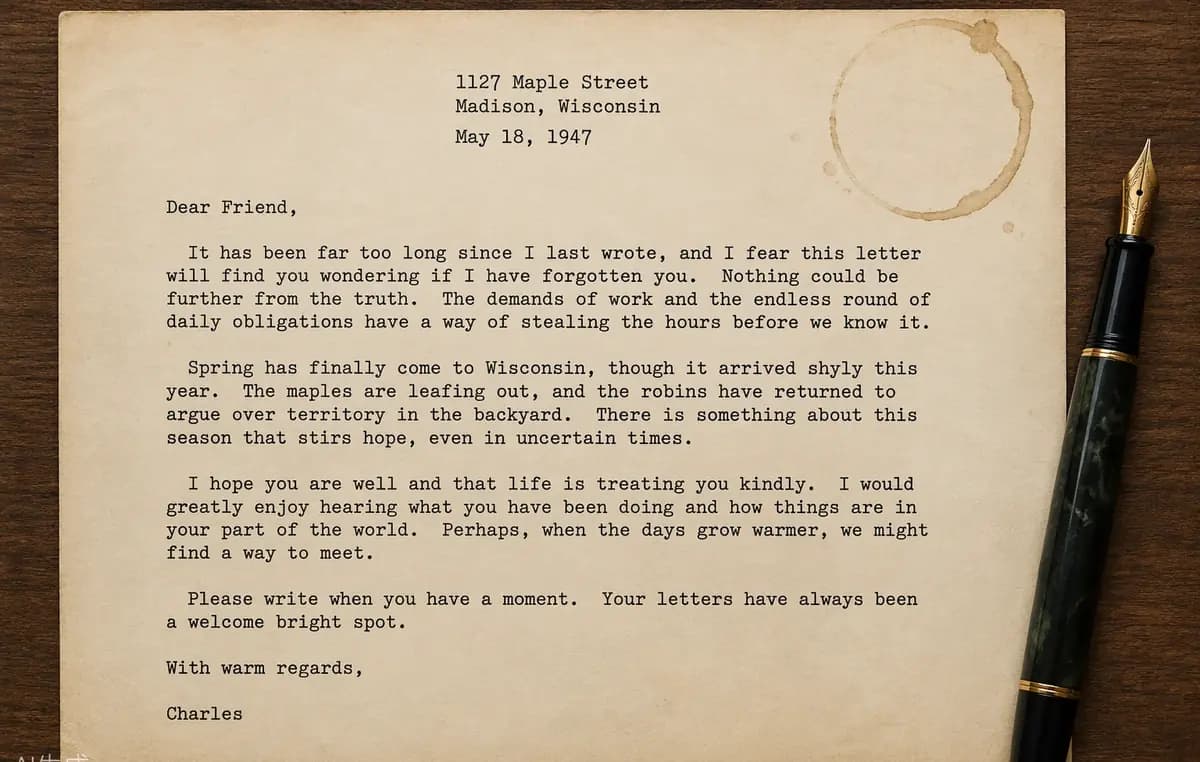
書類&スクリーンショット
スキャンした書類、プレゼン資料、画面キャプチャ、文字量の多いスクリーンショットの画像解像度を上げます。2×または4×のアップスケールにより、文字や硬いエッジにより多くの使いやすいピクセルが与えられ、ドキュメント、チュートリアル、レポート、より大きなレイアウトで読みやすくなります。
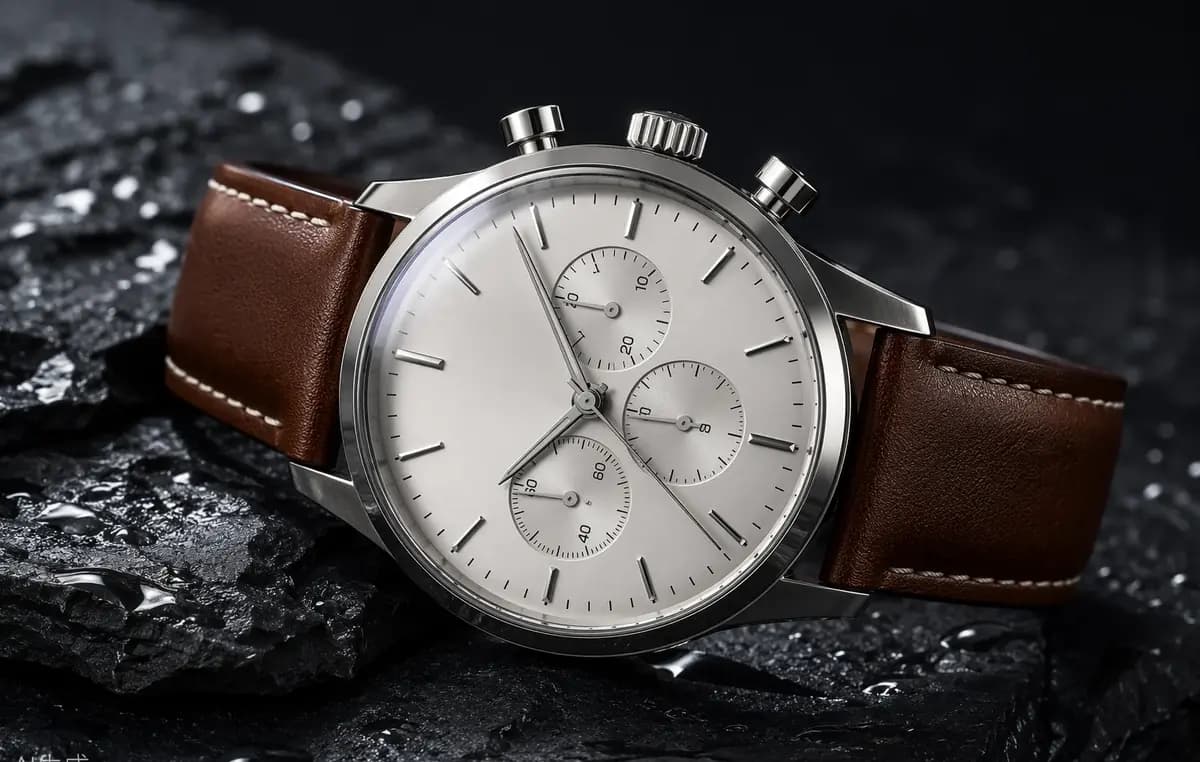
Eコマースの商品写真
商品一覧、マーケットプレイスのギャラリー、広告、店舗のズーム表示向けに画像をアップスケールします。Raphael は、小さな元画像を大きな表示サイズでもより鮮明に見せつつ、Eコマースで一貫した見せ方に必要な商品形状、素材の質感、パッケージの輪郭、反射を維持します。
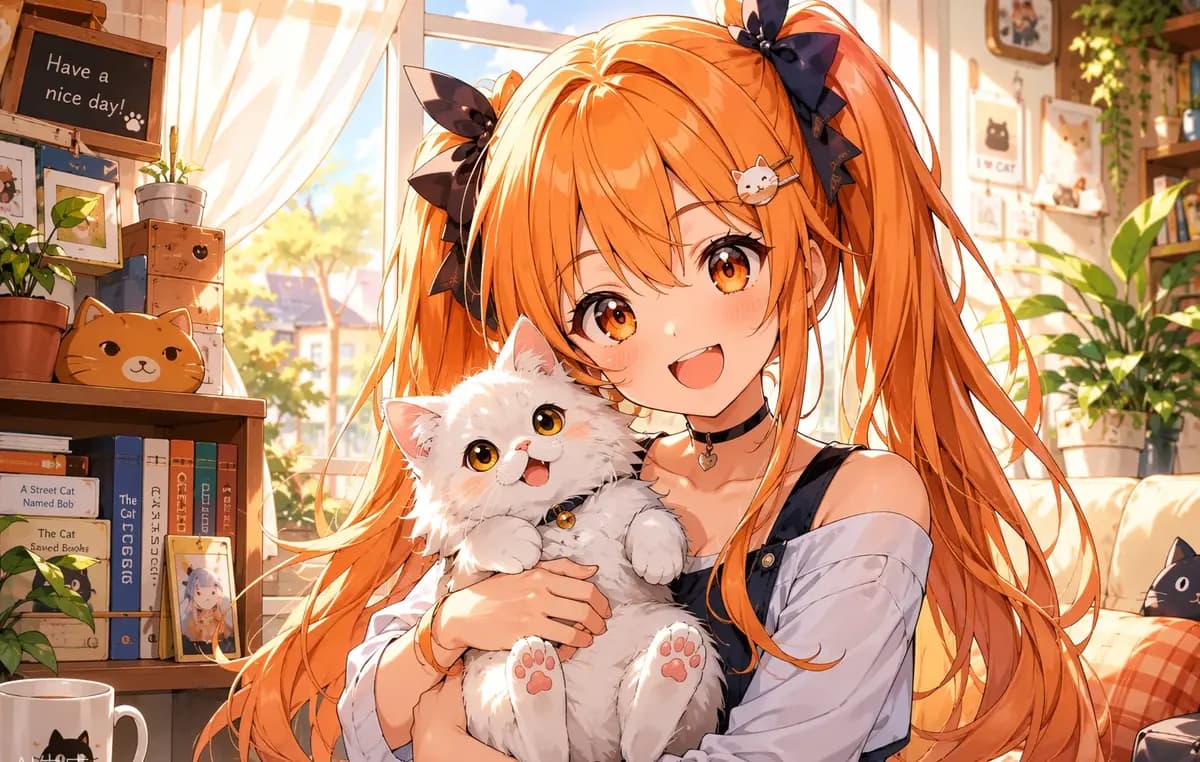
AIアート&イラスト
生成アート、アニメ、アイコン、ポスター、デジタルイラストなど、大きなキャンバスが必要な作品にAI画像アップスケールを使用します。クリーンな線画、フラットカラー、グラデーション、細かな装飾要素は、SNS投稿、プレゼンテーション、印刷用に画像を準備する際にも視覚的に明確なまま保たれます。
画像をアップスケールする方法
サインインすると、Raphael の無料画像アップスケーラーで使える無料クレジットを受け取れます。Photoshop や複雑なリサイズ設定は必要ありません。対応ファイルをアップロードし、拡大倍率を選ぶだけで、AI が選択した上限内で最大の比率結果を計算します。大きすぎるターゲットは切り抜かれず、比例して縮小されます。
画像をアップロード
10 MB までの JPG、PNG、または WebP 画像を選択します。毎日のクレジットを使って画像1枚から無料で始められ、メンバーや有料ソースクレジットを持つユーザーは、一括アップスケール用に最大10枚まで追加できます。
2× または 4× を選択
より速い拡大で 2048×2048 までにしたい場合は 2× を選び、より高い解像度で 4096×4096 まで必要な場合は 4× を選択します。Raphael は画像比率を歪めることなく、関連する上限内に自動で収まるよう出力を調整します。
結果をダウンロード
アップスケールを開始し、各画像を独立したタスクとして追跡します。処理が完了したら、より鮮明な結果を元画像と比較し、全体表示で開いて、次のデザインや公開ワークフローに使える成功した出力をダウンロードします。
プランを選択
無料画像には透かしが含まれます。クリーンな出力、高速な生成、商用利用のためにアップグレードしてください。
プロ版
-50%無制限モデル特典
 Seedream 3.5無制限
- Seedream 3.5 Pro無制限なし
 MiniMax H3 Turbo無制限なし
- MiniMax H3無制限なし
- アップグレードして、すべての高度なモデルをアンロックし、限定割引をお楽しみくださいMiniMax-70%
 Gemini
 Nano
Nano GPT-50%Seedream-40%Veo
 Seedance
 Kling
Kling Grok
Grok Wan
Wan - 月あたり2,000クレジット
- 最大 2,000 枚の高速画像
- 最大 200 本の基本動画
- 優先キュー
- 透かしなし
- AIツールバッチ処理
- 完全なプライバシー
最上位版
-50%無制限モデル特典
- Seedream 3.5無制限
- Seedream 3.5 Pro無制限
- MiniMax H3 Turbo無制限なし
- MiniMax H3無制限なし
- アップグレードして、すべての高度なモデルをアンロックし、限定割引をお楽しみくださいMiniMax-70%GeminiNanoGPT-50%Seedream-40%VeoSeedanceKlingGrokWan
- 月あたり5,000クレジット
- 最大 5,000 枚の高速画像
- 最大 500 本の基本動画
- 最高優先キュー
- 透かしなし
- AIツールバッチ処理
- 完全なプライバシー
マックス版
-50%無制限モデル特典
- Seedream 3.5無制限
- Seedream 3.5 Pro無制限
- MiniMax H3 Turbo無制限
- MiniMax H3無制限
- アップグレードして、すべての高度なモデルをアンロックし、限定割引をお楽しみくださいMiniMax-70%GeminiNanoGPT-50%Seedream-40%VeoSeedanceKlingGrokWan
- 月あたり10,000クレジット
- 最大 10,000 枚の高速画像
- 最大 1,000 本の基本動画
- 最高優先キュー
- 透かしなし
- AIツールバッチ処理
- 完全なプライバシー
AI画像アップスケーリングに関する質問
画像解像度、2× と 4× の拡大、Photoshop や Canva のオンライン代替、一括処理、対応ファイル、AI アップスケーリングが通常のリサイズとどう異なるかについて、わかりやすく回答します。
AI画像アップスケーラーとは何ですか?
AI画像アップスケーラーは、学習済みの視覚パターンを使ってエッジ、テクスチャ、圧縮された細部の見え方を改善しながら、画像のピクセル寸法を大きくします。既存のピクセルを主に補間する基本的なリサイズとは異なり、AI アップスケーリングは、より大きな表示サイズでも役立つ、より鮮明な拡大結果を目指します。
アップスケールで画像が変わったり切り抜かれたりしますか?
いいえ。Raphael は元の縦横比を維持し、構図を切り抜きません。計算された 2× または 4× のターゲットが選択した出力上限を超える場合、画像はその上限内に比例して収められ、幅と高さの比率は変わりません。
2× と 4× はどちらを選ぶべきですか?
より速い中程度の拡大で、2048×2048 までの出力が必要な場合は 2× を選びます。元画像が小さい場合や、より多くの使いやすい解像度が必要な場合は、4096×4096 までの出力が得られる 4× を選びます。どちらのオプションでも元の縦横比は維持されます。
Photoshop なしで画像をアップスケールするには?
画像を直接 Raphael にアップロードし、2× または 4× を選んで、アップスケールを開始します。オンラインのワークフローが比率に応じたサイズ調整と AI 強化を自動で処理するため、Photoshop をインストールしたり、リサンプリング方法を選んだり、新しいドキュメントを作成したり、拡大結果を手動でシャープにしたりする必要はありません。
Photoshop で画像をアップスケールするには?
現在の Photoshop では、Image メニューの下に Generative Upscale があり、対応ユーザーは 2× または 4× のスケールと利用可能なモデルを選べます。フルエディタを開かずに、特化したブラウザワークフローを使いたい場合は、Raphael で1ページからアップロード、アップスケール、比較、ダウンロードができます。
Canva から書き出した画像をアップスケールできますか?
はい。Canva のデザインを JPG または PNG として書き出し、そのファイルを Raphael にアップロードして 2× または 4× を選びます。これは、SNS 用グラフィック、プレゼン画像、ダウンロードしたデザインに、より大きなレイアウト、より鮮明な共有、印刷準備のためのピクセルが必要な場合に便利です。
ChatGPT は画像をアップスケールできますか?
ChatGPT は、画像機能が利用できる場合に画像を作成したり、アップロードされた画像を編集したりできますが、専用の AI画像アップスケーラーは、予測しやすい 2× または 4× の拡大ワークフローを提供します。Raphael は、比率に応じた出力上限、before-and-after 比較、個別タスク追跡、オプションの一括処理のために設計されています。
無料で画像をアップスケールできますか?
はい。サインインして無料クレジットを受け取り、そのクレジットを使えば、有料プランを購入せずに画像を 2× または 4× にアップスケールできます。2× の画像は3クレジット、4× の画像は6クレジットを使用するため、無料で増やせる枚数は利用可能なクレジット残高によって異なります。
一括で画像をアップスケールできるのは誰ですか?
有効なメンバーシップを持つユーザー、または残りの有料ソースクレジットを持つユーザーは、一度に最大10枚の画像を追加できます。各画像は独立したタスクとしてアップロード、処理、追跡、完了するため、1枚の失敗が他の成功したアップスケール画像の完了を妨げることはありません。
画像アップスケーリングのクレジット消費はどれくらいですか?
2× の画像はそれぞれ3クレジット、4× の画像はそれぞれ6クレジットです。料金はバッチ単位ではなく、画像ごとに計算されます。個々の画像が失敗した場合、その画像分のクレジットは個別に返金され、他のタスクの完了結果には影響しません。
どの画像形式に対応していますか?
各10 MB までの JPG、PNG、または WebP 画像をアップロードできます。これらの形式は、一般的なカメラ写真、書き出したデザイン、Web グラフィック、スクリーンショット、商品画像、AI生成アートワークをカバーします。最良の結果を得るには、何度も圧縮されたコピーではなく、最も鮮明な元ファイルを使用してください。