
Un upscaler di immagini AI per ogni tipo di immagine
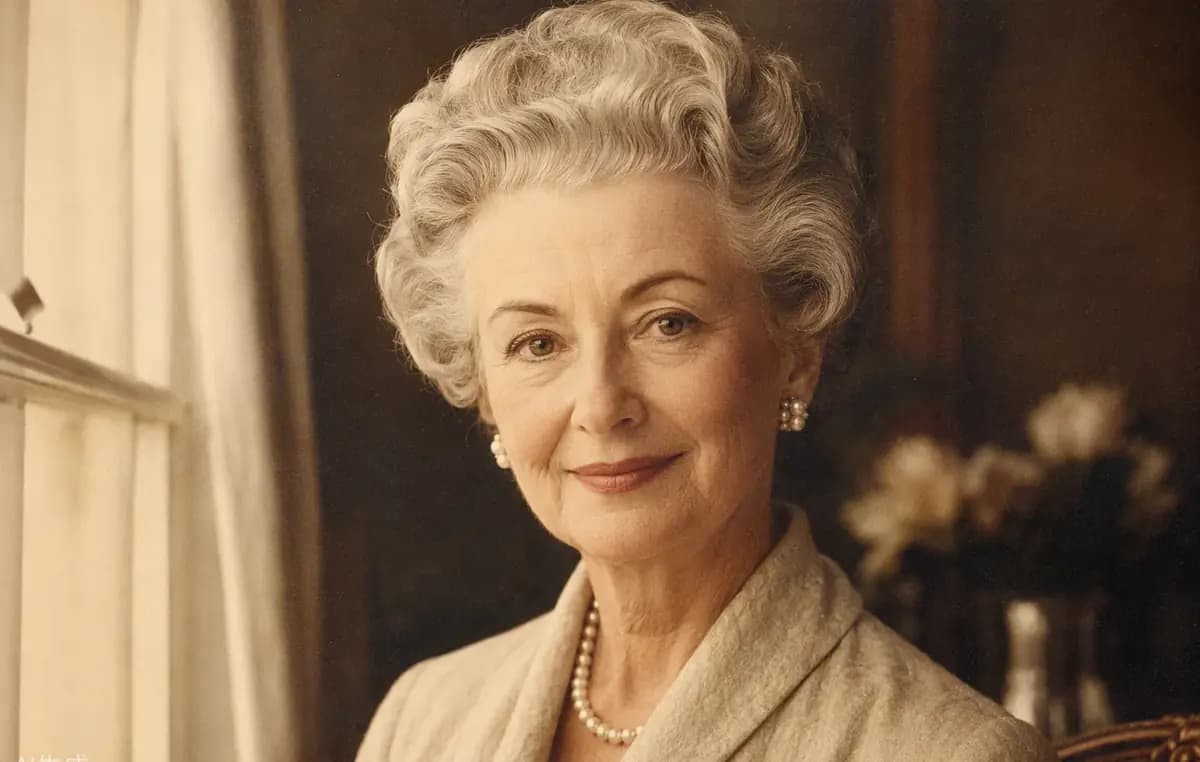
Un utile upscaler di immagini dovrebbe fare più che aumentare le dimensioni in pixel. Confronta gli esempi prima e dopo per vedere come Raphael migliora la nitidezza visibile mantenendo coerenti volti, testo, bordi dei prodotti, colori e il rapporto d’aspetto originale.
Ritratti e foto vecchie
Migliora la qualità dell’immagine in ritratti, stampe scannerizzate e vecchie foto di famiglia preservando i tratti riconoscibili della persona. L’upscaler di immagini AI riduce l’aspetto morbido e pixellato dei file piccoli e rafforza capelli, abiti e bordi del viso senza modificare la composizione originale.
Documenti e screenshot
Aumenta la risoluzione dell’immagine per documenti scannerizzati, slide di presentazioni, acquisizioni dell’interfaccia e screenshot ricchi di testo. Un upscale 2× o 4× offre a lettere e bordi netti più pixel utilizzabili, rendendo il risultato più facile da leggere in documentazione, tutorial, report e layout più grandi.
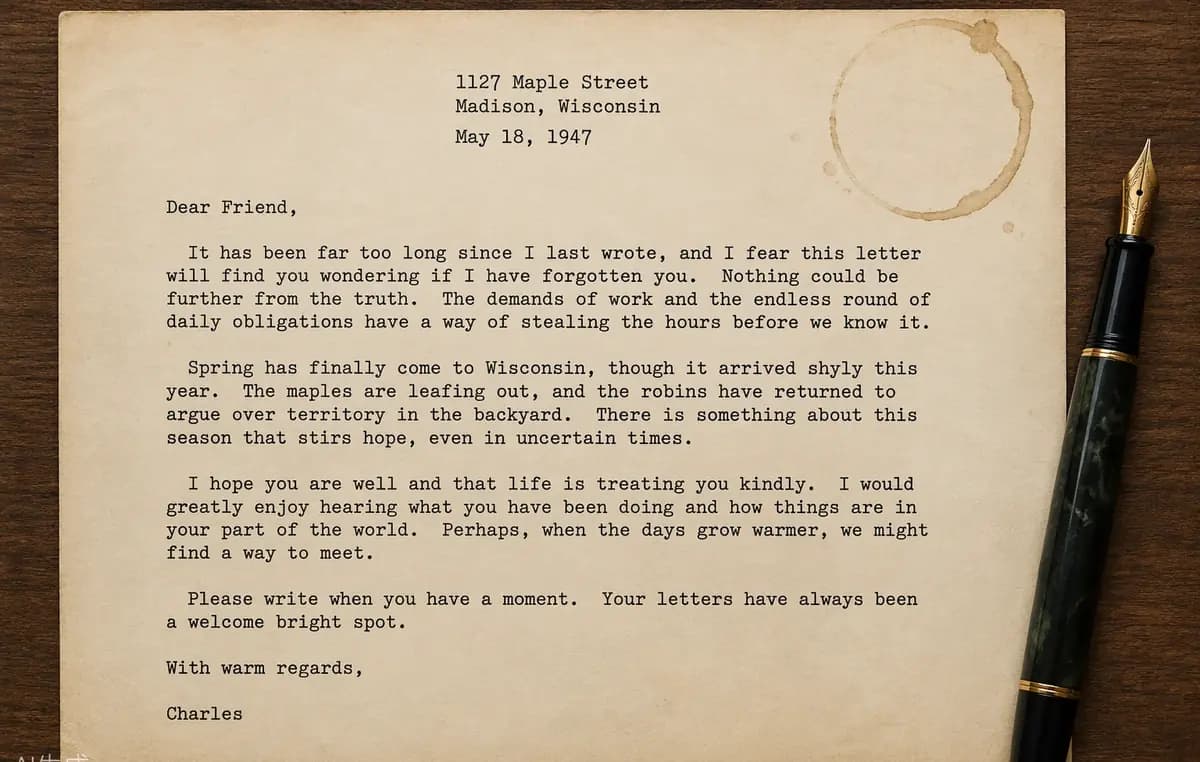
Foto di prodotti e-commerce
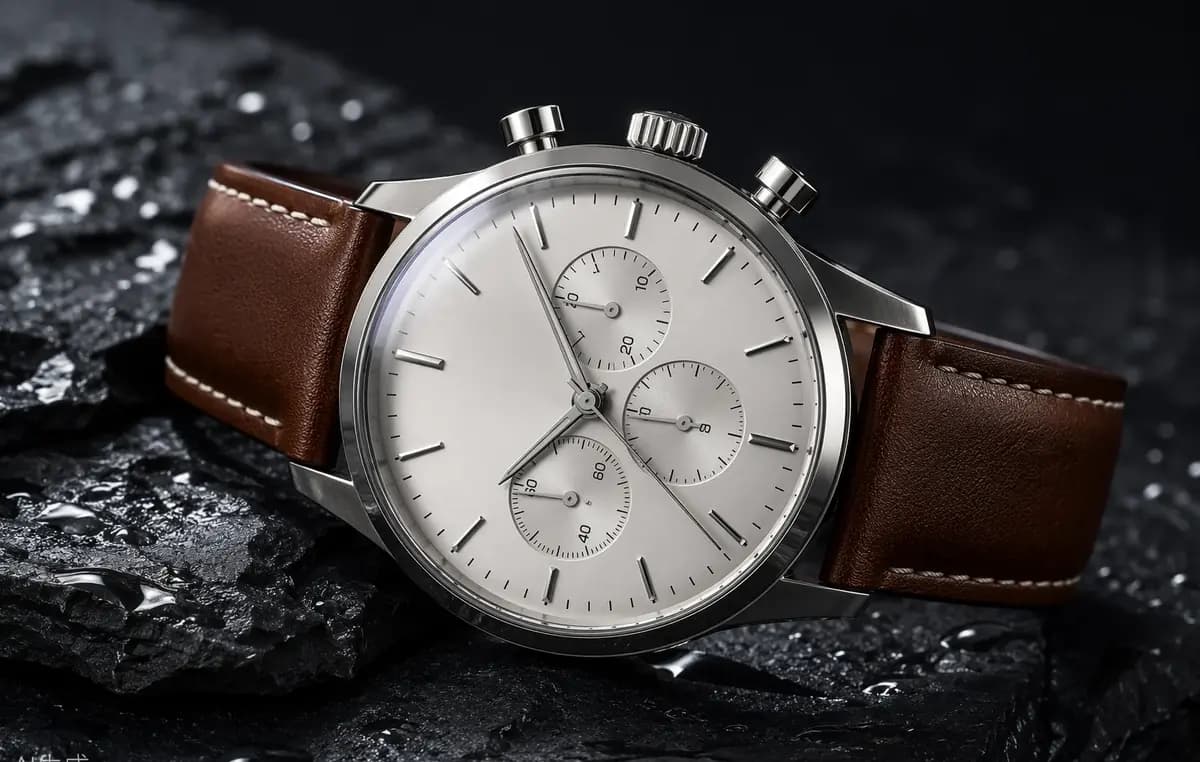
Migliora le immagini per schede prodotto, gallerie marketplace, annunci e viste zoom del negozio. Raphael aiuta le piccole foto di partenza a sembrare più nitide su schermi più grandi, mantenendo la forma del prodotto, la texture del materiale, i bordi della confezione e i riflessi necessari per una presentazione e-commerce coerente.
Arte AI e illustrazioni
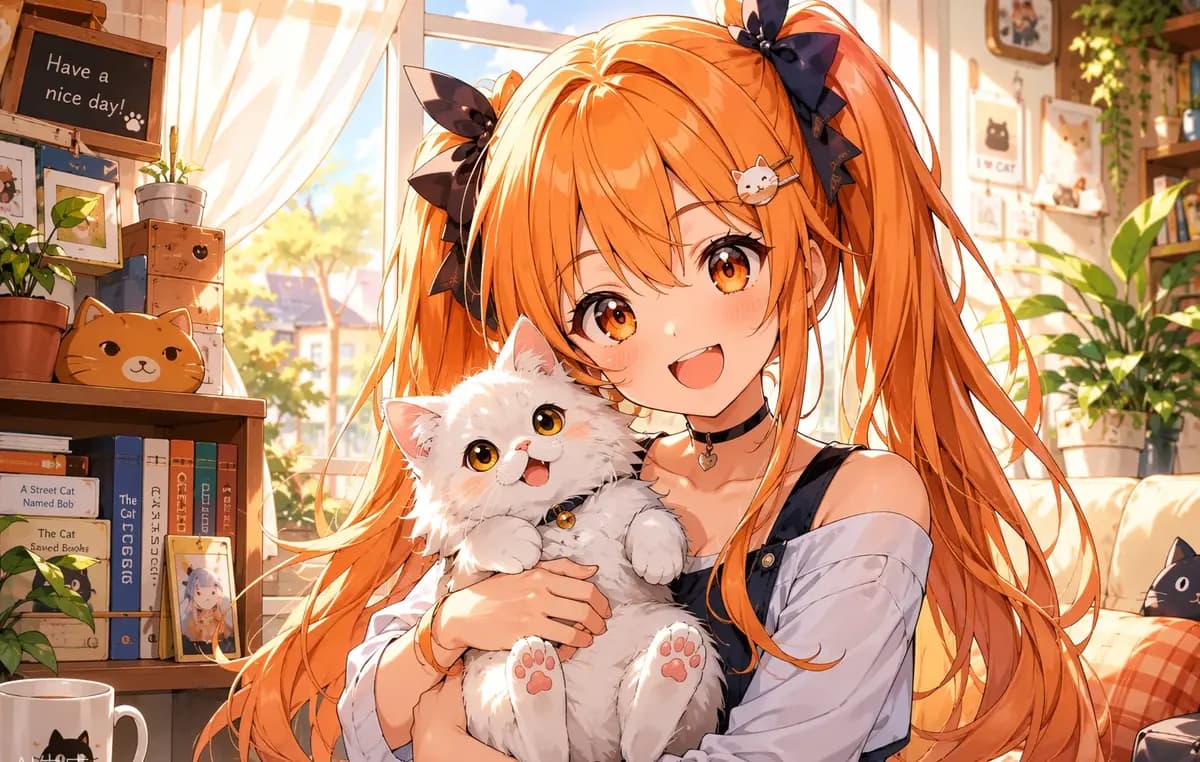
Usa l’upscale immagini AI per opere generate, anime, icone, poster e illustrazioni digitali che necessitano di una tela più grande. Line art pulita, colori piatti, gradienti ed elementi decorativi fini rimangono visivamente definiti quando prepari un’immagine per post social, presentazioni o stampa.
Come ingrandire un’immagine
Accedi per ricevere crediti gratuiti per l’upscaler di immagini gratuito di Raphael. Non ti servono Photoshop o impostazioni di ridimensionamento complicate: carica un file supportato, scegli il livello di ingrandimento e lascia che l’AI calcoli il risultato proporzionale più grande entro il limite selezionato. Le destinazioni troppo grandi vengono ridotte proporzionalmente invece di essere ritagliate.
Carica la tua immagine
Scegli un’immagine JPG, PNG o WebP fino a 10 MB. Puoi iniziare gratuitamente con una sola immagine usando i crediti giornalieri, mentre i membri e gli utenti con crediti da fonte a pagamento possono aggiungere fino a dieci immagini per l’ingrandimento in batch.
Scegli 2× o 4×
Seleziona 2× per un ingrandimento più rapido fino a 2048×2048, oppure scegli 4× quando hai bisogno di più risoluzione fino a 4096×4096. Raphael adatta automaticamente l’output entro il limite pertinente senza distorcere il rapporto dell’immagine.
Scarica il risultato
Avvia l’upscale e segui ogni immagine come attività indipendente. Quando l’elaborazione termina, confronta il risultato più nitido con l’originale, aprilo a schermo intero e scarica l’output riuscito per il tuo prossimo flusso di lavoro di design o pubblicazione.
Scegli il Tuo Piano
Le immagini gratuite includono un watermark. Aggiorna per output puliti, generazione più veloce e uso commerciale.
Professionale
-50%Vantaggi Modello Illimitato
 Seedream 3.5Illimitato
- Seedream 3.5 ProIllimitato non incluso
 MiniMax H3 TurboIllimitato non incluso
- MiniMax H3Illimitato non incluso
- Esegui l'upgrade per sbloccare tutti i modelli avanzati e approfittare di sconti esclusiviMiniMax-70%
 Gemini
 Nano
Nano GPT-50%Seedream-40%Veo
 Seedance
 Kling
Kling Grok
Grok Wan
Wan - 2,000 crediti al mese
- Fino a 2,000 immagini rapide
- Fino a 200 video di base
- Coda prioritaria
- Nessun watermark
- Elaborazione in batch con strumenti AI
- Privacy completa
Definitivo
-50%Vantaggi Modello Illimitato
- Seedream 3.5Illimitato
- Seedream 3.5 ProIllimitato
- MiniMax H3 TurboIllimitato non incluso
- MiniMax H3Illimitato non incluso
- Esegui l'upgrade per sbloccare tutti i modelli avanzati e approfittare di sconti esclusiviMiniMax-70%GeminiNanoGPT-50%Seedream-40%VeoSeedanceKlingGrokWan
- 5,000 crediti al mese
- Fino a 5,000 immagini rapide
- Fino a 500 video di base
- Coda massima priorità
- Nessun watermark
- Elaborazione in batch con strumenti AI
- Privacy completa
Massimo
-50%Vantaggi Modello Illimitato
- Seedream 3.5Illimitato
- Seedream 3.5 ProIllimitato
- MiniMax H3 TurboIllimitato
- MiniMax H3Illimitato
- Esegui l'upgrade per sbloccare tutti i modelli avanzati e approfittare di sconti esclusiviMiniMax-70%GeminiNanoGPT-50%Seedream-40%VeoSeedanceKlingGrokWan
- 10,000 crediti al mese
- Fino a 10,000 immagini rapide
- Fino a 1,000 video di base
- Coda massima priorità
- Nessun watermark
- Elaborazione in batch con strumenti AI
- Privacy completa
Domande sull’upscaling di immagini AI
Risposte chiare su risoluzione delle immagini, ingrandimento 2× e 4×, alternative online a Photoshop e Canva, elaborazione in batch, file supportati e differenze tra l’upscaling AI e il normale ridimensionamento.
Che cos’è un upscaler di immagini AI?
Un upscaler di immagini AI aumenta le dimensioni in pixel di un’immagine usando pattern visivi appresi per migliorare l’aspetto di bordi, texture e dettagli compressi. A differenza del ridimensionamento base, che interpola principalmente i pixel esistenti, l’upscaling AI mira a produrre un ingrandimento più nitido e utile a una dimensione di visualizzazione maggiore.
L’upscaling modifica o ritaglia la mia immagine?
No. Raphael preserva il rapporto d’aspetto originale e non ritaglia la composizione. Se la destinazione 2× o 4× calcolata superasse il limite di output selezionato, l’immagine viene adattata proporzionalmente entro quel limite, così il rapporto tra larghezza e altezza rimane invariato.
Dovrei scegliere 2× o 4×?
Scegli 2× quando ti serve un ingrandimento più rapido e moderato con un output fino a 2048×2048. Scegli 4× quando la sorgente è piccola o ti serve più risoluzione utilizzabile, con un output fino a 4096×4096. Entrambe le opzioni preservano il rapporto d’aspetto originale.
Come posso ingrandire un’immagine senza Photoshop?
Carica l’immagine direttamente su Raphael, seleziona 2× o 4× e avvia l’upscale. Il flusso di lavoro online gestisce automaticamente il dimensionamento proporzionale e il miglioramento AI, quindi non devi installare Photoshop, selezionare un metodo di ricampionamento, creare un nuovo documento o nitidire manualmente il risultato ingrandito.
Come si ingrandisce un’immagine in Photoshop?
Le versioni attuali di Photoshop possono offrire Generative Upscale nel menu Immagine, dove gli utenti supportati scelgono una scala 2× o 4× e un modello disponibile. Se preferisci un flusso di lavoro mirato nel browser senza aprire un editor completo, Raphael ti permette di caricare, ingrandire, confrontare e scaricare tutto da un’unica pagina.
Posso ingrandire un’immagine esportata da Canva?
Sì. Esporta il tuo design Canva come JPG o PNG, poi carica quel file su Raphael e scegli 2× o 4×. È utile quando un contenuto social, un’immagine per presentazione o un design scaricato richiede più pixel per un layout più grande, una condivisione più nitida o la preparazione alla stampa.
ChatGPT può ingrandire le immagini?
ChatGPT può creare immagini e modificare immagini caricate quando le funzioni immagini sono disponibili, ma un upscaler di immagini AI dedicato offre un flusso di lavoro prevedibile di ingrandimento 2× o 4×. Raphael è progettato per limiti di output proporzionali, confronto prima e dopo, tracciamento separato delle attività e elaborazione batch opzionale.
Posso ingrandire un’immagine gratuitamente?
Sì. Accedi per ricevere crediti gratuiti, poi usa quei crediti per ingrandire un’immagine a 2× o 4× senza acquistare prima un abbonamento. Ogni immagine 2× usa 3 crediti e ogni immagine 4× usa 6 crediti, quindi il numero di ingrandimenti gratuiti dipende dal saldo crediti disponibile.
Chi può ingrandire le immagini in batch?
Gli utenti con un abbonamento attivo o crediti residui da fonte a pagamento possono aggiungere fino a dieci immagini in un singolo batch. Ogni immagine viene caricata, elaborata, monitorata e completata come attività indipendente, quindi il fallimento di un’immagine non impedisce il completamento delle altre immagini ingrandite con successo.
Quanti crediti costa l’upscaling delle immagini?
Ogni immagine 2× costa 3 crediti, e ogni immagine 4× costa 6 crediti. Gli addebiti vengono calcolati per immagine, non per batch. Se una singola immagine fallisce, i crediti per quell’immagine vengono rimborsati separatamente senza modificare i risultati completati delle altre attività.
Quali formati di immagine sono supportati?
Puoi caricare immagini JPG, PNG o WebP fino a 10 MB ciascuna. Questi formati coprono le foto comuni delle fotocamere, i design esportati, la grafica web, gli screenshot, le immagini dei prodotti e le opere generate da AI. Per il risultato migliore, usa il file sorgente più nitido disponibile invece di una copia compressa ripetutamente.