AI Modificatore di pose: Prima e dopo

Guarda come appare la stessa persona in pose diverse, dai selfie alle foto in stile streetwear.

Cambia la posa di un selfie e mantieni la persona riconoscibile

Usa il modificatore di pose fotografiche AI per dare una nuova posa a un selfie esistente. Qui, un selfie verticale diventa uno scatto più ravvicinato e spontaneo, mantenendo riconoscibili il viso, l'outfit e le cuffie della persona.

Seduto sul letto per un selfie allo specchio con le cuffiePosa di riferimento
Disteso mentre tocca le cuffie durante un selfie allo specchioPosa di esempio

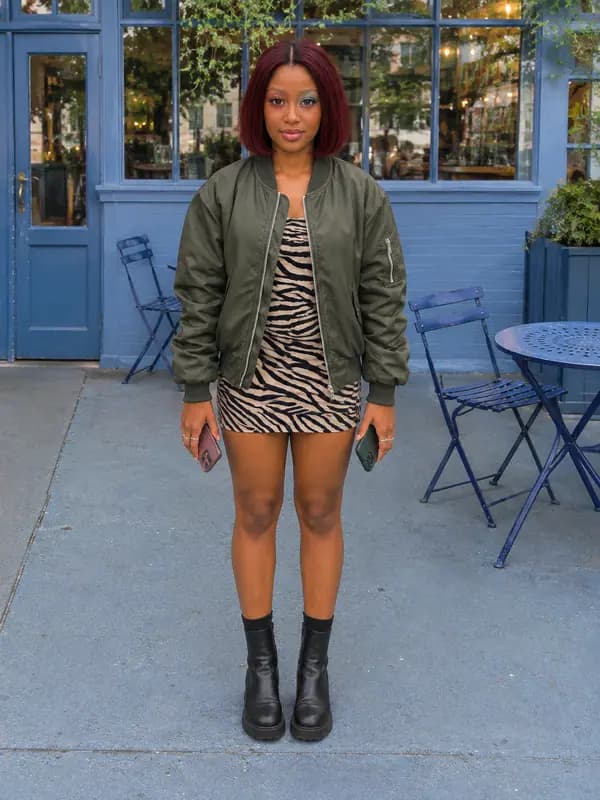
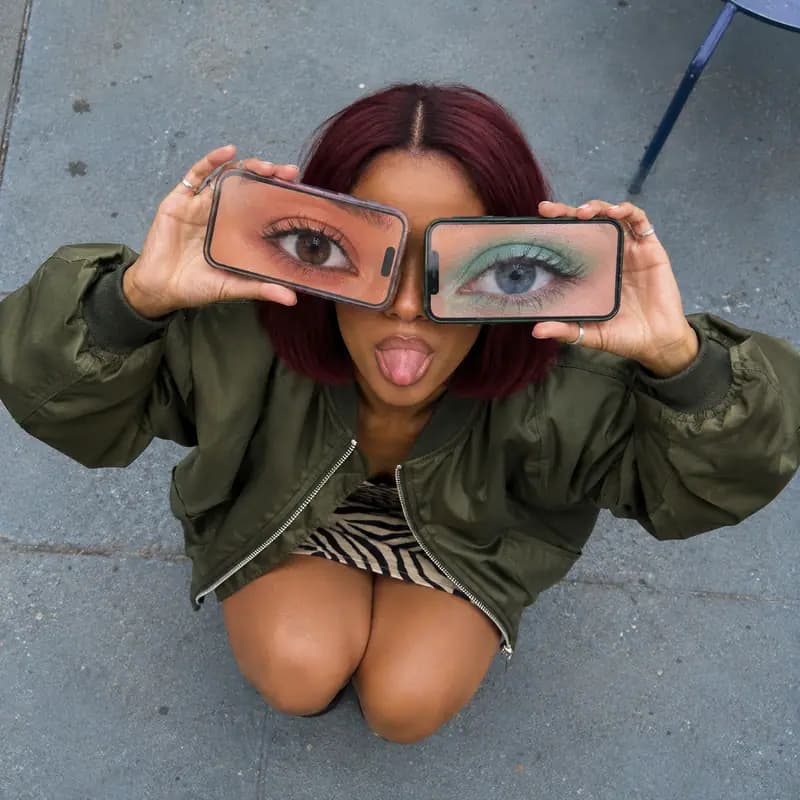
Descrivi una posa personalizzata e la posizione delle mani

Descrivi cosa fa la persona e dove vanno le sue mani. Qui, la persona si accovaccia, guarda in alto, tira fuori la lingua e tiene un telefono sopra ciascun occhio.

In piedi di fronte con un telefono in ogni mano abbassataPosa di riferimento
Vista dall'alto di una posa accovacciata con due telefoni che coprono gli occhiPosa di esempio

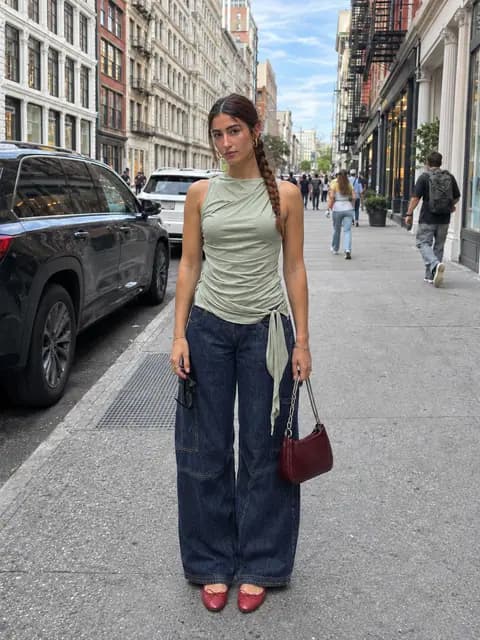
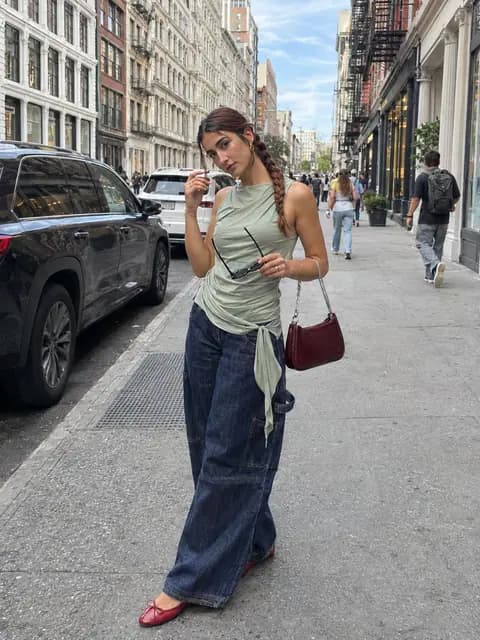
Cambia la posa in una foto di outfit a figura intera

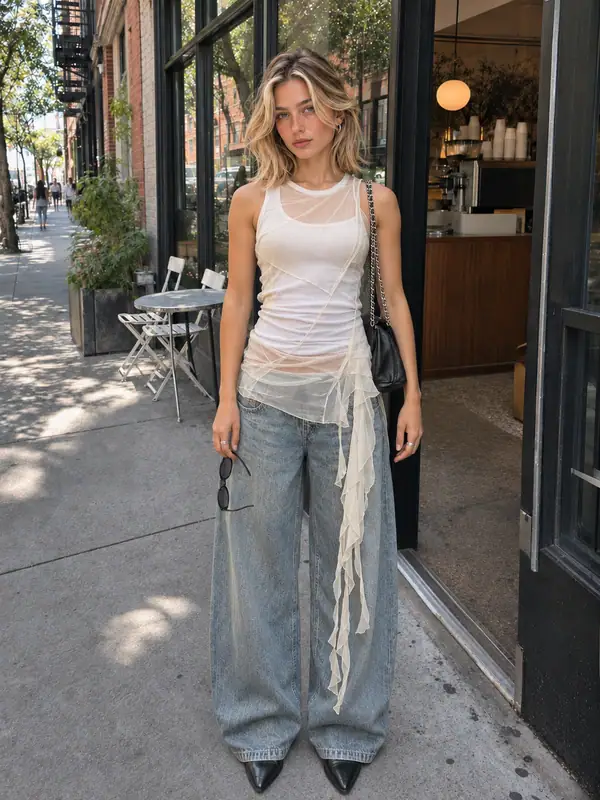
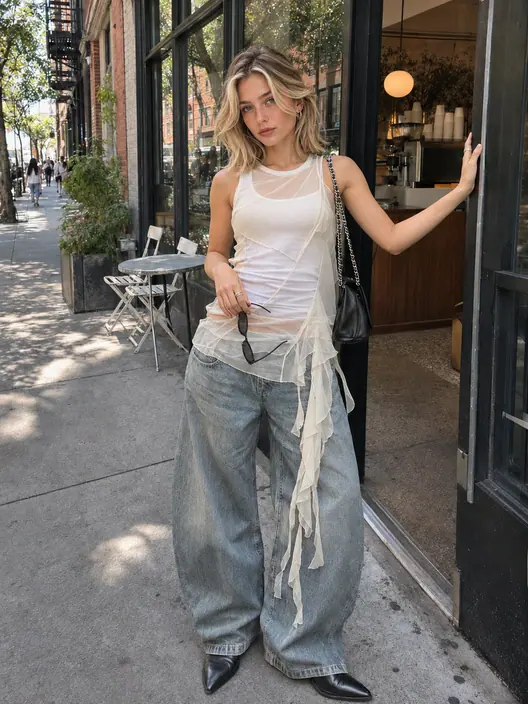
Cambia la posa in una foto a figura intera per dare più movimento a uno scatto di moda. Qui, una leggera rotazione e una mano sollevata rendono il ritratto di strada più spontaneo, mantenendo visibili l'outfit e gli occhiali da sole.

In piedi naturalmente per strada con gli occhiali da sole tenuti da un latoPosa di riferimento
Leggermente girato mentre si sistema i capelli tenendo gli occhiali da sole per stradaPosa di esempio

Come cambiare la posa in una foto

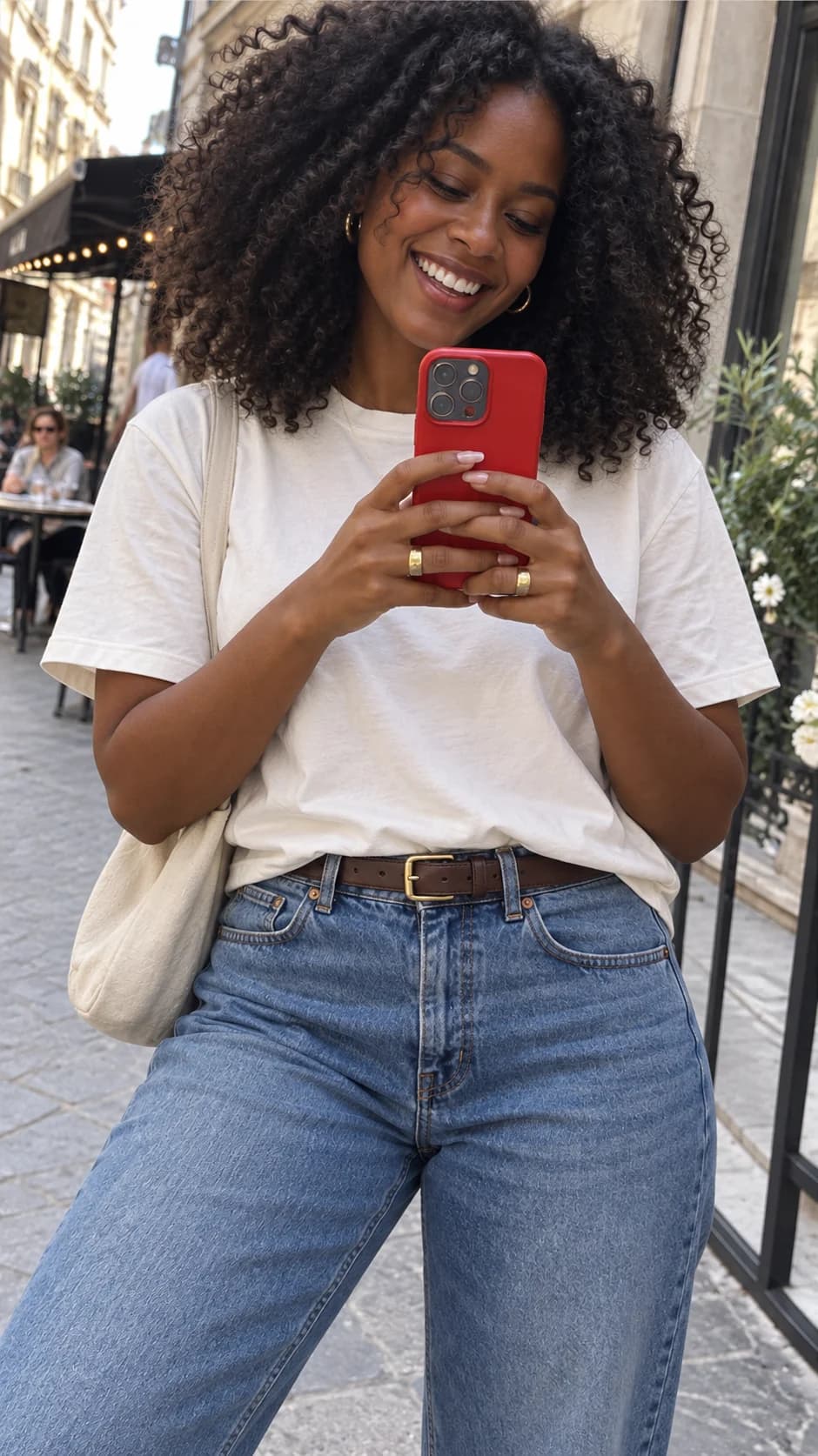
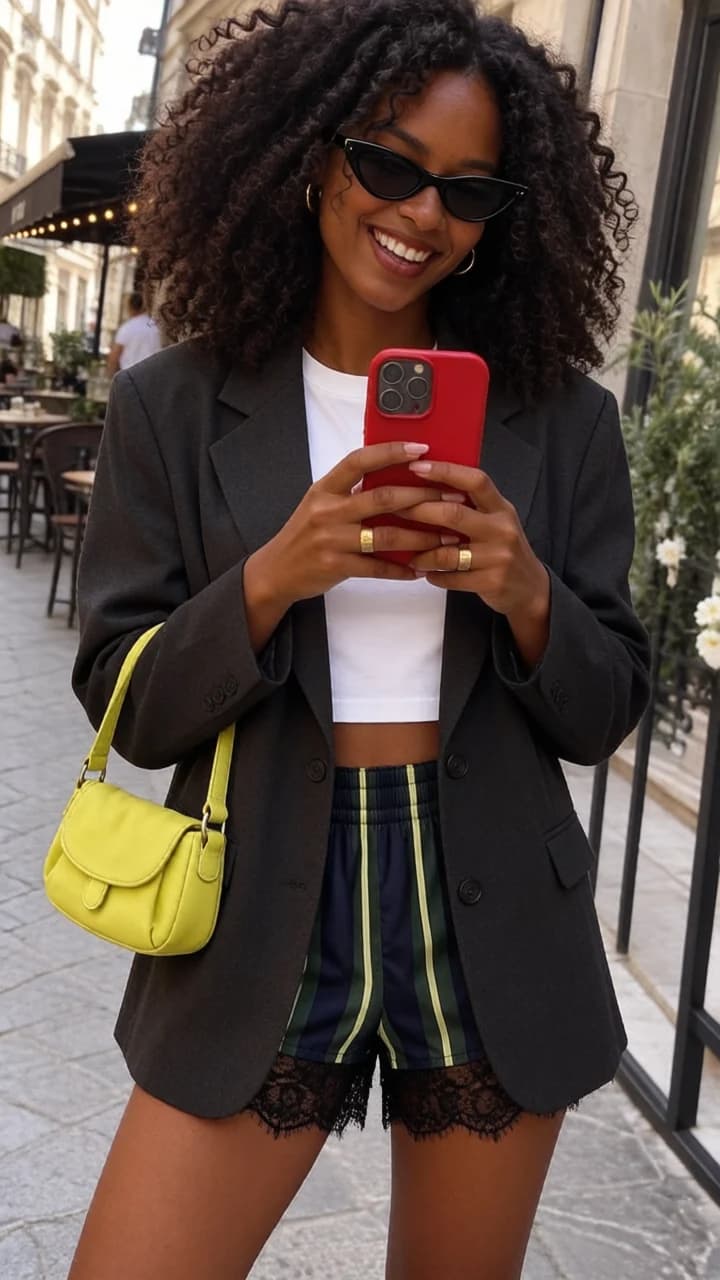
Inizia con un ritratto in piedi e usa l'esempio dell'ingresso del caffè per vedere come scegliere una posa più rilassata.

  1. Carica una foto

    Carica una foto nitida di una persona. Per una posa a figura intera, tieni mani e piedi nell'inquadratura.

  2. Scegli una posa

    Scegli Inclinazione laterale sotto Pose di moda, oppure descrivi la posizione del corpo, il posizionamento di mani e piedi e lo sguardo sotto Personalizzato.

  3. Genera e scarica

    Seleziona Genera, quindi controlla la posa prima di salvare l'immagine.

Da una foto a una nuova posa

Usa una foto per provare una camminata naturale, una posa seduta rilassata o una posa che mostra come viene tenuto un prodotto.

50 Pose preimpostate

Sfoglia quattro categorie: Pose di moda, Vetrina prodotti, Dettagli di abbigliamento e Accessori.

Mantieni la persona riconoscibile

Il modificatore di pose fotografiche AI utilizza la tua immagine originale come riferimento per il viso, i capelli e l'outfit della persona.

Pose per vetrina prodotti

Aggiungi una foto del prodotto facoltativa a un preset compatibile, come tenere una bottiglia all'altezza del petto o indossare un orologio.

Descrivi una posa personalizzata

Scrivi la posa con parole tue, ad esempio "siediti sui gradini, appoggia una mano sul ginocchio e guarda lontano dalla fotocamera".

Pose di moda a figura intera

Prova a camminare, guardarsi indietro o appoggiarsi a una sedia per mostrare come appare un outfit in pose diverse.

Dettagli di abbigliamento e accessori

Sposta i capelli, stringi l'orlo di un capo o sistema gli occhiali per valorizzare i dettagli di abiti e accessori.

Scegli il Tuo Piano

Le immagini gratuite includono un watermark. Aggiorna per output puliti, generazione più veloce e uso commerciale.

FAQ sul generatore di pose AI

Consigli per scegliere una foto, descrivere una posa e aggiungere l'immagine di un prodotto.

1

Come faccio a cambiare la posa in una foto con AI?

Carica una foto della persona, quindi seleziona un preset o passa a Personalizzato per descrivere la posa. Per un ritratto a figura intera, prova un preset come Camminata naturale, Inclinazione laterale o Seduto su una sedia.

2

Che tipo di foto funziona meglio?

Usa una foto chiara e ben illuminata di una sola persona con il viso visibile. Per una posa a figura intera, scegli un'immagine che mostri l'intera persona, incluse mani e piedi.

3

Come si scrive un prompt per una posa personalizzata?

Inizia con l'azione, poi aggiungi la posizione di mani e piedi e la direzione dello sguardo. Prova “Siediti di lato su uno sgabello, tieni la tesa del berretto con una mano e guarda fuori dalla finestra”.

4

Posso aggiungere l'immagine di un prodotto?

Sì. Quando selezioni un preset Vetrina prodotto o Accessori, puoi aggiungere la foto di un prodotto come riferimento per ciò che la persona tiene in mano o indossa. Per una normale foto ritratto, la foto della persona è sufficiente.

5

Cambierà il mio viso o il mio abbigliamento?

Lo strumento utilizza il viso e l'outfit originali come riferimenti. La modifica della posa può ridisegnare parti dell'immagine, quindi i dettagli del viso, le pieghe dei tessuti e lo sfondo potrebbero variare leggermente.

6

Posso scegliere le proporzioni della mia foto?

Sì. Usa il selettore delle proporzioni accanto a Genera. Prova 3:4 per foto di outfit a figura intera o 1:1 per post social quadrati. Se non sei sicuro, lascialo su Auto.

Continua a modificare la tua immagine

Continua il tuo flusso di lavoro con un altro strumento di immagine Raphael.

Raphael AI

Prova una nuova posa per la tua foto

Generatore di pose con IA

Usa AI per dare una nuova posa alla tua foto senza doverla scattare di nuovo.