Da look casual a streetwear
Sostituisci una maglietta bianca e dei jeans con un blazer antracite, un top corto, pantaloncini a righe e una borsa a tracolla vivace, mantenendo l'ambientazione del caffè.
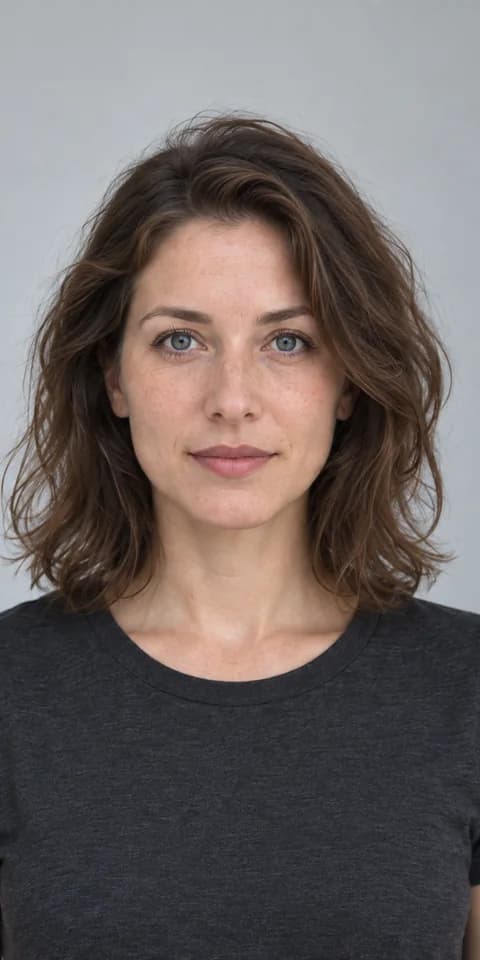
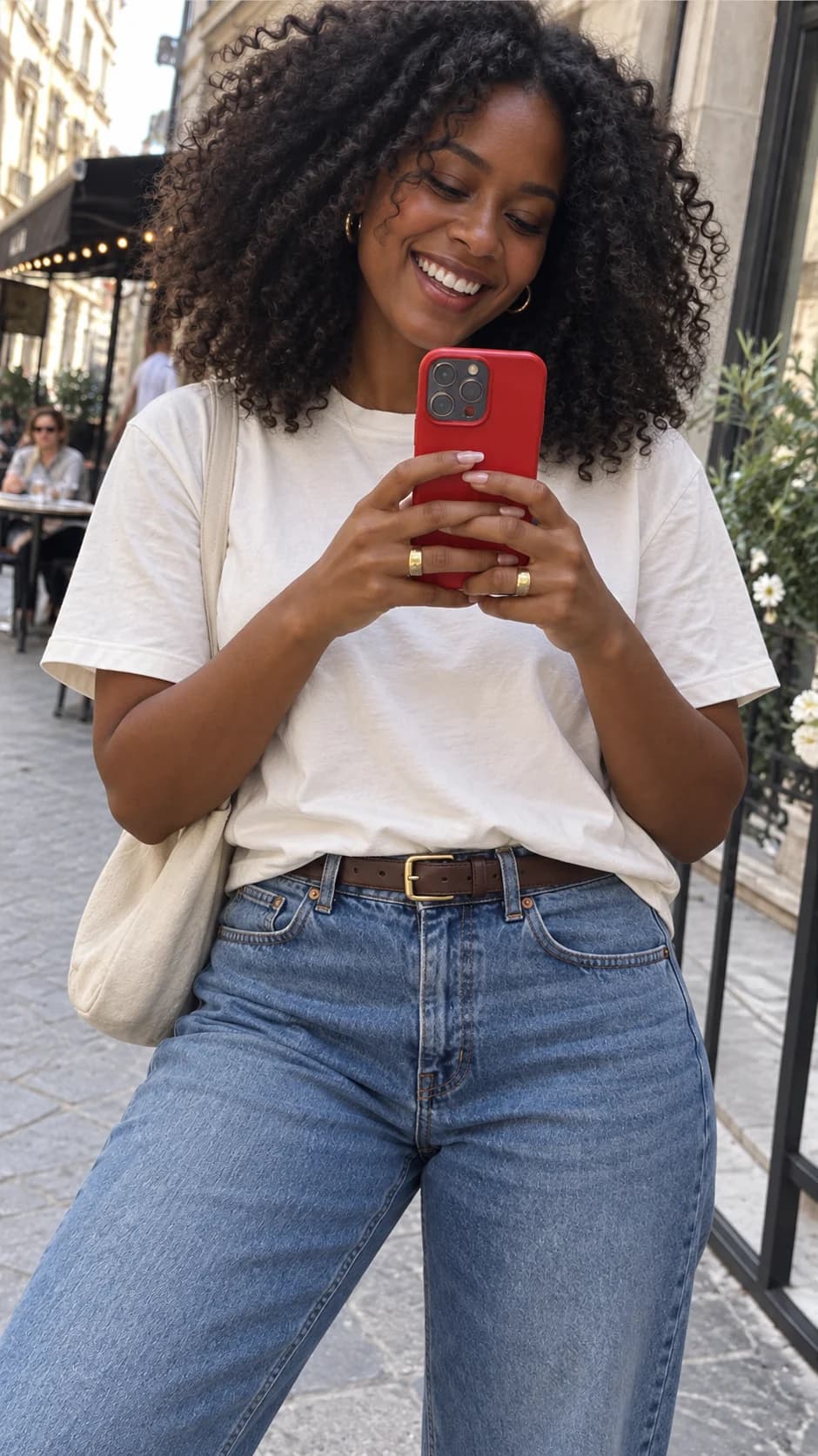 Outfit originale
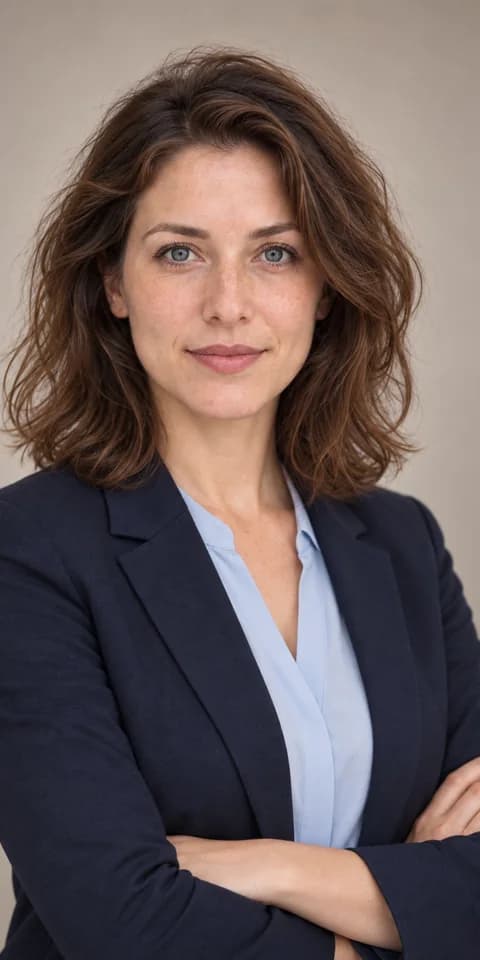
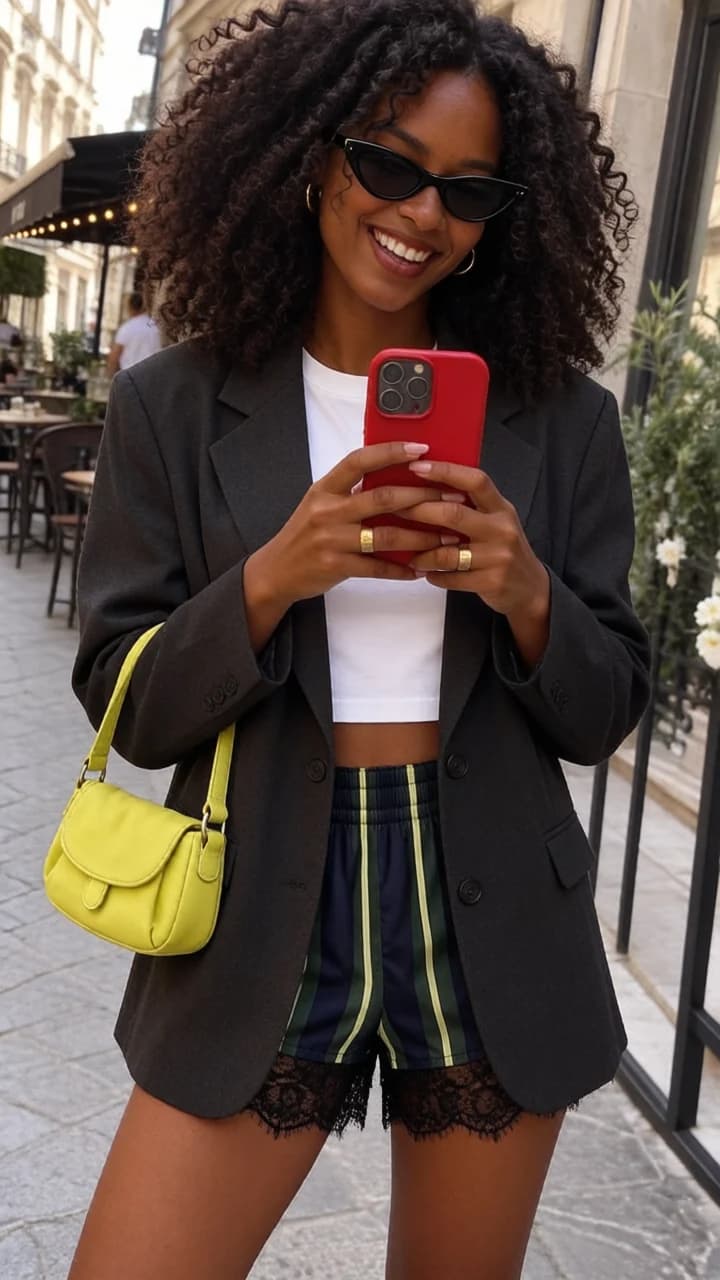 Cambio di outfit
Scopri come può apparire un cambio di abiti con AI utilizzando outfit preimpostati, un riferimento di abbigliamento o una descrizione scritta. I risultati variano in base alla tua foto.
Sostituisci una maglietta bianca e dei jeans con un blazer antracite, un top corto, pantaloncini a righe e una borsa a tracolla vivace, mantenendo l'ambientazione del caffè.
Outfit originaleCambio di outfitUsa un'immagine di abbigliamento come riferimento per una giacca corta blu, un top nero, una gonna a pieghe e stivali sulla stessa persona.
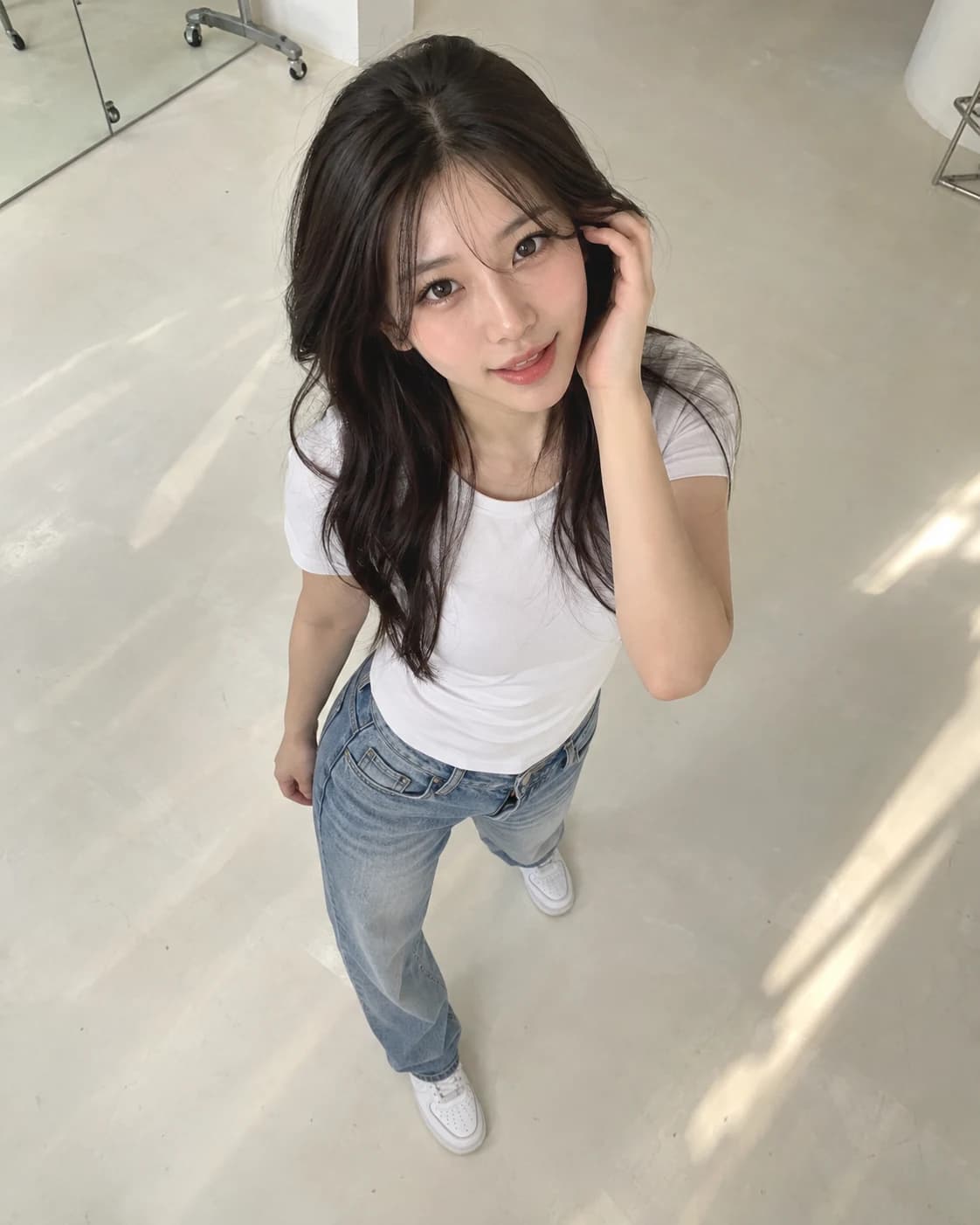 Outfit originale
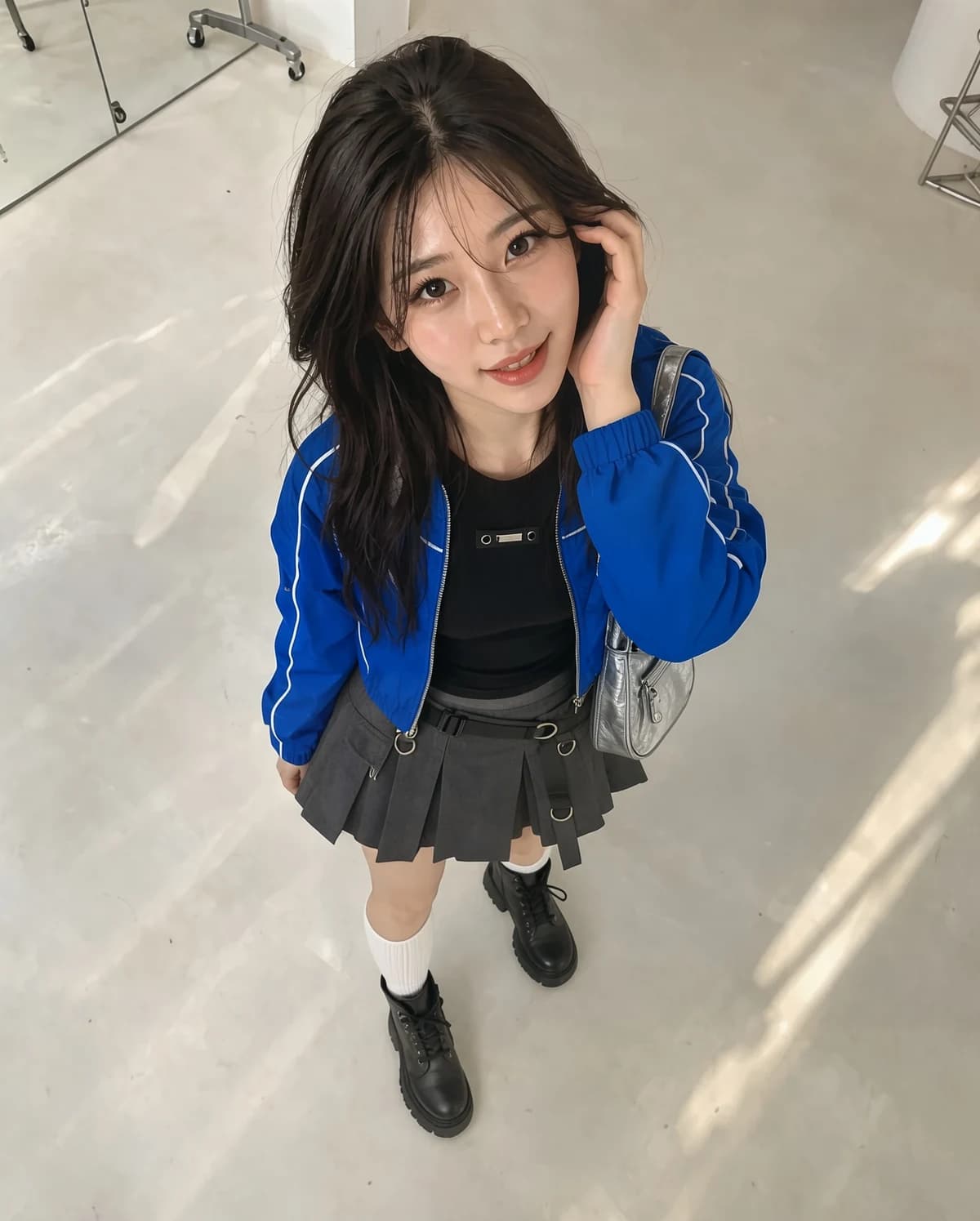 Cambio di outfit
Descrivi una giacca scamosciata marrone, una polo in maglia a righe e jeans scuri per visualizzare in anteprima un outfit vintage nella scena originale del negozio di dischi.
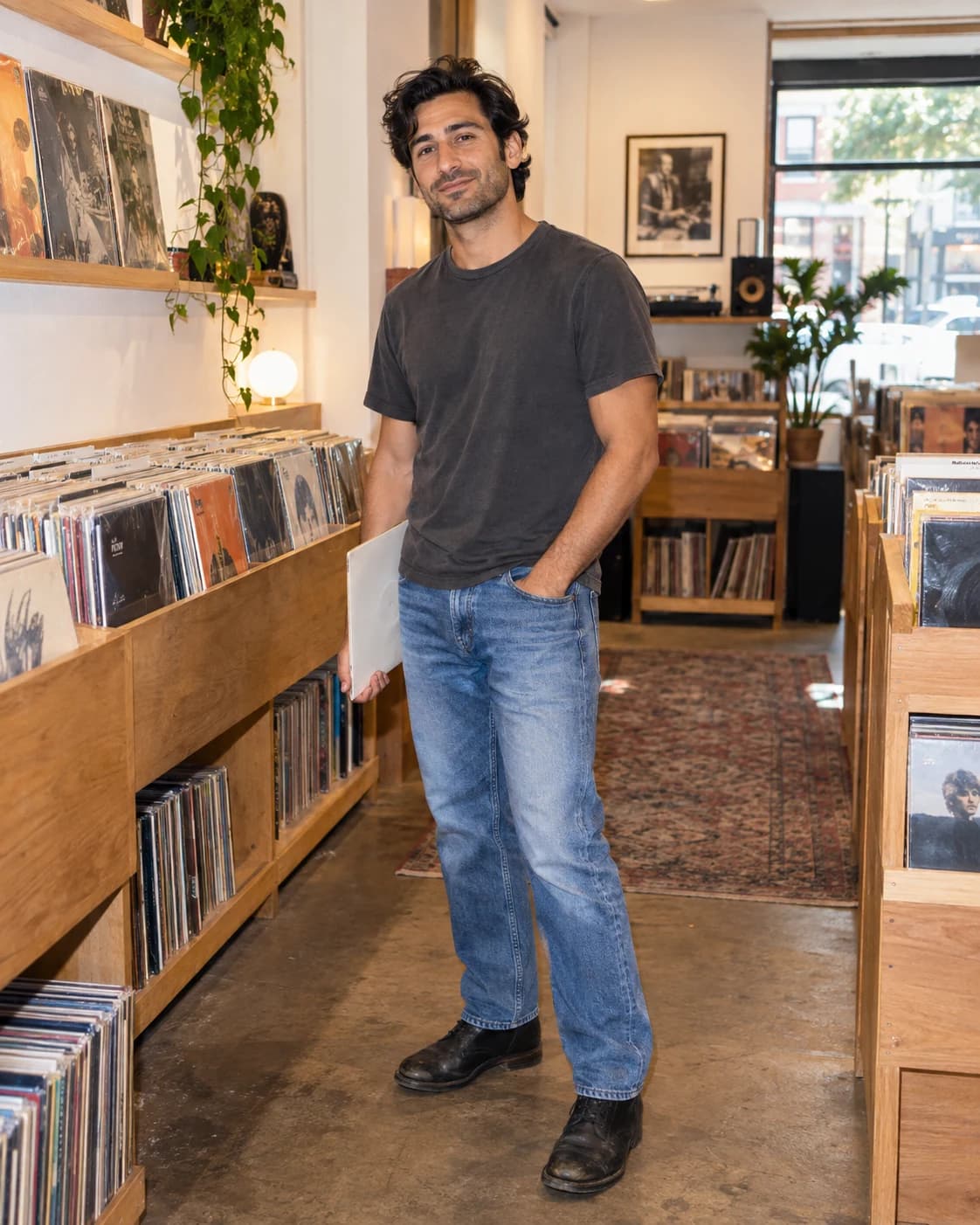 Outfit originale
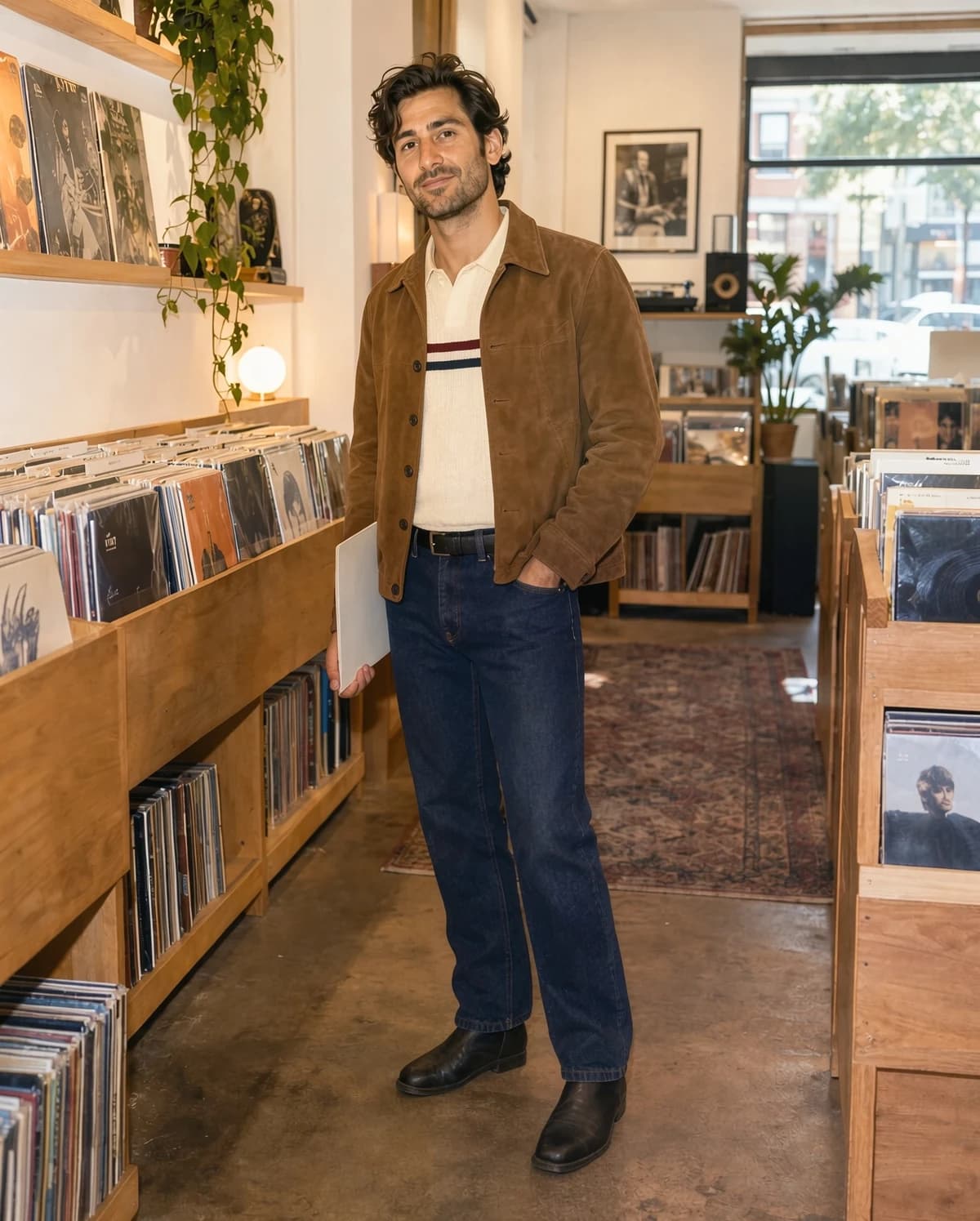 Cambio di outfit
Usa il cambia abiti online di AI in tre passaggi: aggiungi la tua foto, scegli un outfit e visualizza l'anteprima della modifica.
Scegli una foto chiara di una persona, con l'outfit e il corpo visibili in una luce uniforme.
Scegli un preset, carica una foto di abbigliamento per una prova virtuale o descrivi lo stile, i colori e i capi che desideri.
Genera un'anteprima, quindi torna alla tua cronologia per confrontare i look o scaricare il risultato.
Visualizza in anteprima look casual, da lavoro, streetwear e per occasioni speciali sulla tua foto prima di scegliere cosa indossare.
Inizia con un preset, carica un'immagine di abbigliamento o digita una descrizione personalizzata dell'outfit.
La modifica mira a mantenere il tuo viso, la tua identità e la tua posa mentre cambi l'abbigliamento. Possono comunque verificarsi piccole differenze.
Vedi uno scambio di abiti con AI modellato sulla persona nella foto. È un'anteprima visiva, non una garanzia di vestibilità nel mondo reale.
Vai oltre i preset specificando un'occasione, una palette di colori, un tessuto o dettagli del capo.
La modifica mira a mantenere lo sfondo, l'inquadratura e l'illuminazione in modo da poter confrontare gli outfit nel contesto.
Torna alle tue immagini generate per rivedere, scaricare o provare un altro stile di abbigliamento.
Le immagini gratuite includono un watermark. Aggiorna per output puliti, generazione più veloce e uso commerciale.
 Seedream 3.5IllimitatoSeedream 3.5 ProIllimitato non incluso
 MiniMax H3 TurboIllimitato non inclusoMiniMax H3Illimitato non inclusoMiniMax H3-70%
 Gemini
 Nano Banana
 GPT-50%Seedream-40%Veo
 Seedance 2.5
 KlingSeedream 3.5IllimitatoSeedream 3.5 ProIllimitatoMiniMax H3 TurboIllimitato non inclusoMiniMax H3Illimitato non inclusoMiniMax H3-70%GeminiNano BananaGPT-50%Seedream-40%VeoSeedance 2.5KlingSeedream 3.5IllimitatoSeedream 3.5 ProIllimitatoMiniMax H3 TurboIllimitatoMiniMax H3IllimitatoMiniMax H3-70%GeminiNano BananaGPT-50%Seedream-40%VeoSeedance 2.5Kling
Risposte su foto, riferimenti di abbigliamento, prova virtuale di outfit e risultati salvati.
Usa una foto chiara di una persona, rivolta in avanti o leggermente di lato, con la maggior parte dell'outfit visibile. Scatti di gruppo, occlusioni pesanti e bassa risoluzione possono influire sul risultato.
Sì. Carica un'immagine chiara in flat-lay, un'immagine del prodotto o una foto di abbigliamento come riferimento. AI mira a seguire il suo stile, i colori e gli strati, ma i dettagli intricati e la vestibilità nel mondo reale potrebbero differire.
Sì. Seleziona Personalizzato e descrivi gli indumenti, i colori, lo stile o l'occasione per generare un'anteprima dell'outfit dalla tua foto.
Lo strumento mira a mantenere il tuo viso, l'acconciatura, la posa e lo sfondo durante la modifica dei vestiti. I risultati generati da AI potrebbero comunque contenere piccole modifiche.
No. Ti aiuta a esplorare un look visivo, ma non può confermare la taglia effettiva di un capo, la sensazione del tessuto o come si adatterà di persona.
Dopo aver inviato un'attività, apri la cronologia delle generazioni per visualizzare e scaricare l'immagine completata.
Continua il tuo flusso di lavoro con un altro strumento di immagine Raphael.
Cambia i vestiti nella tua foto con un outfit predefinito, un'immagine di riferimento di abbigliamento o la tua descrizione.