Capelli lisci a onde lunghe
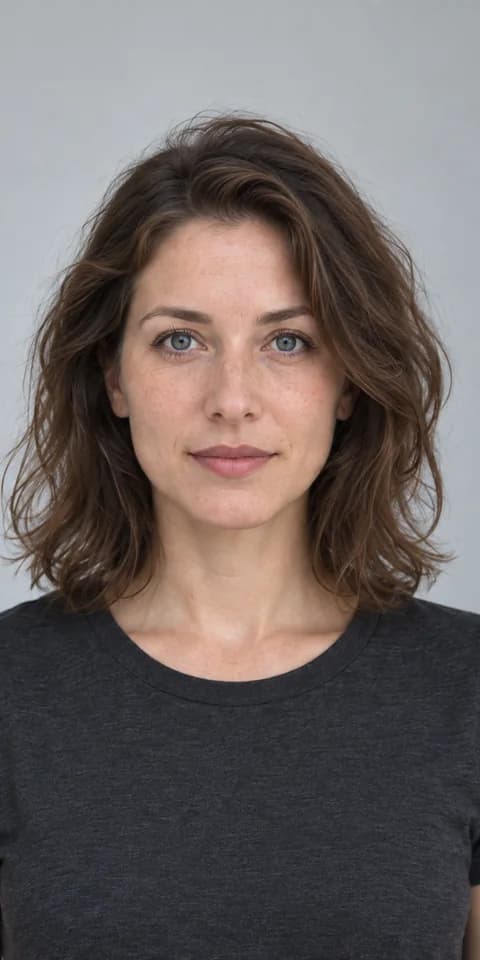
Confronta un taglio dritto all'altezza delle spalle con onde più lunghe e morbide e volume a strati.
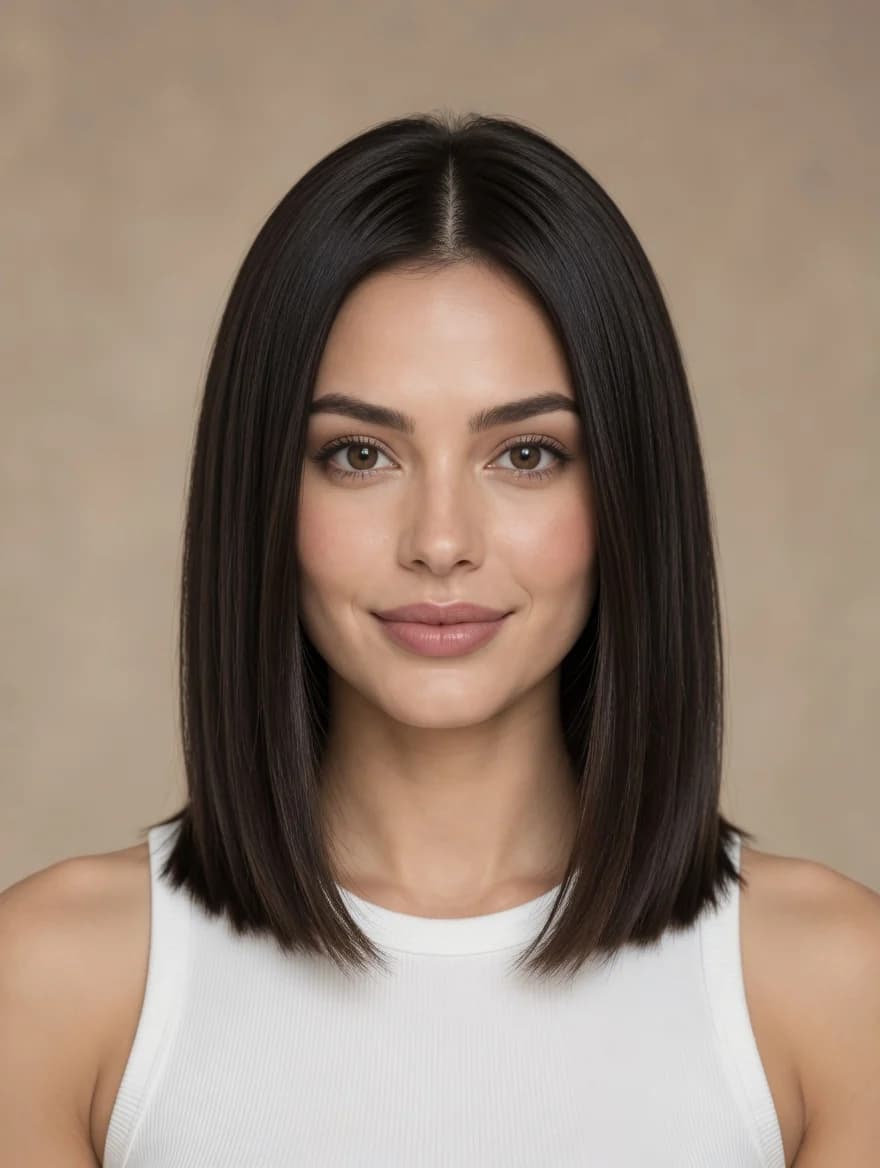 Stile iniziale
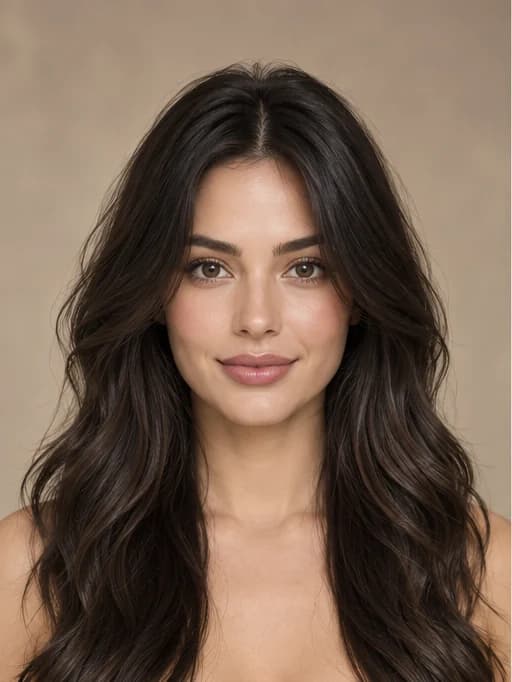 Nuovo stile
Esplora i look preimpostati prima di provarne uno sulla tua foto. Queste immagini illustrano gli stili; il tuo risultato dipenderà dalla foto che carichi.
Confronta un taglio dritto all'altezza delle spalle con onde più lunghe e morbide e volume a strati.
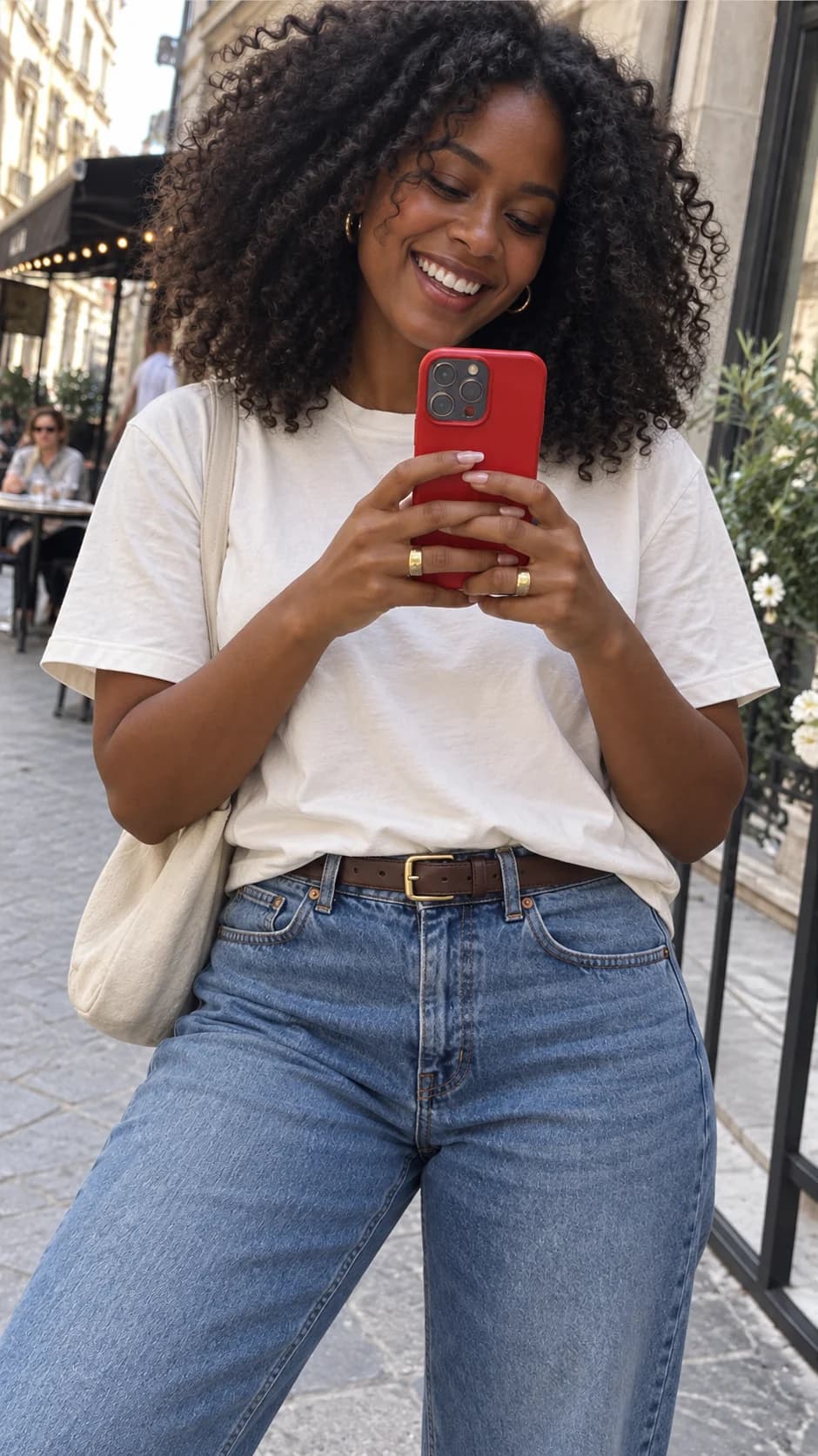
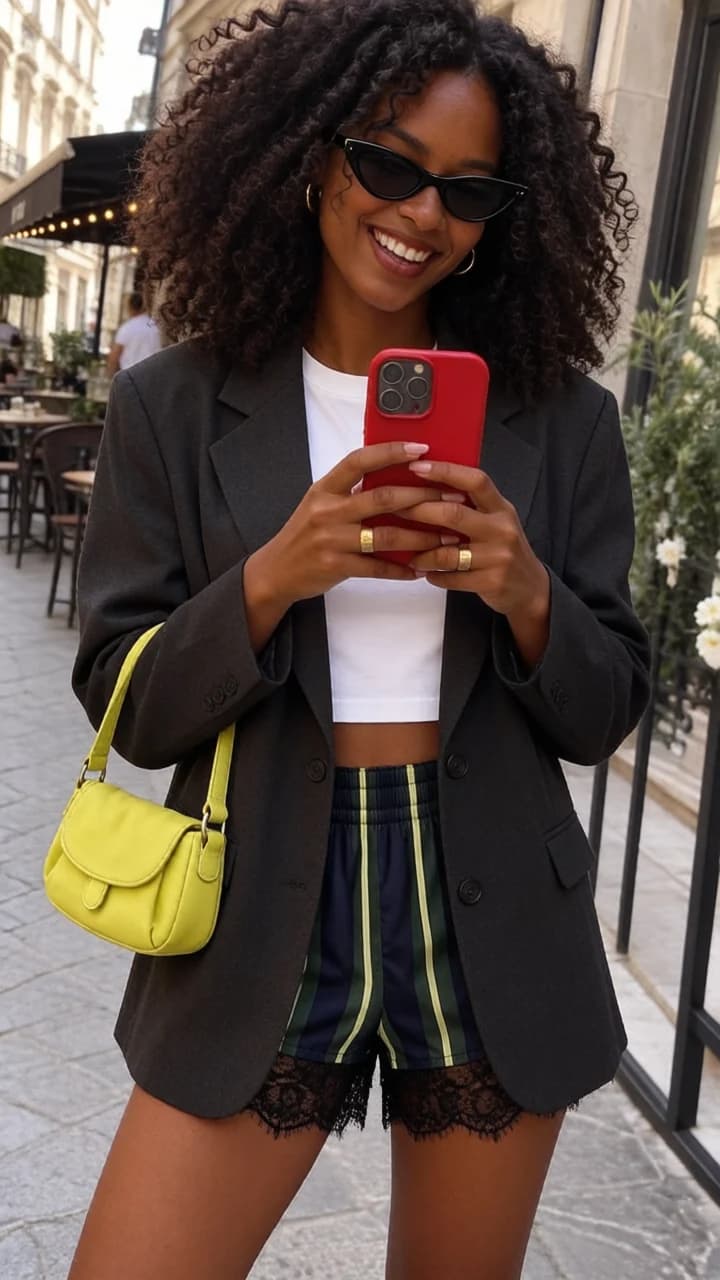
Stile inizialeNuovo stileGuarda come due sezioni intrecciate creano un contorno diverso da una coda di cavallo alta.
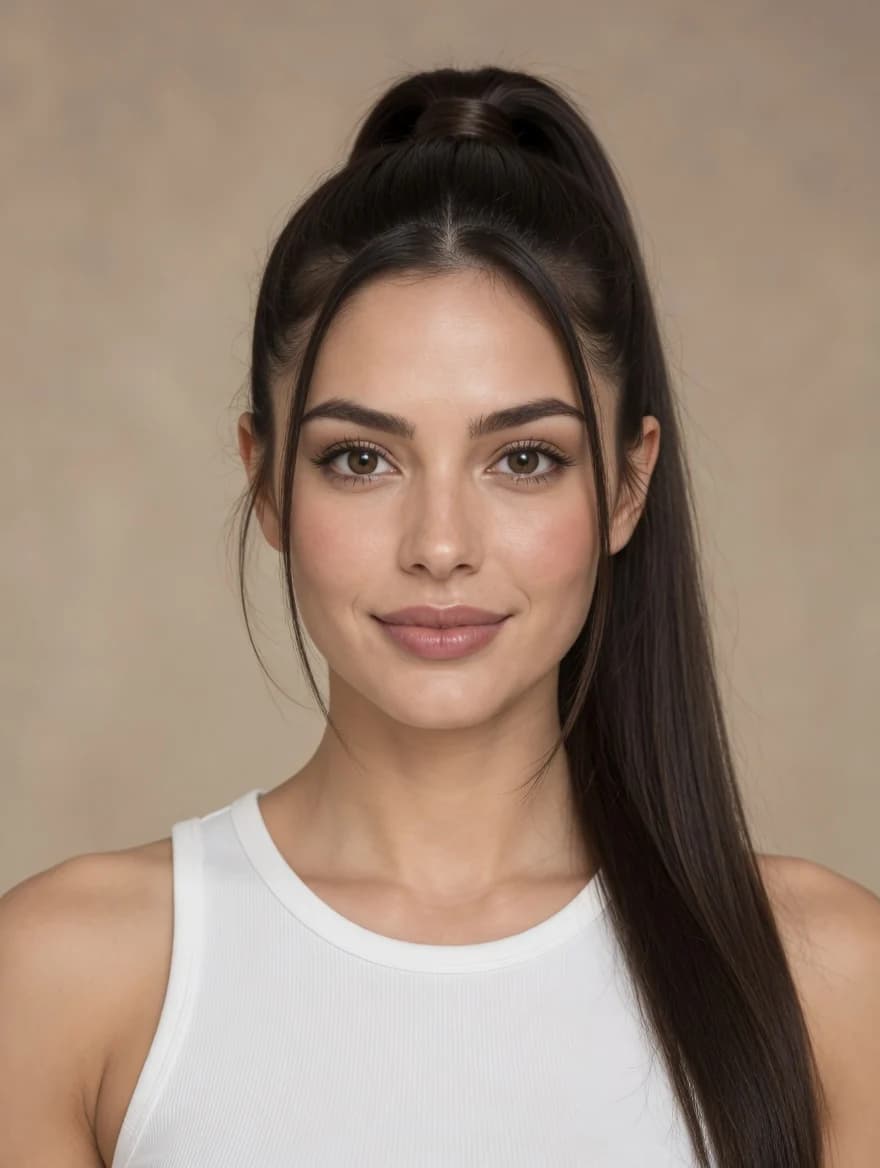 Stile iniziale
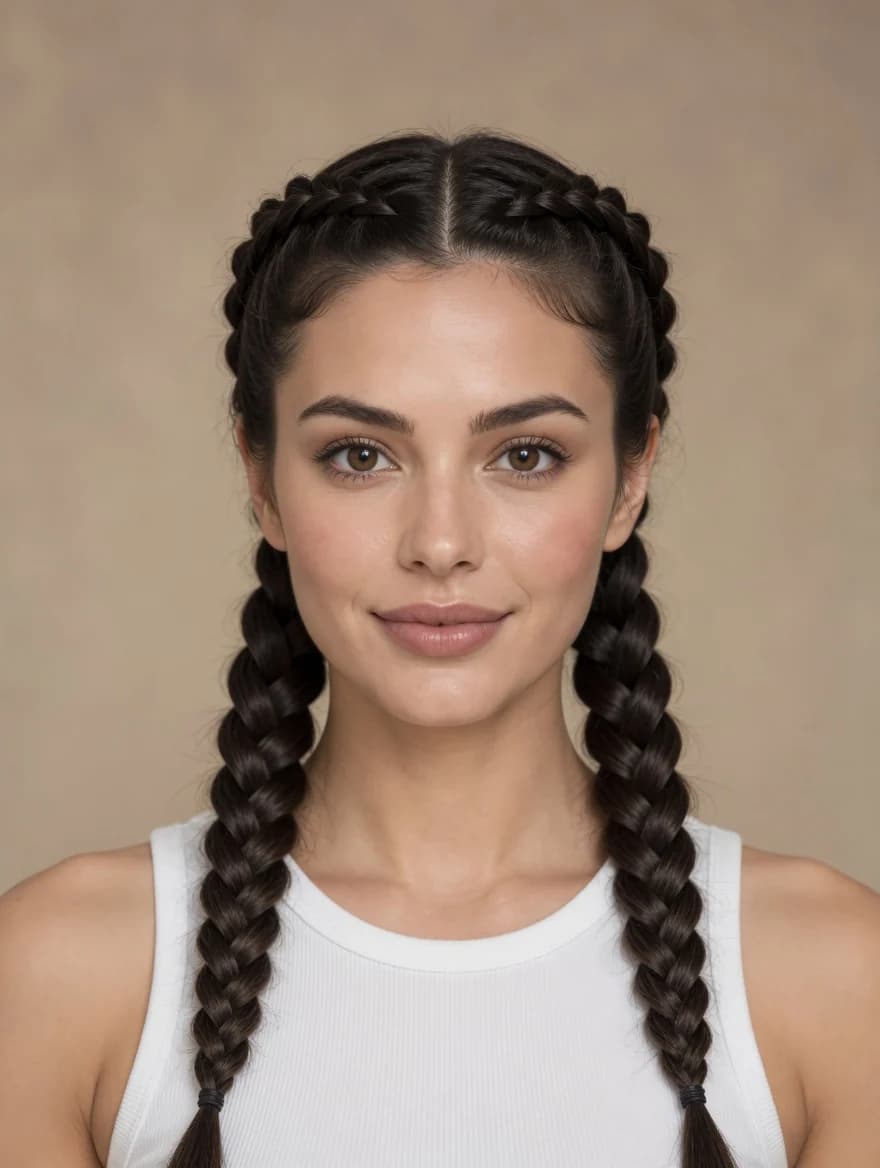 Nuovo stile
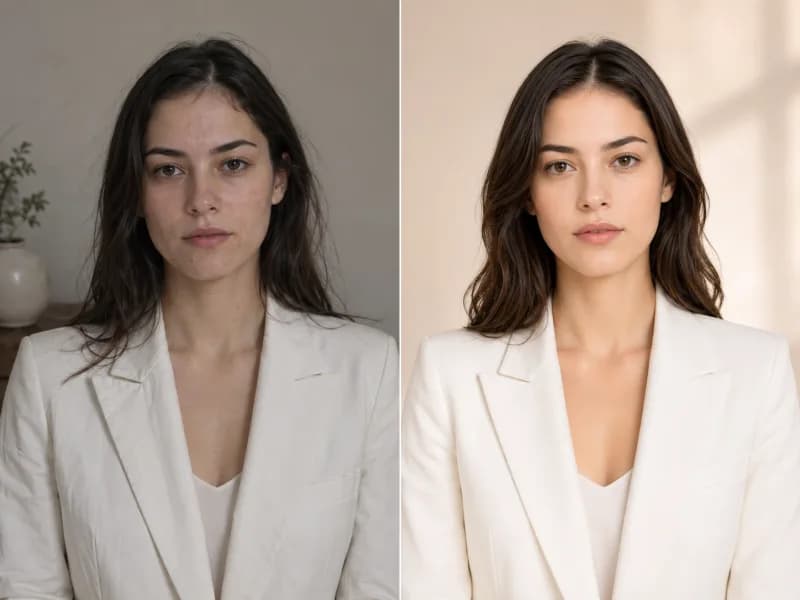
Visualizza in anteprima la differenza tra un taglio corto pulito e pettinato di lato e uno stile più lungo e piumato.
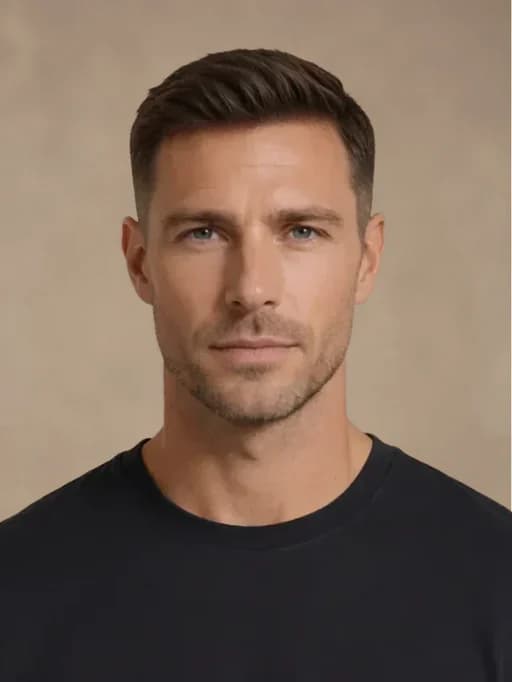 Stile iniziale
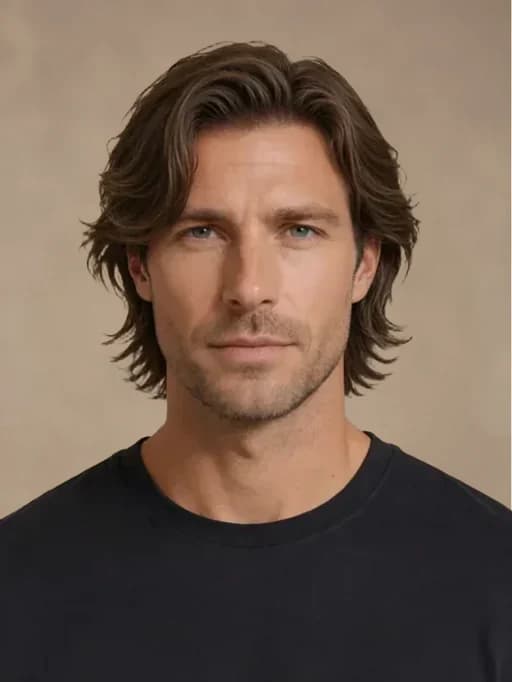 Nuovo stile
Usa lo strumento online per provare le acconciature in tre semplici passaggi.
Scegli una foto di una persona con un viso e capelli visibili in un'illuminazione uniforme.
Scegli un preset per donne o uomini, oppure descrivi la lunghezza, la frangia, i ricci o gli strati che desideri.
Genera un'anteprima dell'acconciatura, quindi apri la cronologia per confrontare o scaricare l'immagine.
Prova diverse acconciature online per esplorare un look prima della tua prossima visita dal parrucchiere. L'anteprima è un'idea visiva, non una garanzia di come risulterà un vero taglio di capelli.
Sfoglia collezioni di preset separate, dai bob e trecce da donna ai tagli corti e medi da uomo.
L'editing mira a mantenere il tuo viso, l'abbigliamento, la posa e lo sfondo, cambiando l'acconciatura. Possono comunque verificarsi piccole differenze.
Usa il simulatore di taglio di capelli per esplorare capelli lisci, onde morbide, ricci o una silhouette più corta sulla tua foto.
Vai oltre i preset digitando un taglio di capelli specifico, lunghezza, riga, frangia o tipo di riccio.
Vedi un'acconciatura sul tuo viso e nel tuo ambiente originale piuttosto che su un modello generico.
Torna alle immagini generate nella tua cronologia per confrontare i look e scaricare un risultato.
Le immagini gratuite includono un watermark. Aggiorna per output puliti, generazione più veloce e uso commerciale.
 Seedream 3.5IllimitatoSeedream 3.5 ProIllimitato non incluso
 MiniMax H3 TurboIllimitato non inclusoMiniMax H3Illimitato non inclusoMiniMax H3-70%
 Gemini
 Nano Banana
 GPT-50%Seedream-40%Veo
 Seedance 2.5
 KlingSeedream 3.5IllimitatoSeedream 3.5 ProIllimitatoMiniMax H3 TurboIllimitato non inclusoMiniMax H3Illimitato non inclusoMiniMax H3-70%GeminiNano BananaGPT-50%Seedream-40%VeoSeedance 2.5KlingSeedream 3.5IllimitatoSeedream 3.5 ProIllimitatoMiniMax H3 TurboIllimitatoMiniMax H3IllimitatoMiniMax H3-70%GeminiNano BananaGPT-50%Seedream-40%VeoSeedance 2.5Kling
Risposte su come provare le acconciature sulla tua foto, i risultati dell'anteprima e le immagini salvate.
Usa una foto chiara di una persona, rivolta in avanti o leggermente di lato, con capelli visibili e luce uniforme. Ostruzioni pesanti, scatti di gruppo e risoluzione molto bassa possono rendere l'anteprima meno affidabile.
L'editing mira a mantenere le tue caratteristiche facciali e la tua identità, ma le immagini generate da AI possono comunque presentare piccole differenze. Rivedi il risultato prima di usarlo.
Sì. Scegli un bob, una frangia o un altro preset disponibile, oppure passa a Personalizzato per descrivere la lunghezza, la texture, la frangia e gli strati che desideri.
L'editing dell'acconciatura chiede al modello di preservare i tuoi vestiti, la posa e lo sfondo. Alcune foto potrebbero comunque produrre piccole modifiche.
Le immagini preimpostate mostrano l'acconciatura desiderata, non un risultato esatto. La texture dei tuoi capelli, l'angolo della foto e l'illuminazione possono influenzare il risultato, quindi ricci, strati e colore possono variare. Per un look più specifico, passa a Personalizzato e descrivi l'acconciatura che desideri.
Dopo aver inviato un'attività, questa appare nella cronologia delle generazioni. Una volta che l'immagine è pronta, aprila lì per visualizzarla o scaricarla.
Continua il tuo flusso di lavoro con un altro strumento di immagine Raphael.
Carica la tua foto per provare diverse acconciature online. Scegli un preset per donne o uomini, o descrivi un taglio di capelli personalizzato e visualizza in anteprima il risultato.