
हर तरह की छवि के लिए AI छवि अपस्केलर
एक उपयोगी छवि अपस्केलर को सिर्फ़ पिक्सेल आयाम बढ़ाने से ज़्यादा करना चाहिए। पहले और बाद के उदाहरणों की तुलना करें और देखें कि Raphael चेहरे, टेक्स्ट, उत्पाद किनारों, रंगों, और मूल आस्पेक्ट रेशियो को एकसमान रखते हुए दृश्य स्पष्टता कैसे बेहतर करता है।
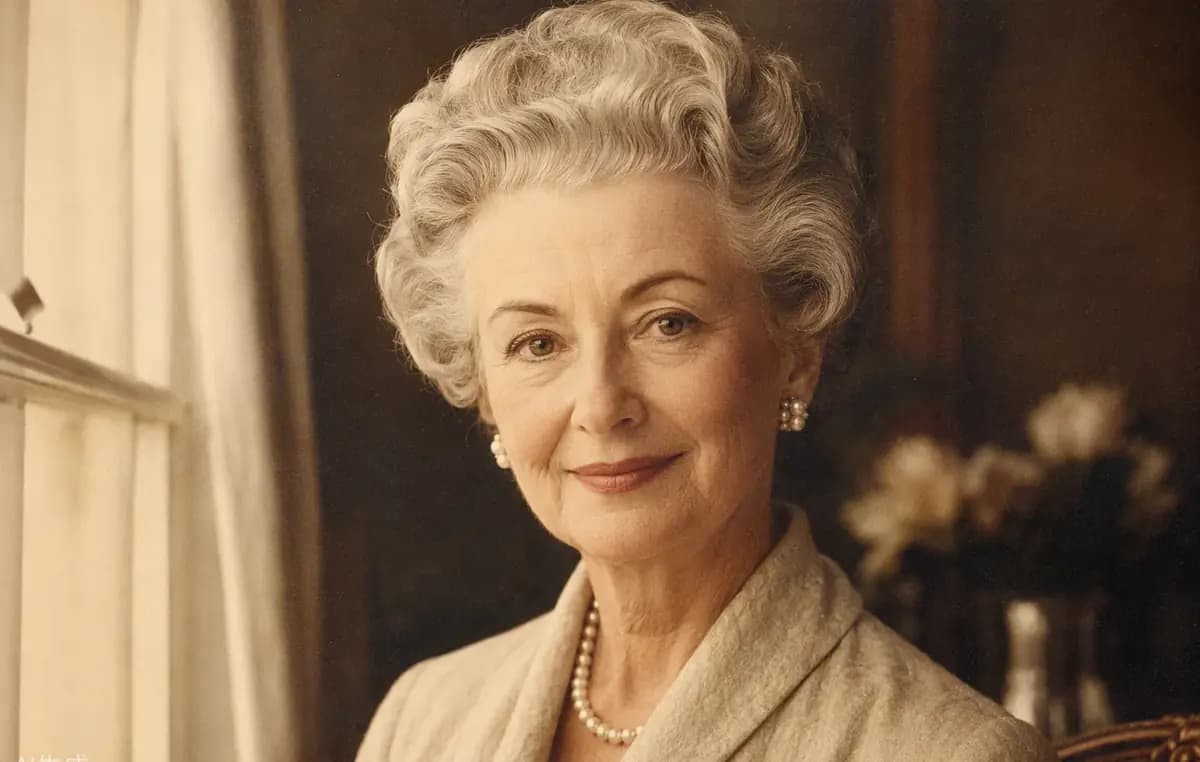
पोर्ट्रेट्स और पुरानी फ़ोटो
पोर्ट्रेट्स, स्कैन की गई प्रिंट्स, और पुरानी पारिवारिक फ़ोटो में छवि गुणवत्ता बढ़ाएँ, जबकि व्यक्ति की पहचाने जाने योग्य विशेषताएँ सुरक्षित रहें। AI छवि अपस्केलर छोटी फ़ाइलों के नरम, पिक्सेलेटेड रूप को कम करता है और मूल संरचना बदले बिना बालों, कपड़ों, और चेहरे के किनारों को मज़बूत बनाता है।
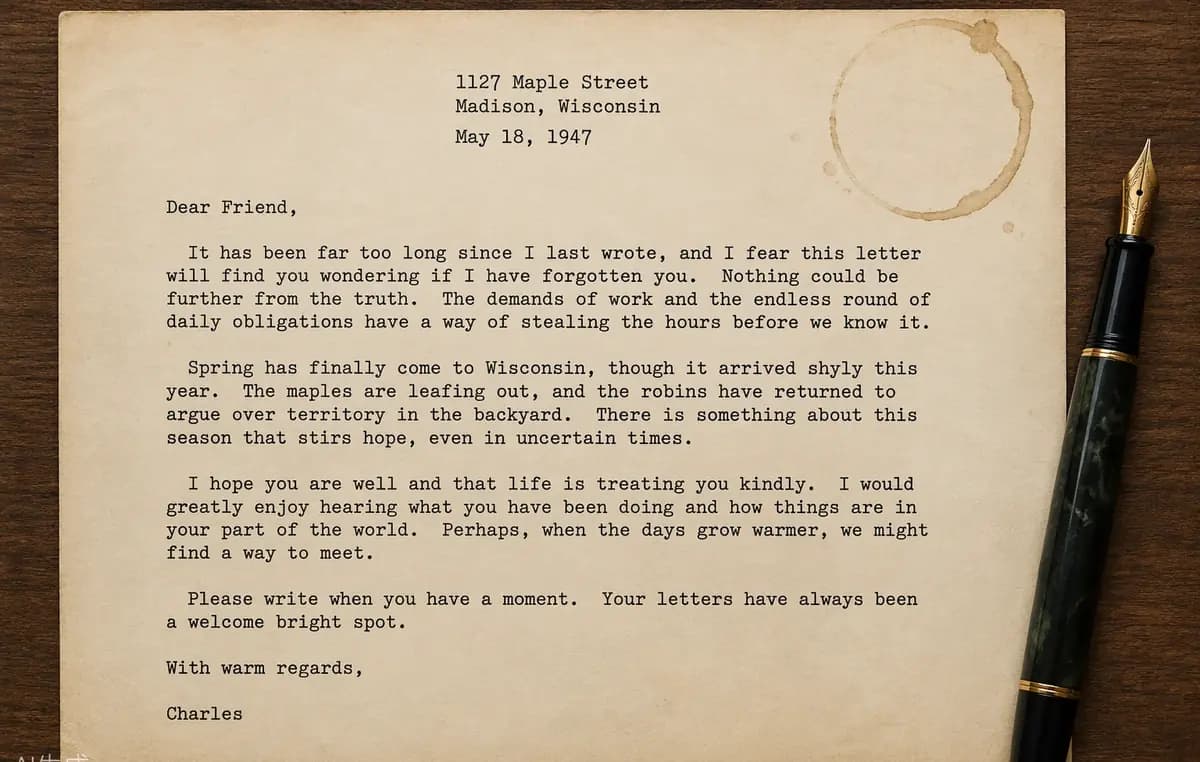
दस्तावेज़ और स्क्रीनशॉट
स्कैन किए गए दस्तावेज़ों, प्रेज़ेंटेशन स्लाइड्स, इंटरफ़ेस कैप्चर्स, और टेक्स्ट-समृद्ध स्क्रीनशॉट्स के लिए छवि रिज़ॉल्यूशन बढ़ाएँ। 2× या 4× अपस्केल अक्षरों और तीखे किनारों को अधिक उपयोगी पिक्सेल देता है, जिससे परिणाम दस्तावेज़ीकरण, ट्यूटोरियल, रिपोर्ट, और बड़े लेआउट में पढ़ना आसान हो जाता है।
ई-कॉमर्स उत्पाद फ़ोटो
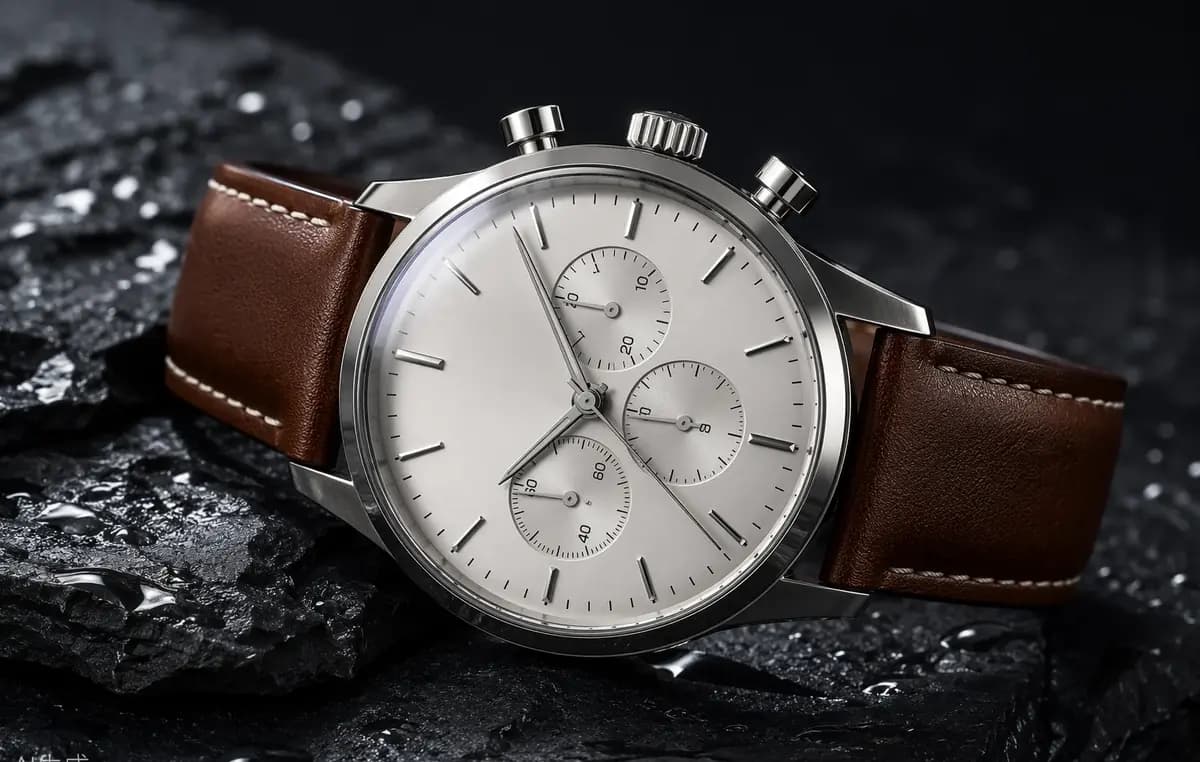
उत्पाद लिस्टिंग, मार्केटप्लेस गैलरी, विज्ञापनों, और स्टोरफ़्रंट ज़ूम दृश्यों के लिए छवियों को अपस्केल करें। Raphael छोटी स्रोत फ़ोटो को बड़े प्रदर्शन आकारों पर अधिक स्पष्ट दिखाने में मदद करता है, जबकि उत्पाद का आकार, सामग्री की बनावट, पैकेजिंग किनारे, और प्रतिबिंब बनाए रखता है जो एकसमान ई-कॉमर्स प्रस्तुति के लिए ज़रूरी हैं।
AI कला और चित्रांकन
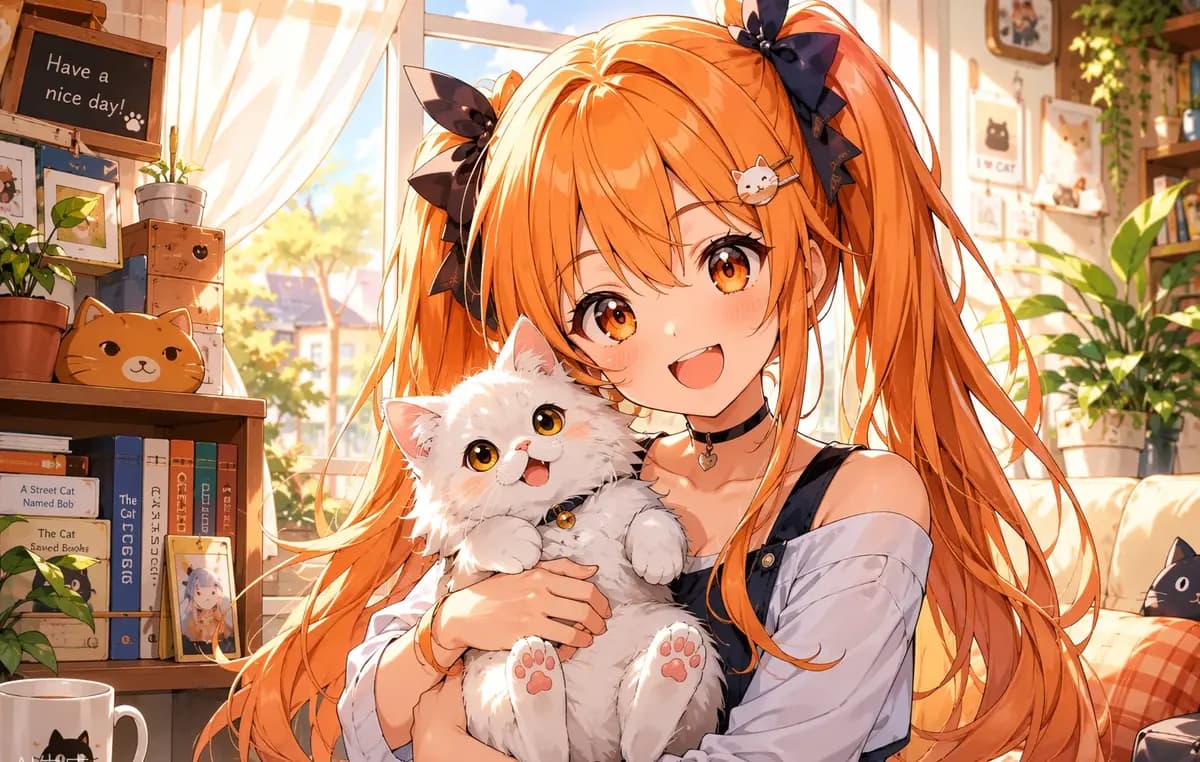
जनरेट की गई कलाकृतियों, एनीमे, आइकन, पोस्टर, और डिजिटल चित्रणों के लिए AI छवि अपस्केल का उपयोग करें जिन्हें बड़े कैनवास की आवश्यकता होती है। साफ़ लाइन आर्ट, ठोस रंग, ग्रेडिएंट, और सूक्ष्म सजावटी तत्व किसी छवि को सोशल पोस्ट, प्रेज़ेंटेशन, या प्रिंट के लिए तैयार करते समय दृश्य रूप से स्पष्ट बने रहते हैं।
छवि को कैसे अपस्केल करें
Raphael के मुफ़्त छवि अपस्केलर के लिए मुफ़्त क्रेडिट पाने हेतु साइन इन करें। आपको Photoshop या जटिल रिसाइज़ सेटिंग्स की ज़रूरत नहीं है: एक समर्थित फ़ाइल अपलोड करें, बड़ा करने का स्तर चुनें, और AI को चुनी गई सीमा के भीतर सबसे बड़ा अनुपातिक परिणाम निकालने दें। बहुत बड़े लक्ष्य फ़ाइल को काटे बिना अनुपातिक रूप से कम कर दिए जाते हैं।
अपनी छवि अपलोड करें
10 MB तक की JPG, PNG, या WebP छवि चुनें। आप दैनिक क्रेडिट का उपयोग करके एक छवि के साथ मुफ़्त शुरुआत कर सकते हैं, जबकि सदस्य और भुगतान-स्रोत क्रेडिट वाले उपयोगकर्ता बैच अपस्केलिंग के लिए दस तक छवियाँ जोड़ सकते हैं।
2× या 4× चुनें
2048×2048 तक तेज़ वृद्धि के लिए 2× चुनें, या जब आपको 4096×4096 तक अधिक रिज़ॉल्यूशन चाहिए हो तब 4× चुनें। Raphael छवि अनुपात को विकृत किए बिना आउटपुट को संबंधित सीमा के भीतर अपने आप फ़िट कर देता है।
परिणाम डाउनलोड करें
अपस्केल शुरू करें और प्रत्येक छवि को एक स्वतंत्र कार्य के रूप में देखें। प्रोसेसिंग पूरी होने पर, स्पष्ट परिणाम की मूल से तुलना करें, उसे पूर्ण आकार में खोलें, और अपने अगले डिज़ाइन या प्रकाशन कार्यप्रवाह के लिए सफल आउटपुट डाउनलोड करें।
अपनी योजना चुनें
निःशुल्क छवियों में वॉटरमार्क शामिल है। साफ आउटपुट, तेज जनरेशन और व्यावसायिक उपयोग के लिए अपग्रेड करें।
प्रोफेशनल
-50%असीमित मॉडल लाभ
 Seedream 3.5असीमित
- Seedream 3.5 Proअसीमित शामिल नहीं
 MiniMax H3 Turboअसीमित शामिल नहीं
- MiniMax H3असीमित शामिल नहीं
- सभी उन्नत मॉडल अनलॉक करने और विशेष छूट का आनंद लेने के लिए अपग्रेड करेंMiniMax-70%
 Gemini
 Nano
Nano GPT-50%Seedream-40%Veo
 Seedance
 Kling
Kling Grok
Grok Wan
Wan - प्रति माह 2,000 क्रेडिट
- अधिकतम 2,000 तेज़ इमेज
- अधिकतम 200 बेसिक वीडियो
- प्राथमिकता कतार
- कोई वॉटरमार्क नहीं
- एआई उपकरण बैच उपयोग
- पूर्ण गोपनीयता
शीर्ष
-50%असीमित मॉडल लाभ
- Seedream 3.5असीमित
- Seedream 3.5 Proअसीमित
- MiniMax H3 Turboअसीमित शामिल नहीं
- MiniMax H3असीमित शामिल नहीं
- सभी उन्नत मॉडल अनलॉक करने और विशेष छूट का आनंद लेने के लिए अपग्रेड करेंMiniMax-70%GeminiNanoGPT-50%Seedream-40%VeoSeedanceKlingGrokWan
- प्रति माह 5,000 क्रेडिट
- अधिकतम 5,000 तेज़ इमेज
- अधिकतम 500 बेसिक वीडियो
- उच्चतम प्राथमिकता कतार
- कोई वॉटरमार्क नहीं
- एआई उपकरण बैच उपयोग
- पूर्ण गोपनीयता
मैक्स
-50%असीमित मॉडल लाभ
- Seedream 3.5असीमित
- Seedream 3.5 Proअसीमित
- MiniMax H3 Turboअसीमित
- MiniMax H3असीमित
- सभी उन्नत मॉडल अनलॉक करने और विशेष छूट का आनंद लेने के लिए अपग्रेड करेंMiniMax-70%GeminiNanoGPT-50%Seedream-40%VeoSeedanceKlingGrokWan
- प्रति माह 10,000 क्रेडिट
- अधिकतम 10,000 तेज़ इमेज
- अधिकतम 1,000 बेसिक वीडियो
- उच्चतम प्राथमिकता कतार
- कोई वॉटरमार्क नहीं
- एआई उपकरण बैच उपयोग
- पूर्ण गोपनीयता
AI छवि अपस्केलिंग प्रश्न
छवि रिज़ॉल्यूशन, 2× और 4× वृद्धि, Photoshop और Canva के ऑनलाइन विकल्प, बैच प्रोसेसिंग, समर्थित फ़ाइलें, और AI अपस्केलिंग सामान्य रिसाइज़िंग से कैसे अलग है, इस बारे में स्पष्ट उत्तर।
AI छवि अपस्केलर क्या है?
AI छवि अपस्केलर सीखे गए दृश्य पैटर्न का उपयोग करके किनारों, बनावटों, और संपीड़ित विवरणों के स्वरूप को बेहतर बनाते हुए छवि के पिक्सेल आयाम बढ़ाता है। सामान्य रिसाइज़िंग के विपरीत, जो मुख्यतः मौजूदा पिक्सेल्स का इंटरपोलेशन करती है, AI अपस्केलिंग का उद्देश्य एक अधिक स्पष्ट वृद्धि तैयार करना है जो बड़े प्रदर्शन आकार पर भी उपयोगी रहे।
क्या अपस्केलिंग मेरी छवि को बदलती या काटती है?
नहीं। Raphael मूल आस्पेक्ट रेशियो को सुरक्षित रखता है और संरचना को नहीं काटता। यदि गणना किया गया 2× या 4× लक्ष्य चुनी गई आउटपुट सीमा से बड़ा होगा, तो छवि को उस सीमा के भीतर अनुपातिक रूप से फ़िट किया जाता है ताकि चौड़ाई-से-ऊँचाई का संबंध अपरिवर्तित रहे।
मुझे 2× चुनना चाहिए या 4×?
जब आपको 2048×2048 तक के आउटपुट के साथ तेज़, मध्यम वृद्धि चाहिए तब 2× चुनें। जब स्रोत छोटा हो या आपको अधिक उपयोगी रिज़ॉल्यूशन चाहिए हो, 4096×4096 तक के आउटपुट के साथ 4× चुनें। दोनों विकल्प मूल आस्पेक्ट रेशियो बनाए रखते हैं।
Photoshop के बिना छवि को कैसे अपस्केल करें?
छवि को सीधे Raphael पर अपलोड करें, 2× या 4× चुनें, और अपस्केल शुरू करें। ऑनलाइन कार्यप्रवाह अनुपातिक आकार निर्धारण और AI संवर्द्धन अपने आप संभाल लेता है, इसलिए आपको Photoshop इंस्टॉल करने, री-सैंपलिंग विधि चुनने, नया दस्तावेज़ बनाने, या बड़े किए गए परिणाम को हाथ से शार्प करने की ज़रूरत नहीं है।
Photoshop में छवि को कैसे अपस्केल करें?
Photoshop के हाल के संस्करण Image मेनू के अंतर्गत Generative Upscale दे सकते हैं, जहाँ समर्थित उपयोगकर्ता 2× या 4× स्केल और उपलब्ध मॉडल चुनते हैं। यदि आप पूरा एडिटर खोले बिना एक केंद्रित ब्राउज़र कार्यप्रवाह पसंद करते हैं, तो Raphael आपको एक ही पेज से अपलोड, अपस्केल, तुलना, और डाउनलोड करने देता है।
क्या मैं Canva से निर्यात की गई छवि को अपस्केल कर सकता हूँ?
हाँ। अपनी Canva डिज़ाइन को JPG या PNG के रूप में निर्यात करें, फिर उस फ़ाइल को Raphael पर अपलोड करके 2× या 4× चुनें। यह तब उपयोगी है जब सोशल ग्राफ़िक, प्रेज़ेंटेशन छवि, या डाउनलोड किया गया डिज़ाइन बड़े लेआउट, स्पष्ट साझा करने, या प्रिंट तैयारी के लिए अधिक पिक्सेल माँगता है।
क्या ChatGPT छवियों को अपस्केल कर सकता है?
जब छवि सुविधाएँ उपलब्ध हों, तब ChatGPT छवियाँ बना सकता है और अपलोड की गई छवियों को संपादित कर सकता है, लेकिन एक समर्पित AI छवि अपस्केलर एक पूर्वानुमेय 2× या 4× वृद्धि कार्यप्रवाह देता है। Raphael को अनुपातिक आउटपुट सीमाओं, पहले और बाद की तुलना, अलग कार्य ट्रैकिंग, और वैकल्पिक बैच प्रोसेसिंग के लिए डिज़ाइन किया गया है।
क्या मैं छवि को मुफ़्त में अपस्केल कर सकता हूँ?
हाँ। मुफ़्त क्रेडिट पाने के लिए साइन इन करें, फिर उन क्रेडिट्स का उपयोग करके सदस्यता खरीदे बिना 2× या 4× पर छवि अपस्केल करें। प्रत्येक 2× छवि 3 क्रेडिट का उपयोग करती है और प्रत्येक 4× छवि 6 क्रेडिट का, इसलिए मुफ़्त वृद्धि की संख्या आपके उपलब्ध क्रेडिट बैलेंस पर निर्भर करती है।
कौन छवियों को बैच में अपस्केल कर सकता है?
सक्रिय सदस्यता या शेष भुगतान-स्रोत क्रेडिट वाले उपयोगकर्ता एक बैच में दस तक छवियाँ जोड़ सकते हैं। प्रत्येक छवि अपलोड, प्रोसेस, ट्रैक, और एक स्वतंत्र कार्य के रूप में पूरी होती है, इसलिए एक विफल छवि अन्य सफल अपस्केल की गई छवियों को पूरा होने से नहीं रोकती।
छवि अपस्केलिंग की लागत कितने क्रेडिट है?
प्रत्येक 2× छवि की लागत 3 क्रेडिट है, और प्रत्येक 4× छवि की लागत 6 क्रेडिट है। शुल्क बैच के बजाय प्रति छवि गणना किए जाते हैं। यदि कोई व्यक्तिगत छवि विफल होती है, तो उस छवि के क्रेडिट अन्य कार्यों के पूर्ण परिणामों को बदले बिना स्वतंत्र रूप से वापस कर दिए जाते हैं।
कौन-से छवि प्रारूप समर्थित हैं?
आप प्रत्येक 10 MB तक की JPG, PNG, या WebP छवियाँ अपलोड कर सकते हैं। ये प्रारूप सामान्य कैमरा फ़ोटो, निर्यात किए गए डिज़ाइन, वेब ग्राफ़िक्स, स्क्रीनशॉट, उत्पाद छवियाँ, और AI-जनित कलाकृतियों को कवर करते हैं। सर्वोत्तम परिणाम के लिए, बार-बार संपीड़ित की गई प्रति के बजाय उपलब्ध सबसे स्पष्ट स्रोत फ़ाइल का उपयोग करें।