

मुफ्त AI इमेज एडिटर
टेक्स्ट के साथ छवियों को संपादित करें। पृष्ठभूमि बदलें, वस्तुओं को हटाएँ, या अपनी तस्वीरों में टेक्स्ट बदलें।
एक छवि चुनें और AI संपादन आज़माएँ
संपादन सूची
संपादन शुरू करने के लिए एक छवि अपलोड करें।
अधिक छवि उपकरण


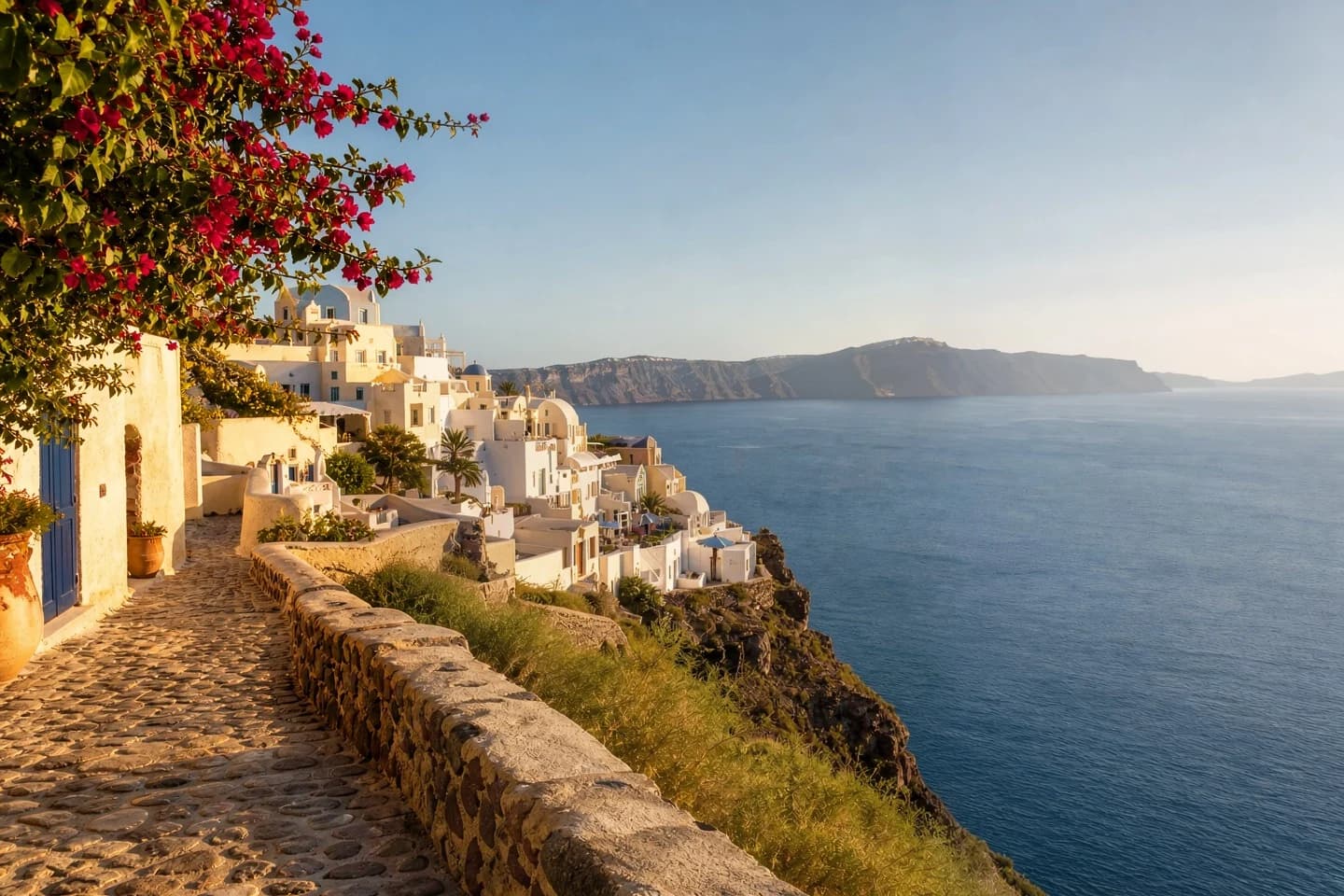
AI फोटो संपादन: पहले और बाद में
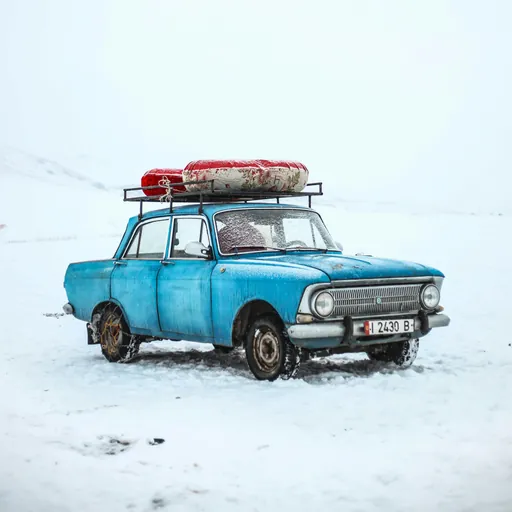 पहले
पहले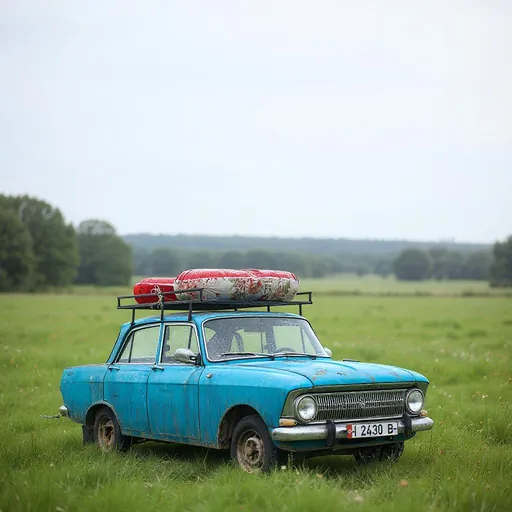 बाद में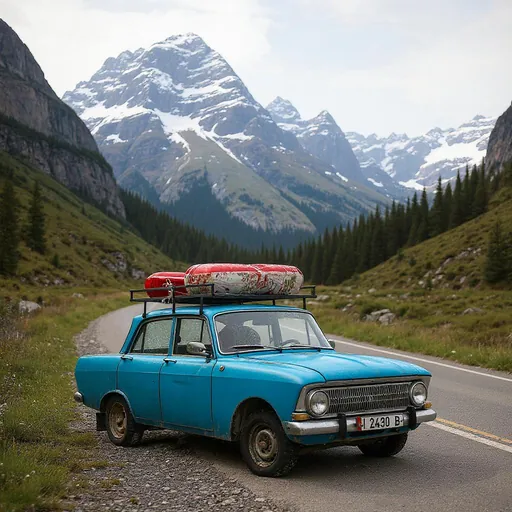
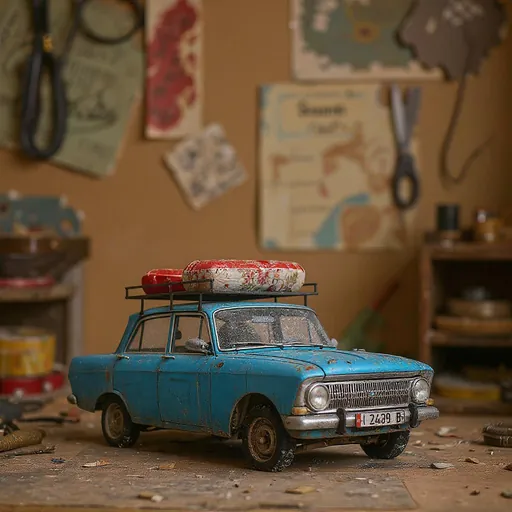
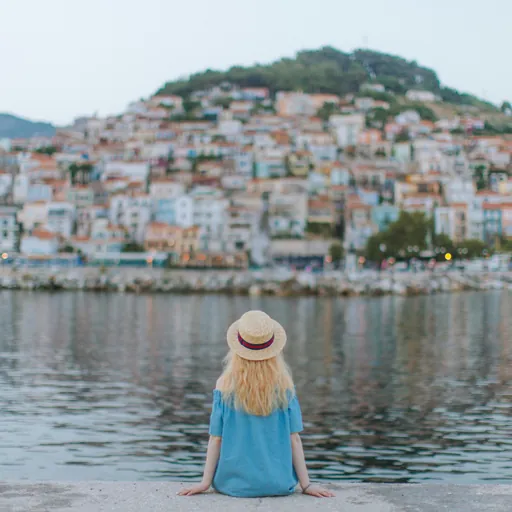
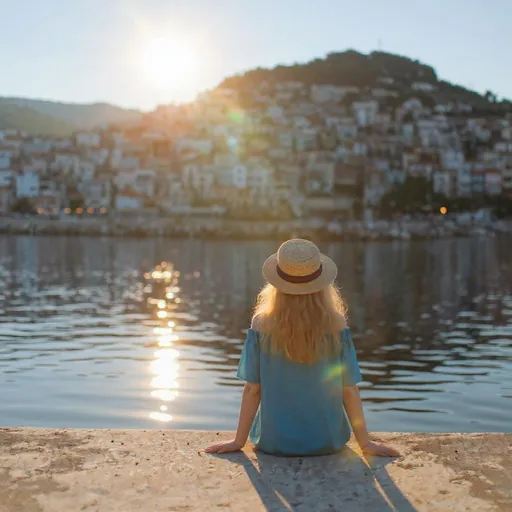
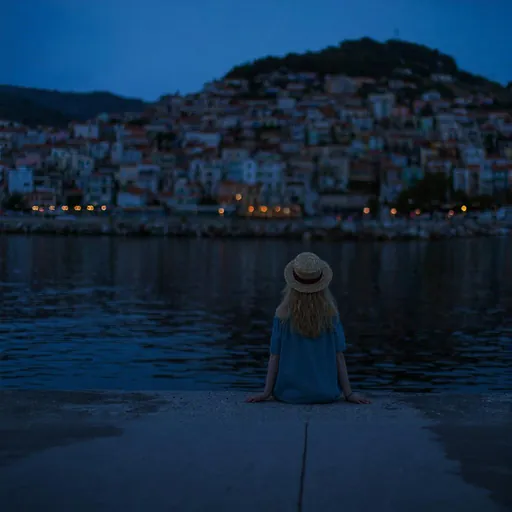
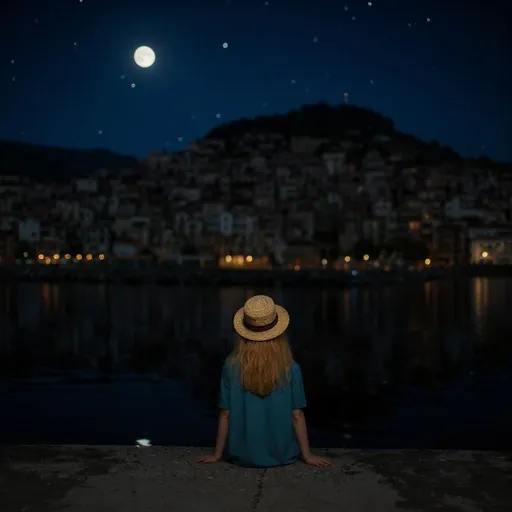
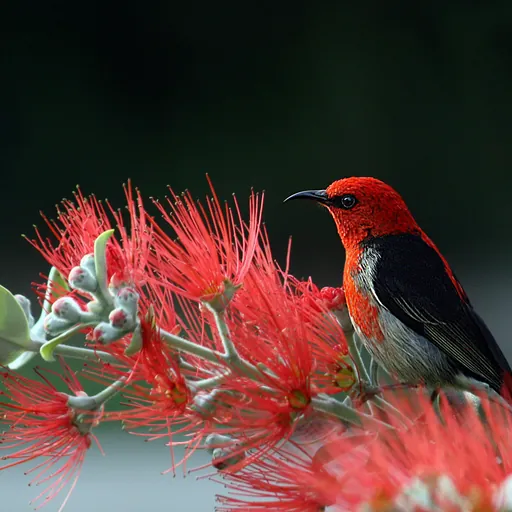
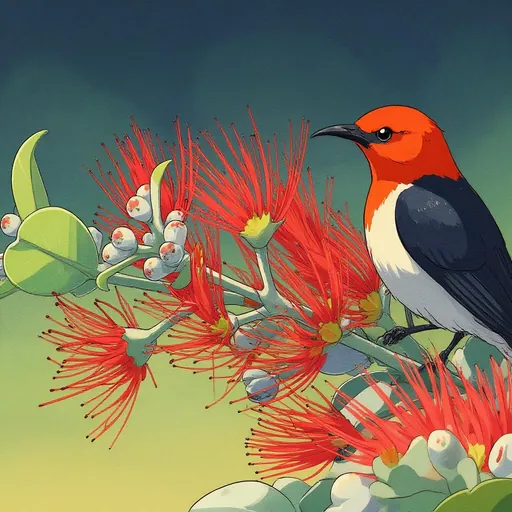
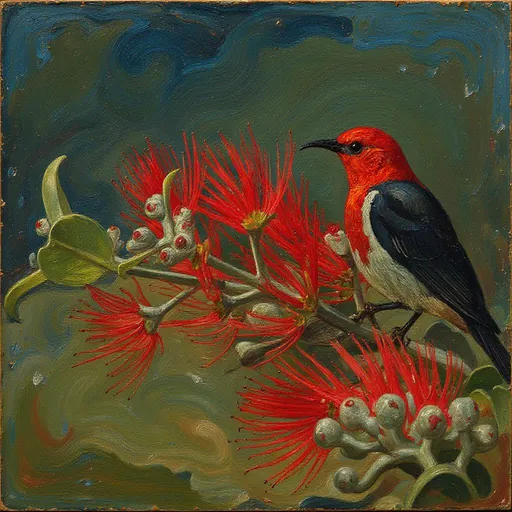
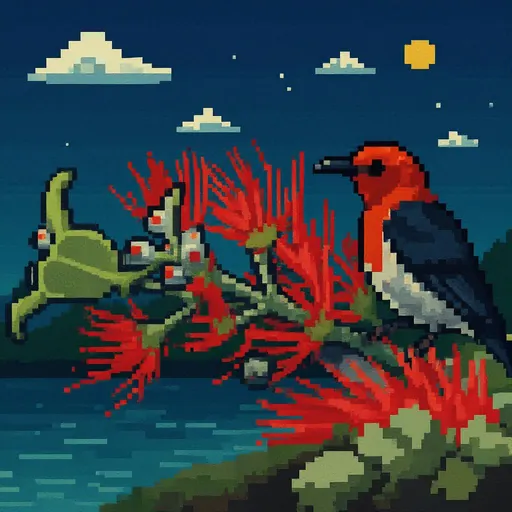
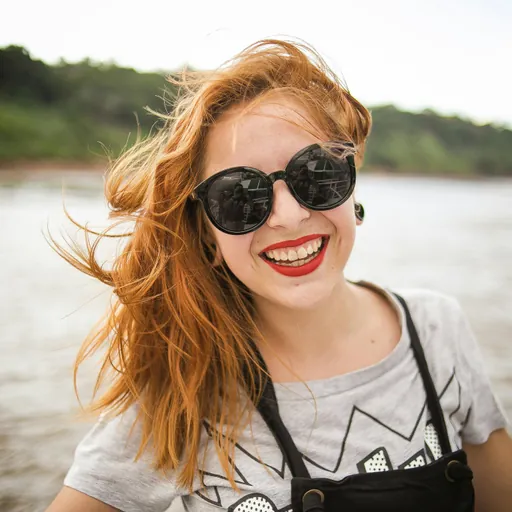
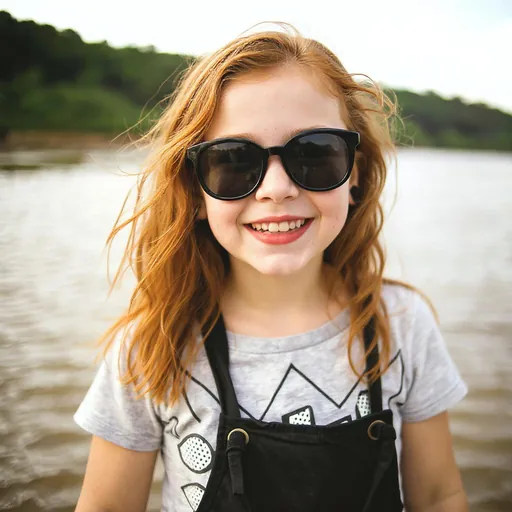
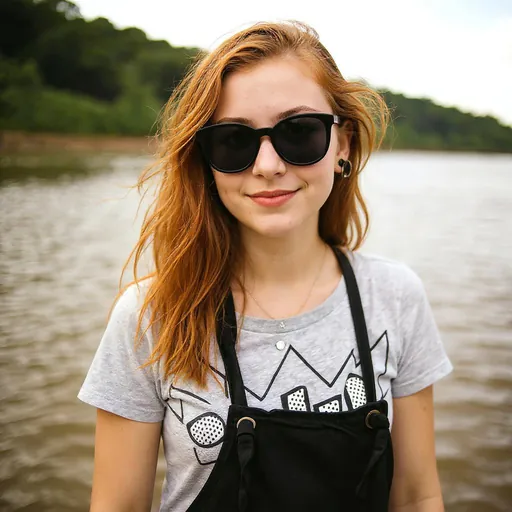
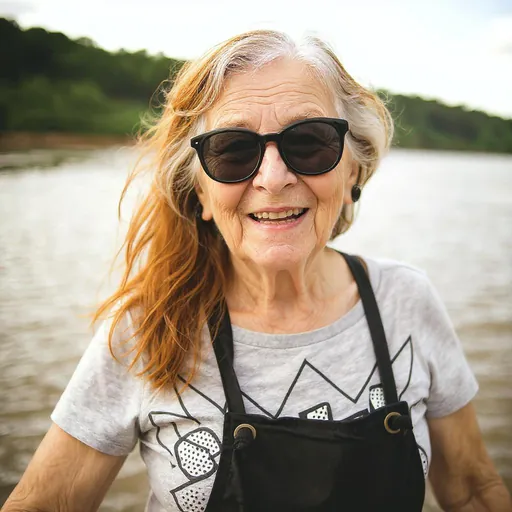
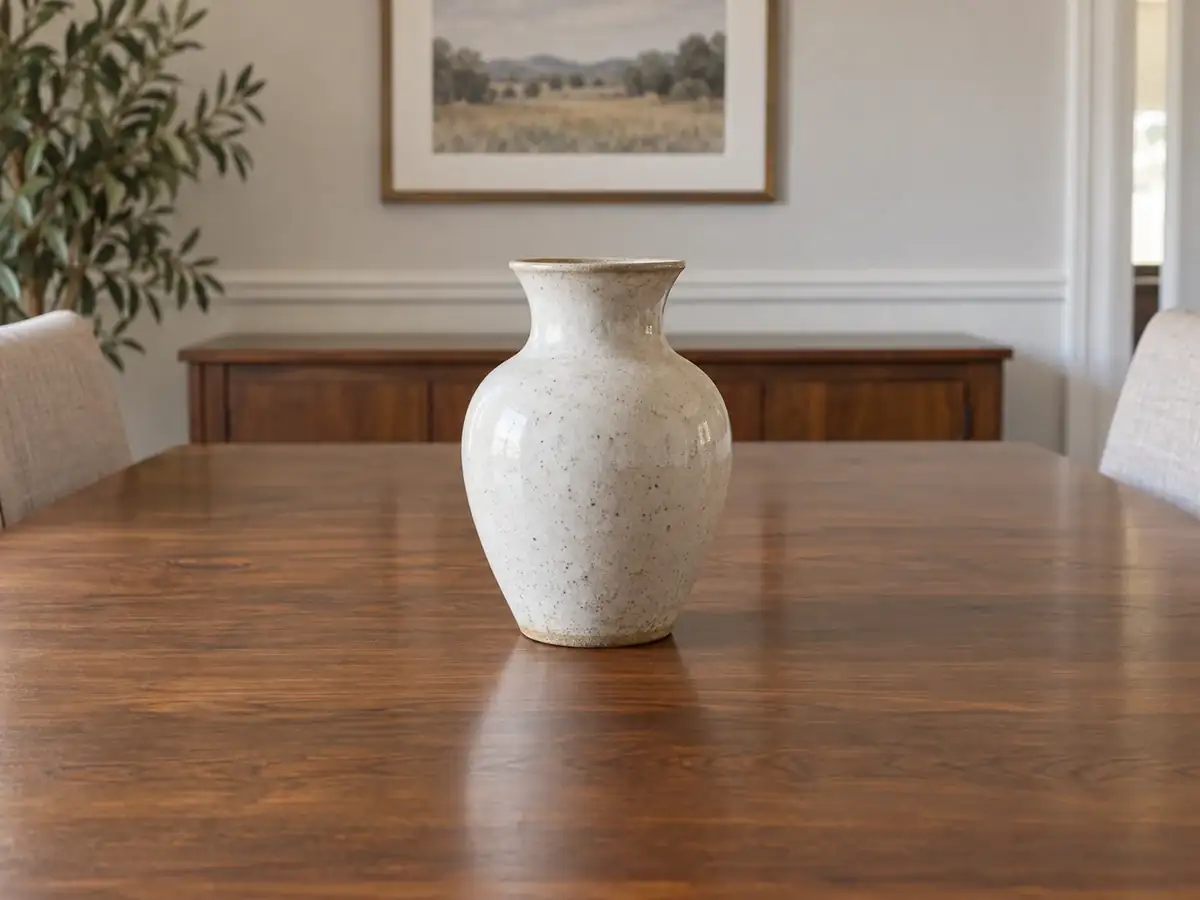
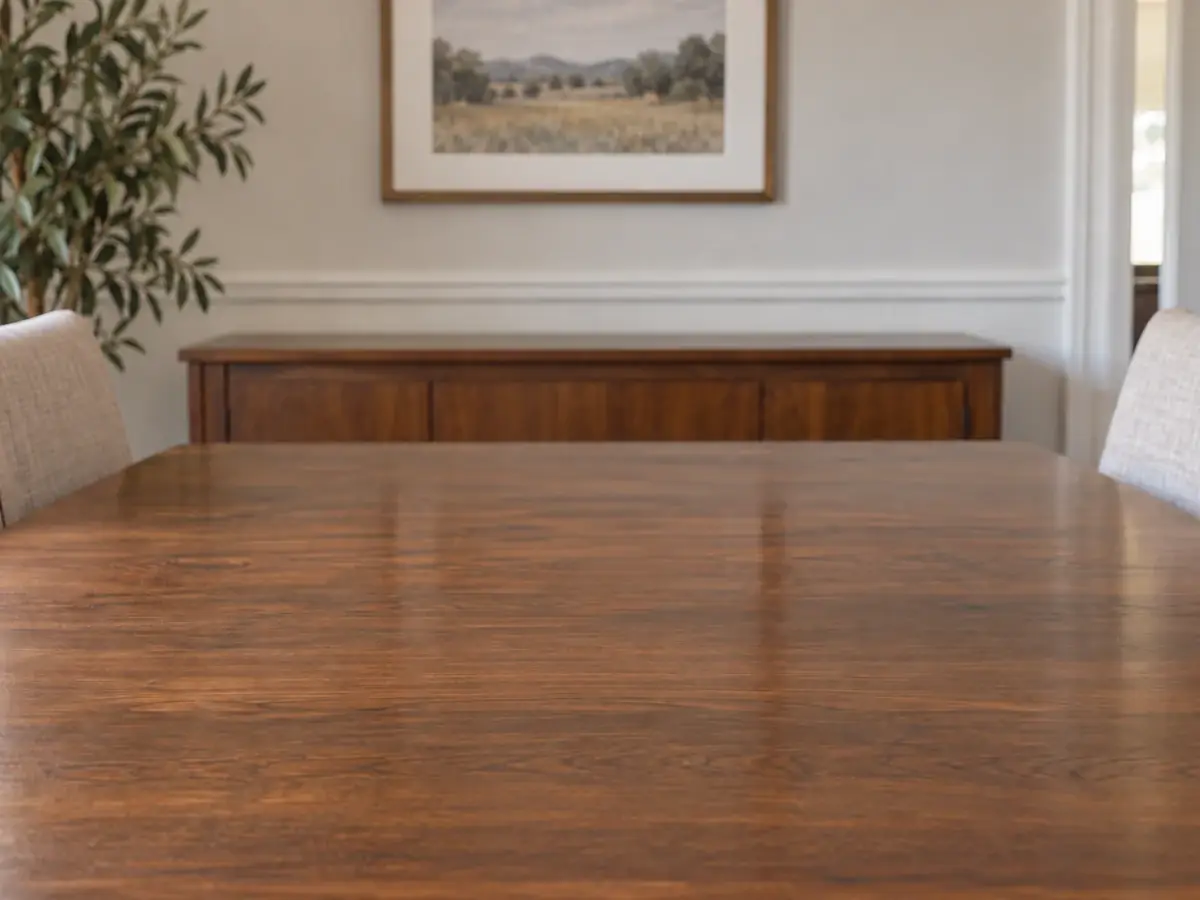
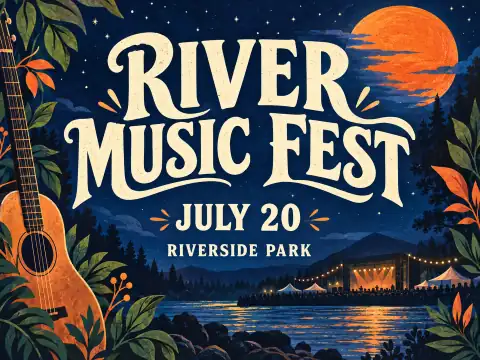
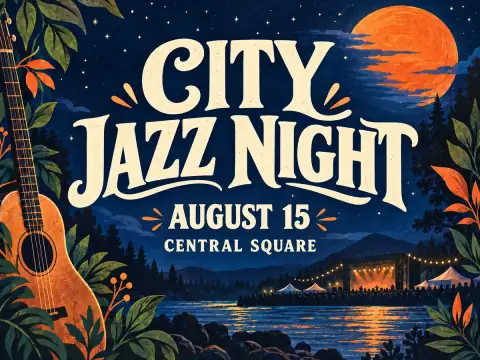
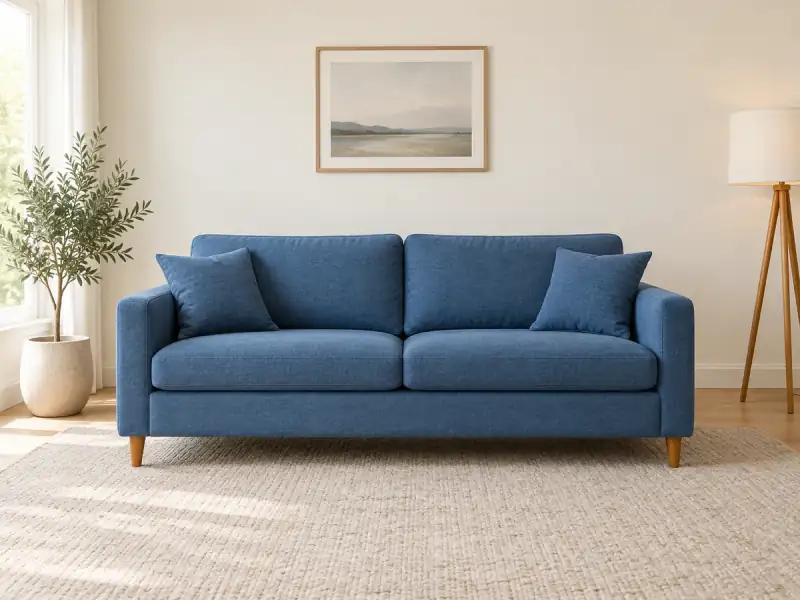
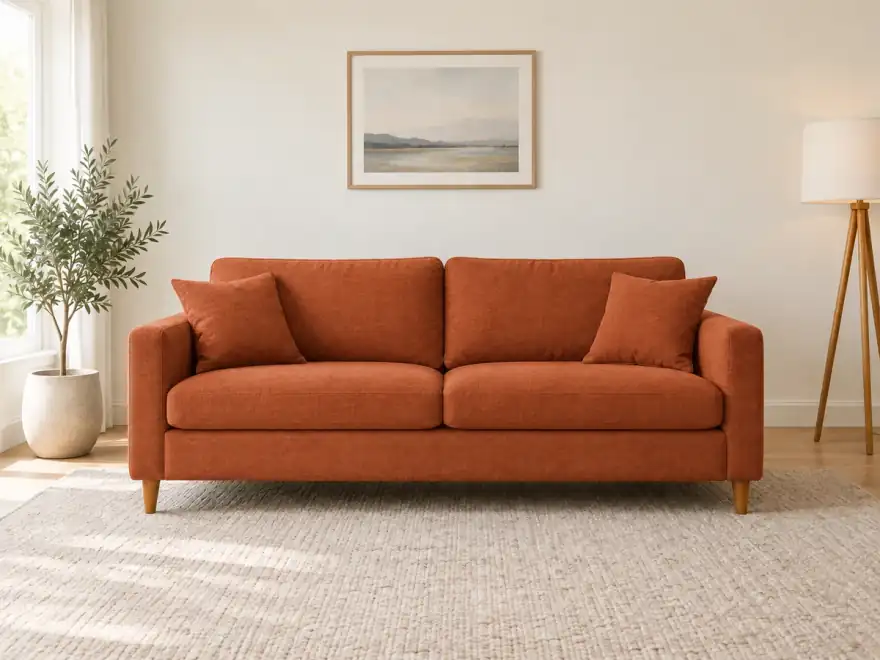
पृष्ठभूमि प्रतिस्थापन
Change background to a vast grassland
AI छवि संपादन उपकरण हर कार्य के लिए
टेक्स्ट का उपयोग करके ऑनलाइन फ़ोटो संपादित करें ताकि बैकग्राउंड बदला जा सके, ऑब्जेक्ट हटाए जा सकें, या किसी इमेज में शब्द बदले जा सकें। विशिष्ट कार्यों के लिए, हमारे पृष्ठभूमि हटाने वाले, छवि विस्तारक, इमेज अपस्केलर, वॉटरमार्क हटाने वाले, या स्थानीय संपादक का उपयोग करें।
AI फोटो एडिटर: टेक्स्ट के साथ छवियां संपादित करेंआजमाएँ
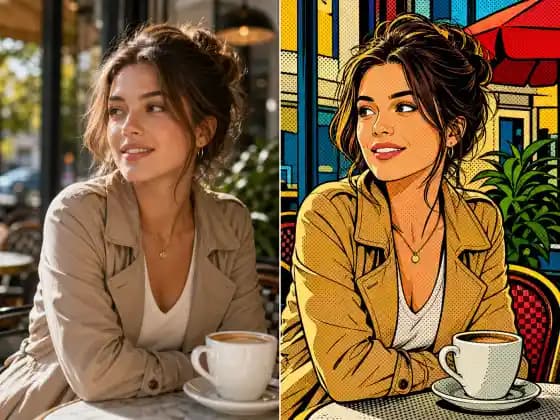
एक संदर्भ फोटो अपलोड करने और संपादन को सरल भाषा में वर्णित करने के लिए इमेज-टू-इमेज AI का उपयोग करें। रंग बदलें, वस्तुओं को हटाएँ, या एक कला शैली स्थानांतरित करें, उन हिस्सों को रखते हुए जो आपको पसंद हैं।
AI पृष्ठभूमि परिवर्तकआजमाएँ
टेक्स्ट प्रॉम्प्ट के साथ फोटो की पृष्ठभूमि बदलें। मुख्य विषय को बनाए रखते हुए एक साफ स्टूडियो पृष्ठभूमि, एक बाहरी दृश्य, या एक नई सेटिंग आज़माएँ।
AI के साथ फ़ोटो से वस्तुएँ हटाएँआजमाएँ
फ़ोटो से किसी अवांछित वस्तु, व्यक्ति या ध्यान भटकाने वाली चीज़ को हटाएँ। AI फोटो एडिटर में बदलाव का वर्णन करें, या अधिक सटीक संपादन के लिए क्षेत्र का चयन करें।
AI के साथ छवियों में टेक्स्ट संपादित करेंआजमाएँ
एक पोस्टर, स्क्रीनशॉट या डिज़ाइन में शब्दों को बदलने के लिए टेक्स्ट संपादन मोड का उपयोग करें। प्रतिस्थापन का वर्णन करें और डाउनलोड करने से पहले परिणाम की समीक्षा करें।
AI पृष्ठभूमि हटाने वालाआजमाएँ
ऑनलाइन छवि पृष्ठभूमि हटाएँ और उत्पाद फ़ोटो, पोर्ट्रेट और डिज़ाइन संपत्तियों के लिए एक पारदर्शी कटआउट बनाएँ।
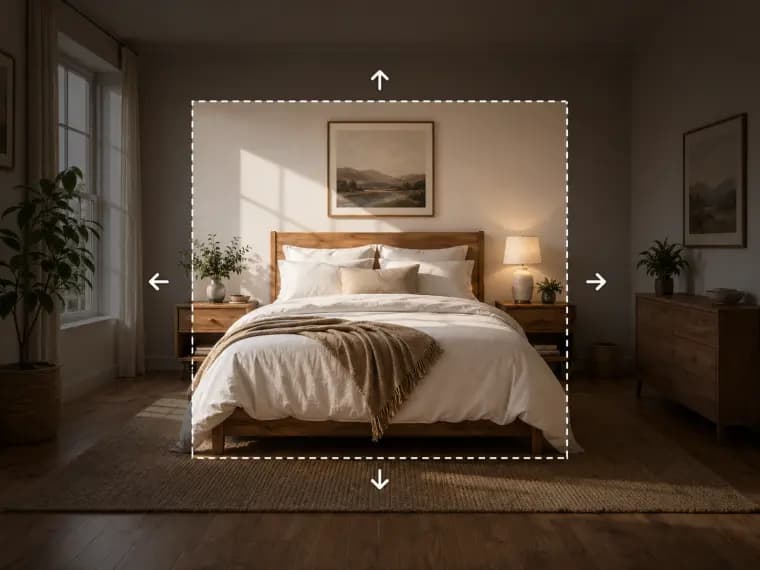
AI छवि विस्तारक और अनक्रॉप टूलआजमाएँ
एक फोटो को उसकी मूल सीमाओं से आगे बढ़ाएँ। विषय के चारों ओर जगह जोड़ें और छवि को खींचे बिना एक व्यापक या लंबा लेआउट फिट करें।
AI छवि अपस्केलरआजमाएँ
एक फोटो या चित्रण को 2× या 4× से अपस्केल करें, आउटपुट 4K तक के साथ। छोटी छवियों को बड़ी स्क्रीन और डाउनलोड के लिए उपयुक्त बनाएँ।
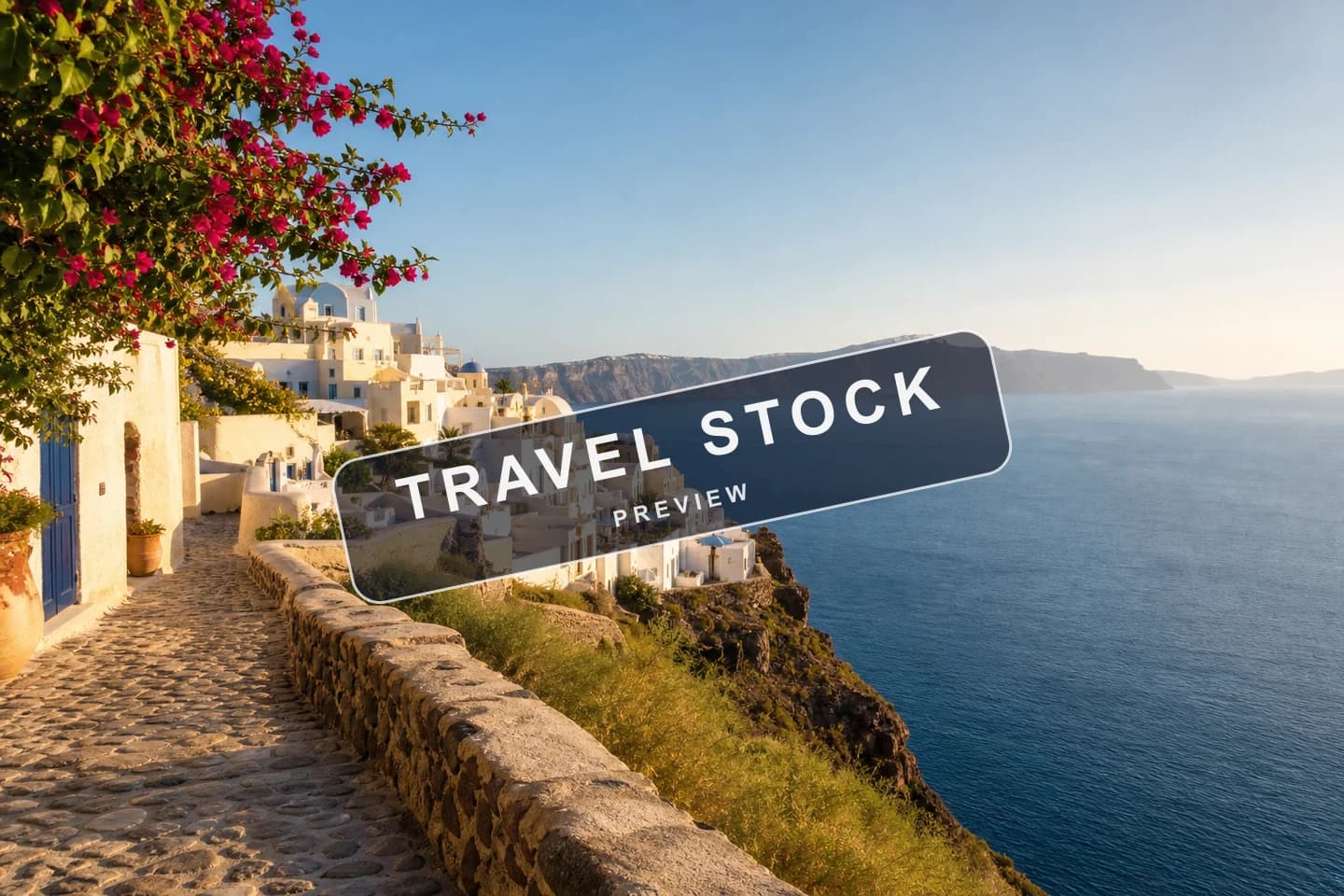
AI वॉटरमार्क हटाने वालाआजमाएँ
उन छवियों से दृश्यमान वॉटरमार्क हटाएँ जिनके आप मालिक हैं या जिन्हें संपादित करने की अनुमति है, और पीछे छूटे हुए क्षेत्र को साफ करें।
AI इनपेंटिंग और स्थानीय छवि संपादकआजमाएँ
एक क्षेत्र पर ब्रश करें और बताएं कि क्या बदलना चाहिए। किसी विशिष्ट वस्तु या विवरण को संपादित करने के लिए AI इनपेंटिंग का उपयोग करें, बाकी फोटो को यथावत रखते हुए।
अपनी योजना चुनें
निःशुल्क छवियों में वॉटरमार्क शामिल है। साफ आउटपुट, तेज जनरेशन और व्यावसायिक उपयोग के लिए अपग्रेड करें।
प्रोफेशनल
-50%असीमित मॉडल लाभ
 Seedream 3.5असीमित
- Seedream 3.5 Proअसीमित शामिल नहीं
 MiniMax H3 Turboअसीमित शामिल नहीं
- MiniMax H3असीमित शामिल नहीं
- सभी उन्नत मॉडल अनलॉक करने और विशेष छूट का आनंद लेने के लिए अपग्रेड करेंMiniMax-70%
 Gemini
 Nano
Nano GPT-50%Seedream-40%Veo
 Seedance
 Kling
Kling Grok
Grok Wan
Wan - प्रति माह 2,000 क्रेडिट
- अधिकतम 2,000 तेज़ इमेज
- अधिकतम 200 बेसिक वीडियो
- प्राथमिकता कतार
- कोई वॉटरमार्क नहीं
- एआई उपकरण बैच उपयोग
- पूर्ण गोपनीयता
शीर्ष
-50%असीमित मॉडल लाभ
- Seedream 3.5असीमित
- Seedream 3.5 Proअसीमित
- MiniMax H3 Turboअसीमित शामिल नहीं
- MiniMax H3असीमित शामिल नहीं
- सभी उन्नत मॉडल अनलॉक करने और विशेष छूट का आनंद लेने के लिए अपग्रेड करेंMiniMax-70%GeminiNanoGPT-50%Seedream-40%VeoSeedanceKlingGrokWan
- प्रति माह 5,000 क्रेडिट
- अधिकतम 5,000 तेज़ इमेज
- अधिकतम 500 बेसिक वीडियो
- उच्चतम प्राथमिकता कतार
- कोई वॉटरमार्क नहीं
- एआई उपकरण बैच उपयोग
- पूर्ण गोपनीयता
मैक्स
-50%असीमित मॉडल लाभ
- Seedream 3.5असीमित
- Seedream 3.5 Proअसीमित
- MiniMax H3 Turboअसीमित
- MiniMax H3असीमित
- सभी उन्नत मॉडल अनलॉक करने और विशेष छूट का आनंद लेने के लिए अपग्रेड करेंMiniMax-70%GeminiNanoGPT-50%Seedream-40%VeoSeedanceKlingGrokWan
- प्रति माह 10,000 क्रेडिट
- अधिकतम 10,000 तेज़ इमेज
- अधिकतम 1,000 बेसिक वीडियो
- उच्चतम प्राथमिकता कतार
- कोई वॉटरमार्क नहीं
- एआई उपकरण बैच उपयोग
- पूर्ण गोपनीयता
अक्सर पूछे जाने वाले प्रश्न
AI के साथ फ़ोटो संपादित करने, इमेज अपलोड, क्रेडिट, डाउनलोड और गोपनीयता के बारे में स्पष्ट उत्तर।
Raphael AI फोटो एडिटर मौजूदा इमेज के साथ क्या कर सकता है?
एक फ़ोटो अपलोड करें और टेक्स्ट निर्देश के साथ इसे बदलने के लिए इमेज-टू-इमेज AI का उपयोग करें। आप बैकग्राउंड बदल सकते हैं, किसी ऑब्जेक्ट को हटा सकते हैं, इमेज में टेक्स्ट बदल सकते हैं, उसकी स्टाइल एडजस्ट कर सकते हैं या किसी चयनित क्षेत्र को संपादित कर सकते हैं। प्रत्येक परिणाम की समीक्षा करें, क्योंकि AI संपादन भिन्न हो सकते हैं।
मैं टेक्स्ट प्रॉम्प्ट का उपयोग करके AI के साथ फ़ोटो कैसे संपादित करूँ?
एक इमेज अपलोड करें, संपादन मोड चुनें, और बताएं कि क्या बदलना है और क्या रखना है। उदाहरण के लिए: “व्यक्ति और कपड़ों को रखें, लेकिन बैकग्राउंड को सूर्यास्त वाले समुद्र तट में बदल दें।” पूर्वावलोकन की जाँच करें और यदि आवश्यक हो तो प्रॉम्प्ट को परिष्कृत करें।
मैं AI के साथ फ़ोटो का बैकग्राउंड कैसे बदलूँ?
सामान्य संपादन मोड का उपयोग करें और नई सेटिंग का वर्णन करें, जैसे कि स्टूडियो बैकड्रॉप या बाहरी दृश्य। उस विषय का उल्लेख करें जिसे आप रखना चाहते हैं। यदि आपको केवल एक पारदर्शी कटआउट की आवश्यकता है, तो इसके बजाय समर्पित AI बैकग्राउंड रिमूवर का उपयोग करें।
मैं फ़ोटो से किसी ऑब्जेक्ट या व्यक्ति को कैसे हटा सकता हूँ?
स्थानीय हटाने का मोड चुनें, अवांछित क्षेत्र को चिह्नित करें, और संपादन सबमिट करें। आप किसी सामान्य टेक्स्ट प्रॉम्प्ट में ऑब्जेक्ट का वर्णन भी कर सकते हैं। AI आसपास के क्षेत्र का पुनर्निर्माण करता है, इसलिए परिणाम की जाँच करें और यदि आवश्यक हो तो एक सख्त चयन का प्रयास करें।
क्या मैं AI के साथ इमेज में टेक्स्ट बदल सकता हूँ?
हाँ। टेक्स्ट संपादन मोड चुनें, इमेज अपलोड करें, और प्रतिस्थापन शब्द दर्ज करें। डाउनलोड करने या उपयोग करने से पहले जेनरेट की गई इमेज की सावधानीपूर्वक समीक्षा करें, विशेष रूप से वर्तनी और छोटे अक्षरों की।
मैं AI के साथ फ़ोटो के केवल एक हिस्से को कैसे संपादित करूँ?
जिस क्षेत्र को आप बदलना चाहते हैं, उस पर ब्रश करने के लिए स्थानीय संपादन का उपयोग करें, फिर नई वस्तु या विवरण का वर्णन करें। स्थानीय हटाना तब उपयोगी होता है जब आप कुछ मिटाना चाहते हैं। यह AI इनपेंटिंग वर्कफ़्लो फ़ोटो के बाकी हिस्सों को रखने का लक्ष्य रखता है, लेकिन हमेशा अंतिम इमेज की समीक्षा करें।
क्या मैं AI इमेज एडिटर का मुफ्त में उपयोग कर सकता हूँ, और क्या मुझे साइन इन करने की आवश्यकता है?
आप साइन इन करने से पहले एक फ़ोटो अपलोड कर सकते हैं और अपना संपादन तैयार कर सकते हैं। AI संपादन कार्य सबमिट करने के लिए एक खाते की आवश्यकता होती है। यदि आपके खाते में मुफ्त क्रेडिट हैं, तो आप उस शेष राशि के भीतर पात्र मॉडलों का उपयोग कर सकते हैं; उपलब्ध क्रेडिट और लागत उत्पाद में दिखाए जाते हैं।
मैं कौन से इमेज फॉर्मेट और फ़ाइल आकार अपलोड कर सकता हूँ?
JPG, PNG, और WebP सामान्य समर्थित इनपुट हैं। AI फोटो एडिटर के माध्यम से अपलोड की गई इमेज प्रत्येक 20 MB से बड़ी नहीं होनी चाहिए। एक चयनित मॉडल में अतिरिक्त फॉर्मेट या आकार के नियम हो सकते हैं, इसलिए एडिटर में दिखाए गए किसी भी अपलोड संदेश की जाँच करें।
एक AI फोटो संपादन में कितने क्रेडिट का उपयोग होता है?
क्रेडिट अनुमान आपके द्वारा चुने गए मॉडल और सेटिंग्स पर निर्भर करता है। प्रत्येक संपादन से पहले दिखाई गई राशि की जाँच करें; आपका खाता आपके उपलब्ध क्रेडिट और योजना लाभ भी दिखाता है। एक नए संपादन या पुनः प्रयास की अपनी लागत हो सकती है।
AI फोटो संपादन में कितना समय लगता है, और क्या मुझे कतार में इंतजार करना होगा?
प्रोसेसिंग का समय मॉडल, इमेज सेटिंग्स और वर्तमान मांग के साथ बदलता रहता है। कुछ मुफ्त या धीमी गति वाले कार्य कतार में इंतजार कर सकते हैं। एडिटर लागू होने पर कार्य प्रगति या प्रतीक्षा संदेश दिखाता है, इसलिए प्रत्येक संपादन के लिए कोई निश्चित पूर्णता समय नहीं है।
यदि पहला AI संपादन सही नहीं है तो मैं क्या कर सकता हूँ?
निर्देश को अधिक विशिष्ट बनाएं, बताएं कि क्या अपरिवर्तित रहना चाहिए, या स्थानीय संपादन के लिए एक छोटा क्षेत्र चुनें। फिर आप एक और परिणाम उत्पन्न कर सकते हैं। नया प्रयास सबमिट करने से पहले प्रदर्शित क्रेडिट अनुमान की जाँच करें।
क्या मेरी AI-संपादित फ़ोटो पर वॉटरमार्क होगा?
सामान्य AI-संपादित इमेज के मुफ्त-योजना डाउनलोड में वॉटरमार्क शामिल हो सकता है। वॉटरमार्क-मुक्त डाउनलोड आपकी योजना के लाभों और डाउनलोड के समय दिखाए गए विकल्प पर निर्भर करते हैं। अलग AI वॉटरमार्क रिमूवर इमेज में पहले से मौजूद निशानों को हटाता है; यह एक अलग कार्य है।
मेरी अपलोड की गई फ़ोटो और संपादित परिणाम कितने समय तक सहेजे जाते हैं?
साइन-इन किए गए उपयोगकर्ता जनरेशन हिस्ट्री में उपलब्ध अपलोड और परिणामों की समीक्षा कर सकते हैं। ये फ़ाइलें वर्तमान डेटा-रिटेंशन नीति के तहत समाप्त हो जाती हैं, इसलिए जो कुछ भी आप रखना चाहते हैं उसे डाउनलोड करें। खाता और मीडिया डेटा कैसे संभाला जाता है, इसके विवरण के लिए गोपनीयता नीति देखें।
क्या मैं AI-संपादित इमेज का व्यावसायिक रूप से उपयोग कर सकता हूँ?
भुगतान किए गए ग्राहक Raphael की सेवा की शर्तों और लागू कानून के अधीन जेनरेट की गई सामग्री का व्यावसायिक रूप से उपयोग कर सकते हैं। मुफ्त उपयोगकर्ता इसे व्यक्तिगत और अन्य गैर-व्यावसायिक उद्देश्यों के लिए उपयोग कर सकते हैं जब तक कि Raphael स्पष्ट रूप से अन्यथा न कहे। सुनिश्चित करें कि आपके पास स्रोत इमेज और परिणाम में किसी भी सामग्री के अधिकार हैं।
मैं कौन सा रिज़ॉल्यूशन और फ़ाइल फॉर्मेट डाउनलोड कर सकता हूँ?
उपलब्ध रिज़ॉल्यूशन चयनित मॉडल और सेटिंग्स पर निर्भर करता है; हर मॉडल 2K या 4K आउटपुट प्रदान नहीं करता है। डाउनलोड समाप्त परिणाम के उपलब्ध फॉर्मेट का उपयोग करता है। जेनरेट करने से पहले दिखाए गए विकल्पों की जाँच करें, या जब आपको एक बड़ी इमेज की आवश्यकता हो तो इमेज अपस्केलर का उपयोग करें।
मुझे समर्पित बैकग्राउंड, विस्तार, अपस्केल या वॉटरमार्क टूल का उपयोग कब करना चाहिए?
पारदर्शी कटआउट के लिए AI बैकग्राउंड रिमूवर का उपयोग करें, फ्रेम से परे जगह जोड़ने के लिए इमेज एक्सटेंडर का उपयोग करें, एक तस्वीर को बड़ा करने के लिए इमेज अपस्केलर का उपयोग करें, और उन निशानों के लिए AI वॉटरमार्क रिमूवर का उपयोग करें जिन्हें आप संपादित कर सकते हैं। जब आप इमेज में प्रॉम्प्ट-आधारित परिवर्तन चाहते हैं तो AI फोटो एडिटर का उपयोग करें। टूल लिंक ऊपर फीचर सेक्शन में हैं।