
Comment modifier une vidéo avec AI
Téléchargez une vidéo MP4 ou MOV et utilisez des invites textuelles pour modifier le sujet, la scène ou le style de votre vidéo avec  Seedance 2.5.
Transformez une pièce réelle et son sujet en une scène d'art voxel détaillée tout en préservant le mouvement original.
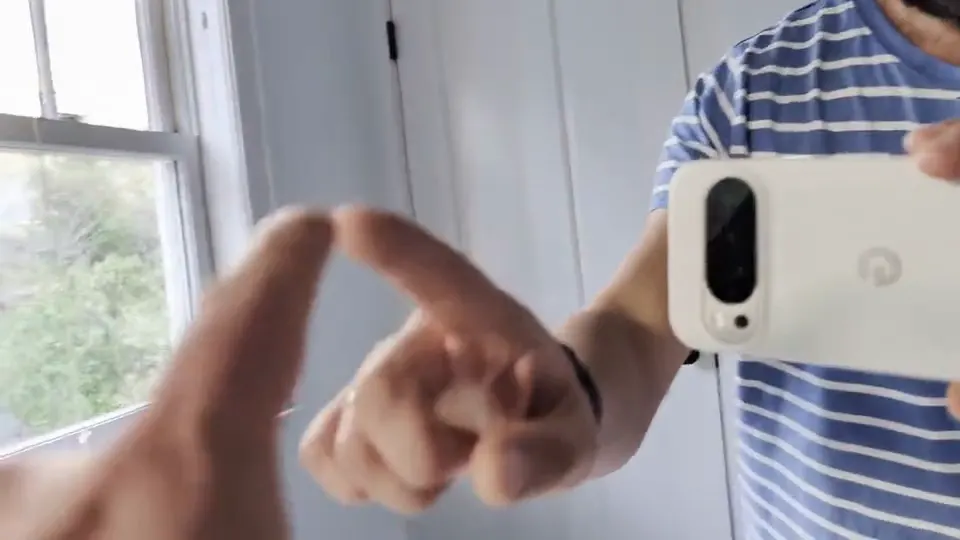 Avant
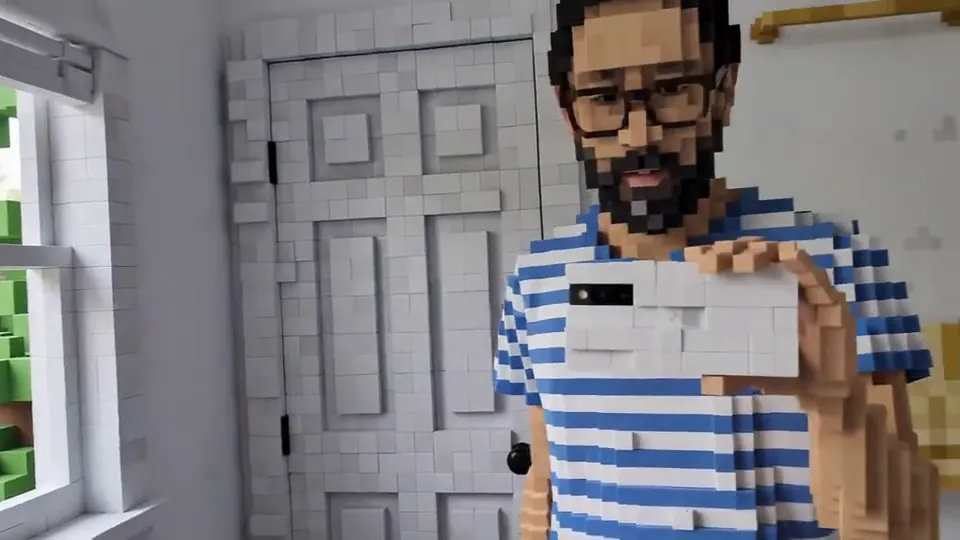 AI
When the person touches the mirror, the entire environment turns into 3D voxel art.
Modifiez des vidéos MP4 et MOV avec des invites textuelles
Recréez vos vidéos existantes grâce à l'édition vidéo multimodale de Seedance 2.5. Remplacez des sujets, modifiez des scènes ou transformez les styles visuels, avec des références d'images et audio optionnelles pour exprimer plus clairement les visuels et le son que vous imaginez.
Transformation de sujets et de scènes
Utilisez Seedance 2.5 pour remplacer les sujets de vos vidéos et modifier leur environnement, créant ainsi des contenus et des idées différents à partir de la même séquence sans avoir à filmer à nouveau pour chaque concept.
Réglages d'éclairage et de couleur
Modifiez l'ambiance de l'heure de la journée, la palette de couleurs, le contraste ou la qualité visuelle globale.
Changements de vêtements et d'apparence
Décrivez les changements d'apparence ciblés tels que les couleurs des vêtements ou les détails de surface.
Transformation de style
Appliquez un look créatif différent, de l'étalonnage cinématographique aux environnements stylisés.
Continuer l'édition des résultats précédents
Utilisez votre montage précédent comme nouvelle entrée, puis continuez à ajuster la scène, l'apparence ou le style pour construire des transformations créatives plus complexes étape par étape.
Références d'images et audio
Modifiez avec Seedance 2.5 en utilisant du texte, des images et de l'audio. En plus de vos instructions de montage, fournissez des éléments de référence pour exprimer plus clairement votre orientation créative.
Choisissez Votre Plan
Obtenez le meilleur de Raphael AI avec une génération plus rapide et une utilisation commerciale
FAQ de l'éditeur vidéo AI
Découvrez comment télécharger un fichier MP4 ou MOV, décrire une modification, examiner le résultat et continuer à affiner votre vidéo.
1
Qu'est-ce qu'un éditeur vidéo AI ?
Un éditeur vidéo AI modifie une vidéo que vous possédez déjà à l'aide d'une instruction textuelle. Avec Raphael, vous pouvez changer les scènes, les couleurs, les vêtements, l'éclairage ou le style visuel sans utiliser un éditeur de chronologie traditionnel.
2
Comment modifier une vidéo avec AI ?
Téléchargez un fichier MP4 ou MOV, décrivez le changement que vous souhaitez, puis sélectionnez Commencer l'édition. Une fois le traitement terminé, vous pouvez prévisualiser ou télécharger le résultat depuis votre historique.
3
Que puis-je modifier dans une vidéo ?
Essayez de remplacer le ciel ou l'arrière-plan, d'ajuster l'éclairage et la couleur, de changer les couleurs des vêtements ou de transformer le style visuel global.
4
Quels fichiers vidéo puis-je télécharger ?
Actuellement, vous pouvez télécharger un MP4 ou MOV à la fois, jusqu'à 50MB. Vous ne pouvez pas télécharger plusieurs vidéos simultanément.
5
Quelle peut être la durée maximale de la vidéo téléchargée ?
Le fichier MP4 ou MOV téléchargé peut durer jusqu'à 30 secondes. Si votre vidéo est plus longue, raccourcissez-la d'abord ou choisissez un autre fichier.
6
Puis-je continuer à éditer un résultat généré ?
Oui. Sélectionnez Continuer l'édition sur un résultat terminé pour l'utiliser comme prochaine vidéo d'entrée. Décrivez le prochain changement et commencez une autre édition ; une nouvelle estimation de crédits est affichée avant de continuer.
7
Dois-je me connecter pour modifier une vidéo ?
Oui. Avant de vous connecter, vous pouvez choisir un fichier MP4 ou MOV, le prévisualiser localement et rédiger votre instruction d'édition. Pour commencer l'édition, connectez-vous avec un abonnement actif ou des crédits achetés. La page affiche les crédits estimés avant la soumission.
8
Comment puis-je obtenir de meilleurs résultats d'édition vidéo ?
Nommez clairement ce que vous voulez changer et le résultat souhaité, par exemple « Changer la veste en rouge foncé tout en gardant la personne inchangée ». Concentrez-vous sur un seul changement clair à la fois pour un résultat qui correspond mieux à votre intention.
Éditeur vidéo AI
Modifiez les sujets, scènes et styles de vidéos avec Seedance 2.5 à l'aide d'invites textuelles.