
Un améliorateur d’images AI pour tous les types d’images
Un améliorateur d’images utile doit faire plus qu’augmenter les dimensions en pixels. Comparez les exemples avant et après pour voir comment Raphael améliore la clarté visuelle tout en conservant la cohérence des visages, du texte, des bords de produit, des couleurs et du ratio d’aspect original.
Portraits et vieilles photos
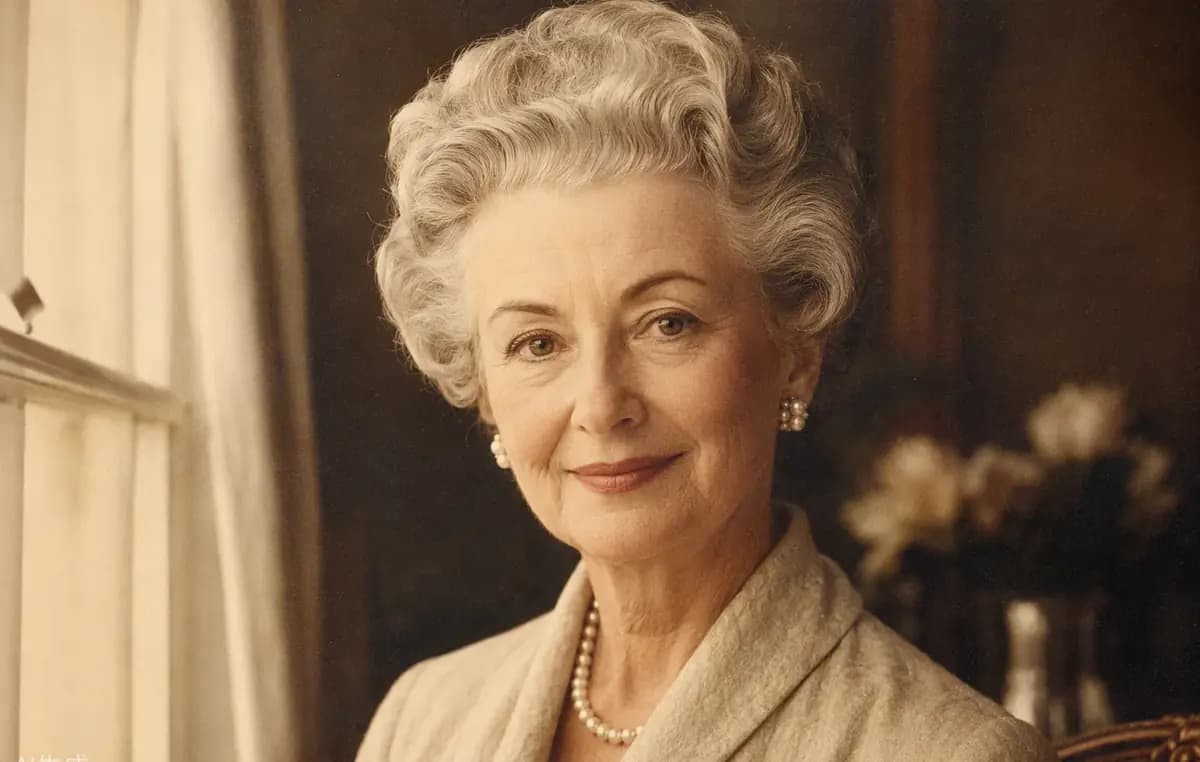
Améliorez la qualité d’image des portraits, des tirages numérisés et des vieilles photos de famille tout en préservant les traits reconnaissables de la personne. L’améliorateur d’images AI réduit l’aspect flou et pixellisé des petits fichiers et renforce les contours des cheveux, des vêtements et du visage sans modifier la composition originale.
Documents et captures d’écran
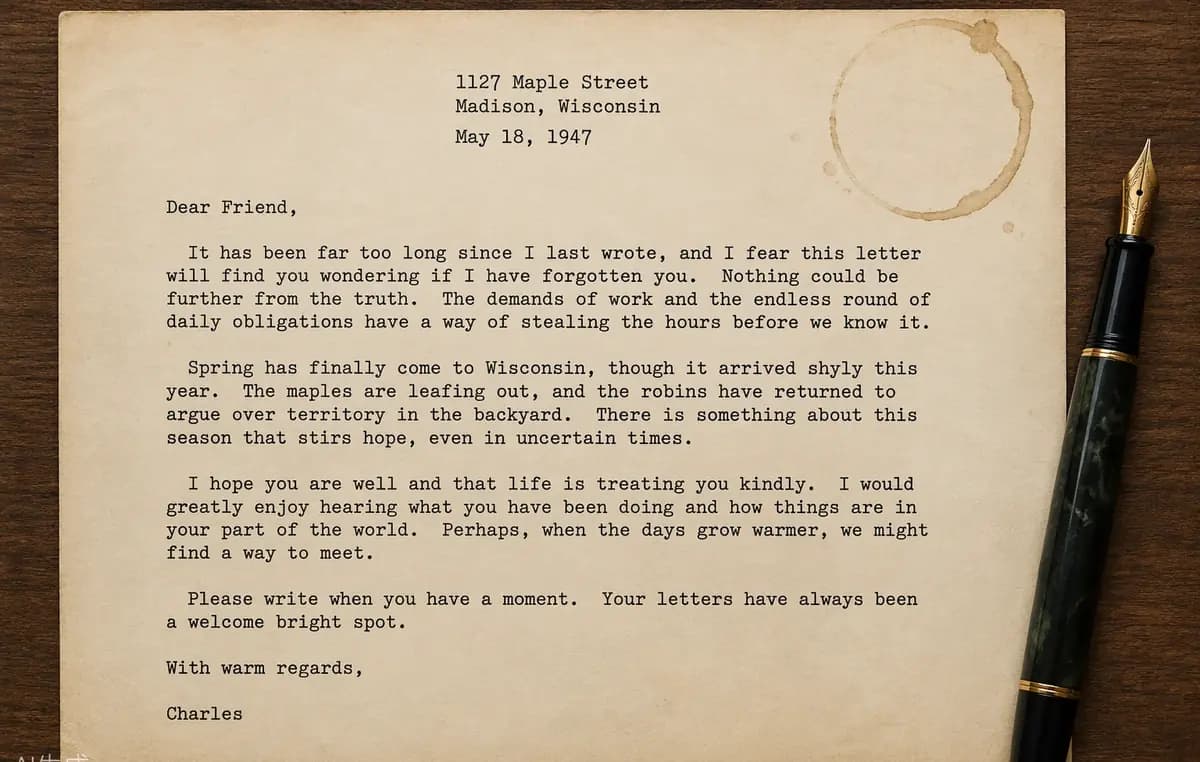
Augmentez la résolution des images pour les documents numérisés, les diapositives de présentation, les captures d’interface et les captures d’écran riches en texte. Un agrandissement 2× ou 4× donne aux lettres et aux bords nets davantage de pixels utilisables, rendant le résultat plus facile à lire dans la documentation, les tutoriels, les rapports et les mises en page plus grandes.
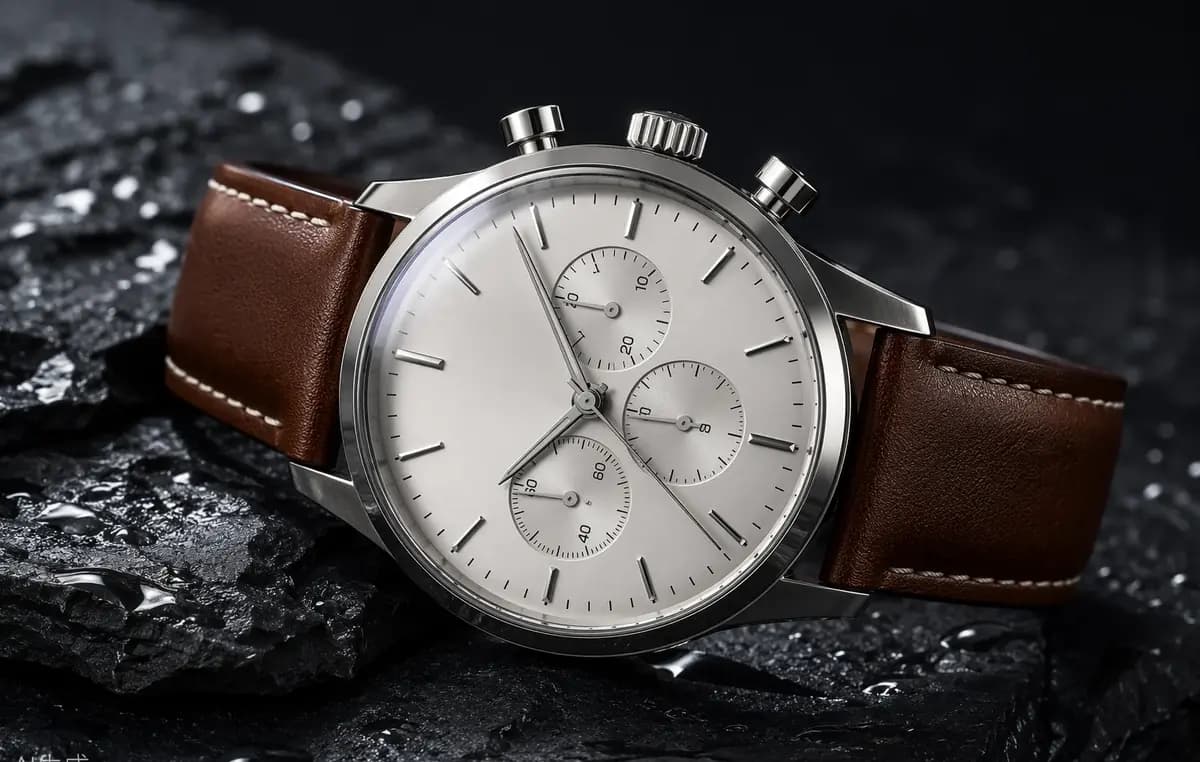
Photos de produits e-commerce
Améliorez les images pour les fiches produits, les galeries de marketplace, les publicités et les vues zoom des boutiques. Raphael aide les petites photos sources à paraître plus nettes à des tailles d’affichage plus grandes tout en conservant la forme du produit, la texture du matériau, les bords de l’emballage et les reflets nécessaires à une présentation e-commerce cohérente.
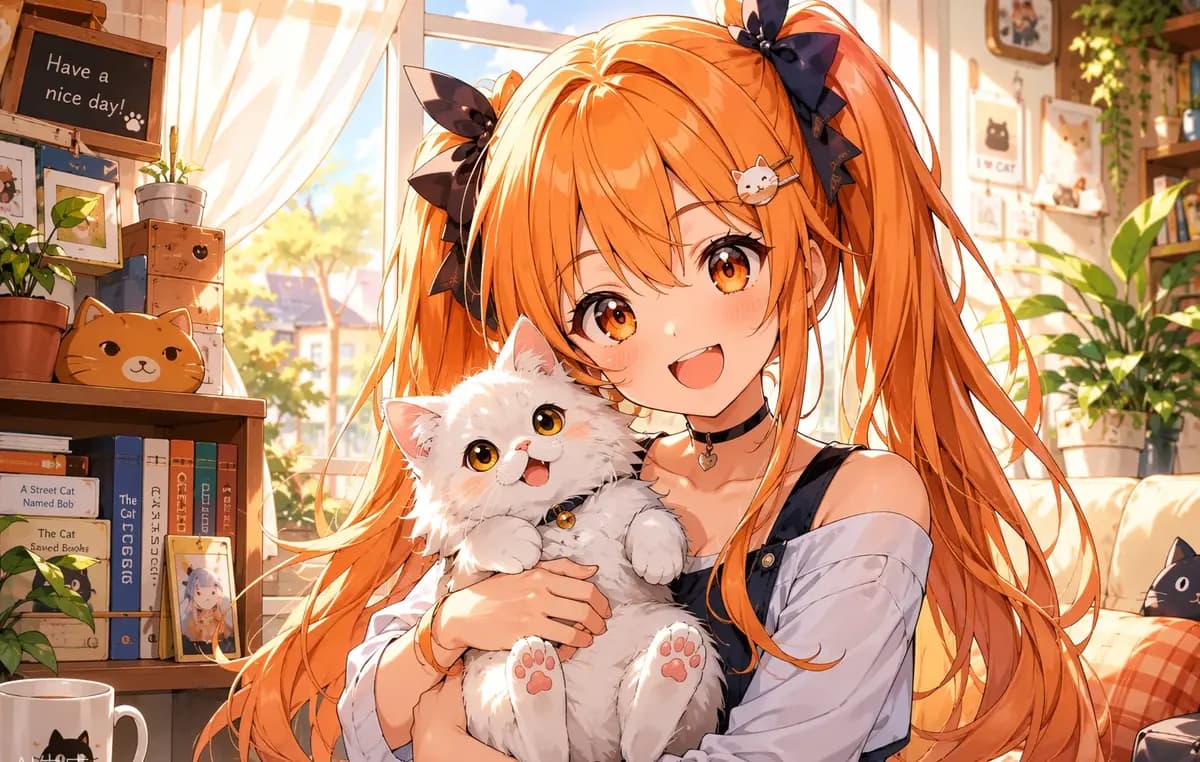
AI art et illustrations
Utilisez l’agrandissement d’images AI pour les œuvres générées, les animes, les icônes, les affiches et les illustrations numériques qui nécessitent une toile plus grande. Les contours nets, les aplats de couleur, les dégradés et les éléments décoratifs fins restent visuellement définis lors de la préparation d’une image pour les publications sociales, les présentations ou l’impression.
Comment agrandir une image
Connectez-vous pour recevoir des crédits gratuits pour l’améliorateur d’images gratuit de Raphael. Vous n’avez pas besoin de Photoshop ni de réglages de redimensionnement compliqués : importez un fichier pris en charge, choisissez le niveau d’agrandissement, puis laissez l’AI calculer le plus grand résultat proportionnel dans la limite sélectionnée. Les cibles trop grandes sont réduites proportionnellement au lieu d’être recadrées.
Importez votre image
Choisissez une image JPG, PNG ou WebP jusqu’à 10 MB. Vous pouvez commencer gratuitement avec une image grâce aux crédits quotidiens, tandis que les membres et les utilisateurs disposant de crédits de source payante peuvent ajouter jusqu’à dix images pour un agrandissement par lots.
Choisissez 2× ou 4×
Sélectionnez 2× pour un agrandissement plus rapide jusqu’à 2048×2048, ou choisissez 4× lorsque vous avez besoin de plus de résolution jusqu’à 4096×4096. Raphael adapte automatiquement la sortie à la limite correspondante sans déformer le ratio de l’image.
Téléchargez le résultat
Lancez l’agrandissement et suivez chaque image comme une tâche indépendante. Une fois le traitement terminé, comparez le résultat plus net avec l’original, ouvrez-le en taille réelle et téléchargez la sortie réussie pour votre prochain flux de travail de conception ou de publication.
Choisissez Votre Plan
Obtenez le meilleur de Raphael AI avec une génération plus rapide et une utilisation commerciale
Professionnel
-50%Avantages du modèle illimité
 Seedream 3.5Illimité
- Seedream 3.5 ProIllimité non inclus
 MiniMax H3 TurboIllimité non inclus
- MiniMax H3Illimité non inclus
- Mettez à niveau pour débloquer tous les modèles avancés et profiter de réductions exclusivesMiniMax-70%
 Gemini
 Nano
Nano GPT-50%Seedream-40%Veo
 Seedance
 Kling
Kling Grok
Grok Wan
Wan - 2,000 crédits par mois
- Jusqu'à 2,000 images rapides
- Jusqu'à 200 vidéos de base
- File d'attente prioritaire
- Sans filigrane
- Traitement par lots avec des outils d'IA
- Confidentialité totale
Ultime
-50%Avantages du modèle illimité
- Seedream 3.5Illimité
- Seedream 3.5 ProIllimité
- MiniMax H3 TurboIllimité non inclus
- MiniMax H3Illimité non inclus
- Mettez à niveau pour débloquer tous les modèles avancés et profiter de réductions exclusivesMiniMax-70%GeminiNanoGPT-50%Seedream-40%VeoSeedanceKlingGrokWan
- 5,000 crédits par mois
- Jusqu'à 5,000 images rapides
- Jusqu'à 500 vidéos de base
- File d'attente de priorité la plus élevée
- Sans filigrane
- Traitement par lots avec des outils d'IA
- Confidentialité totale
Maximum
-50%Avantages du modèle illimité
- Seedream 3.5Illimité
- Seedream 3.5 ProIllimité
- MiniMax H3 TurboIllimité
- MiniMax H3Illimité
- Mettez à niveau pour débloquer tous les modèles avancés et profiter de réductions exclusivesMiniMax-70%GeminiNanoGPT-50%Seedream-40%VeoSeedanceKlingGrokWan
- 10,000 crédits par mois
- Jusqu'à 10,000 images rapides
- Jusqu'à 1,000 vidéos de base
- File d'attente de priorité la plus élevée
- Sans filigrane
- Traitement par lots avec des outils d'IA
- Confidentialité totale
Questions sur l’agrandissement d’images par AI
Des réponses claires sur la résolution d’image, l’agrandissement 2× et 4×, les alternatives en ligne à Photoshop et Canva, le traitement par lots, les fichiers pris en charge et la différence entre l’agrandissement par AI et un redimensionnement ordinaire.
Qu’est-ce qu’un améliorateur d’images AI ?
Un améliorateur d’images AI augmente les dimensions en pixels d’une image tout en utilisant des schémas visuels appris pour améliorer l’apparence des bords, des textures et des détails compressés. Contrairement à un redimensionnement basique, qui interpole principalement les pixels existants, l’agrandissement par AI vise à produire une version plus nette qui reste utile à une taille d’affichage plus grande.
L’agrandissement modifie-t-il ou recadre-t-il mon image ?
Non. Raphael conserve le ratio d’aspect original et ne recadre pas la composition. Si la cible calculée en 2× ou 4× dépasse la limite de sortie sélectionnée, l’image est ajustée proportionnellement à l’intérieur de cette limite afin que le rapport largeur/hauteur reste inchangé.
Dois-je choisir 2× ou 4× ?
Choisissez 2× si vous avez besoin d’un agrandissement plus rapide et modéré avec une sortie jusqu’à 2048×2048. Choisissez 4× lorsque la source est petite ou que vous avez besoin de plus de résolution exploitable, avec une sortie jusqu’à 4096×4096. Les deux options conservent le ratio d’aspect original.
Comment agrandir une image sans Photoshop ?
Importez l’image directement dans Raphael, sélectionnez 2× ou 4×, puis lancez l’agrandissement. Le flux de travail en ligne gère automatiquement le redimensionnement proportionnel et l’amélioration par AI, vous n’avez donc pas besoin d’installer Photoshop, de choisir une méthode de rééchantillonnage, de créer un nouveau document ou d’accentuer manuellement le résultat agrandi.
Comment agrandir une image dans Photoshop ?
Les versions récentes de Photoshop peuvent proposer Generative Upscale dans le menu Image, où les utilisateurs pris en charge choisissent une échelle 2× ou 4× et un modèle disponible. Si vous préférez un flux de travail dédié dans le navigateur sans ouvrir un éditeur complet, Raphael vous permet de charger, agrandir, comparer et télécharger depuis une seule page.
Puis-je agrandir une image exportée depuis Canva ?
Oui. Exportez votre création Canva en JPG ou PNG, puis importez ce fichier dans Raphael et choisissez 2× ou 4×. C’est utile lorsqu’un visuel pour les réseaux sociaux, une image de présentation ou un design téléchargé a besoin de plus de pixels pour une mise en page plus grande, un partage plus net ou la préparation à l’impression.
ChatGPT peut-il agrandir des images ?
ChatGPT peut créer des images et modifier des images importées lorsque les fonctions d’image sont disponibles, mais un améliorateur d’images AI dédié offre un flux de travail d’agrandissement 2× ou 4× prévisible. Raphael est conçu pour des limites de sortie proportionnelles, une comparaison avant/après, un suivi séparé des tâches et un traitement par lots optionnel.
Puis-je agrandir une image gratuitement ?
Oui. Connectez-vous pour recevoir des crédits gratuits, puis utilisez ces crédits pour agrandir une image en 2× ou 4× sans acheter d’abonnement au préalable. Chaque image en 2× utilise 3 crédits et chaque image en 4× utilise 6 crédits, donc le nombre d’agrandissements gratuits dépend de votre solde de crédits disponible.
Qui peut agrandir des images par lot ?
Les utilisateurs disposant d’un abonnement actif ou de crédits restants de source payante peuvent ajouter jusqu’à dix images dans un seul lot. Chaque image est importée, traitée, suivie et terminée comme une tâche indépendante, de sorte qu’une image en échec n’empêche pas les autres images agrandies avec succès de se terminer.
Combien coûtent les crédits pour l’agrandissement d’images ?
Chaque image en 2× coûte 3 crédits, et chaque image en 4× coûte 6 crédits. Les frais sont calculés par image et non par lot. Si une image individuelle échoue, les crédits de cette image sont remboursés séparément sans modifier les résultats terminés des autres tâches.
Quels formats d’image sont pris en charge ?
Vous pouvez importer des images JPG, PNG ou WebP jusqu’à 10 MB chacune. Ces formats couvrent les photos d’appareil photo courantes, les créations exportées, les graphismes web, les captures d’écran, les images de produits et les œuvres générées par AI. Pour obtenir le meilleur résultat, utilisez le fichier source le plus net disponible plutôt qu’une copie compressée à plusieurs reprises.