

Éditeur d'image IA gratuit
Modifiez des images avec du texte. Remplacez les arrière-plans, supprimez des objets ou modifiez le texte de vos photos.
Choisissez une image et essayez la retouche AI
Liste des modifications
Téléchargez une image pour commencer la modification.
Plus d'outils d'image


Retouche photo AI : Avant et Après
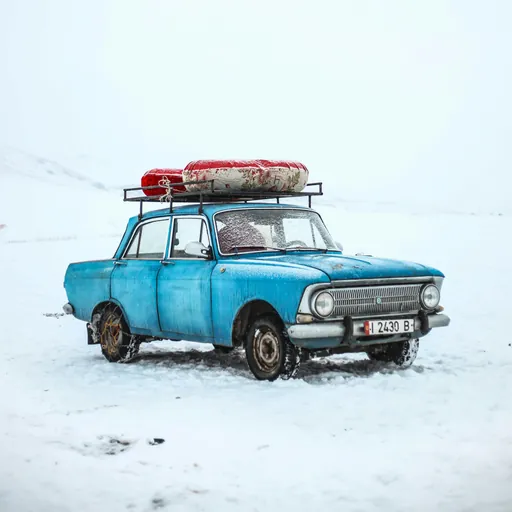 Avant
Avant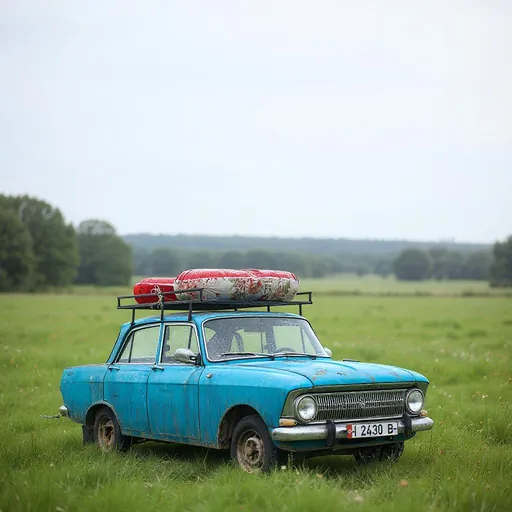 Après
Après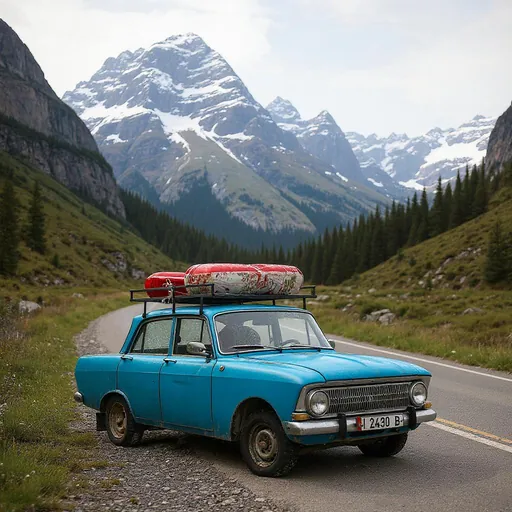
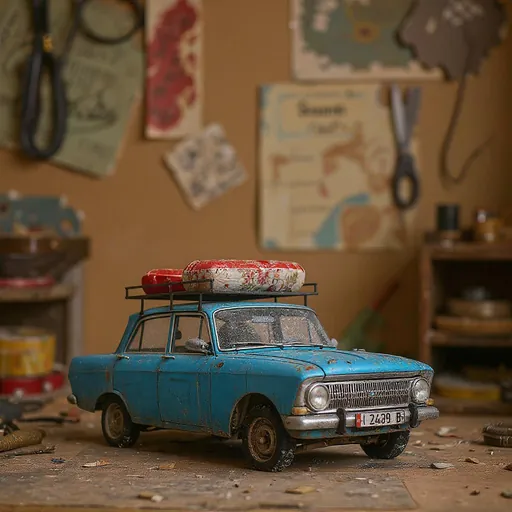
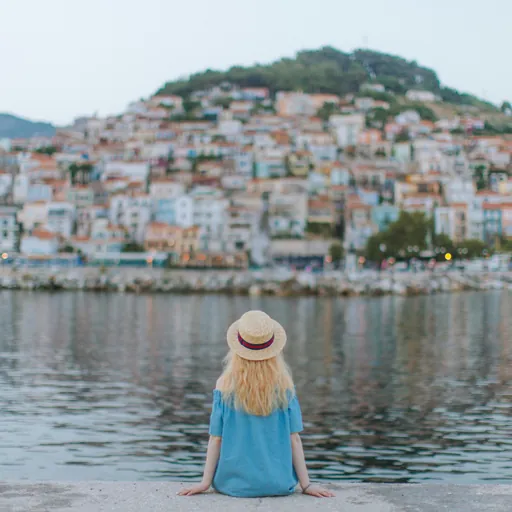
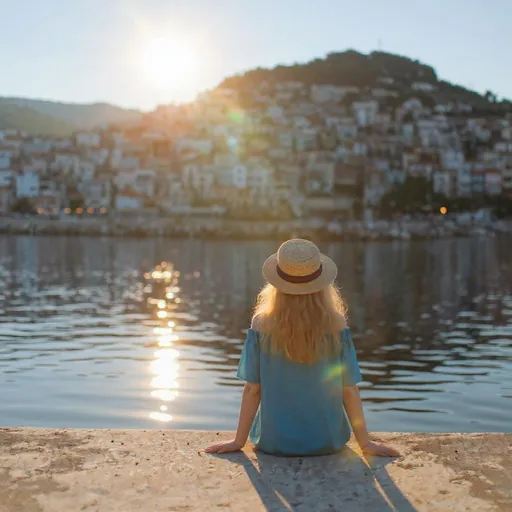
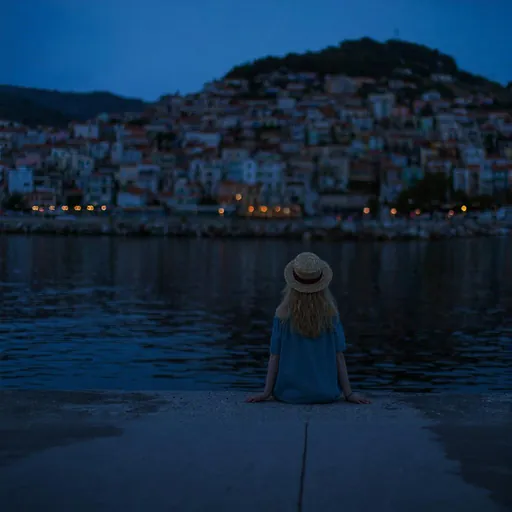
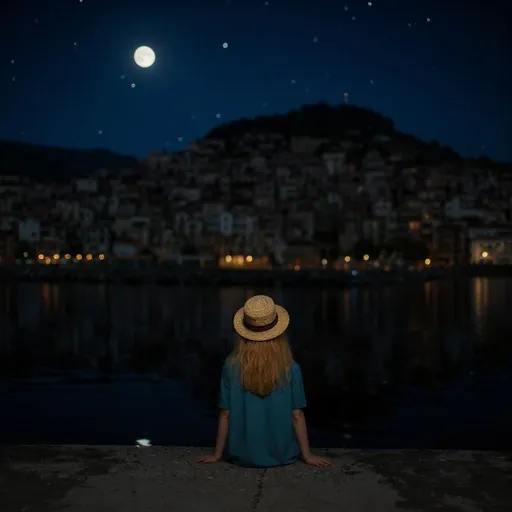
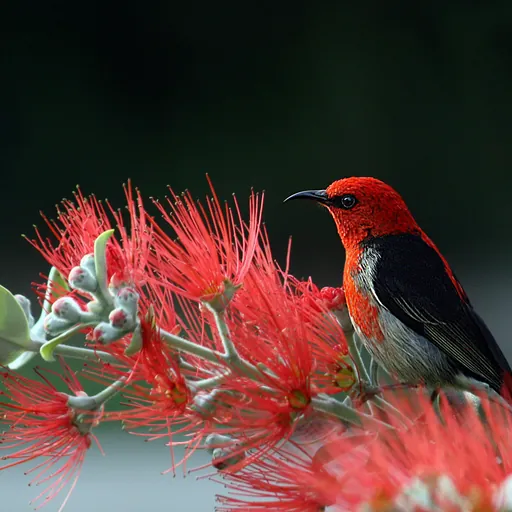
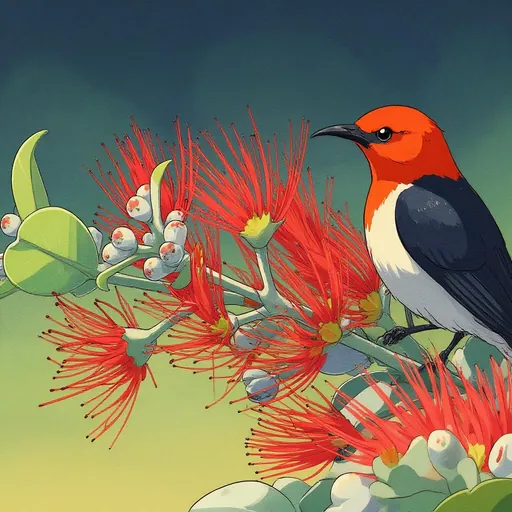
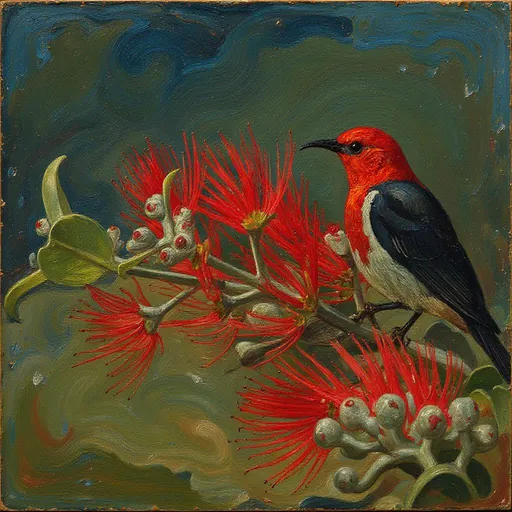
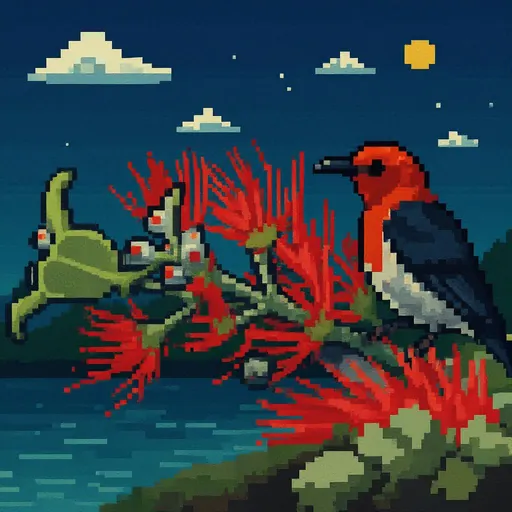
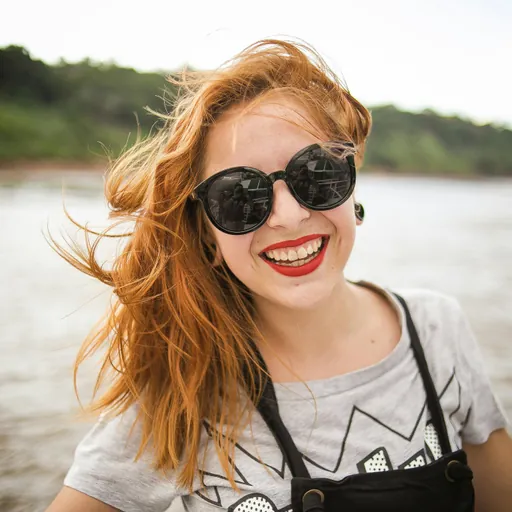
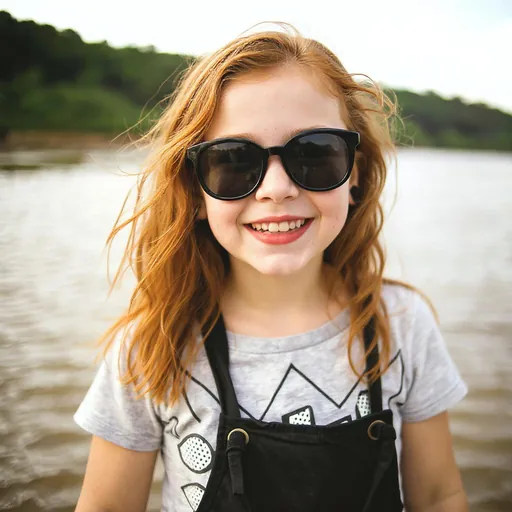
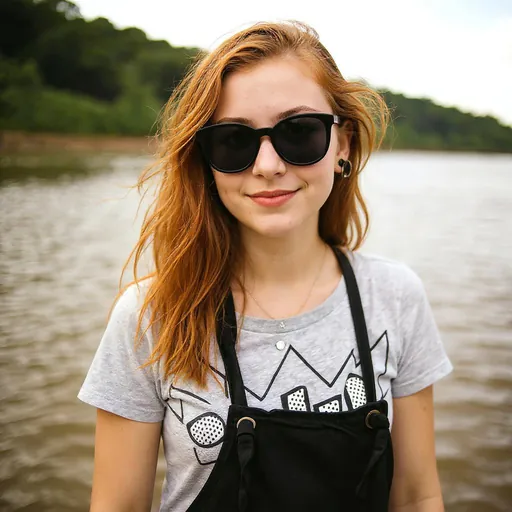
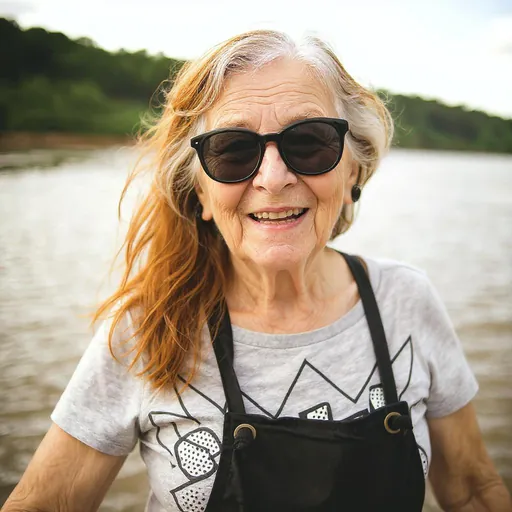
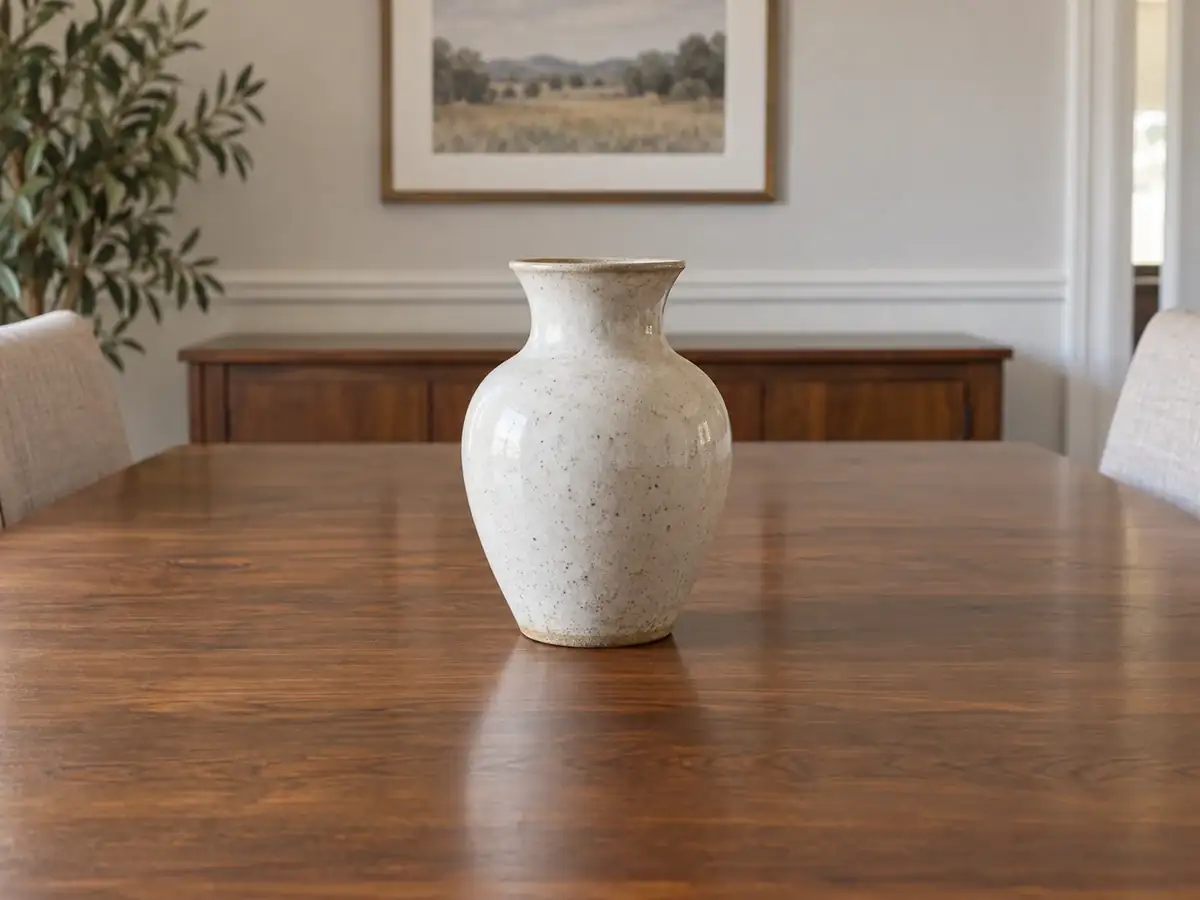
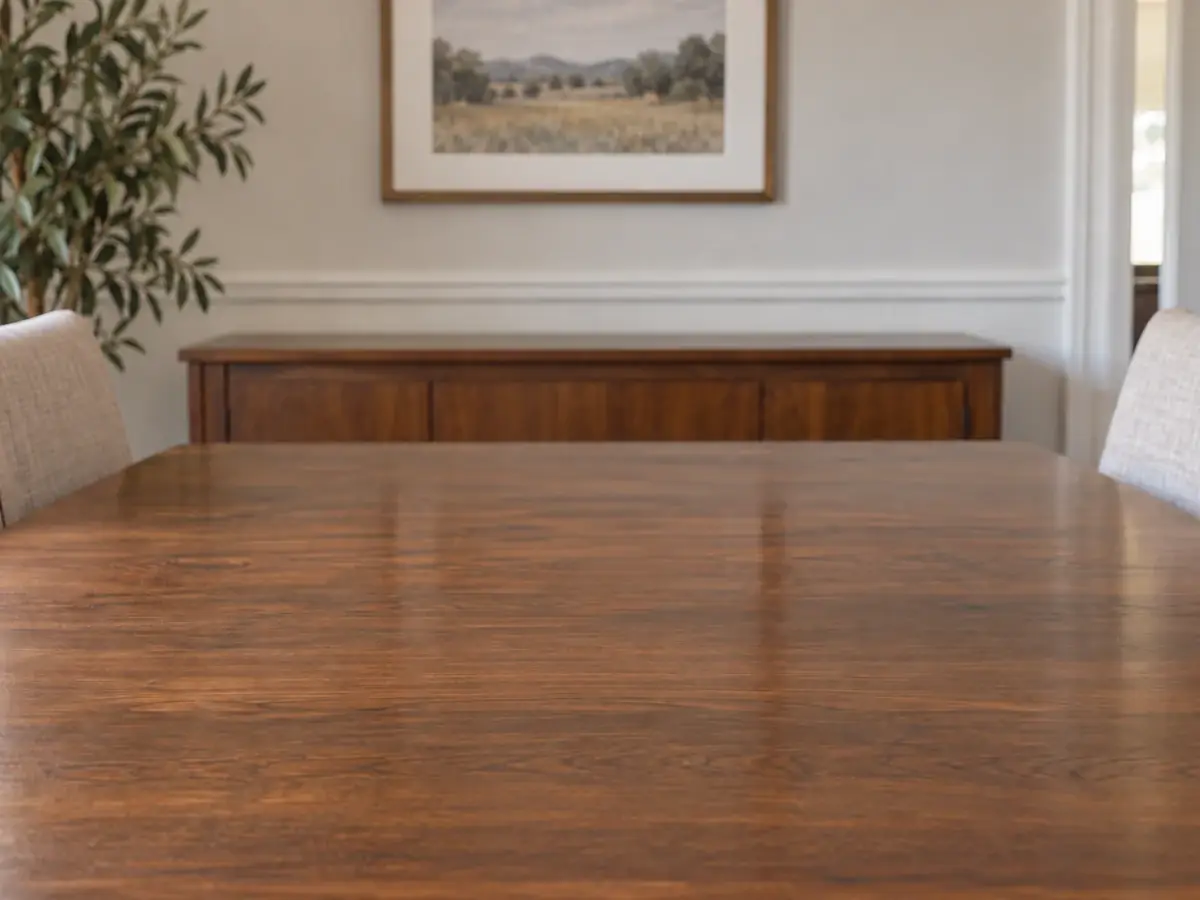
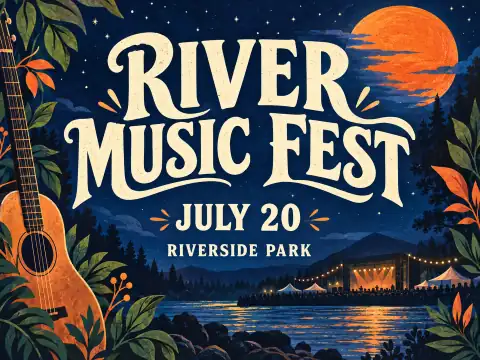
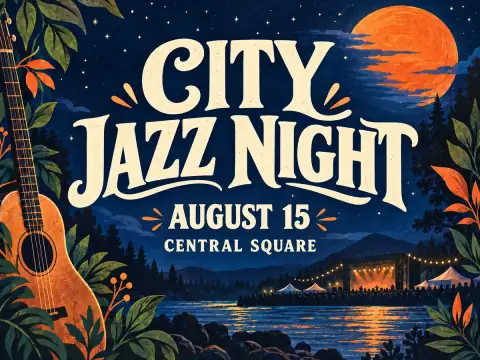
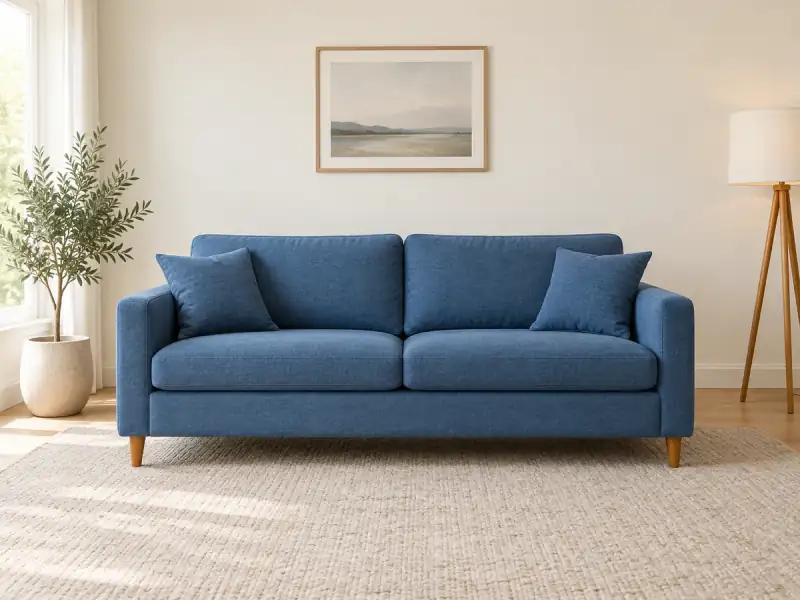
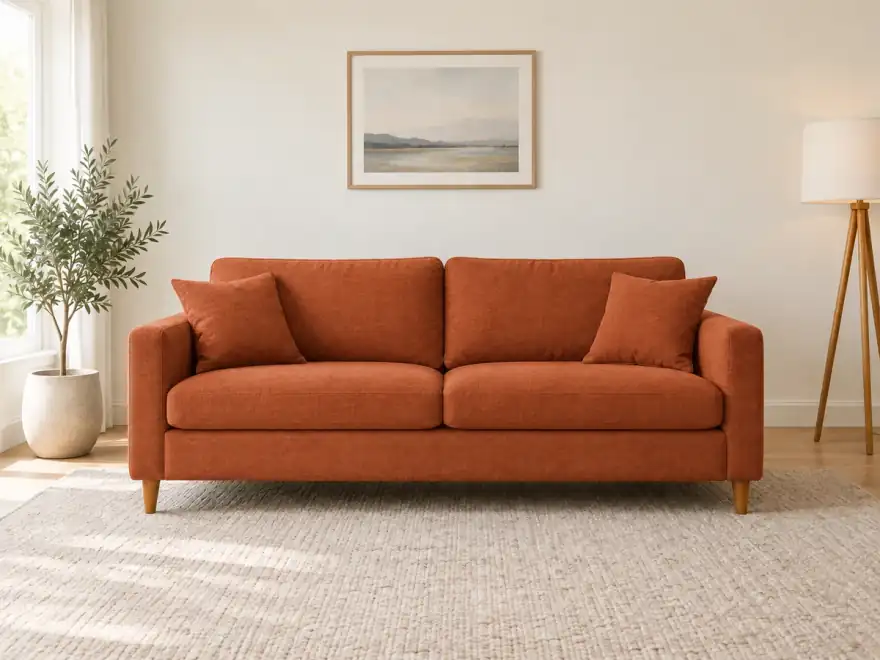
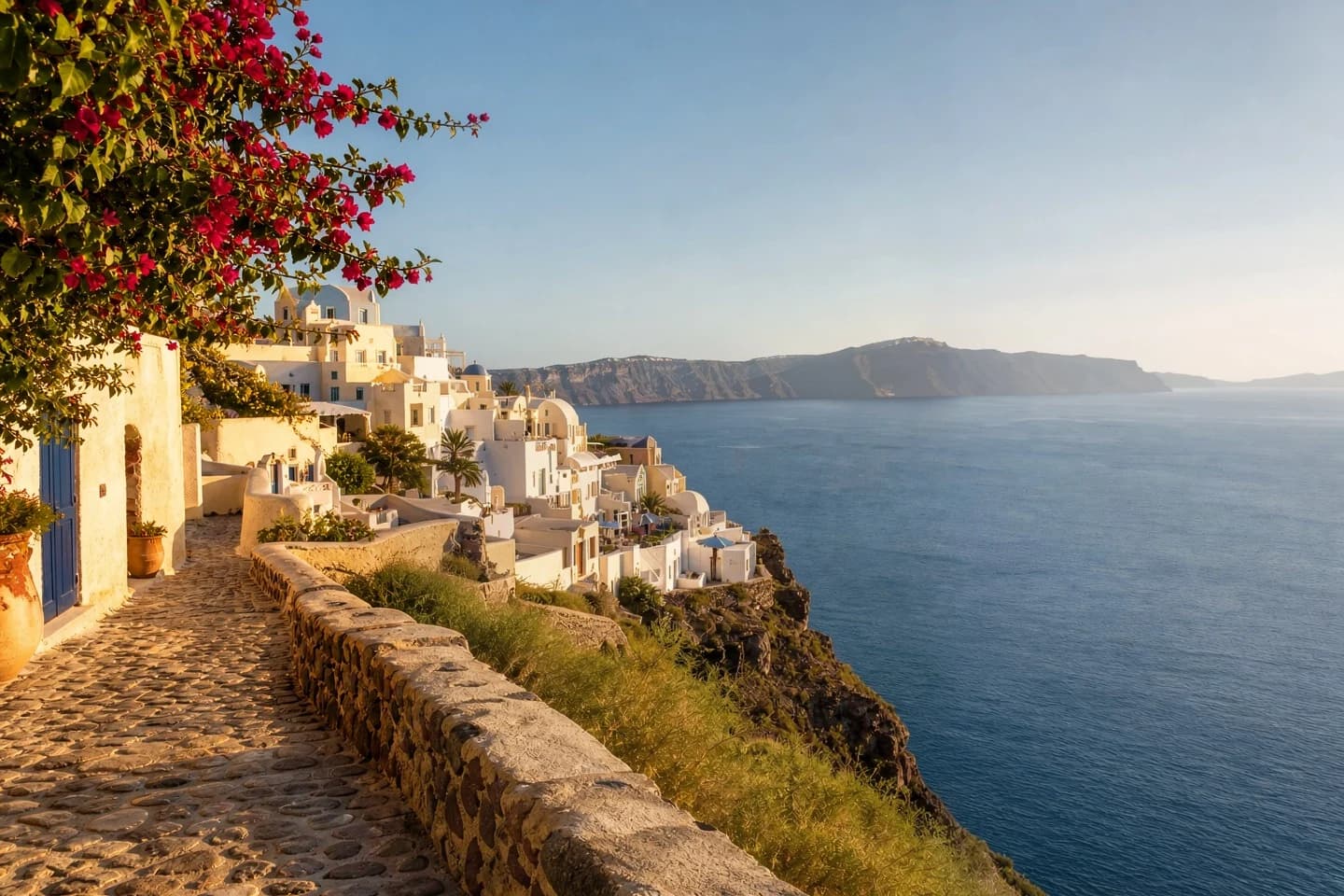
Remplacement d'Arrière-plan
Change background to a vast grassland
AI Outils de retouche d'image pour toutes les tâches
Modifiez des photos en ligne avec du texte pour remplacer les arrière-plans, supprimer des objets ou modifier des mots dans une image. Pour des tâches spécifiques, utilisez notre suppresseur d'arrière-plan, notre extenseur d'image, notre améliorateur d'image, notre suppresseur de filigrane ou notre éditeur local.
AI Éditeur de photos : Retouchez des images avec du texteEssayer
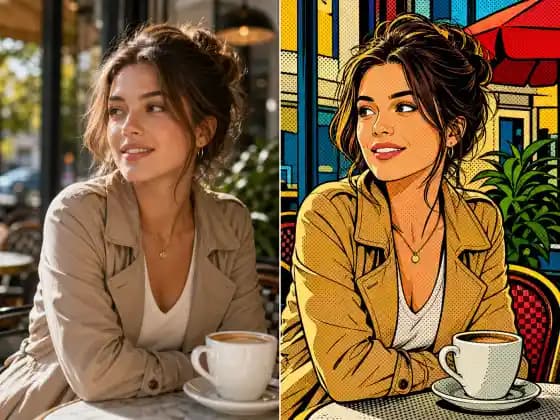
Utilisez AI d'image à image pour télécharger une photo de référence et décrivez la retouche en langage naturel. Changez les couleurs, supprimez des objets ou transférez un style artistique tout en conservant les parties que vous aimez.
AI Changeur d'arrière-planEssayer
Changez l'arrière-plan d'une photo avec une invite textuelle. Essayez un fond de studio épuré, une scène extérieure ou un nouveau décor tout en conservant le sujet principal.
Supprimer des objets des photos avec AIEssayer
Supprimez un objet, une personne ou une distraction indésirable d'une photo. Décrivez la modification dans l'éditeur de photos AI, ou sélectionnez la zone pour une retouche plus précise.
Modifier le texte dans les images avec AIEssayer
Utilisez le mode d'édition de texte pour modifier des mots dans une affiche, une capture d'écran ou un design. Décrivez le remplacement et examinez le résultat avant de télécharger.
AI Suppresseur d'arrière-planEssayer
Supprimez l'arrière-plan d'une image en ligne et créez une découpe transparente pour les photos de produits, les portraits et les éléments de design.
AI Extension d'image et outil d'extension de cadreEssayer
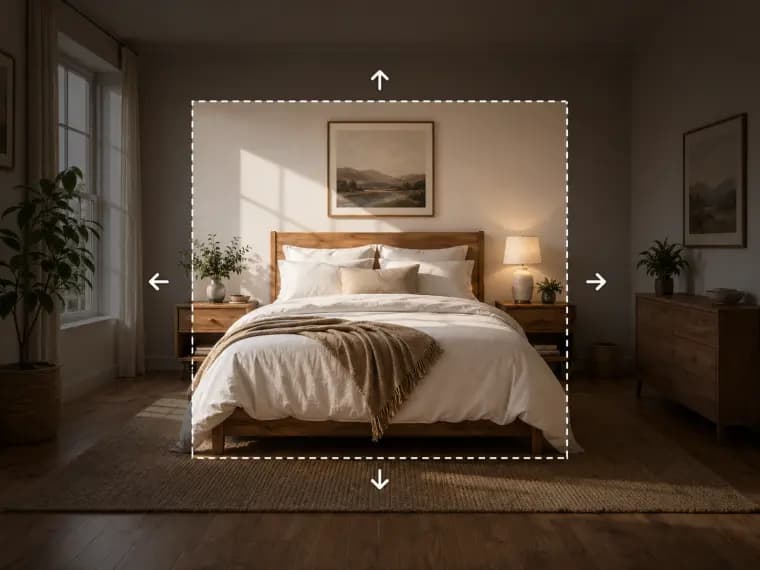
Étendez une photo au-delà de ses bordures d'origine. Ajoutez de l'espace autour du sujet et adaptez-la à une mise en page plus large ou plus haute sans étirer l'image.
AI Améliorateur de résolution d'imageEssayer
Améliorez la résolution d'une photo ou d'une illustration par 2× ou 4×, avec une sortie jusqu'à 4K. Rendez les petites images adaptées aux écrans plus grands et aux téléchargements.
AI Suppresseur de filigraneEssayer
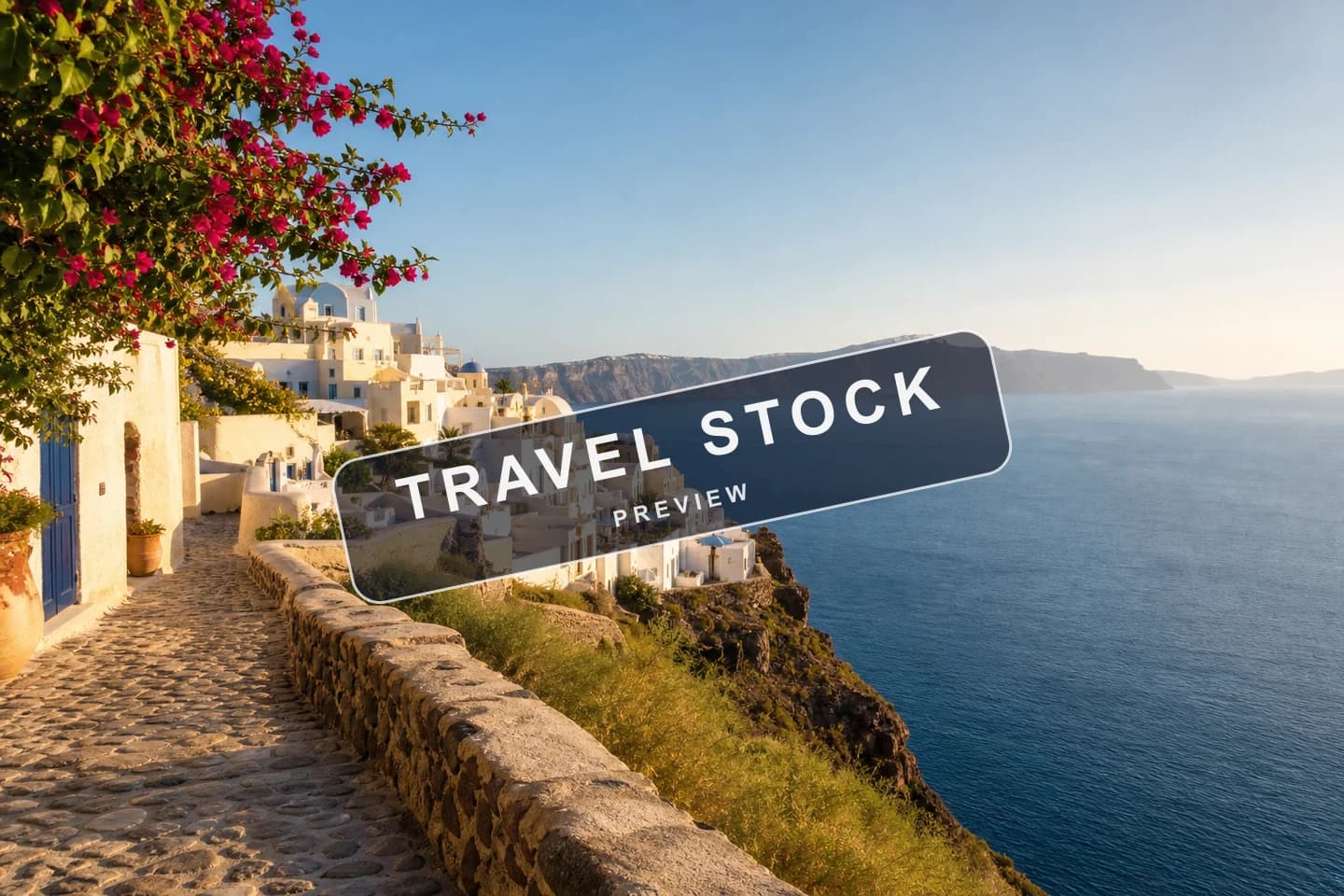
Supprimez les filigranes visibles des images que vous possédez ou que vous avez l'autorisation de modifier, et nettoyez la zone restante.
AI Inpainting et éditeur d'image localEssayer
Passez le pinceau sur une zone et décrivez ce qui doit changer. Utilisez l'inpainting AI pour modifier un objet ou un détail spécifique tout en conservant le reste de la photo intact.
Choisissez Votre Plan
Obtenez le meilleur de Raphael AI avec une génération plus rapide et une utilisation commerciale
Professionnel
-50%Avantages du modèle illimité
 Seedream 3.5Illimité
- Seedream 3.5 ProIllimité non inclus
 MiniMax H3 TurboIllimité non inclus
- MiniMax H3Illimité non inclus
- Mettez à niveau pour débloquer tous les modèles avancés et profiter de réductions exclusivesMiniMax-70%
 Gemini
 Nano
Nano GPT-50%Seedream-40%Veo
 Seedance
 Kling
Kling Grok
Grok Wan
Wan - 2,000 crédits par mois
- Jusqu'à 2,000 images rapides
- Jusqu'à 200 vidéos de base
- File d'attente prioritaire
- Sans filigrane
- Traitement par lots avec des outils d'IA
- Confidentialité totale
Ultime
-50%Avantages du modèle illimité
- Seedream 3.5Illimité
- Seedream 3.5 ProIllimité
- MiniMax H3 TurboIllimité non inclus
- MiniMax H3Illimité non inclus
- Mettez à niveau pour débloquer tous les modèles avancés et profiter de réductions exclusivesMiniMax-70%GeminiNanoGPT-50%Seedream-40%VeoSeedanceKlingGrokWan
- 5,000 crédits par mois
- Jusqu'à 5,000 images rapides
- Jusqu'à 500 vidéos de base
- File d'attente de priorité la plus élevée
- Sans filigrane
- Traitement par lots avec des outils d'IA
- Confidentialité totale
Maximum
-50%Avantages du modèle illimité
- Seedream 3.5Illimité
- Seedream 3.5 ProIllimité
- MiniMax H3 TurboIllimité
- MiniMax H3Illimité
- Mettez à niveau pour débloquer tous les modèles avancés et profiter de réductions exclusivesMiniMax-70%GeminiNanoGPT-50%Seedream-40%VeoSeedanceKlingGrokWan
- 10,000 crédits par mois
- Jusqu'à 10,000 images rapides
- Jusqu'à 1,000 vidéos de base
- File d'attente de priorité la plus élevée
- Sans filigrane
- Traitement par lots avec des outils d'IA
- Confidentialité totale
Questions Fréquemment Posées
Des réponses claires sur l'édition de photos par IA, l'importation d'images, les crédits, le téléchargement et la confidentialité.
Que peut faire l'éditeur de photos Raphael AI avec une image existante ?
Téléchargez une photo et utilisez l'IA image-à-image AI pour la modifier avec une instruction textuelle. Vous pouvez remplacer un arrière-plan, supprimer un objet, modifier du texte dans une image, ajuster son style ou modifier une zone sélectionnée. Examinez chaque résultat, car les modifications de AI peuvent varier.
Comment modifier une photo avec AI à l'aide d'une invite textuelle ?
Téléchargez une image, choisissez le mode d'édition et décrivez à la fois ce qu'il faut changer et ce qu'il faut conserver. Par exemple : « Gardez la personne et les vêtements, mais changez l'arrière-plan pour une plage au coucher du soleil. » Vérifiez l'aperçu et affinez l'invite si nécessaire.
Comment changer l'arrière-plan d'une photo avec AI ?
Utilisez le mode d'édition général et décrivez le nouveau décor, tel qu'un fond de studio ou une scène extérieure. Mentionnez le sujet que vous souhaitez conserver. Si vous n'avez besoin que d'une découpe transparente, utilisez plutôt le Suppresseur d'arrière-plan AI dédié.
Comment puis-je supprimer un objet ou une personne d'une photo ?
Choisissez le mode de suppression locale, marquez la zone indésirable et soumettez la modification. Vous pouvez également décrire l'objet dans une invite textuelle générale. L'IA AI reconstruit la zone environnante, alors vérifiez le résultat et essayez une sélection plus précise si nécessaire.
Puis-je modifier du texte dans une image avec AI ?
Oui. Sélectionnez le mode d'édition de texte, téléchargez l'image et saisissez les mots de remplacement. Examinez attentivement l'image générée, en particulier l'orthographe et les petites lettres, avant de la télécharger ou de l'utiliser.
Comment modifier une seule partie d'une photo avec AI ?
Utilisez l'édition locale pour brosser la zone que vous souhaitez modifier, puis décrivez le nouvel objet ou détail. La suppression locale est utile lorsque vous souhaitez effacer quelque chose. Ce flux de travail de remplissage (inpainting) AI vise à conserver le reste de la photo, mais examinez toujours l'image finale.
Puis-je utiliser l'éditeur d'images AI gratuitement et dois-je me connecter ?
Vous pouvez importer une photo et préparer votre modification avant de vous connecter. Un compte est requis pour soumettre une tâche d'édition AI. Si votre compte dispose de crédits gratuits, vous pouvez utiliser les modèles éligibles dans la limite de ce solde ; les crédits disponibles et le coût sont affichés dans le produit.
Quels formats et tailles de fichier puis-je importer ?
JPG, PNG et WebP sont des formats d'entrée courants pris en charge. Les images importées dans l'éditeur de photos AI ne doivent pas dépasser 20 Mo chacune. Un modèle sélectionné peut avoir des règles de format ou de taille supplémentaires, alors vérifiez tout message de téléchargement affiché dans l'éditeur.
Combien de crédits utilise une retouche photo AI ?
L'estimation des crédits dépend du modèle et des paramètres que vous sélectionnez. Vérifiez le montant affiché avant chaque modification ; votre compte affiche également vos crédits disponibles et les avantages de votre forfait. Une nouvelle modification ou une nouvelle tentative peut avoir son propre coût.
Combien de temps prend la retouche photo AI et vais-je attendre dans une file d'attente ?
Le temps de traitement varie en fonction du modèle, des paramètres de l'image et de la demande actuelle. Certaines tâches gratuites ou lentes peuvent attendre dans une file d'attente. L'éditeur affiche la progression de la tâche ou un message d'attente le cas échéant, il n'y a donc pas de temps d'achèvement fixe pour chaque modification.
Que puis-je faire si la première modification AI n'est pas correcte ?
Rendez l'instruction plus spécifique, dites ce qui doit rester inchangé ou sélectionnez une zone plus petite pour l'édition locale. Vous pouvez ensuite générer un autre résultat. Vérifiez l'estimation des crédits affichée avant de soumettre une nouvelle tentative.
Ma photo modifiée par AI aura-t-elle un filigrane ?
Les téléchargements d'images ordinaires modifiées par AI avec un forfait gratuit peuvent inclure un filigrane. Les téléchargements sans filigrane dépendent des avantages de votre forfait et de l'option affichée au moment du téléchargement. Le Suppresseur de filigrane AI séparé supprime les marques déjà présentes dans une image ; c'est une tâche différente.
Combien de temps mes photos importées et mes résultats modifiés sont-ils conservés ?
Les utilisateurs connectés peuvent consulter les images importées et les résultats disponibles dans l'historique de génération. Ces fichiers expirent selon la politique actuelle de conservation des données, alors téléchargez tout ce que vous souhaitez conserver. Consultez la Politique de confidentialité pour plus de détails sur la manière dont les données de compte et de médias sont traitées.
Puis-je utiliser une image modifiée par AI à des fins commerciales ?
Les abonnés payants peuvent utiliser le contenu généré à des fins commerciales, sous réserve des Conditions d'utilisation de Raphael et de la loi applicable. Les utilisateurs gratuits peuvent l'utiliser à des fins personnelles et non commerciales, sauf si Raphael en dispose expressément autrement. Assurez-vous d'avoir les droits sur l'image source et tout matériel dans le résultat.
Quelle résolution et quel format de fichier puis-je télécharger ?
La résolution disponible dépend du modèle et des paramètres sélectionnés ; tous les modèles n'offrent pas une sortie 2K ou 4K. Le téléchargement utilise le format disponible du résultat final. Vérifiez les options affichées avant de générer, ou utilisez l'Améliorateur d'image lorsque vous avez besoin d'une image plus grande.
Quand dois-je utiliser les outils dédiés d'arrière-plan, d'extension, d'agrandissement ou de filigrane ?
Utilisez le Suppresseur d'arrière-plan AI pour une découpe transparente, l'Extenseur d'image pour ajouter de l'espace au-delà du cadre, l'Améliorateur d'image pour agrandir une image et le Suppresseur de filigrane AI pour les marques dans une image que vous pouvez modifier. Utilisez l'Éditeur de photos AI lorsque vous souhaitez une modification de l'image elle-même basée sur une invite. Les liens vers les outils se trouvent dans la section des fonctionnalités ci-dessus.