
چگونه یک ویدئو را با AI ویرایش کنیم
یک فایل MP4 یا MOV بارگذاری کنید و با استفاده از دستورات متنی، سوژه، صحنه یا سبک ویدیوی خود را با  Seedance 2.5 ویرایش کنید.
یک اتاق واقعی و سوژه آن را به یک صحنه هنری وکسل سهبعدی دقیق تبدیل کنید، در حالی که حرکت اصلی حفظ شود.
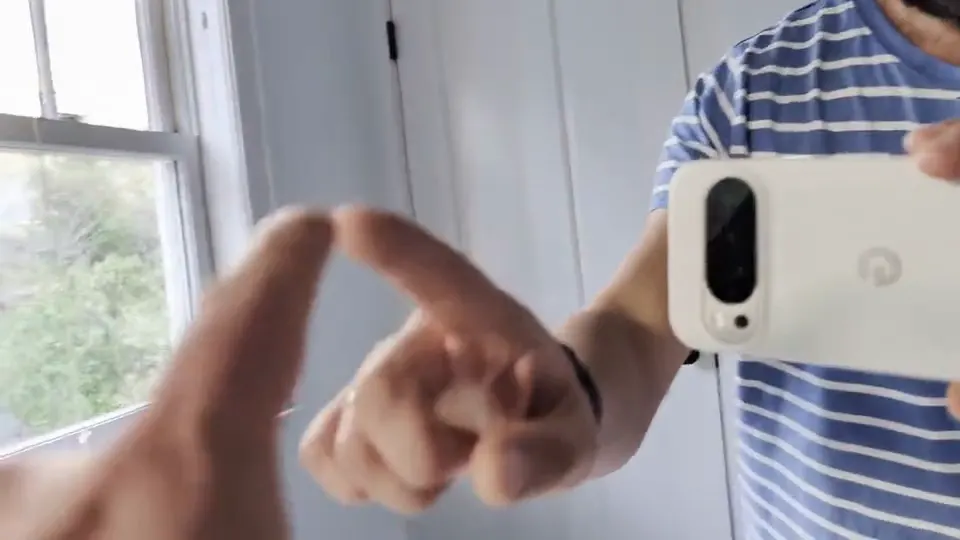 قبل
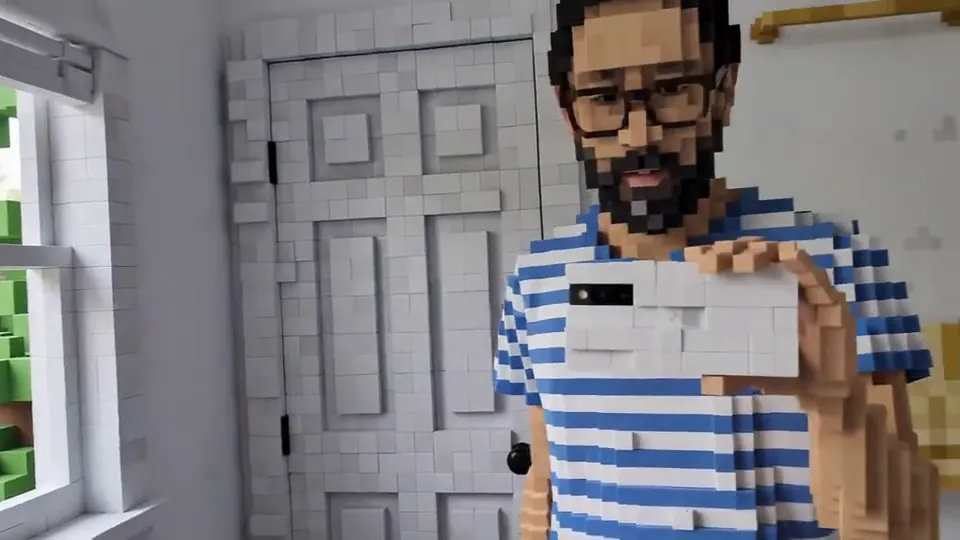 AI
When the person touches the mirror, the entire environment turns into 3D voxel art.
ویرایش ویدئوهای MP4 و MOV با دستورات متنی
ویدیوهای موجود خود را با ویرایش ویدیوی چندوجهی Seedance 2.5 بازآفرینی کنید. سوژهها را جایگزین کنید، صحنهها را تغییر دهید، یا سبکهای بصری را دگرگون کنید، با استفاده اختیاری از مرجعهای تصویری و صوتی تا جلوههای بصری و صوتی مدنظر خود را با وضوح بیشتری بیان کنید.
تغییر شکل سوژه و صحنه
از Seedance 2.5 برای جایگزینی سوژههای ویدیویی و تغییر محیط اطراف آنها استفاده کنید و محتوا و ایدههای مختلفی را از همان فیلم بدون نیاز به فیلمبرداری مجدد برای هر ایده خلق کنید.
تنظیمات نورپردازی و رنگ
حالت زمان روز، پالت رنگ، کنتراست یا درجهبندی بصری کلی را تغییر دهید.
تغییرات لباس و ظاهر
تغییرات ظاهری هدفمند مانند رنگ لباس یا جزئیات سطح را توصیف کنید.
تحول سبک
یک ظاهر خلاقانه متفاوت اعمال کنید، از درجهبندی سینمایی گرفته تا محیطهای سبکسازی شده.
ادامه ویرایش نتایج قبلی
ویرایش قبلی خود را به عنوان ورودی جدید استفاده کنید، سپس به تنظیم صحنه، ظاهر یا سبک ادامه دهید تا تحولات خلاقانه پیچیدهتری را گامبهگام بسازید.
مرجعهای تصویری و صوتی
با استفاده از متن، تصویر و صوت، توسط Seedance 2.5 ویرایش کنید. در کنار دستورالعملهای ویرایشی خود، داراییهای مرجع را ارائه دهید تا جهتگیری خلاقانه خود را با وضوح بیشتری بیان کنید.
طرح خود را انتخاب کنید
بهترینهای Raphael AI را با تولید سریعتر و استفاده تجاری دریافت کنید
سوالات متداول ویرایشگر ویدئوی AI
بیاموزید که چگونه یک فایل MP4 یا MOV آپلود کنید، یک ویرایش را توصیف کنید، نتیجه را بررسی کنید و به بهبود ویدئوی خود ادامه دهید.
1
ویرایشگر ویدئوی AI چیست؟
یک ویرایشگر ویدئوی AI ویدئویی را که از قبل دارید با استفاده از دستور متنی تغییر میدهد. با Raphael، میتوانید صحنهها، رنگها، لباسها، نورپردازی یا سبک بصری را بدون استفاده از ویرایشگر جدول زمانی سنتی تغییر دهید.
2
چگونه یک ویدئو را با AI ویرایش کنم؟
یک فایل MP4 یا MOV آپلود کنید، تغییری را که میخواهید توصیف کنید، سپس «شروع ویرایش» را انتخاب کنید. پس از اتمام پردازش، میتوانید نتیجه را از تاریخچه خود پیشنمایش یا دانلود کنید.
3
چه چیزهایی را میتوانم در یک ویدئو تغییر دهم؟
میتوانید جایگزینی آسمان یا پسزمینه، تنظیم نورپردازی و رنگ، تغییر رنگ لباسها یا تحول سبک بصری کلی را امتحان کنید.
4
چه فایلهای ویدئویی را میتوانم آپلود کنم؟
در حال حاضر، در هر بار آپلود، از ۱ فایل MP4 یا MOV با حداکثر حجم 50MB پشتیبانی میشود و امکان آپلود همزمان چندین ویدئو وجود ندارد.
5
ویدئوی آپلود شده چقدر میتواند طولانی باشد؟
فایل MP4 یا MOV آپلود شده میتواند تا 30 ثانیه طول داشته باشد. اگر ویدئوی شما طولانیتر است، ابتدا آن را کوتاه کنید یا فایل دیگری را انتخاب کنید.
6
آیا میتوانم ویرایش یک نتیجه تولید شده را ادامه دهم؟
بله. برای استفاده از یک نتیجه تکمیل شده به عنوان ویدئوی ورودی بعدی، «ادامه ویرایش» را انتخاب کنید. تغییر بعدی را توصیف کرده و ویرایش دیگری را شروع کنید؛ یک تخمین اعتبار جدید قبل از ادامه به شما نمایش داده میشود.
7
آیا برای ویرایش ویدئو نیاز به ورود به سیستم دارم؟
بله. قبل از ورود به سیستم، میتوانید یک فایل MP4 یا MOV را انتخاب کنید، آن را به صورت محلی پیشنمایش کنید و دستور ویرایش خود را بنویسید. برای شروع ویرایش، با یک اشتراک فعال یا اعتبارات خریداری شده وارد شوید. صفحه، اعتبارات تخمینی را قبل از ارسال نمایش میدهد.
8
چگونه میتوانم نتایج ویرایش ویدئوی بهتری بدست آورم؟
به وضوح آنچه را که میخواهید تغییر دهید و نتیجه مورد نظر خود را نام ببرید، مانند «ژاکت را به رنگ قرمز تیره تغییر دهید در حالی که شخص بدون تغییر باقی بماند.» برای دستیابی به نتیجهای که بهتر با نیت شما مطابقت دارد، در هر بار روی یک تغییر واضح تمرکز کنید.
ویرایشگر ویدئوی AI
سوژهها، صحنهها و سبکهای ویدیو را با Seedance 2.5 و با استفاده از دستورات متنی ویرایش کنید.