
یک افزاینده اندازه تصویر با AI برای هر نوع تصویر
یک افزاینده اندازه تصویر مفید باید بیش از افزایش ابعاد پیکسلی انجام دهد. نمونههای قبل و بعد را مقایسه کنید تا ببینید Raphael چگونه وضوح قابلمشاهده را بهبود میدهد و در عین حال چهرهها، متن، لبههای محصول، رنگها و نسبت تصویر اصلی را ثابت نگه میدارد.
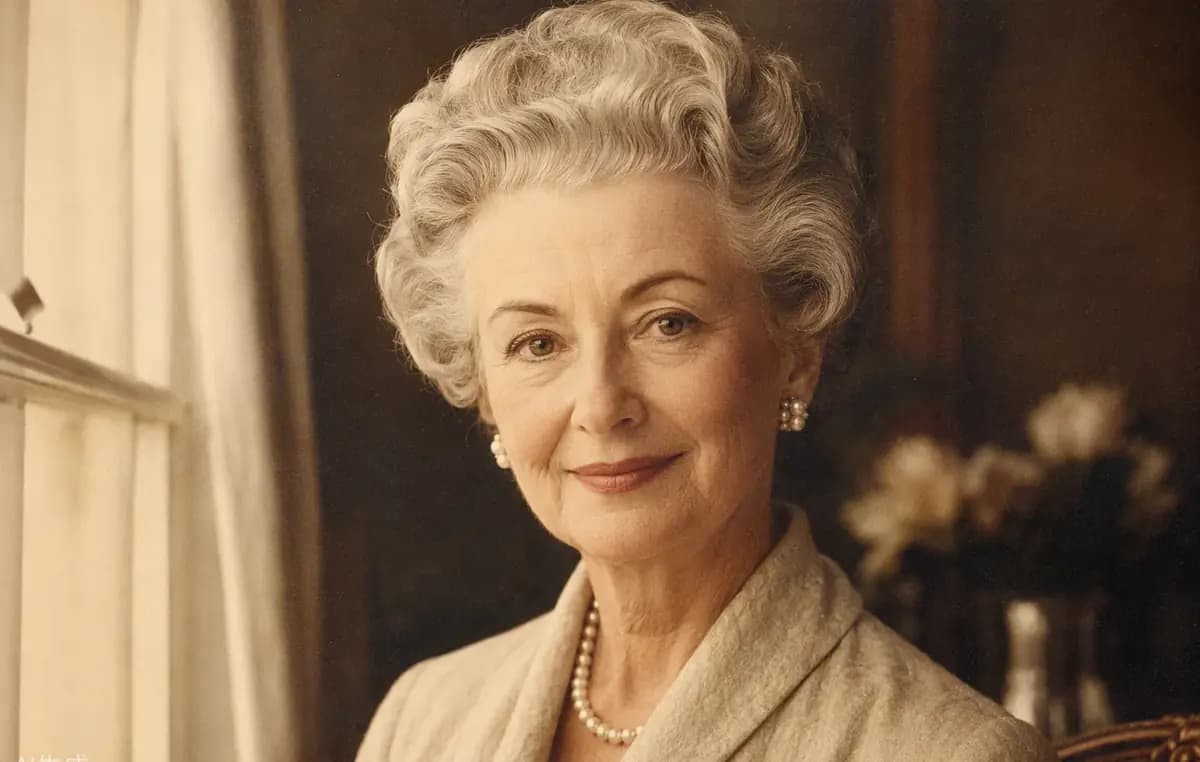
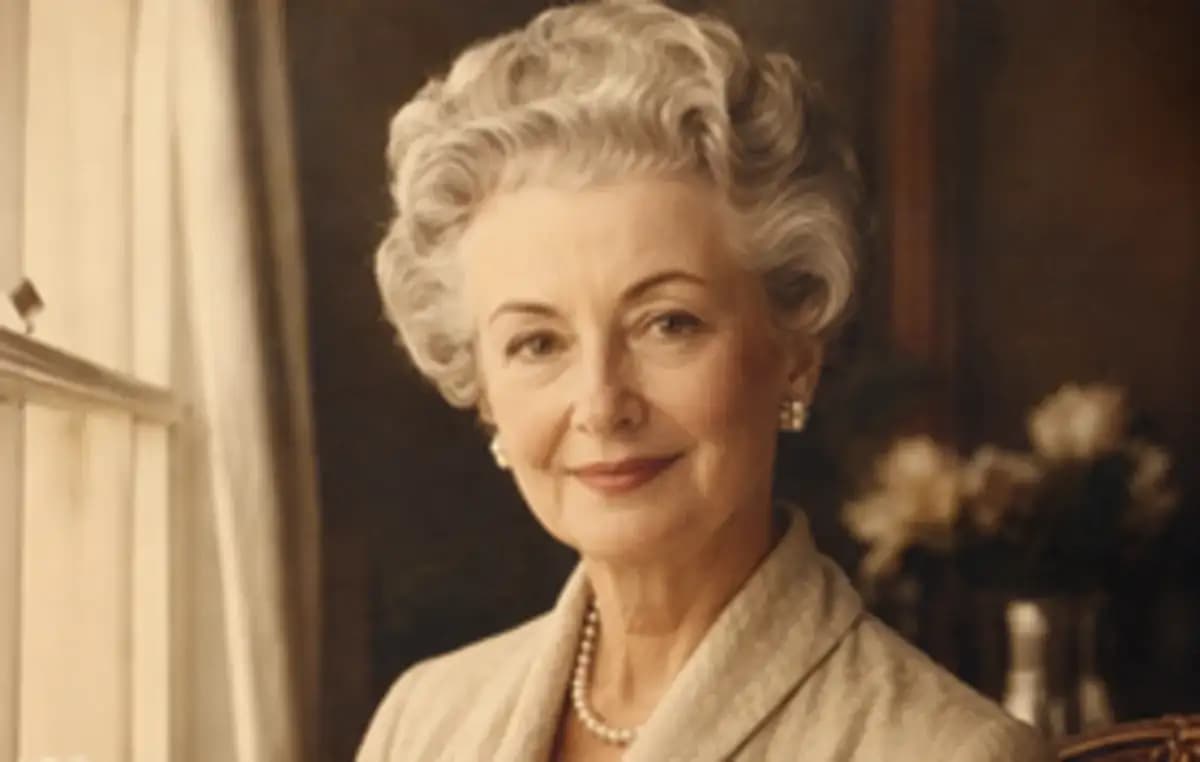
پرترهها و عکسهای قدیمی
کیفیت تصویر را در پرترهها، چاپهای اسکنشده و عکسهای قدیمی خانوادگی افزایش دهید و در عین حال ویژگیهای قابلشناسایی فرد را حفظ کنید. افزاینده اندازه تصویر با AI ظاهر نرم و پیکسلی فایلهای کوچک را کاهش میدهد و مو، لباس و لبههای صورت را بدون تغییر ترکیببندی اصلی تقویت میکند.
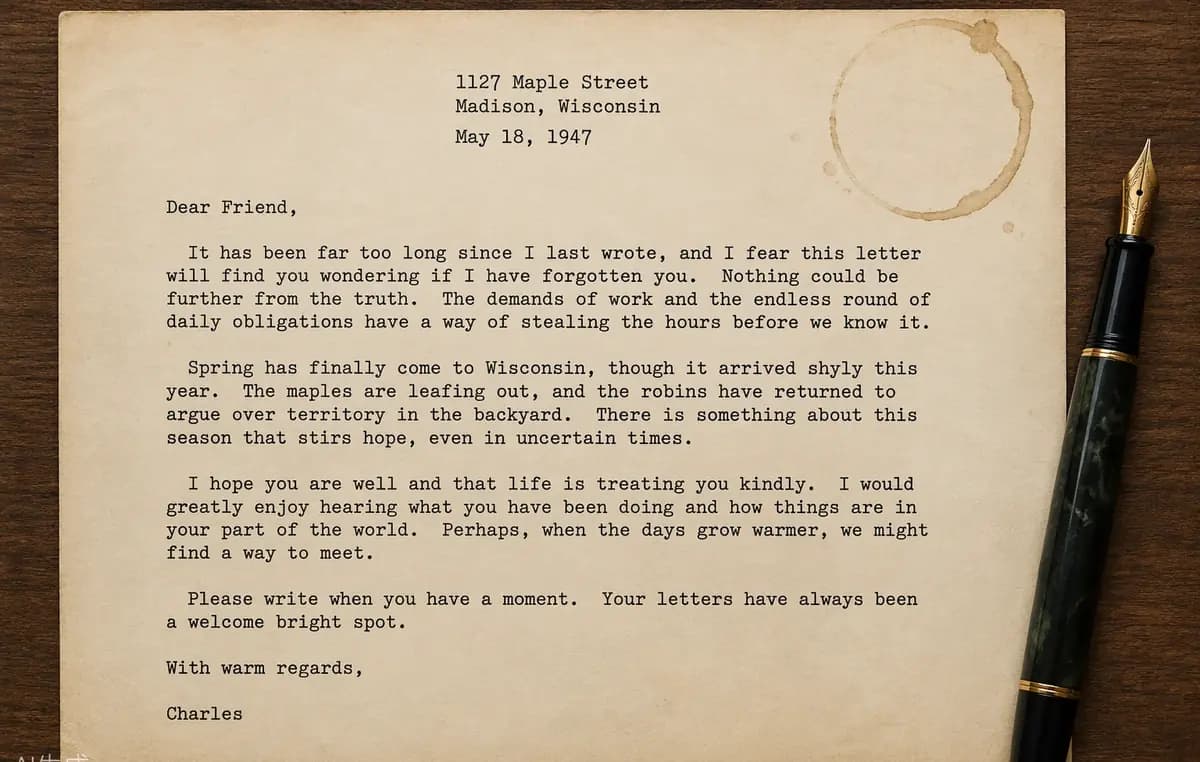
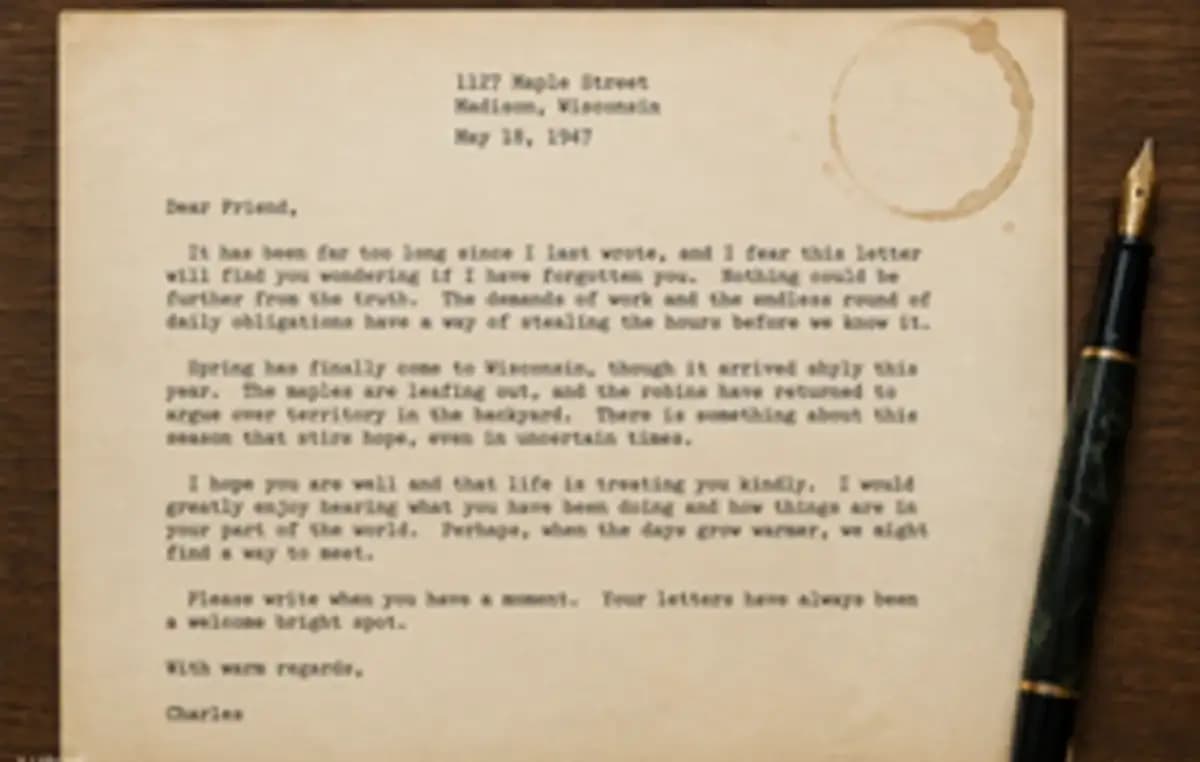
اسناد و اسکرینشاتها
وضوح تصویر را برای اسناد اسکنشده، اسلایدهای ارائه، تصاویر رابط کاربری و اسکرینشاتهای متنی افزایش دهید. بزرگنمایی ۲× یا ۴× به حروف و لبههای سخت پیکسلهای کاربردیتری میدهد و نتیجه را برای مطالعه در مستندات، آموزشها، گزارشها و چیدمانهای بزرگتر آسانتر میکند.
عکسهای محصول فروشگاهی
تصاویر را برای فهرست محصولات، گالریهای بازارگاه، تبلیغات و نماهای زوم فروشگاه بزرگنمایی کنید. Raphael کمک میکند عکسهای کوچکِ منبع در اندازههای نمایش بزرگتر واضحتر به نظر برسند و در عین حال شکل محصول، بافت ماده، لبههای بستهبندی و بازتابها را برای ارائه یکنواخت فروشگاهی حفظ کنند.
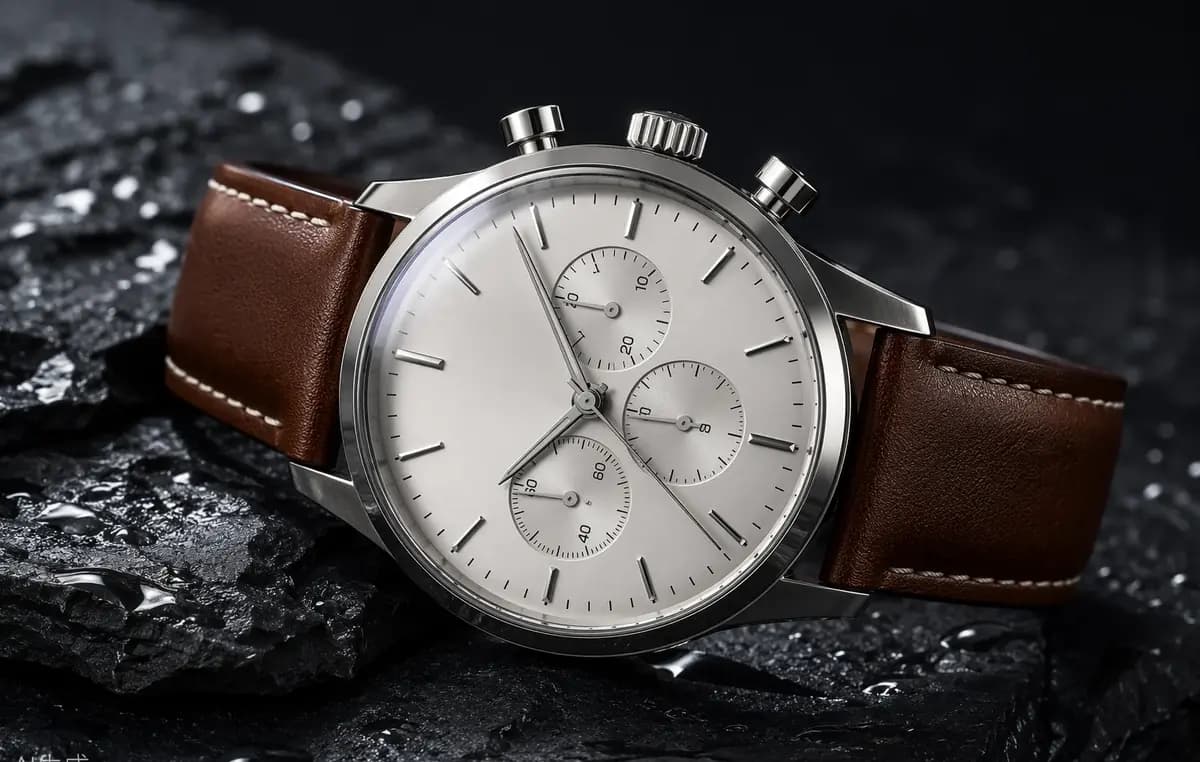
آرت AI و تصویرسازیها
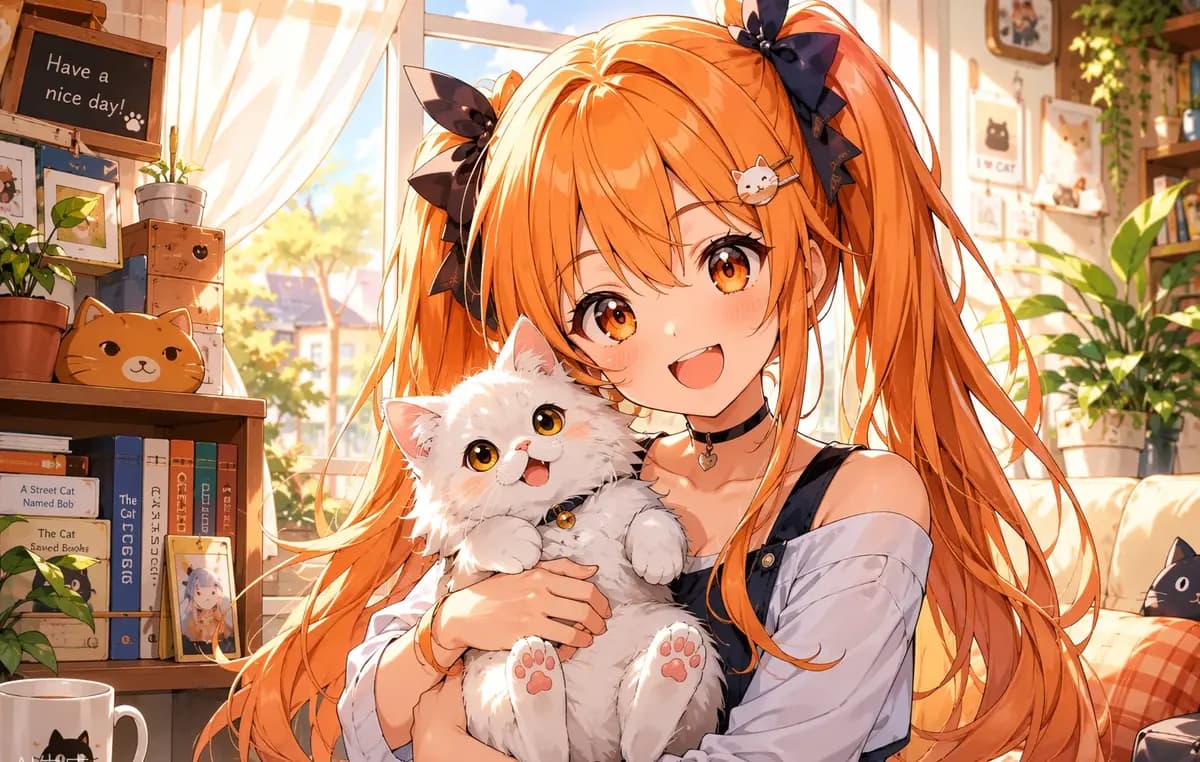
از بزرگنمایی تصویر با AI برای آثار تولیدشده، انیمه، آیکونها، پوسترها و تصویرسازیهای دیجیتال که به بوم بزرگتری نیاز دارند استفاده کنید. خطکشی تمیز، رنگهای تخت، گرادیانها و عناصر تزئینی ظریف هنگام آمادهسازی تصویر برای پستهای شبکههای اجتماعی، ارائهها یا چاپ همچنان از نظر بصری مشخص میمانند.
چگونه یک تصویر را بزرگنمایی کنیم
برای دریافت اعتبار رایگان برای افزاینده تصویر رایگان Raphael وارد شوید. نیازی به Photoshop یا تنظیمات پیچیده تغییر اندازه ندارید: یک فایل پشتیبانیشده را بارگذاری کنید، سطح بزرگنمایی را انتخاب کنید و بگذارید AI بزرگترین نتیجه متناسب را در محدوده انتخابشده محاسبه کند. هدفهای بزرگتر بهجای برش، بهصورت متناسب کوچک میشوند.
تصویر خود را بارگذاری کنید
یک تصویر JPG، PNG یا WebP تا 10 MB انتخاب کنید. میتوانید با استفاده از اعتبارهای روزانه، یک تصویر را بهصورت رایگان شروع کنید، در حالی که اعضا و کاربران دارای اعتبارهای پرداختیِ منبع میتوانند تا ده تصویر برای بزرگنمایی دستهای اضافه کنند.
۲× یا ۴× را انتخاب کنید
برای بزرگنمایی سریعتر تا 2048×2048، ۲× را انتخاب کنید، یا وقتی به وضوح بیشتری تا 4096×4096 نیاز دارید ۴× را برگزینید. Raphael بهطور خودکار خروجی را بدون تغییر نسبت تصویر در محدودۀ مربوطه جای میدهد.
نتیجه را دانلود کنید
فرایند بزرگنمایی را آغاز کنید و هر تصویر را بهعنوان یک وظیفه مستقل دنبال کنید. وقتی پردازش تمام شد، نتیجه واضحتر را با نسخه اصلی مقایسه کنید، آن را در اندازه کامل باز کنید و خروجی موفق را برای گردشکار بعدی طراحی یا انتشار خود دانلود کنید.
طرح خود را انتخاب کنید
بهترینهای Raphael AI را با تولید سریعتر و استفاده تجاری دریافت کنید
حرفهای
-50%مزایای مدل نامحدود
 Seedream 3.5نامحدود
- Seedream 3.5 Proنامحدود نیست
 MiniMax H3 Turboنامحدود نیست
- MiniMax H3نامحدود نیست
- برای باز کردن قفل تمام مدلهای پیشرفته و بهرهمندی از تخفیفهای انحصاری، ارتقا دهیدMiniMax-70%
 Gemini
 Nano
Nano GPT-50%Seedream-40%Veo
 Seedance
 Kling
Kling Grok
Grok Wan
Wan - 2,000 اعتبار در ماه
- تا 2,000 تصویر سریع
- تا 200 ویدیوی پایه
- صف اولویتدار
- بدون واترمارک
- پردازش دستهای با ابزارهای AI
- حریم خصوصی کامل
پرچمدار
-50%مزایای مدل نامحدود
- Seedream 3.5نامحدود
- Seedream 3.5 Proنامحدود
- MiniMax H3 Turboنامحدود نیست
- MiniMax H3نامحدود نیست
- برای باز کردن قفل تمام مدلهای پیشرفته و بهرهمندی از تخفیفهای انحصاری، ارتقا دهیدMiniMax-70%GeminiNanoGPT-50%Seedream-40%VeoSeedanceKlingGrokWan
- 5,000 اعتبار در ماه
- تا 5,000 تصویر سریع
- تا 500 ویدیوی پایه
- بالاترین اولویت صف
- بدون واترمارک
- پردازش دستهای با ابزارهای AI
- حریم خصوصی کامل
حداکثر
-50%مزایای مدل نامحدود
- Seedream 3.5نامحدود
- Seedream 3.5 Proنامحدود
- MiniMax H3 Turboنامحدود
- MiniMax H3نامحدود
- برای باز کردن قفل تمام مدلهای پیشرفته و بهرهمندی از تخفیفهای انحصاری، ارتقا دهیدMiniMax-70%GeminiNanoGPT-50%Seedream-40%VeoSeedanceKlingGrokWan
- 10,000 اعتبار در ماه
- تا 10,000 تصویر سریع
- تا 1,000 ویدیوی پایه
- بالاترین اولویت صف
- بدون واترمارک
- پردازش دستهای با ابزارهای AI
- حریم خصوصی کامل
پرسشهای بزرگنمایی تصویر با AI
پاسخهای روشن درباره وضوح تصویر، بزرگنمایی ۲× و ۴×، جایگزینهای آنلاین برای Photoshop و Canva، پردازش دستهای، فایلهای پشتیبانیشده، و تفاوت بزرگنمایی با AI با تغییر اندازه معمولی.
افزاینده اندازه تصویر با AI چیست؟
افزاینده اندازه تصویر با AI ابعاد پیکسلی یک تصویر را افزایش میدهد و در عین حال از الگوهای بصری آموختهشده برای بهبود ظاهر لبهها، بافتها و جزئیات فشردهشده استفاده میکند. برخلاف تغییر اندازه پایه که عمدتاً پیکسلهای موجود را درونیابی میکند، بزرگنمایی با AI هدفش تولید یک بزرگنمایی واضحتر است که در اندازه نمایش بزرگتر همچنان مفید باشد.
آیا بزرگنمایی تصویر من را تغییر میدهد یا برش میدهد؟
خیر. Raphael نسبت تصویر اصلی را حفظ میکند و ترکیببندی را برش نمیدهد. اگر هدف محاسبهشده ۲× یا ۴× از محدودۀ خروجی انتخابشده بیشتر شود، تصویر بهصورت متناسب در همان محدوده جای داده میشود تا نسبت عرض به ارتفاع آن بدون تغییر بماند.
۲× را انتخاب کنم یا ۴×؟
وقتی به بزرگنمایی سریعتر و متوسط با خروجی تا 2048×2048 نیاز دارید، ۲× را انتخاب کنید. وقتی منبع کوچک است یا به وضوح کاربردی بیشتری نیاز دارید، با خروجی تا 4096×4096، ۴× را انتخاب کنید. هر دو گزینه نسبت تصویر اصلی را حفظ میکنند.
چگونه بدون Photoshop یک تصویر را بزرگنمایی کنم؟
تصویر را مستقیماً در Raphael بارگذاری کنید، ۲× یا ۴× را انتخاب کنید و بزرگنمایی را شروع کنید. گردشکار آنلاین، تغییر اندازه متناسب و بهبود با AI را بهطور خودکار انجام میدهد، بنابراین نیازی به نصب Photoshop، انتخاب روش بازنمونهگیری، ایجاد سند جدید یا تیزکردن دستی نتیجه بزرگشده ندارید.
چگونه در Photoshop یک تصویر را بزرگنمایی کنم؟
نسخههای فعلی Photoshop میتوانند Generative Upscale را در منوی Image ارائه دهند، جایی که کاربران پشتیبانیشده یک مقیاس ۲× یا ۴× و یک مدل موجود را انتخاب میکنند. اگر یک گردشکار متمرکز در مرورگر را بدون باز کردن یک ویرایشگر کامل ترجیح میدهید، Raphael به شما امکان میدهد از یک صفحه بارگذاری، بزرگنمایی، مقایسه و دانلود کنید.
آیا میتوانم تصویری را که از Canva صادر شده بزرگنمایی کنم؟
بله. طرح Canva خود را بهصورت JPG یا PNG صادر کنید، سپس آن فایل را در Raphael بارگذاری کرده و ۲× یا ۴× را انتخاب کنید. این کار زمانی مفید است که یک گرافیک شبکه اجتماعی، تصویر ارائه یا طرح دانلودشده برای چیدمان بزرگتر، اشتراکگذاری واضحتر یا آمادهسازی چاپ به پیکسلهای بیشتری نیاز داشته باشد.
آیا ChatGPT میتواند تصاویر را بزرگنمایی کند؟
ChatGPT میتواند در صورت در دسترس بودن قابلیتهای تصویر، تصویر ایجاد کند و تصاویر بارگذاریشده را ویرایش کند، اما یک افزاینده اندازه تصویر اختصاصی با AI یک گردشکار بزرگنمایی ۲× یا ۴× قابلپیشبینی ارائه میدهد. Raphael برای محدودیتهای خروجی متناسب، مقایسه قبل و بعد، پیگیری جداگانه وظایف و پردازش دستهای اختیاری طراحی شده است.
آیا میتوانم یک تصویر را رایگان بزرگنمایی کنم؟
بله. وارد شوید تا اعتبار رایگان دریافت کنید، سپس از آن اعتبارها برای بزرگنمایی یک تصویر در ۲× یا ۴× بدون خرید عضویت اولیه استفاده کنید. هر تصویر ۲× از 3 اعتبار و هر تصویر ۴× از 6 اعتبار استفاده میکند، بنابراین تعداد بزرگنماییهای رایگان به موجودی اعتبار در دسترس شما بستگی دارد.
چه کسانی میتوانند تصاویر را بهصورت دستهای بزرگنمایی کنند؟
کاربرانی با عضویت فعال یا اعتبارهای پرداختیِ باقیمانده میتوانند تا ده تصویر را در یک دسته اضافه کنند. هر تصویر بهطور مستقل بارگذاری، پردازش، پیگیری و تکمیل میشود، بنابراین شکست یک تصویر مانع از تکمیل سایر تصاویر موفقِ بزرگنماییشده نمیشود.
هزینه بزرگنمایی تصویر چند اعتبار است؟
هر تصویر ۲×، 3 اعتبار و هر تصویر ۴×، 6 اعتبار هزینه دارد. هزینهها بهازای هر تصویر، نه بهازای هر دسته، محاسبه میشوند. اگر یک تصویر جداگانه ناموفق شود، اعتبارهای همان تصویر بهصورت مستقل بازپرداخت میشوند بدون آنکه نتایج تکمیلشده سایر وظایف تغییر کنند.
چه فرمتهای تصویری پشتیبانی میشوند؟
میتوانید تصاویر JPG، PNG یا WebP را تا هرکدام 10 MB بارگذاری کنید. این فرمتها عکسهای رایج دوربین، طرحهای صادرشده، گرافیکهای وب، اسکرینشاتها، تصاویر محصول و آثار تولیدشده با AI را پوشش میدهند. برای بهترین نتیجه، از واضحترین فایل منبع موجود بهجای یک نسخه چندبار فشردهشده استفاده کنید.