
Cómo Editar un Video con AI
Sube un MP4 o MOV y usa indicaciones de texto para describir el sujeto, la escena o el estilo que deseas cambiar, luego mira lo que el editor de video de AI puede modificar.
Convierte una habitación real y su sujeto en una escena detallada de arte voxel, preservando el movimiento original.
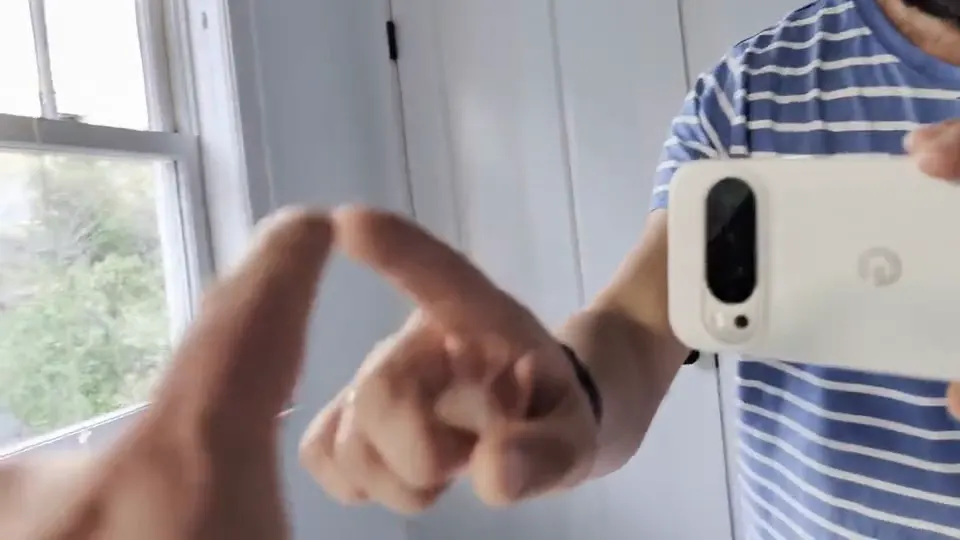 Antes
Antes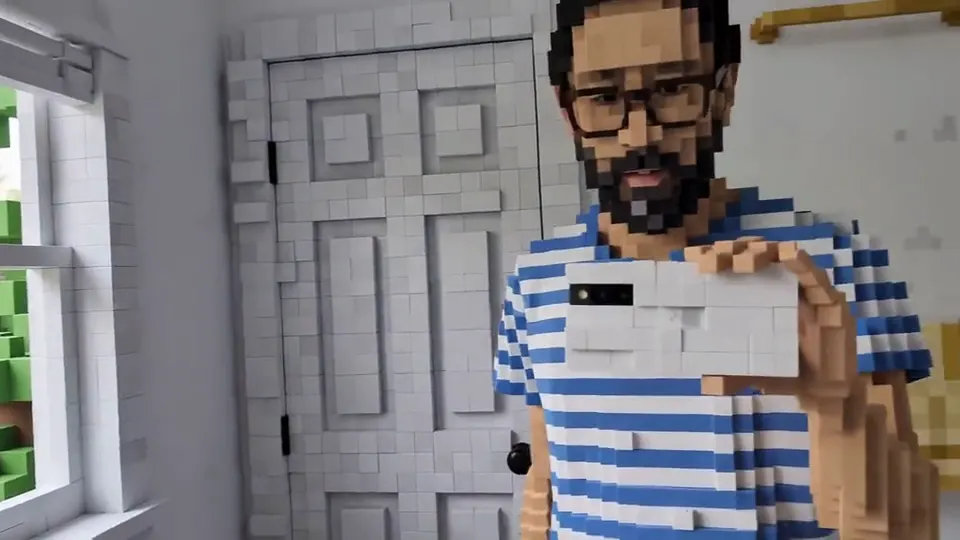 AI
AIWhen the person touches the mirror, the entire environment turns into 3D voxel art.
Edita Videos MP4 y MOV con Indicaciones de Texto
Edita videos MP4 con indicaciones de texto o sube archivos MOV para el mismo flujo de trabajo de edición de video basado en texto. Usa el editor de video de AI para un cambio creativo enfocado sin reconstruir un clip corto desde cero.
Cambios de escena y entorno
Reemplaza o reestiliza el entorno manteniendo la acción principal reconocible.
Ajustes de iluminación y color
Cambia el ambiente según la hora del día, la paleta de colores, el contraste o la calidad visual general.
Cambios de ropa y apariencia
Describe cambios de apariencia específicos como colores de ropa o detalles de superficie.
Transformación de estilo
Aplica un aspecto creativo diferente, desde la gradación cinematográfica hasta entornos estilizados.
Continuar editando resultados anteriores
Usa un resultado completado como la siguiente entrada, luego describe el siguiente cambio que deseas.
Historial de edición guardado
Los usuarios registrados pueden volver a las tareas de edición de video, revisar resultados, descargarlos o eliminarlos.
Elige tu plan
Las imágenes gratuitas incluyen una marca de agua. Actualiza para obtener resultados limpios, generación más rápida y uso comercial.
Profesional
-50%Ventajas del modelo ilimitado
 Seedream 3.5Ilimitado
- Seedream 3.5 ProIlimitado no incluido
 MiniMax H3 TurboIlimitado no incluido
- MiniMax H3Ilimitado no incluido
- Actualiza para desbloquear todos los modelos avanzados y disfruta de descuentos exclusivosMiniMax-70%
 Gemini
 Nano
Nano GPT-50%Seedream-40%Veo
 Seedance
 Kling
Kling Grok
Grok Wan
Wan - 2,000 créditos por mes
- Hasta 2,000 imágenes rápidas
- Hasta 200 videos básicos
- Cola prioritaria
- Sin marcas de agua
- Procesamiento por lotes con herramientas de IA
- Privacidad total
Élite
-50%Ventajas del modelo ilimitado
- Seedream 3.5Ilimitado
- Seedream 3.5 ProIlimitado
- MiniMax H3 TurboIlimitado no incluido
- MiniMax H3Ilimitado no incluido
- Actualiza para desbloquear todos los modelos avanzados y disfruta de descuentos exclusivosMiniMax-70%GeminiNanoGPT-50%Seedream-40%VeoSeedanceKlingGrokWan
- 5,000 créditos por mes
- Hasta 5,000 imágenes rápidas
- Hasta 500 videos básicos
- Cola de máxima prioridad
- Sin marcas de agua
- Procesamiento por lotes con herramientas de IA
- Privacidad total
Máximo
-50%Ventajas del modelo ilimitado
- Seedream 3.5Ilimitado
- Seedream 3.5 ProIlimitado
- MiniMax H3 TurboIlimitado
- MiniMax H3Ilimitado
- Actualiza para desbloquear todos los modelos avanzados y disfruta de descuentos exclusivosMiniMax-70%GeminiNanoGPT-50%Seedream-40%VeoSeedanceKlingGrokWan
- 10,000 créditos por mes
- Hasta 10,000 imágenes rápidas
- Hasta 1,000 videos básicos
- Cola de máxima prioridad
- Sin marcas de agua
- Procesamiento por lotes con herramientas de IA
- Privacidad total
Preguntas Frecuentes del Editor de Video de AI
Aprende a subir un MP4 o MOV, describir una edición, revisar el resultado y seguir perfeccionando tu video.
¿Qué es un editor de video de AI?
Un editor de video de AI cambia un video que ya tienes usando una instrucción de texto. Con Raphael, puedes cambiar escenas, colores, ropa, iluminación o estilo visual sin usar un editor de línea de tiempo tradicional.
¿Cómo edito un video con AI?
Sube un MP4 o MOV, describe el cambio que deseas, luego selecciona Empezar a Editar. Cuando el procesamiento termine, puedes previsualizar o descargar el resultado desde tu historial.
¿Qué puedo cambiar en un video?
Intenta reemplazar el cielo o el fondo, ajustar la iluminación y el color, cambiar los colores de la ropa o transformar el estilo visual general.
¿Qué archivos de video puedo subir?
Actualmente, puede subir un MP4 o MOV a la vez, hasta 50MB. No se pueden subir varios videos simultáneamente.
¿Cuánto puede durar el video subido?
El MP4 o MOV subido puede durar hasta 10 segundos. Si tu video es más largo, acórtalo primero o elige otro archivo.
¿Puedo seguir editando un resultado generado?
Sí. Selecciona Continuar Editando en un resultado completado para usarlo como el siguiente video de entrada. Describe el siguiente cambio e inicia otra edición; se muestra una nueva estimación de créditos antes de que continúes.
¿Necesito iniciar sesión para editar un video?
Sí. Antes de iniciar sesión, puedes elegir un MP4 o MOV, previsualizarlo localmente y escribir tu instrucción de edición. Para empezar a editar, inicia sesión con una suscripción activa o créditos comprados. La página muestra los créditos estimados antes del envío.
¿Cómo puedo obtener mejores resultados de edición de video?
Nombra claramente lo que quieres cambiar y el resultado que deseas, como “Cambia la chaqueta a rojo oscuro manteniendo a la persona sin cambios.” Concéntrate en un cambio claro a la vez para obtener un resultado que se ajuste mejor a tu intención.
AI Editor de Video
Edita tu video con AI usando indicaciones de texto sencillas.