Drei Freunde aufeinander abstimmen
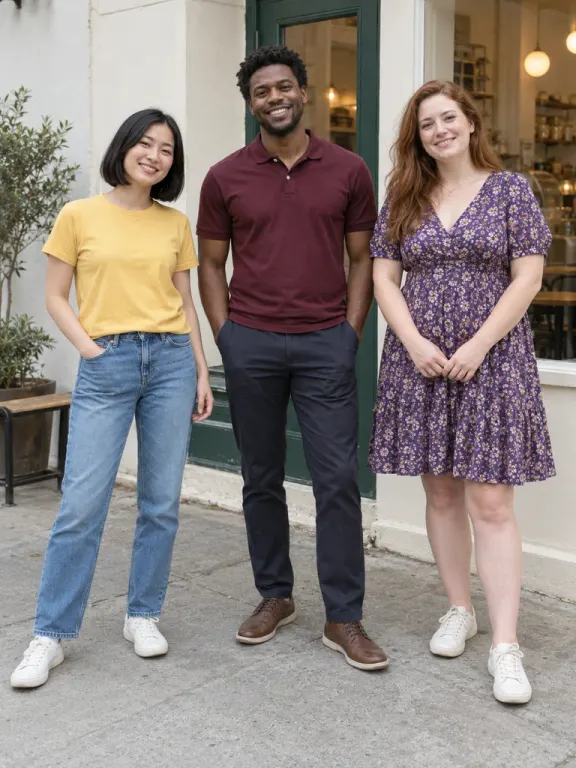
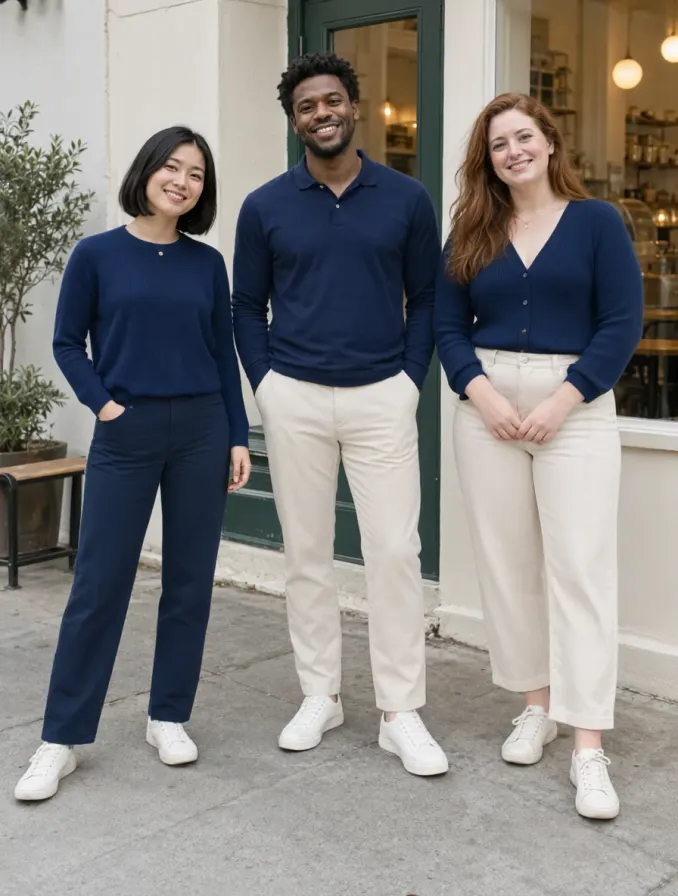
Verleihe einer dreiköpfigen Gruppe eine gemeinsame Farbpalette in Marineblau und Cremeweiß, während individuelle Outfits erhalten bleiben.
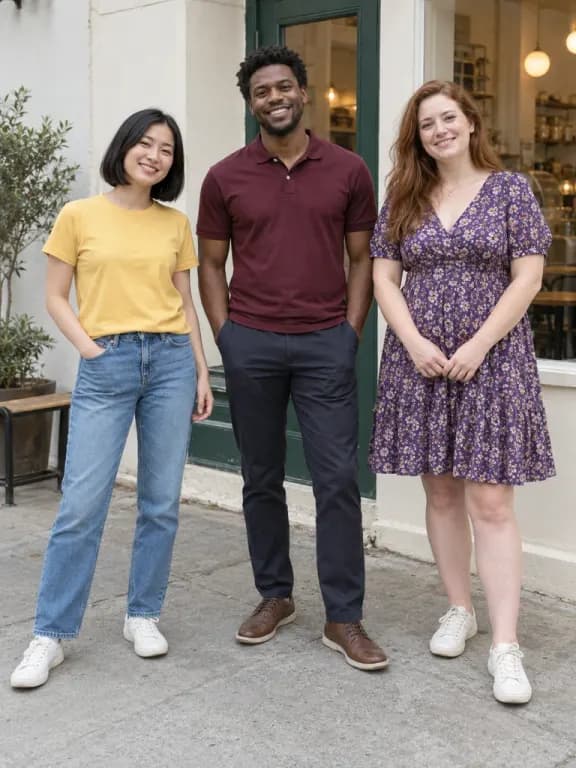 Original
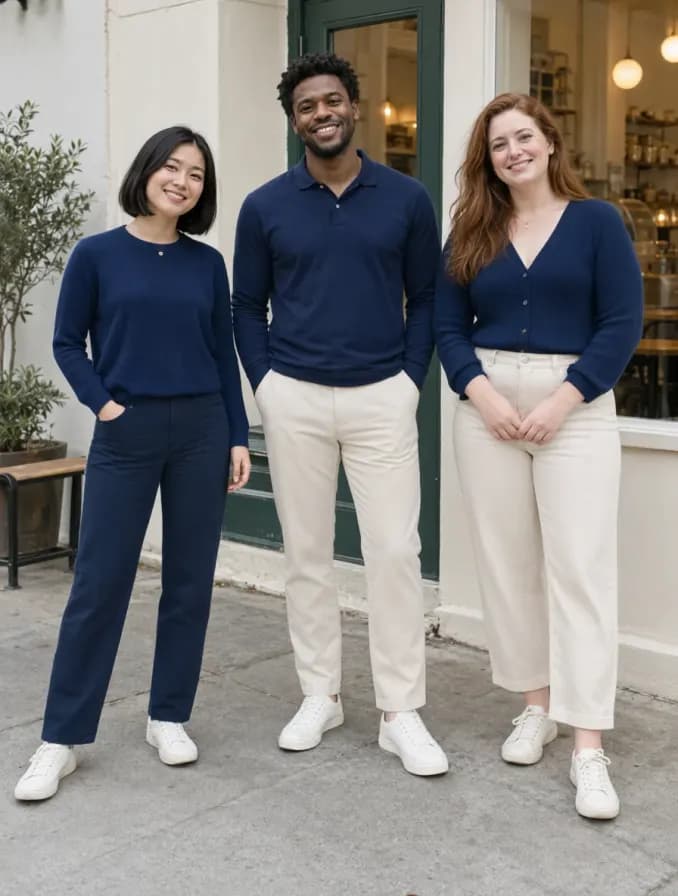 Ergebnis
Vergleiche jedes Gruppenfoto mit dem tatsächlichen Ergebnis des Partnerlooks.
Verleihe einer dreiköpfigen Gruppe eine gemeinsame Farbpalette in Marineblau und Cremeweiß, während individuelle Outfits erhalten bleiben.
OriginalErgebnisVergleiche die ursprünglich nicht zusammenpassende Kleidung mit dem abgestimmten Look für beide Personen.
 Original
 Ergebnis
Sieh dir an, wie eine einzige Anweisung die Kleidung von vier Personen in einen abgestimmten Gruppenlook verwandelt.
 Original
 Ergebnis
Erstelle ergänzende Outfits für zwei Freunde mit unterschiedlicher Originalkleidung und Silhouette.
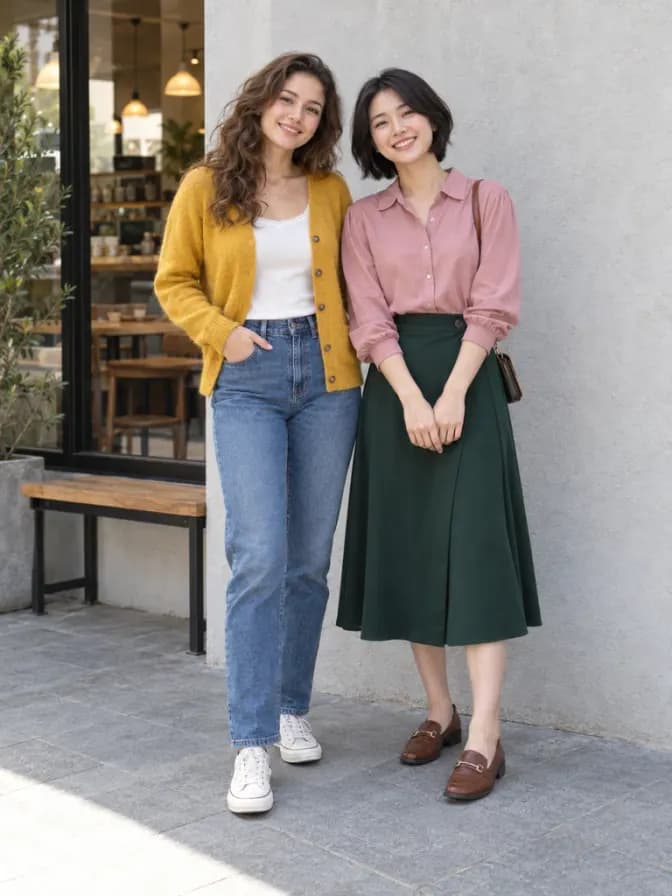 Original
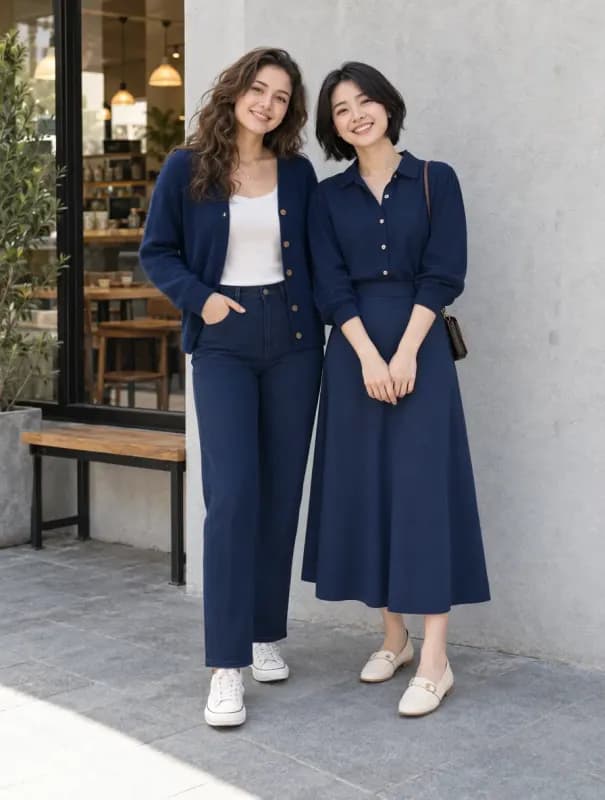 Ergebnis
Ein einziges Gruppenfoto genügt.
Stelle sicher, dass das Gesicht und die Kleidung jeder Person gut zu sehen sind.
Starte die Bearbeitung, um der Gruppe einen abgestimmten Look in Marineblau und Cremeweiß zu verleihen.
Überprüfe das Gesicht, die Kleidung und die Details jeder Person vor dem Download.
Lade die Personen zusammen in einem Bild hoch. Eine separate Kleidungsreferenz ist nicht erforderlich.
Verleihe allen einen abgestimmten Look in Marineblau und Cremeweiß mit passenden Schnitten und Details.
Die Anweisungen ändern die Kleidung jeder Person, während die ursprüngliche Gruppengröße erhalten bleibt.
Nutze das jeweilige Originalgesicht, die Frisur, die Pose und die Körperproportionen als Referenz. Überprüfe das Ergebnis auf veränderte Details.
Probiere aufeinander abgestimmte Outfits aus, ohne den Hintergrund oder den Bildausschnitt des Fotos absichtlich zu ersetzen.
Überprüfe die Outfits und Gesichter, lade das Ergebnis herunter oder arbeite mit anderen Bildwerkzeugen weiter.
Bereite ein Gruppenfoto vor und überprüfe aufeinander abgestimmte Outfits.
Nein. Lade ein Gruppenfoto hoch und klicke auf „Einheitliche Outfits erstellen“. Diese Seite verwendet einen festen, abgestimmten Stil in Marineblau und Cremeweiß.
Ja. Das Ziel ist eine abgestimmte Farbpalette mit sich ergänzenden Schnitten, anstatt dass jeder exakt dieselbe Kleidung trägt.
Die Anweisungen zielen darauf ab, die Anzahl der Personen, Identitäten und Posen beizubehalten. AI kann jedoch Details verändern, vergleiche daher jede Person mit dem Original.
Wähle ein klares Foto, auf dem das Gesicht und die Kleidung jeder Person gut zu erkennen sind. Vermeide nach Möglichkeit starke Überschneidungen, sehr kleine Gesichter und abgeschnittene Körper.
Entdecken Sie weitere Effekte und Möglichkeiten zur Bearbeitung Ihrer Bilder.

Lade ein Gruppenfoto hoch und verleihe allen einen abgestimmten Look in Marineblau und Cremeweiß. Es ist kein separates Kleidungsfoto oder eine Kleiderauswahl erforderlich.