
Bearbeitung einer Notiz auf Papier
@Piotr Olszewski
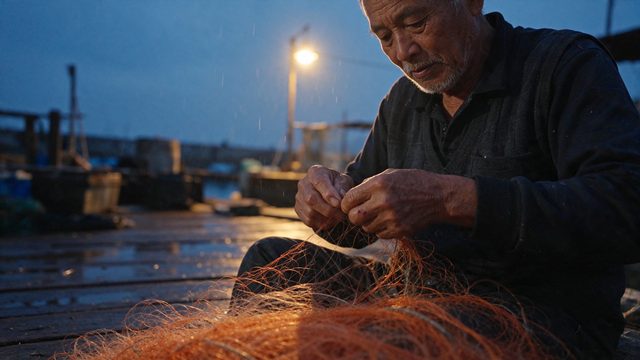
Füge einen kleinen weißen Zettel mit handgeschriebenem polnischen Text “Do zobaczenia jutro!” auf den Tisch. Alles andere bleibt unverändert.
15 Community-Beispiele · Probiere die Prompts in deiner Sprache aus
@Piotr Olszewski
Füge einen kleinen weißen Zettel mit handgeschriebenem polnischen Text “Do zobaczenia jutro!” auf den Tisch. Alles andere bleibt unverändert.
Durchstöbere 15 Community-Beispiele mit veröffentlichten Quellen-Prompts. Bei den Bildern handelt es sich um genannte Vorschaubilder, die nicht unabhängig von Raphael reproduziert wurden.
Anhand der Beispiele siehst du, wie ein Prompt Komposition, Wording oder eine Bearbeitung vorgibt. Starte mit dem Original und passe die Details dann an dein Bild an.
Wähle „Jetzt ausprobieren“, um den Generator mit dem aktuell angezeigten Prompt zu füllen. Überprüfe ihn und füge vor dem Generieren ein Bild für eine Bearbeitung hinzu.
Zum Generator →Was du wissen solltest, bevor du ein Beispiel ausprobierst.
Ja. Öffne ein Beispiel und wähle „Original anzeigen“. Wenn ein Prompt Text vorgibt, der im Bild erscheinen soll, bleibt dieser Text in jeder Sprache exakt so erhalten, wie er geschrieben wurde.
Die Ergebnisse können je nach Eingabe, Einstellungen und Generierung variieren. Die Vorschaubilder veranschaulichen, was die ursprünglichen Autoren berichtet haben.
Wähle im Generator „Transparent“, um ein PNG mit Alphakanal anzufordern. Galerie-Thumbnails sind Vorschaubilder, daher wird der Hintergrund dort möglicherweise abgeflacht angezeigt.
Für eine Bearbeitung ist ein Eingabebild erforderlich. Wenn die Quelle kein Original zur Verfügung gestellt hat, lade ein eigenes Bild hoch, das du bearbeiten möchtest, bevor du die Generierung startest.
Wähle einen Prompt aus, der dir gefällt, und probiere ihn direkt aus oder passe vorher die Details an.
Zum Generator →