

AI Infografik-Generator

Wähle eine Vorlage aus, um deren Beispielbild als Referenzbild hinzuzufügen. Gib den gewünschten Inhalt ein und generiere deine Infografik.

Erstelle Infografiken mit Raphael AI. Wähle ein Referenzbeispiel aus 30 Vorlagen aus, gib dein Thema, deinen Text sowie deine Daten ein und generiere Zeitlinien, Vergleiche, Prozessleitfäden und visuelle Erklärungen.

Referenzbilder (optional)
0 / 3,000
KI-Verbesserung
Modell
Seitenverhältnis
Anzahl der Ausgaben
Auflösung
Qualität
Schnell

Infografik-Vorlagen für Ihre Ideen

Entdecken Sie 30 Layouts – von illustrierten Listen und Zeitleisten bis hin zu Comic-Erklärungen und Forschungszusammenfassungen. Die Beispiele zeigen, wie verschiedene Themen wirken können.

Notizen in visuelle Erklärungen verwandeln

Organisiere eine Methode in einem Spickzettel oder erkläre ein Konzept durch einen Comic. Wähle eine Vorlage und gib deine Lernnotizen, Trainingspunkte oder AI-Tool-Tipps ein, um dann eine Infografik für eine Lektion, einen Blog oder einen Social-Media-Beitrag zu generieren.
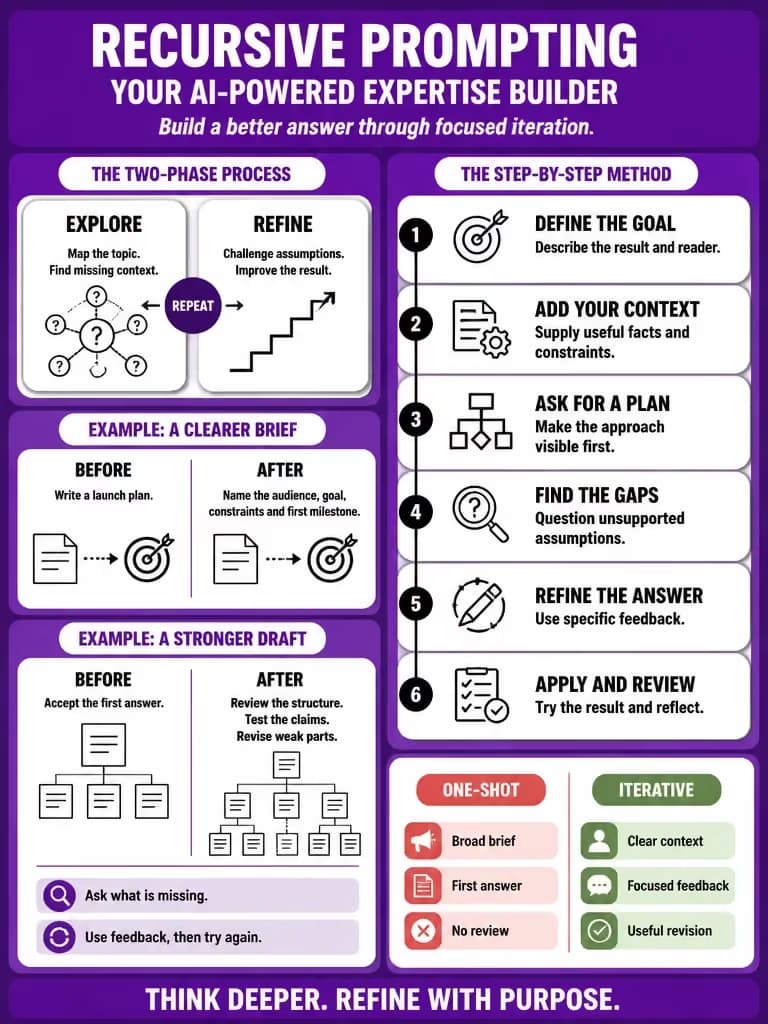
Rekursives Prompting — Modulares Spickzettel-Diagramm
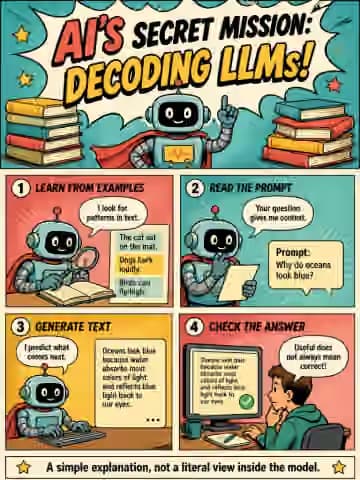
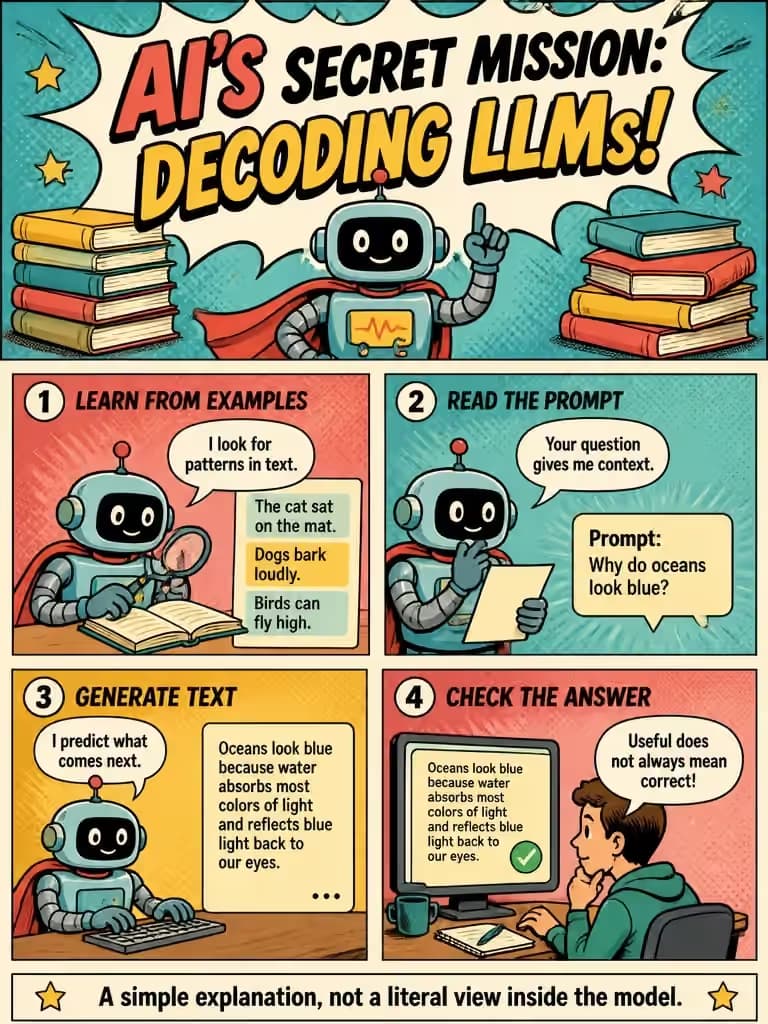
Wie große Sprachmodelle funktionieren — Storyboard-Erklärung

Schritte und Prioritäten veranschaulichen

Erklären Sie einen Prozess mit nummerierten Schritten und Pfeilen oder nutzen Sie eine Pyramide, um zu zeigen, wie Ideen aufeinander aufbauen. Diese Infografik-Vorlagen eignen sich für Tutorials, Onboarding-Anleitungen und Lern-Frameworks. Geben Sie die konkreten Schritte und deren Reihenfolge an, um die Anleitung genau auf Ihre Aufgabe zuzuschneiden.

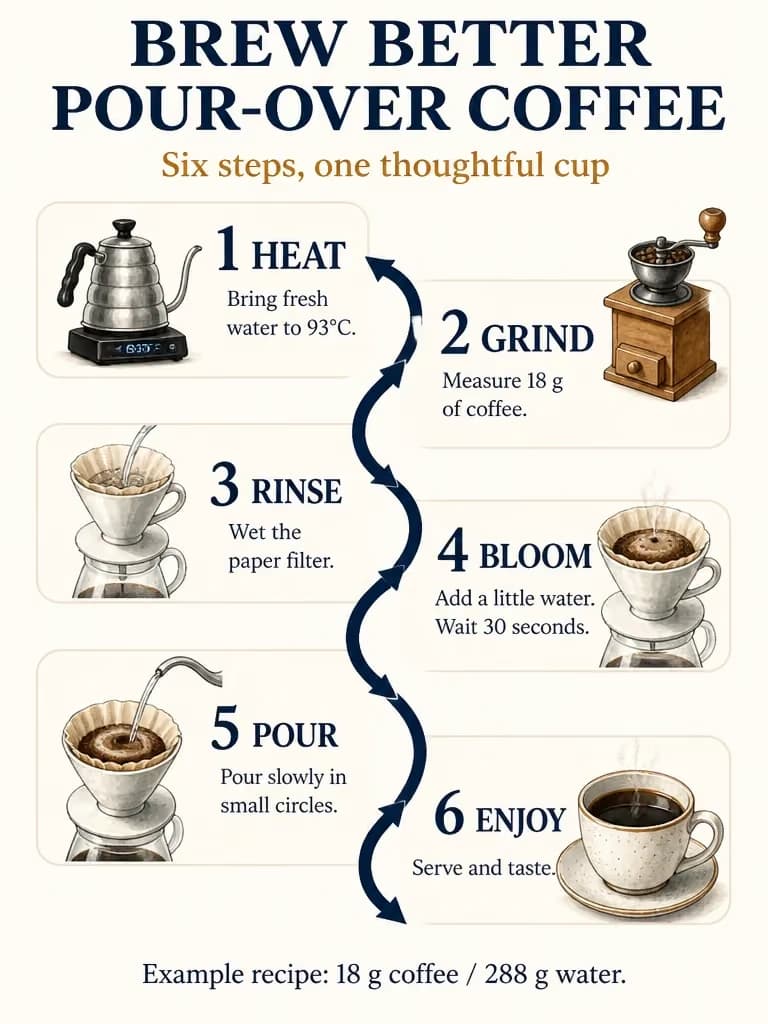
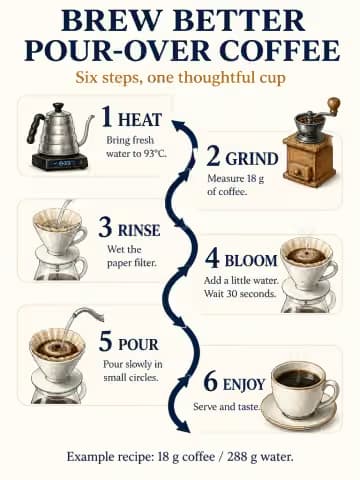
Filterkaffee — Flussdiagramm
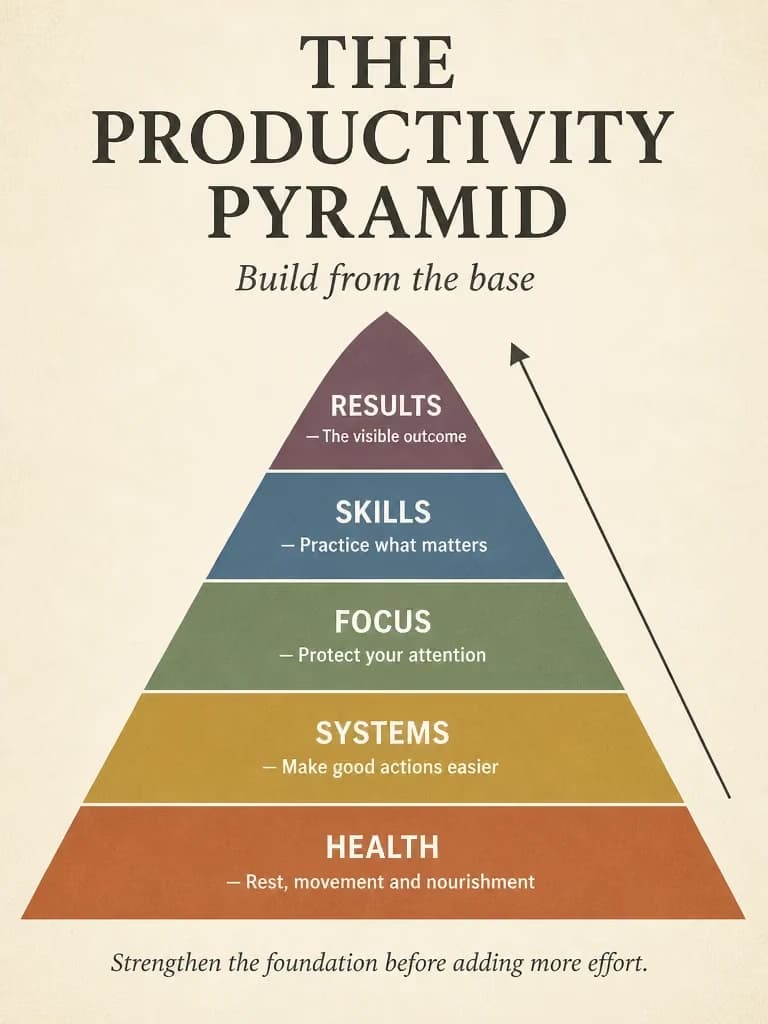
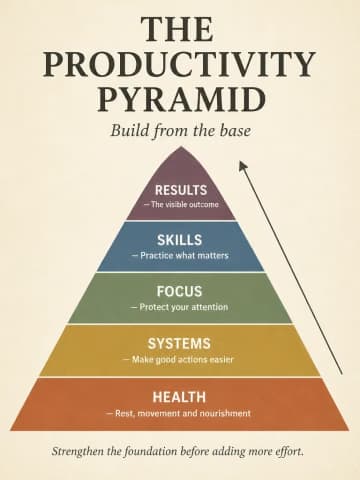
Die Produktivitätspyramide — Pyramidendiagramm

Forschungsdaten und technische Systeme zusammenfassen

Fassen Sie Ihre Studienergebnisse, Experimentaldaten oder Architekturnotizen in einem einzigen Bild zusammen. Evidenzkarten und Systemdiagramme helfen Lesern dabei, einer Übersicht zu folgen oder zu sehen, wie Komponenten zusammenhängen. Stellen Sie die gewünschten Zahlen, Beschriftungen und Quellen bereit und überprüfen Sie den generierten Text sowie die Diagramme vor dem Teilen.

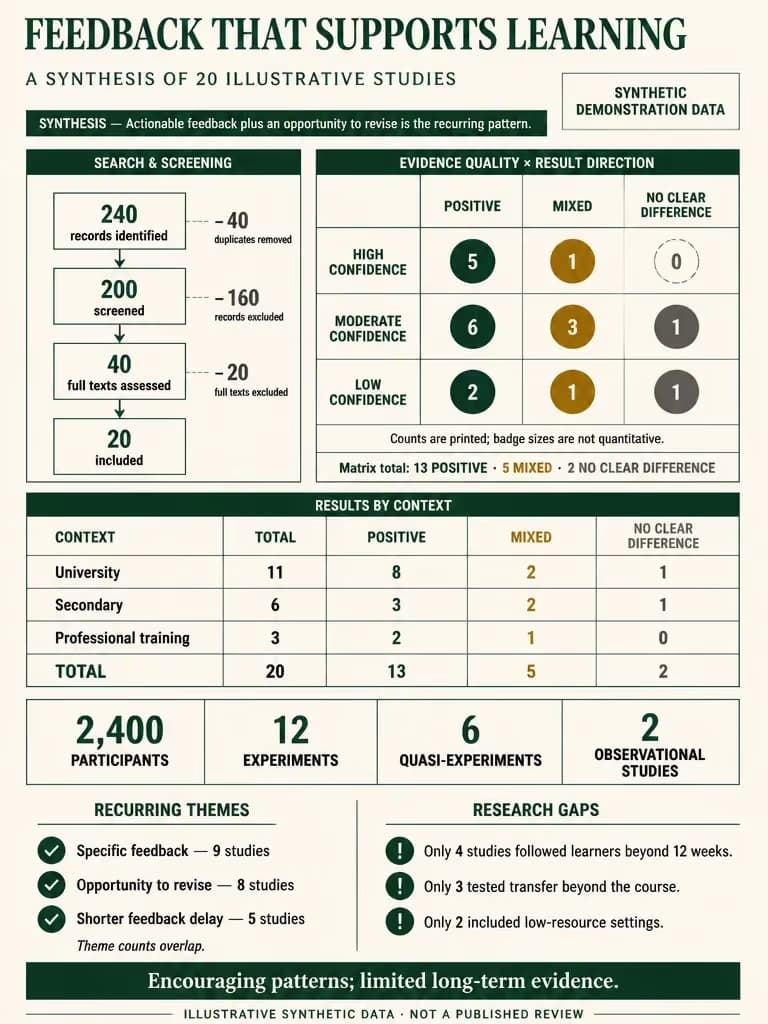
Feedback und Lernen — Evidenzsynthese
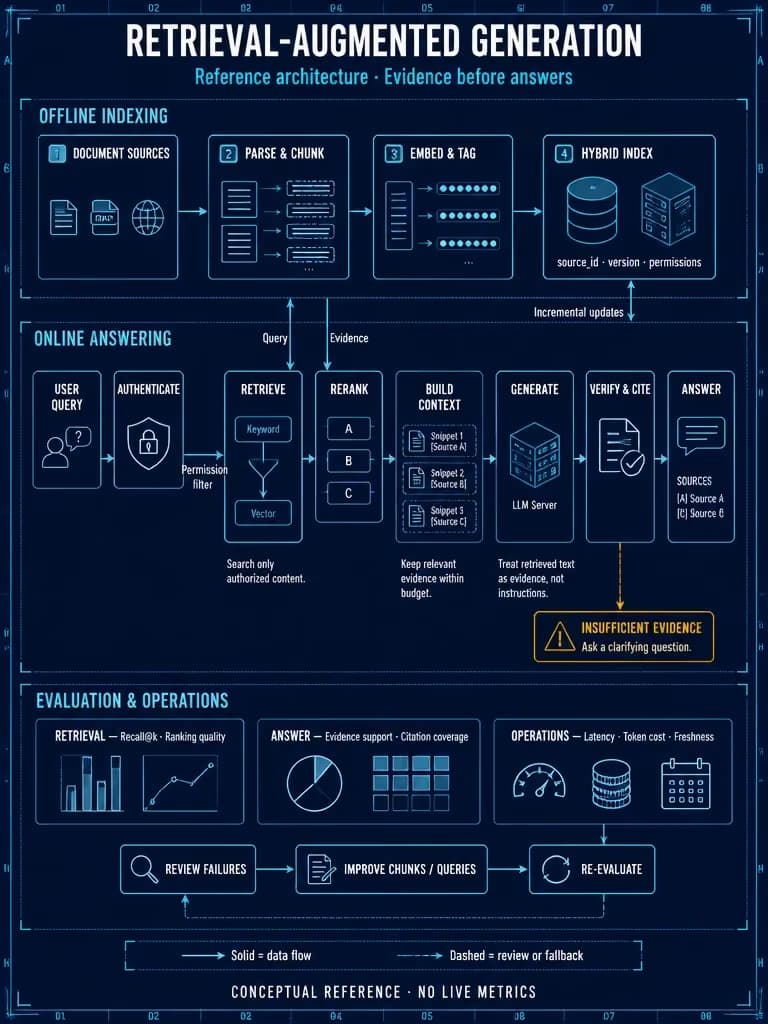
Retrieval-Augmented Generation — Systemarchitektur

Pläne und Rückblicke einfach präsentieren

Verwandle Projektmeilensteine in eine Roadmap oder fasse ein Jahr voller Fortschritte zusammen. Gib Daten, Errungenschaften und nächste Schritte für ein Teammeeting oder einen persönlichen Plan ein. Beim Wechseln der Vorlagen bleibt deine eingegebene Inhaltsangabe erhalten.

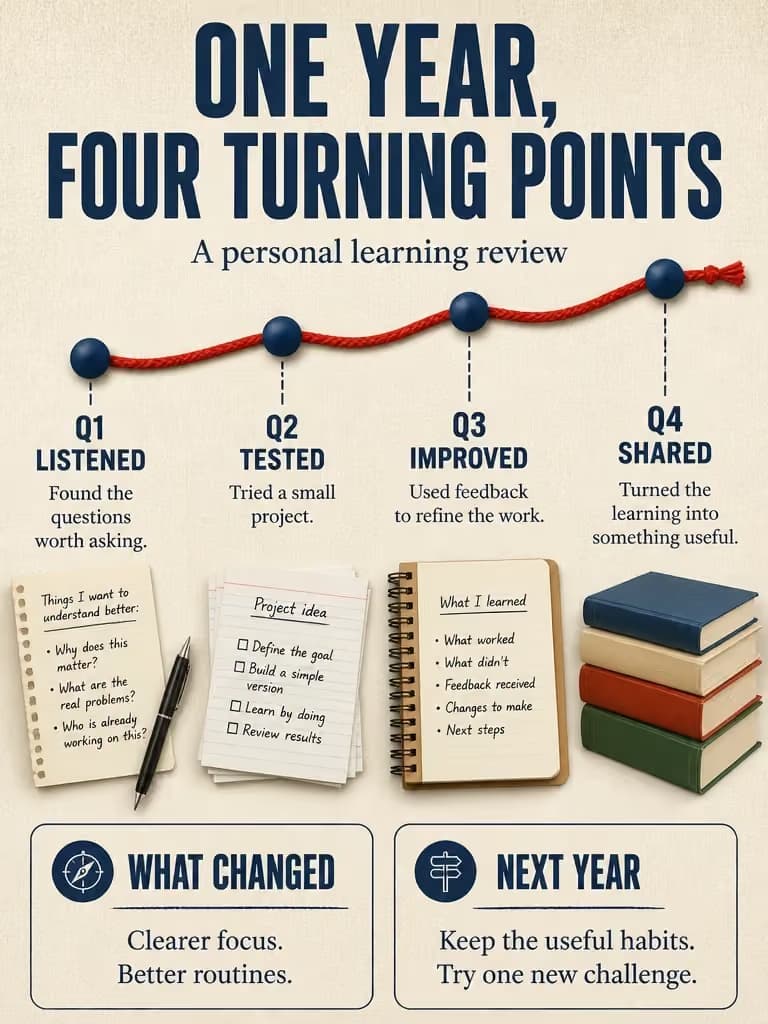
Ein Jahr voller Wachstum — Meilenstein-Rückblick
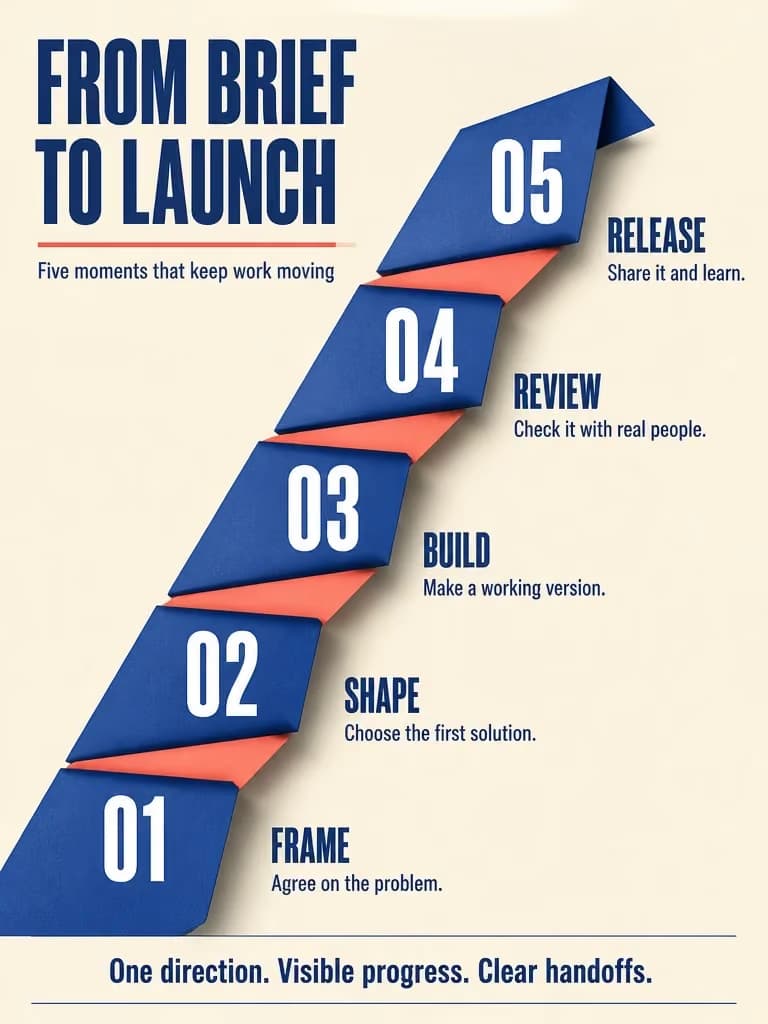
Von der Idee bis zum Launch — Entwicklungsfahrplan

Visuelle Guides für alltägliche Themen erstellen

Präsentieren Sie Zutaten und Kooperationsschritte in einer Rezept-Infografik oder sammeln Sie Reiseideen in einer Fotocollage. Beschreiben Sie das Thema, die Kernpunkte und die gewünschte Stimmung. Illustrierte Anleitungen und unverwechselbare Stile bieten Ihnen Optionen für persönliche Projekte, Newsletter und Social-Media-Posts.

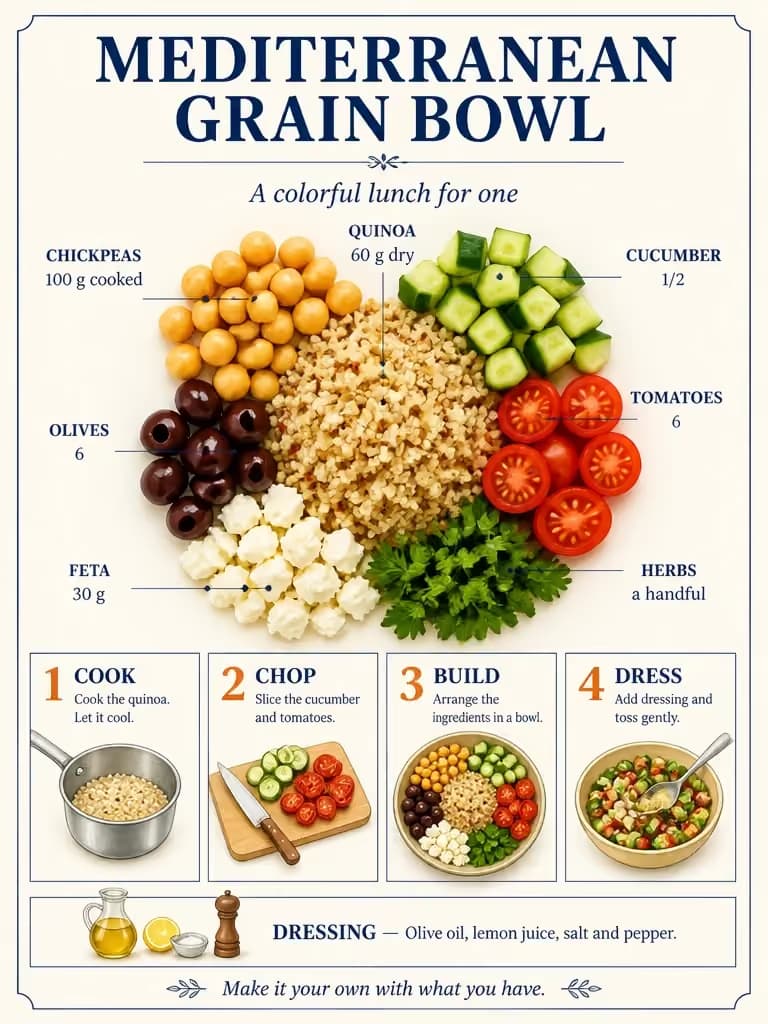
Mediterrane Getreideschale — Komponentenaufteilung
Tokios Kunst und Kultur — Gruppierte Fotosammlung

Infografik-Vorlagen

So erstellen Sie eine Infografik mit AI

Wähle eine Vorlage aus, gib deinen Inhalt ein und generiere eine Infografik zum Herunterladen.

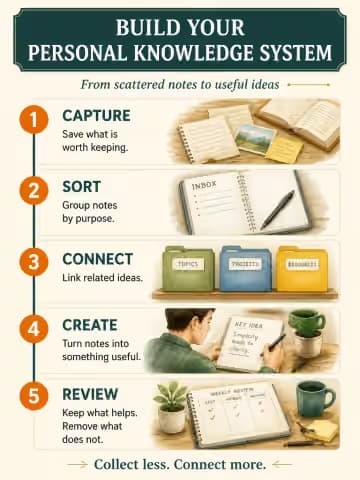
  1. Listen-Infografik
    Listen-Infografik
    Schritt-für-Schritt-Anleitung
    Schritt-für-Schritt-Anleitung
    Flussdiagramm
    Flussdiagramm
    Pyramidendiagramm
    Pyramidendiagramm
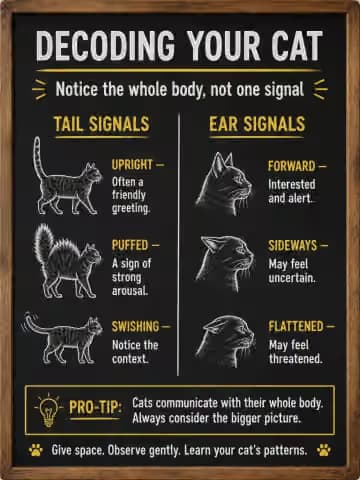
    Kategoriendiagramm
    Kategoriendiagramm
    Storyboard-Erklärung
    Storyboard-Erklärung

    Infografik-Vorlage auswählen

    Wähle eine Liste, eine Zeitleiste, einen Vergleich oder einen visuellen Stil. Das entsprechende Beispiel wird automatisch als Referenzbild hinzugefügt.

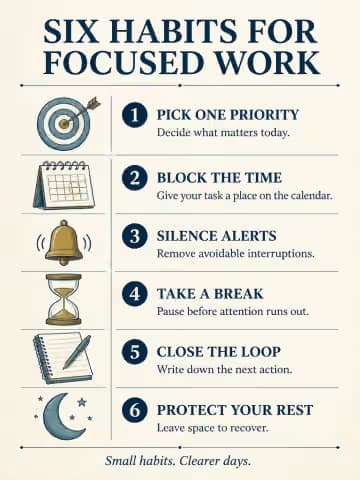
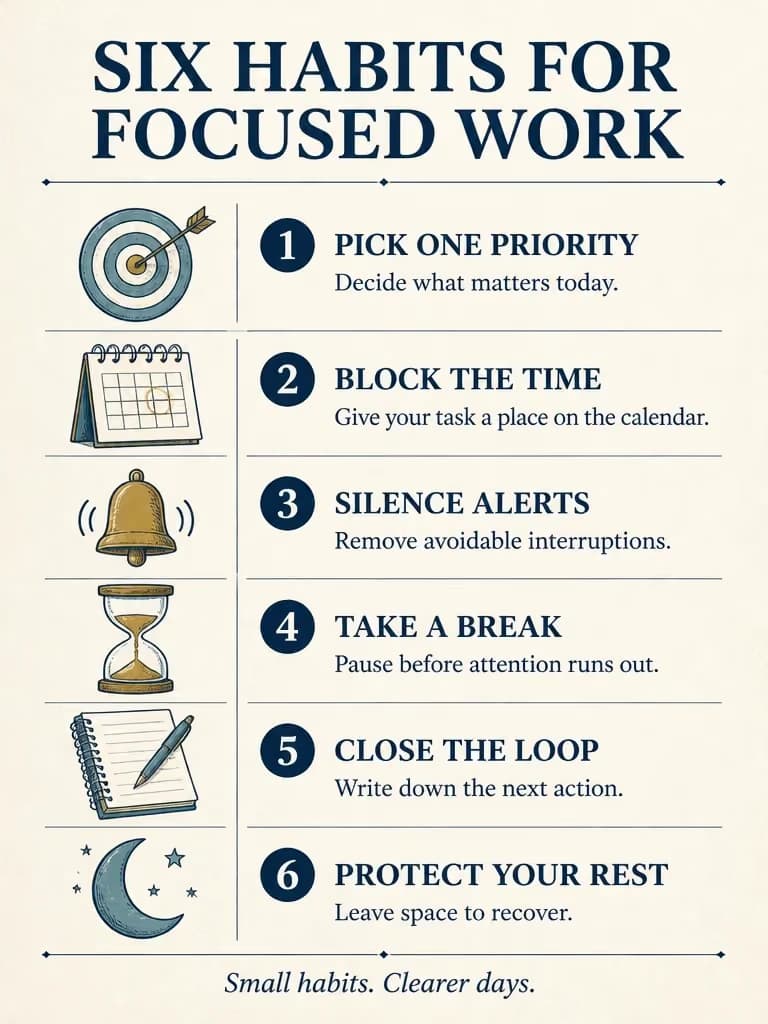
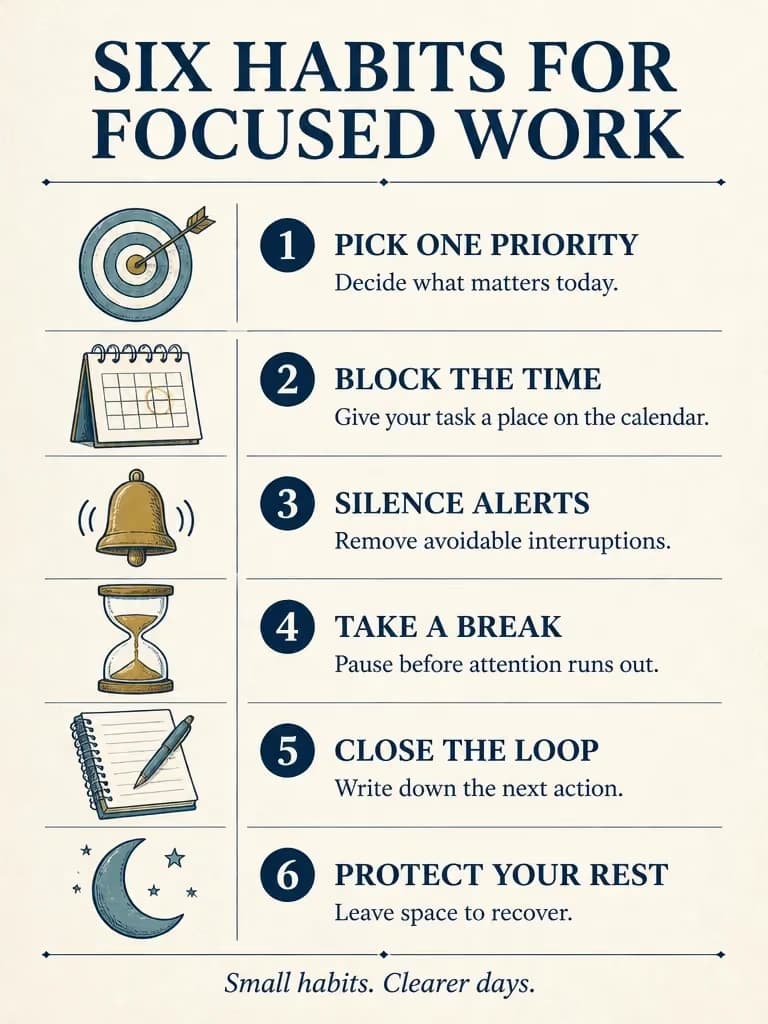
  2. Sechs Gewohnheiten für konzentriertes Arbeiten
    Prompt
    Erstelle eine Checkliste für bessere Konzentration

    Gib den Inhalt ein, den du anzeigen möchtest

    Gib dein Thema, deinen Titel, Text, Schritte oder Daten ein. Das System verwendet das Beispiel-Layout und den -Stil als Referenz. Gib bei Bedarf eine andere Textsprache in deinem Inhalt an.

  3. Sechs Gewohnheiten für konzentriertes Arbeiten

    Generieren und überprüfen

    Wähle ein Modell aus, überprüfe Seitenverhältnis, Auflösung und Qualität, prüfe dann den Credit-Betrag der Schaltfläche und generiere das Bild. Überprüfe den Text und die Zahlen des Bildes vor dem Herunterladen.

Von Text zur Infografik mit klarem Layout

Nutze ein Beispiel, um den visuellen Stil festzulegen, gib deinen eigenen Inhalt ein und wähle die Generierungseinstellungen.

30 Infografik-Vorlagen

Wählen Sie aus illustrierten Listen, Zeitleisten, Vergleichen, Prozessanleitungen und Stilen wie Comics, Wandtafeln und Collagen.

Gib deine eigenen Inhalte ein

Es ist nicht nötig, einen langen Vorlagen-Prompt zu bearbeiten. Gib dein Thema, deine Kernpunkte und deinen Text ein; das System fügt beim Absenden eine kurze Anweisung für das Referenzbild hinzu.

Ihre Notizen und Daten

Stelle deine eigenen Notizen, Daten, Einheiten, Datumsangaben und den Kontext für die Infografik bereit.

Vorlagen wechseln und Inhalt behalten

Durch die Auswahl einer anderen Vorlage wird das Referenzbeispiel ersetzt und dessen Seitenverhältnis festgelegt, während deine eingegebenen Inhalte erhalten bleiben.

Flexible Bildformate

Wählen Sie das Seitenverhältnis, die Auflösung und die Generierungsqualität für einen Social-Media-Post, eine Präsentationsgrafik oder Lernmaterialien.

Downloads und Verlauf

Laden Sie das generierte Bild herunter oder stellen Sie die ursprüngliche Eingabe und die Einstellungen aus dem Verlauf wieder her, um eine weitere Version zu erstellen.

Häufig gestellte Fragen zum AI Infografik-Generator

Antworten zu Vorlagen, Eingabe, Downloads und Änderungen.

1

Welche Arten von Infografiken kann ich erstellen?

Erstellen Sie Listen, Anleitungen, Vergleiche, Zeitleisten, Kreislaufdiagramme, Pyramiden, Roadmaps und Forschungszusammenfassungen. Die 30 Vorlagen umfassen auch Comic-, Wandtafel-, Museumsausstellungs- und Collagenstile. Wählen Sie eine Struktur, die zu Ihren Inhalten passt.

2

Wie generiere ich eine Infografik aus Text?

Wähle eine Vorlage aus, um deren Beispiel als Referenzbild hinzuzufügen. Gib dein Thema, deinen Text und deine Daten ein, wähle ein Modell und Generierungseinstellungen aus und klicke dann auf Senden. Du kannst auch einen Prompt schreiben, ohne eine Vorlage auszuwählen.

3

Erscheint das Vorlagenbeispiel in meiner Infografik?

Das Beispiel dient als Leitfaden für das Layout, die Farben und den Illustrationsstil; der ursprüngliche Prompt wird nicht in das Eingabefeld eingefügt. Das System weist das Modell an, den Beispieltext und die Beispieldaten durch deinen Inhalt zu ersetzen. Überprüfe das generierte Ergebnis auf Richtigkeit.

4

Kann ich den Text nach der Generierung bearbeiten?

Das Ergebnis ist ein vollständiges Bild. Stelle deine Inhalte und Einstellungen aus dem Verlauf wieder her, bearbeite sie und generiere sie erneut. Beim Wechseln von Vorlagen bleiben deine eingegebenen Inhalte erhalten.

5

Kann ich eigene Recherchen oder Daten verwenden?

Ja. Gib deine eigenen Erkenntnisse, Zahlen, Einheiten und Quellenangaben ein. Überprüfe das Ergebnis anhand deiner Quellen, bevor du es in einem Bericht verwendest, einschließlich der Genauigkeit der generierten Diagramme und Illustrationen.

6

Kann ich die Bilder für Social-Media-Beiträge oder Präsentationen verwenden?

Sie können ein generiertes Bild herunterladen und in einem Social-Media-Beitrag, Blog, einer Präsentation oder in Lehrmaterialien verwenden. Wählen Sie ein für den Verwendungszweck geeignetes Seitenverhältnis und eine passende Auflösung und stellen Sie sicher, dass kleiner Text lesbar ist.

7

Brauche ich Designkenntnisse oder einen detaillierten Prompt?

Nein. Wähle ein Referenzbeispiel aus und gib den Inhalt ein, den du anzeigen möchtest. Das System fügt eine kurze Anweisung für das Referenzbild hinzu; die vollständige Einreichung unterliegt weiterhin dem Längenlimit des ausgewählten Modells.

8

Wie viele Credits kostet das Generieren einer Infografik?

Es gelten die bisherigen Preise des ausgewählten Bildmodells. Die Schaltfläche „Generieren“ zeigt die Credits für deine Inhalte und Einstellungen an. Das System fügt beim Absenden eine kurze Anweisung für das Referenzbild hinzu; überprüfe den Betrag, nachdem du deine Inhalte, dein Modell oder deine Einstellungen geändert hast.

Raphael AI

Verleihen Sie Ihrer nächsten Idee eine visuelle Form