
AI দিয়ে একটি ভিডিও কিভাবে এডিট করবেন
 Seedance 2.5 ব্যবহার করে আপনার ভিডিওর বিষয়বস্তু, দৃশ্য বা স্টাইল এডিট করতে টেক্সট প্রম্পট ব্যবহার করুন এবং একটি MP4 বা MOV আপলোড করুন।
একটি বাস্তব কক্ষ এবং এর বিষয়বস্তুকে একটি বিস্তারিত ভক্সেল-আর্ট দৃশ্যে পরিণত করুন, মূল গতি বজায় রেখে।
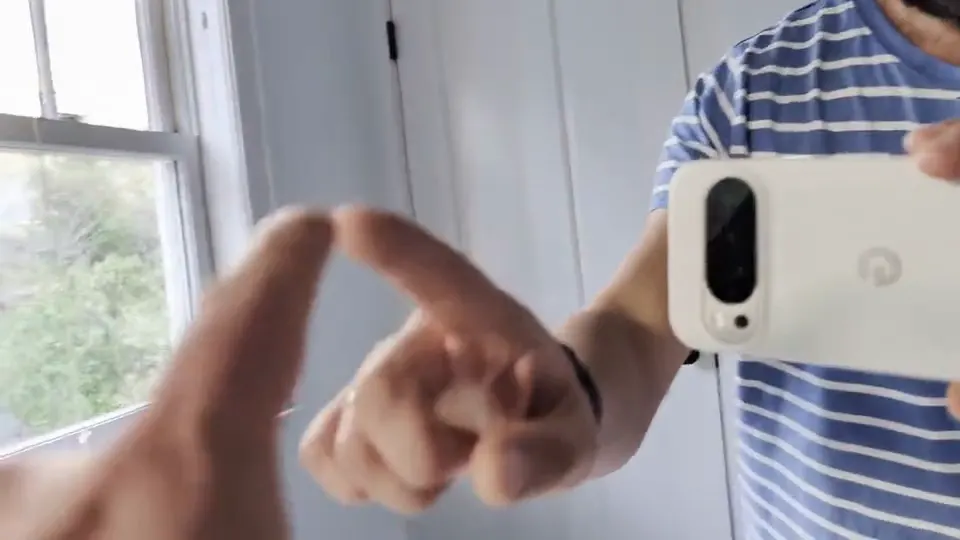 আগে
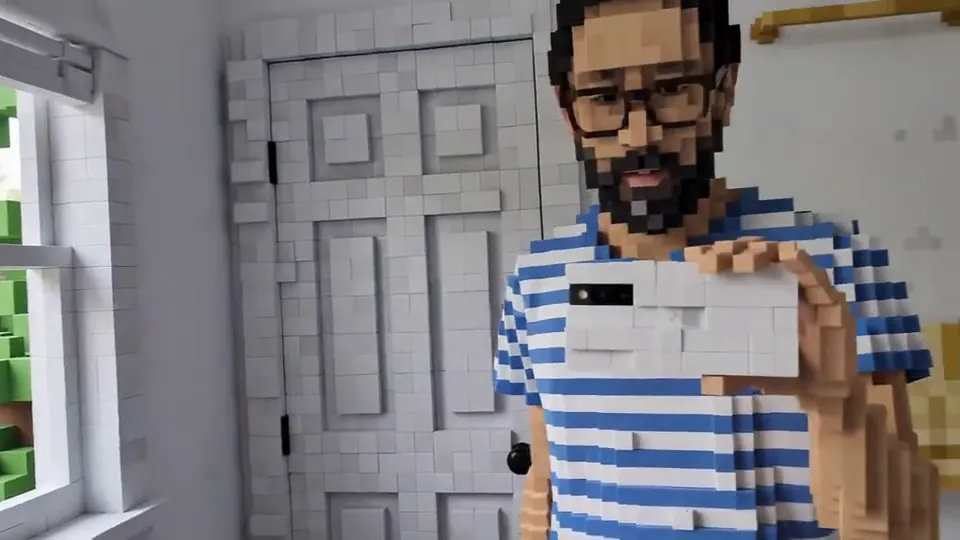 AI
When the person touches the mirror, the entire environment turns into 3D voxel art.
টেক্সট প্রম্পট দিয়ে MP4 এবং MOV ভিডিও এডিট করুন
Seedance 2.5-এর মাল্টিমোডাল ভিডিও এডিটিংয়ের সাহায্যে আপনার বিদ্যমান ভিডিওগুলো পুনরায় তৈরি করুন। আপনার মনের মতো ভিজ্যুয়াল এবং সাউন্ড আরও স্পষ্টভাবে প্রকাশ করতে ঐচ্ছিক ছবি এবং অডিও রেফারেন্স সহ বিষয়গুলো প্রতিস্থাপন করুন, দৃশ্যগুলো নতুন রূপ দিন বা ভিজ্যুয়াল স্টাইল পরিবর্তন করুন।
বিষয় এবং দৃশ্যের রূপান্তর
প্রতিটি ধারণার জন্য নতুন করে শুটিং না করেই একই ফুটেজ থেকে বিভিন্ন কন্টেন্ট এবং আইডিয়া তৈরি করতে, ভিডিওর বিষয়গুলো প্রতিস্থাপন করতে এবং তাদের চারপাশ নতুন রূপ দিতে Seedance 2.5 ব্যবহার করুন।
আলো এবং রঙের সমন্বয়
দিনের সময়ের মেজাজ, রঙের প্যালেট, কনট্রাস্ট বা সামগ্রিক ভিজ্যুয়াল গ্রেড পরিবর্তন করুন।
পোশাক এবং চেহারার পরিবর্তন
লক্ষ্যযুক্ত চেহারার পরিবর্তন বর্ণনা করুন, যেমন পোশাকের রঙ বা পৃষ্ঠের বিবরণ।
স্টাইল রূপান্তর
একটি ভিন্ন সৃজনশীল চেহারা প্রয়োগ করুন, সিনেমাটিক গ্রেডিং থেকে স্টাইলাইজড পরিবেশ পর্যন্ত।
পূর্ববর্তী ফলাফল এডিট করা চালিয়ে যান
আপনার পূর্ববর্তী এডিটকে নতুন ইনপুট হিসেবে ব্যবহার করুন, তারপরে আরও জটিল সৃজনশীল রূপান্তর ধাপে ধাপে তৈরি করতে দৃশ্য, উপস্থিতি বা স্টাইল সামঞ্জস্য করতে থাকুন।
ছবি এবং অডিও রেফারেন্স
টেক্সট, ছবি এবং অডিও ব্যবহার করে Seedance 2.5 দিয়ে এডিট করুন। আপনার এডিটিং নির্দেশাবলীর পাশাপাশি, আপনার সৃজনশীল দিকনির্দেশনা আরও স্পষ্টভাবে প্রকাশ করতে রেফারেন্স অ্যাসেট প্রদান করুন।
আপনার পরিকল্পনা বাছুন
ফ্রি ছবিতে ওয়াটারমার্ক অন্তর্ভুক্ত। পরিষ্কার আউটপুট, দ্রুত তৈরি এবং বাণিজ্যিক ব্যবহারের জন্য আপগ্রেড করুন।
AI ভিডিও এডিটর FAQ
একটি MP4 বা MOV কিভাবে আপলোড করবেন তা শিখুন, একটি এডিট বর্ণনা করুন, ফলাফল পর্যালোচনা করুন এবং আপনার ভিডিওকে আরও পরিমার্জন করা চালিয়ে যান।
1
একটি AI ভিডিও এডিটর কী?
একটি AI ভিডিও এডিটর আপনার কাছে থাকা একটি ভিডিওকে টেক্সট নির্দেশ ব্যবহার করে পরিবর্তন করে। Raphael দিয়ে, আপনি একটি ঐতিহ্যবাহী টাইমলাইন এডিটর ব্যবহার না করেই দৃশ্য, রঙ, পোশাক, আলো বা ভিজ্যুয়াল স্টাইল পরিবর্তন করতে পারেন।
2
AI দিয়ে আমি কিভাবে একটি ভিডিও এডিট করব?
একটি MP4 বা MOV আপলোড করুন, আপনি যে পরিবর্তনটি চান তা বর্ণনা করুন, তারপর 'এডিটিং শুরু করুন' নির্বাচন করুন। প্রসেসিং শেষ হলে, আপনি আপনার ইতিহাস থেকে ফলাফলটি প্রিভিউ বা ডাউনলোড করতে পারবেন।
3
আমি একটি ভিডিওতে কী পরিবর্তন করতে পারি?
আকাশ বা ব্যাকগ্রাউন্ড প্রতিস্থাপন করার চেষ্টা করুন, আলো এবং রঙ সমন্বয় করুন, পোশাকের রঙ পরিবর্তন করুন, অথবা সামগ্রিক ভিজ্যুয়াল স্টাইল পরিবর্তন করুন।
4
আমি কোন ভিডিও ফাইল আপলোড করতে পারি?
একবারে একটি MP4 বা MOV আপলোড করা যাবে, সর্বোচ্চ 50MB। একসাথে একাধিক ভিডিও আপলোড করা যাবে না।
5
আপলোড করা ভিডিওটি কত দীর্ঘ হতে পারে?
আপলোড করা MP4 বা MOV 30 সেকেন্ড পর্যন্ত দীর্ঘ হতে পারে। যদি আপনার ভিডিওটি এর চেয়ে দীর্ঘ হয়, তবে প্রথমে এটি ছোট করুন অথবা অন্য একটি ফাইল নির্বাচন করুন।
6
আমি কি একটি তৈরি করা ফলাফল এডিট করা চালিয়ে যেতে পারি?
হ্যাঁ। একটি সম্পূর্ণ ফলাফলে 'এডিটিং চালিয়ে যান' নির্বাচন করুন এটিকে পরবর্তী ইনপুট ভিডিও হিসাবে ব্যবহার করার জন্য। পরবর্তী পরিবর্তনটি বর্ণনা করুন এবং আরেকটি এডিট শুরু করুন; আপনি চালিয়ে যাওয়ার আগে একটি নতুন ক্রেডিট অনুমান দেখানো হবে।
7
একটি ভিডিও এডিট করার জন্য কি আমাকে সাইন ইন করতে হবে?
হ্যাঁ। সাইন ইন করার আগে, আপনি একটি MP4 বা MOV নির্বাচন করতে, স্থানীয়ভাবে এটি প্রিভিউ করতে এবং আপনার এডিট নির্দেশ লিখতে পারবেন। এডিটিং শুরু করতে, একটি সক্রিয় সাবস্ক্রিপশন বা কেনা ক্রেডিট দিয়ে সাইন ইন করুন। জমা দেওয়ার আগে পৃষ্ঠাটি আনুমানিক ক্রেডিট দেখাবে।
8
আমি কিভাবে আরও ভালো ভিডিও এডিটিং ফলাফল পেতে পারি?
আপনি কী পরিবর্তন করতে চান এবং কী ফলাফল চান তা স্পষ্টভাবে উল্লেখ করুন, যেমন “ব্যক্তিকে অপরিবর্তিত রেখে জ্যাকেটটি গাঢ় লাল করুন।” আপনার উদ্দেশ্যর সাথে আরও ভালোভাবে মিলে যায় এমন ফলাফলের জন্য একবারে একটি স্পষ্ট পরিবর্তনের উপর মনোযোগ দিন।
AI ভিডিও এডিটর
টেক্সট প্রম্পট ব্যবহার করে Seedance 2.5 দিয়ে ভিডিওর বিষয়বস্তু, দৃশ্য এবং স্টাইল এডিট করুন।