

ফ্রি AI ইমেজ এডিটর
টেক্সট দিয়ে ছবি এডিট করুন। ব্যাকগ্রাউন্ড পরিবর্তন করুন, অবজেক্ট সরান, অথবা আপনার ছবিতে টেক্সট পরিবর্তন করুন।
একটি ছবি বেছে নিন এবং AI এডিটিং চেষ্টা করুন
সম্পাদনার তালিকা
সম্পাদনা শুরু করতে একটি ছবি আপলোড করুন।
আরও ছবি টুলস


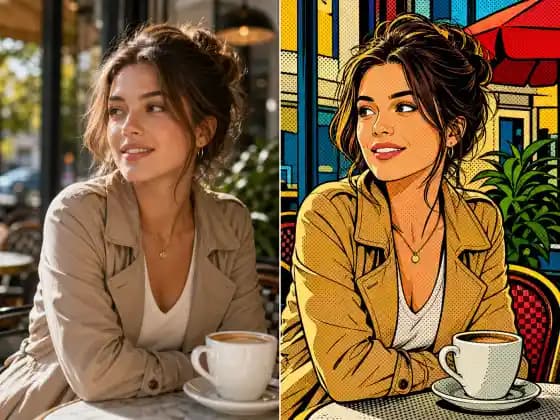
AI ছবি সম্পাদনা: আগে ও পরে
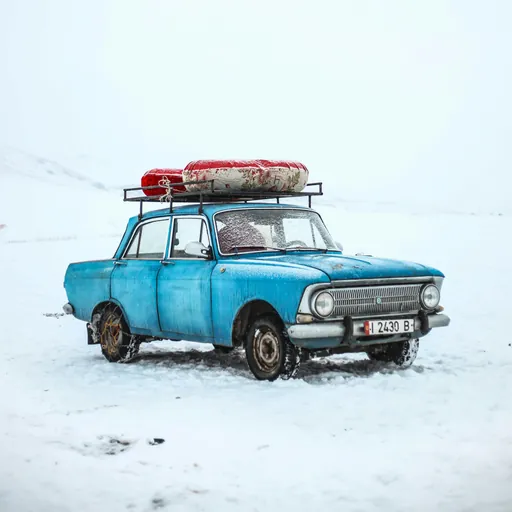 আগে
আগে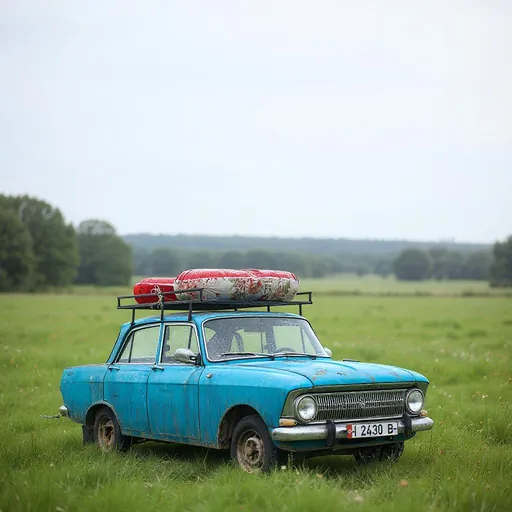 পরে
পরে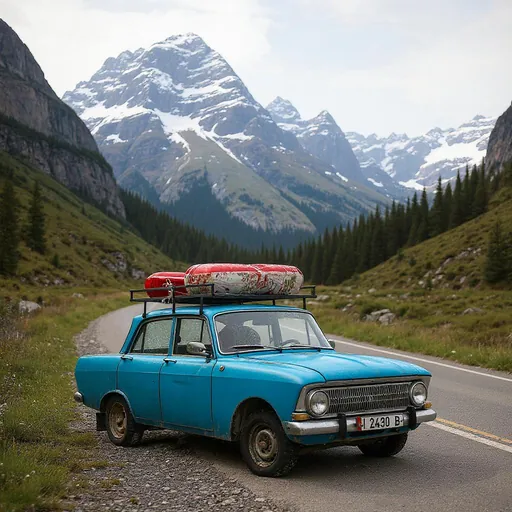
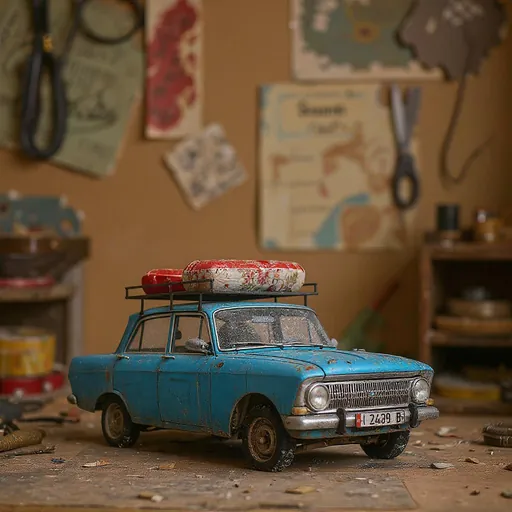
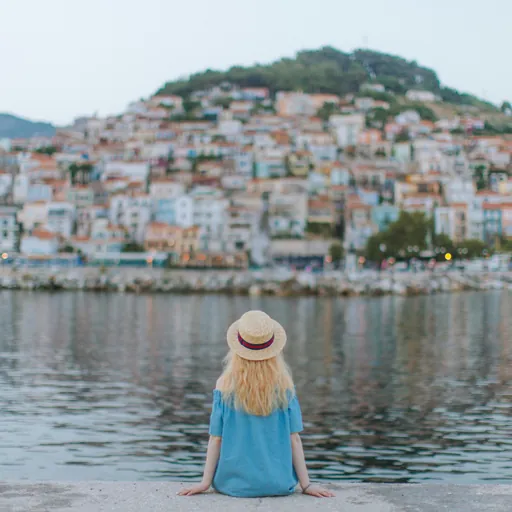
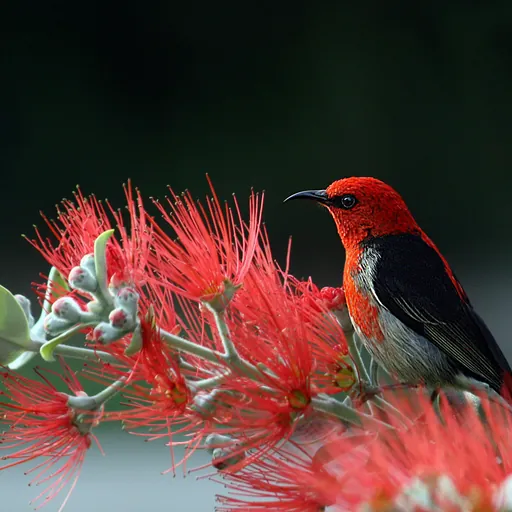
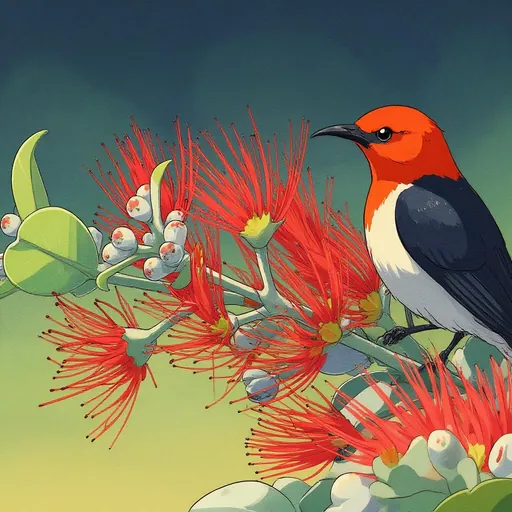
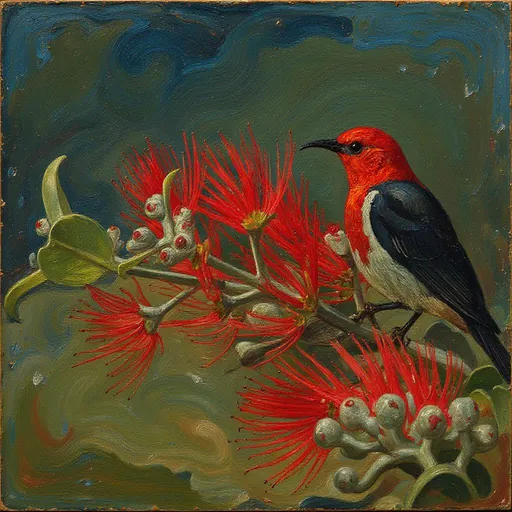
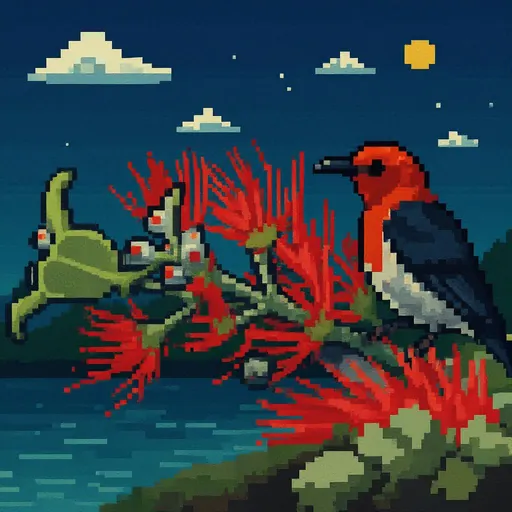
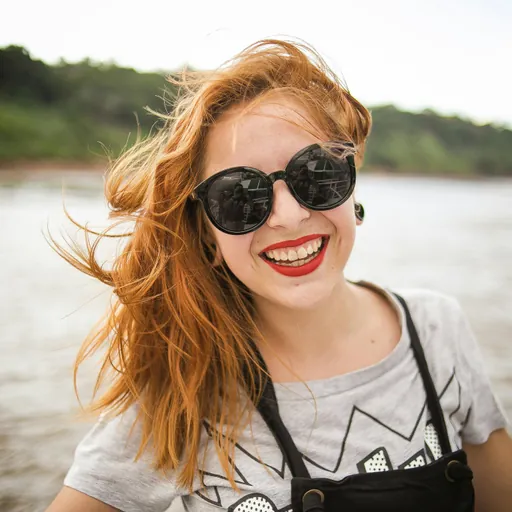
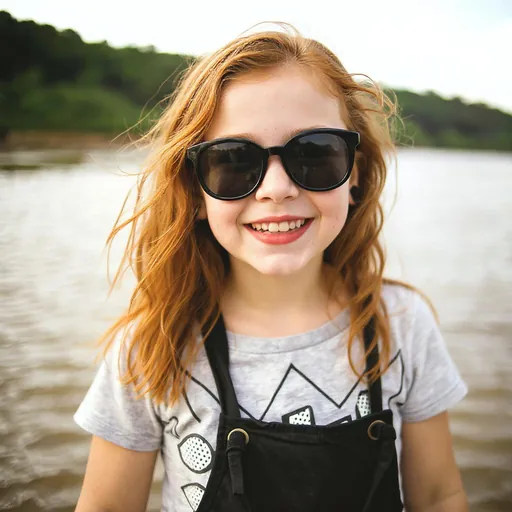
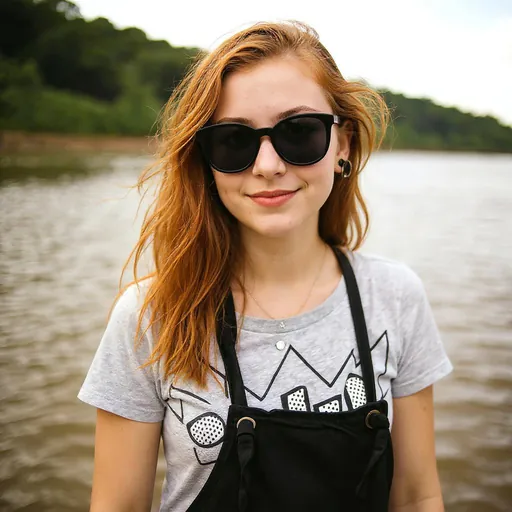
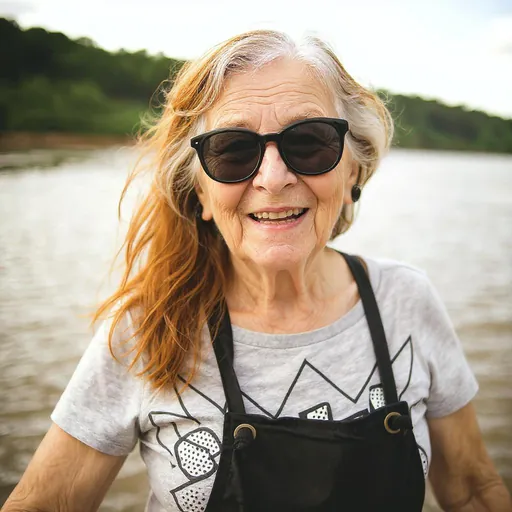
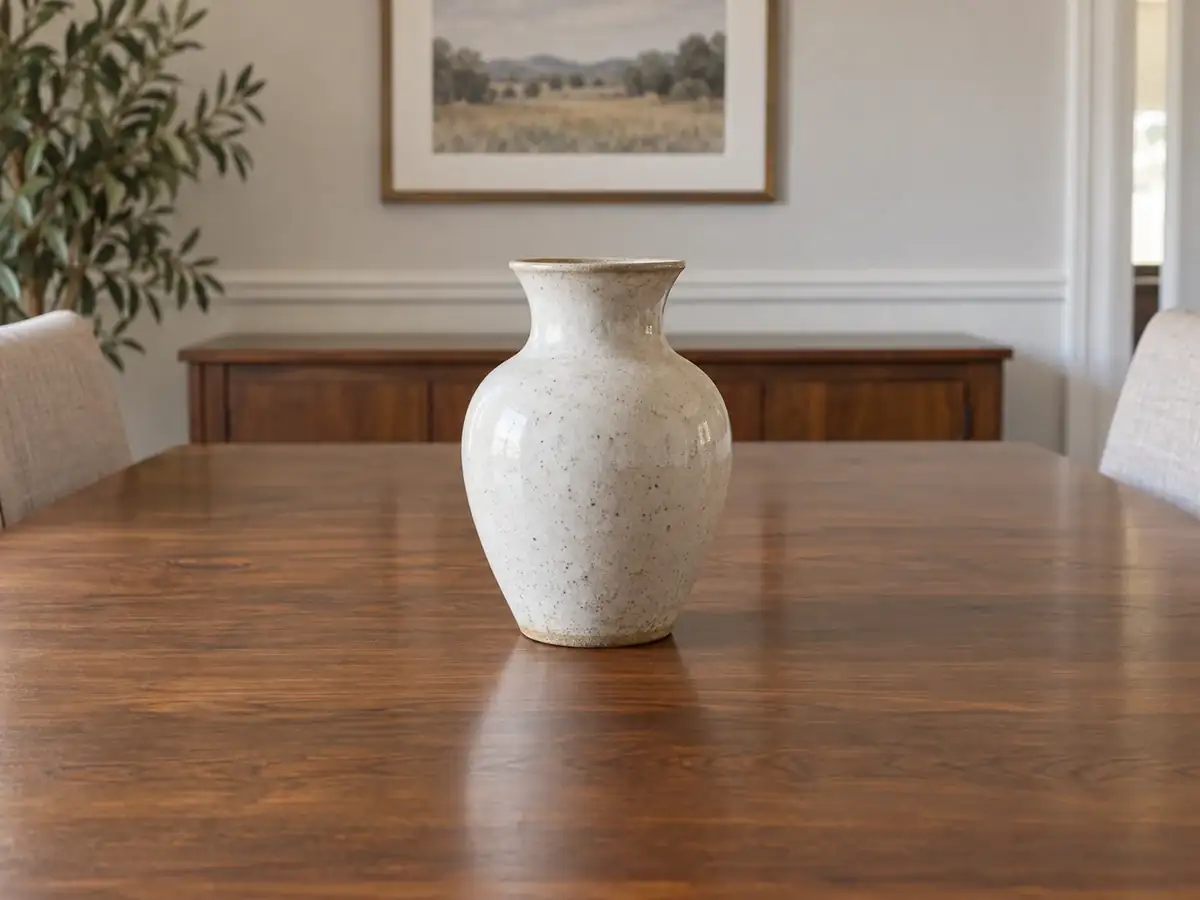
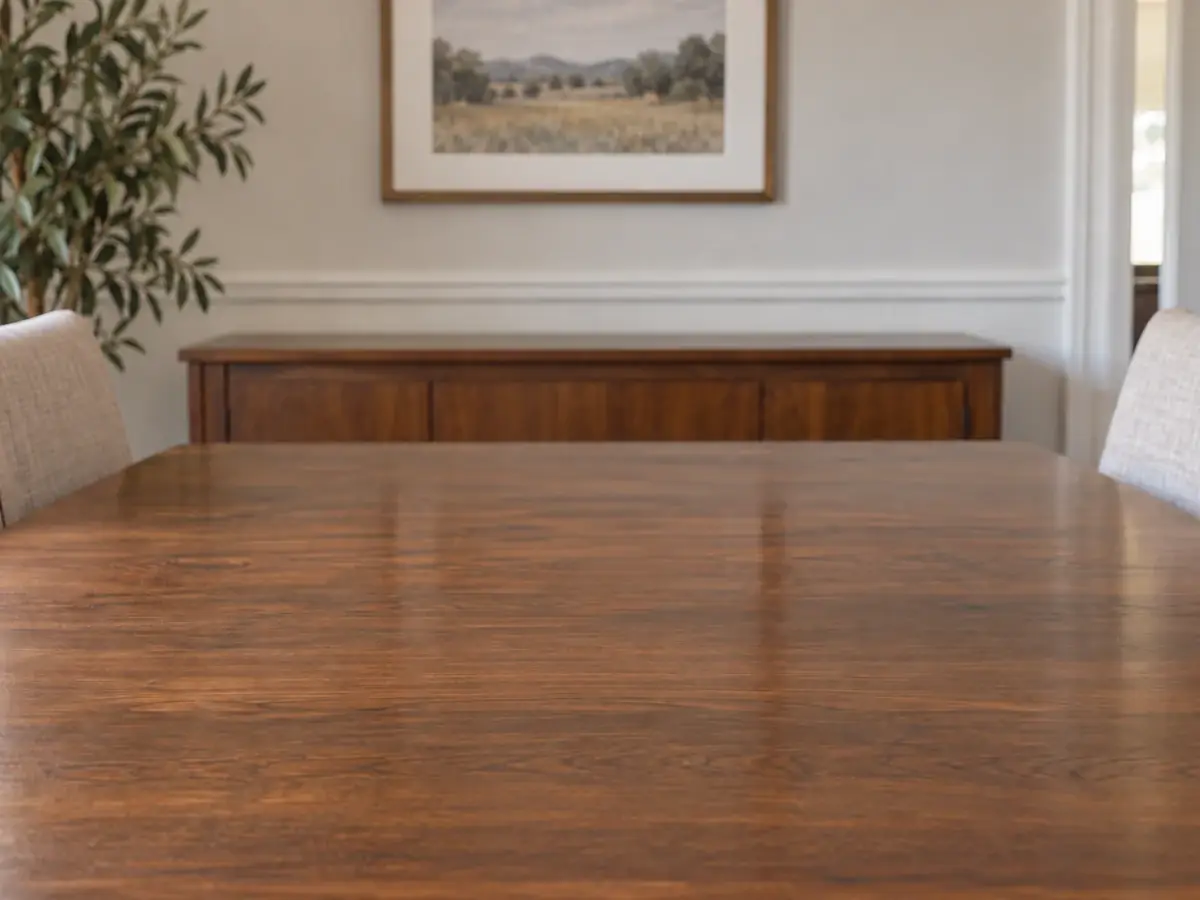
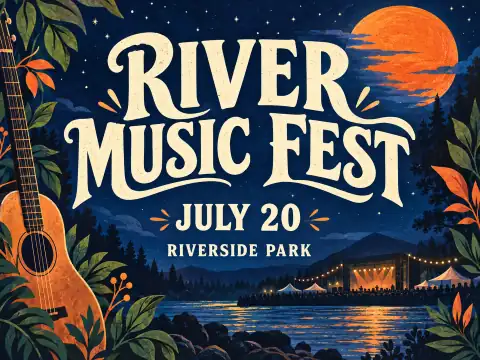
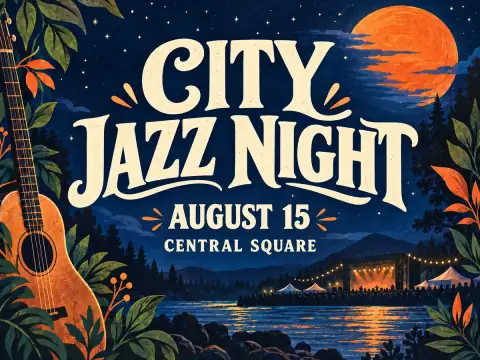
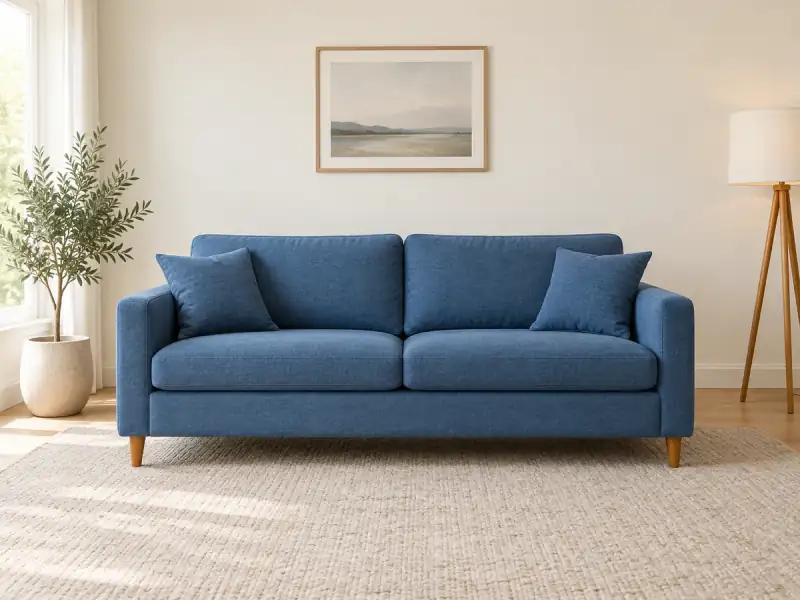
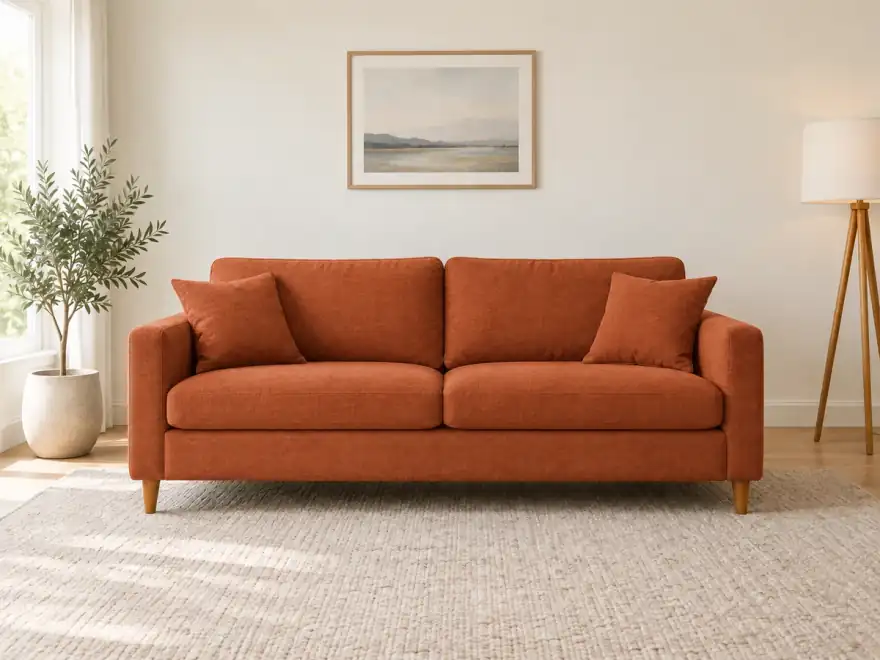
পটভূমি প্রতিস্থাপন
Change background to a vast grassland
AI প্রতিটি কাজের জন্য ছবি সম্পাদনার সরঞ্জাম
টেক্সট ব্যবহার করে ব্যাকগ্রাউন্ড প্রতিস্থাপন করতে, বস্তু সরাতে বা ছবিতে শব্দ পরিবর্তন করতে অনলাইনে ছবি সম্পাদনা করুন। নির্দিষ্ট কাজের জন্য, আমাদের পটভূমি অপসারণকারী, ছবি প্রসারক, ছবির রেজোলিউশন বর্ধক, জলছাপ অপসারণকারী বা স্থানীয় সম্পাদক ব্যবহার করুন।
AI ছবি সম্পাদক: টেক্সট ব্যবহার করে ছবি সম্পাদনা করুনচেষ্টা করুন
একটি রেফারেন্স ছবি আপলোড করতে এবং সহজ ভাষায় সম্পাদনা বর্ণনা করতে ইমেজ-টু-ইমেজ AI ব্যবহার করুন। আপনার পছন্দের অংশগুলি অক্ষত রেখে রং পরিবর্তন করুন, বস্তু সরান, অথবা একটি শিল্প শৈলী স্থানান্তর করুন।
AI ব্যাকগ্রাউন্ড পরিবর্তনকারীচেষ্টা করুন
একটি টেক্সট প্রম্পট ব্যবহার করে ছবির ব্যাকগ্রাউন্ড পরিবর্তন করুন। মূল বিষয়বস্তু অক্ষত রেখে একটি পরিষ্কার স্টুডিও ব্যাকড্রপ, একটি বাইরের দৃশ্য, অথবা একটি নতুন সেটিং চেষ্টা করুন।
AI ব্যবহার করে ছবি থেকে বস্তু সরানচেষ্টা করুন
একটি ছবি থেকে অবাঞ্ছিত বস্তু, ব্যক্তি, বা মনোযোগ বিঘ্নকারী কিছু সরান। AI ছবি সম্পাদকে পরিবর্তনটি বর্ণনা করুন, অথবা আরও সুনির্দিষ্ট সম্পাদনার জন্য এলাকাটি নির্বাচন করুন।
AI ব্যবহার করে ছবিতে টেক্সট সম্পাদনা করুনচেষ্টা করুন
একটি পোস্টার, স্ক্রিনশট, বা ডিজাইনে শব্দ পরিবর্তন করতে টেক্সট সম্পাদনা মোড ব্যবহার করুন। প্রতিস্থাপনটি বর্ণনা করুন এবং ডাউনলোড করার আগে ফলাফল পর্যালোচনা করুন।
AI ব্যাকগ্রাউন্ড রিমুভারচেষ্টা করুন
অনলাইনে ছবির ব্যাকগ্রাউন্ড সরান এবং পণ্য ছবি, প্রতিকৃতি, এবং ডিজাইন অ্যাসেটের জন্য একটি স্বচ্ছ কাটআউট তৈরি করুন।
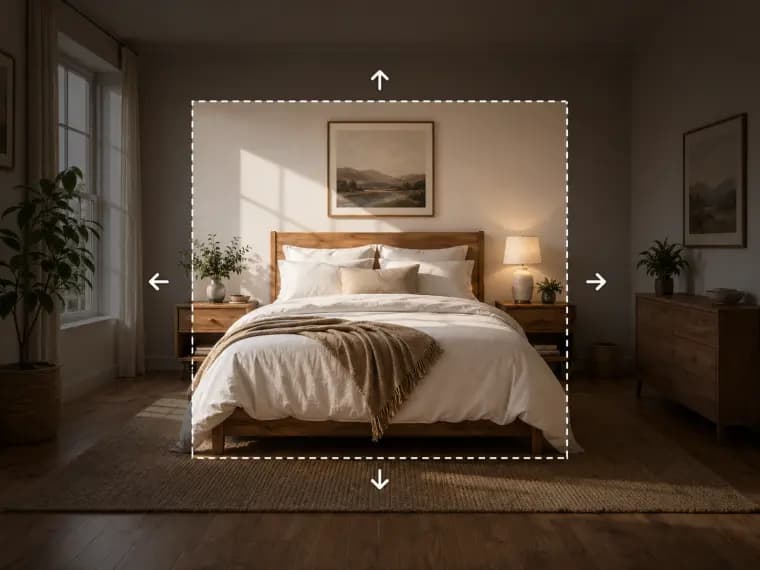
AI ছবি প্রসারিতকারী এবং আনক্রপ টুলচেষ্টা করুন
একটি ছবিকে তার আসল সীমানার বাইরে প্রসারিত করুন। ছবিকে বিকৃত না করে বিষয়বস্তুর চারপাশে স্থান যোগ করুন এবং একটি প্রশস্ত বা লম্বা লেআউটে ফিট করুন।
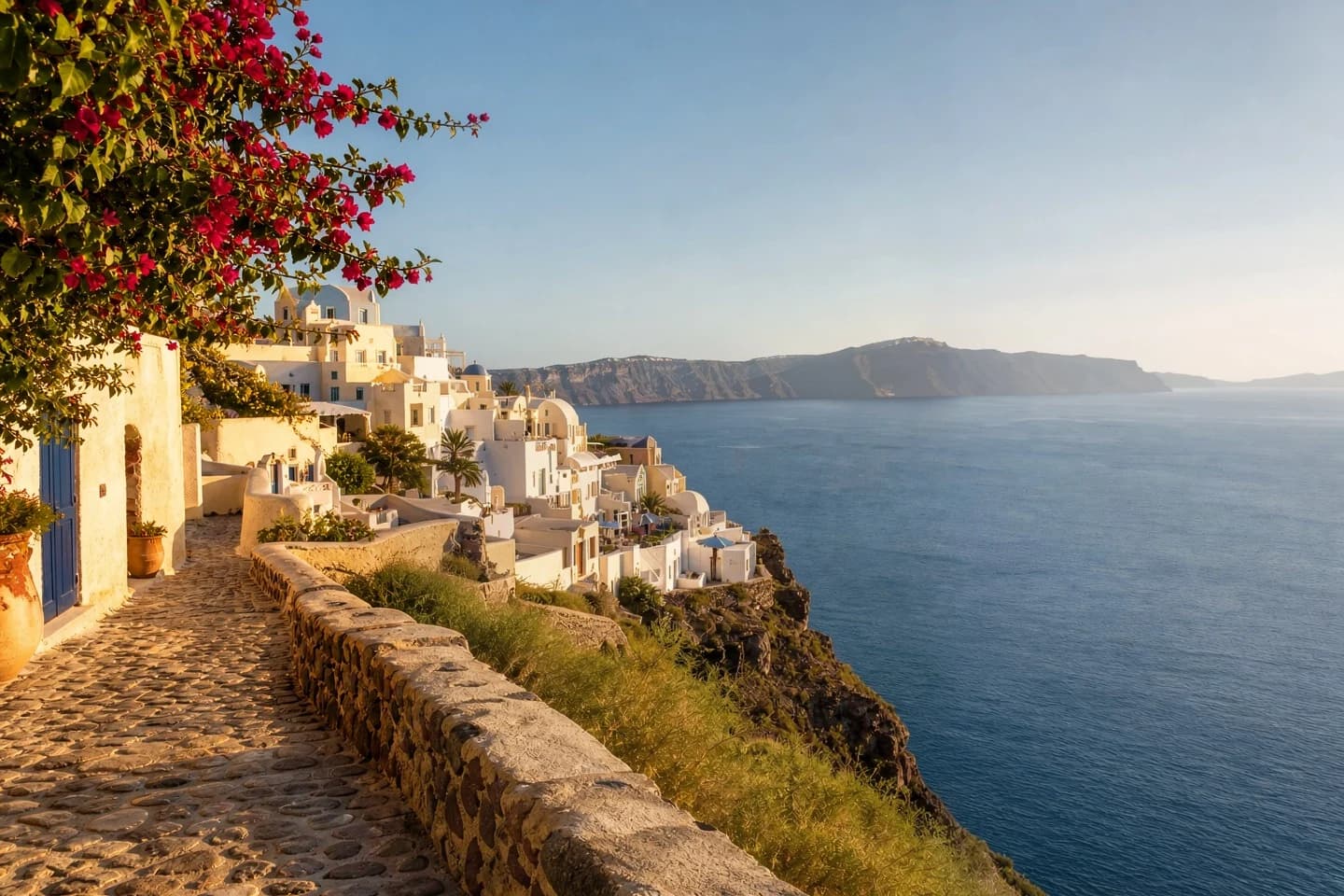
AI ছবি আপস্কেলারচেষ্টা করুন
একটি ছবি বা ইলাস্ট্রেশনের রেজোলিউশন 2× বা 4× দ্বারা বাড়ান, আউটপুট 4K পর্যন্ত। ছোট ছবিগুলিকে বড় স্ক্রিন এবং ডাউনলোডের জন্য উপযুক্ত করে তুলুন।
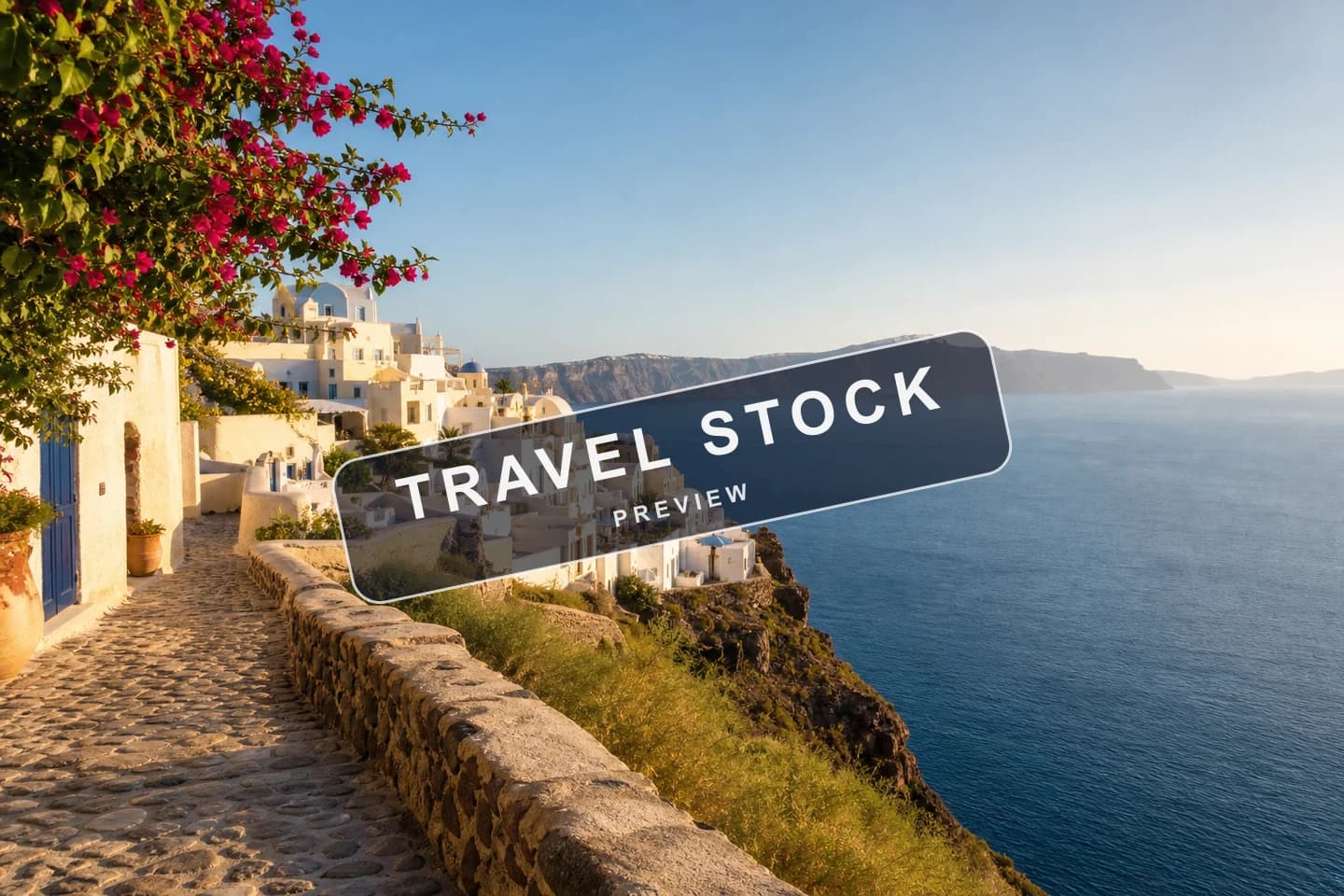
AI ওয়াটারমার্ক রিমুভারচেষ্টা করুন
আপনার মালিকানাধীন বা সম্পাদনার অনুমতি থাকা ছবি থেকে দৃশ্যমান ওয়াটারমার্ক সরান এবং পিছনে থাকা এলাকাটি পরিষ্কার করুন।
AI ইনপেইন্টিং এবং স্থানীয় ছবি সম্পাদকচেষ্টা করুন
একটি এলাকার উপর ব্রাশ করুন এবং কী পরিবর্তন হওয়া উচিত তা বর্ণনা করুন। বাকি ছবিটিকে অক্ষত রেখে একটি নির্দিষ্ট বস্তু বা বিবরণ সম্পাদনা করতে AI ইনপেইন্টিং ব্যবহার করুন।
আপনার পরিকল্পনা বাছুন
ফ্রি ছবিতে ওয়াটারমার্ক অন্তর্ভুক্ত। পরিষ্কার আউটপুট, দ্রুত তৈরি এবং বাণিজ্যিক ব্যবহারের জন্য আপগ্রেড করুন।
পেশাদার
-50%সীমাহীন মডেল সুবিধা
 Seedream 3.5সীমাহীন
- Seedream 3.5 Proসীমাহীন নেই
 MiniMax H3 Turboসীমাহীন নেই
- MiniMax H3সীমাহীন নেই
- সমস্ত উন্নত মডেল আনলক করতে এবং বিশেষ ছাড় উপভোগ করতে আপগ্রেড করুনMiniMax-70%
 Gemini
 Nano
Nano GPT-50%Seedream-40%Veo
 Seedance
 Kling
Kling Grok
Grok Wan
Wan - 2,000 ক্রেডিট প্রতি মাসে
- সর্বোচ্চ 2,000 টি দ্রুত ছবি
- সর্বোচ্চ 200 টি বেসিক ভিডিও
- অগ্রাধিকার সারি
- কোনো ওয়াটারমার্ক নেই
- এআই টুলস গণ ব্যবহার
- সম্পূর্ণ গোপনীয়তা
শীর্ষ
-50%সীমাহীন মডেল সুবিধা
- Seedream 3.5সীমাহীন
- Seedream 3.5 Proসীমাহীন
- MiniMax H3 Turboসীমাহীন নেই
- MiniMax H3সীমাহীন নেই
- সমস্ত উন্নত মডেল আনলক করতে এবং বিশেষ ছাড় উপভোগ করতে আপগ্রেড করুনMiniMax-70%GeminiNanoGPT-50%Seedream-40%VeoSeedanceKlingGrokWan
- 5,000 ক্রেডিট প্রতি মাসে
- সর্বোচ্চ 5,000 টি দ্রুত ছবি
- সর্বোচ্চ 500 টি বেসিক ভিডিও
- সর্বোচ্চ অগ্রাধিকার সারি
- কোনো ওয়াটারমার্ক নেই
- এআই টুলস গণ ব্যবহার
- সম্পূর্ণ গোপনীয়তা
সর্বোচ্চ
-50%সীমাহীন মডেল সুবিধা
- Seedream 3.5সীমাহীন
- Seedream 3.5 Proসীমাহীন
- MiniMax H3 Turboসীমাহীন
- MiniMax H3সীমাহীন
- সমস্ত উন্নত মডেল আনলক করতে এবং বিশেষ ছাড় উপভোগ করতে আপগ্রেড করুনMiniMax-70%GeminiNanoGPT-50%Seedream-40%VeoSeedanceKlingGrokWan
- 10,000 ক্রেডিট প্রতি মাসে
- সর্বোচ্চ 10,000 টি দ্রুত ছবি
- সর্বোচ্চ 1,000 টি বেসিক ভিডিও
- সর্বোচ্চ অগ্রাধিকার সারি
- কোনো ওয়াটারমার্ক নেই
- এআই টুলস গণ ব্যবহার
- সম্পূর্ণ গোপনীয়তা
প্রায়শই জিজ্ঞাসিত প্রশ্নাবলী
AI দিয়ে ছবি সম্পাদনা, ছবি আপলোড, ক্রেডিট, ডাউনলোড এবং গোপনীয়তা সম্পর্কে পরিষ্কার উত্তর।
একটি বিদ্যমান ছবি দিয়ে Raphael AI ফটো এডিটর কী করতে পারে?
একটি ছবি আপলোড করুন এবং একটি টেক্সট নির্দেশ ব্যবহার করে ইমেজ-টু-ইমেজ AI দিয়ে এটি পরিবর্তন করুন। আপনি একটি ব্যাকগ্রাউন্ড পরিবর্তন করতে পারেন, একটি বস্তু সরাতে পারেন, একটি ছবিতে টেক্সট পরিবর্তন করতে পারেন, এর স্টাইল সামঞ্জস্য করতে পারেন, অথবা একটি নির্বাচিত এলাকা সম্পাদনা করতে পারেন। প্রতিটি ফলাফল পর্যালোচনা করুন, কারণ AI সম্পাদনা ভিন্ন হতে পারে।
একটি টেক্সট প্রম্পট ব্যবহার করে AI দিয়ে একটি ছবি কীভাবে সম্পাদনা করব?
একটি ছবি আপলোড করুন, সম্পাদনা মোড নির্বাচন করুন এবং কী পরিবর্তন করতে হবে এবং কী রাখতে হবে উভয়ই বর্ণনা করুন। উদাহরণস্বরূপ: “ব্যক্তি এবং পোশাক রাখুন, কিন্তু ব্যাকগ্রাউন্ড একটি সূর্যাস্তের সৈকতে পরিবর্তন করুন।” প্রিভিউ পরীক্ষা করুন এবং প্রয়োজনে প্রম্পট পরিমার্জন করুন।
AI দিয়ে আমি কীভাবে একটি ছবির ব্যাকগ্রাউন্ড পরিবর্তন করব?
সাধারণ সম্পাদনা মোড ব্যবহার করুন এবং নতুন সেটিং বর্ণনা করুন, যেমন একটি স্টুডিও ব্যাকড্রপ বা বাইরের দৃশ্য। আপনি যে বিষয়বস্তু রাখতে চান তা উল্লেখ করুন। যদি আপনার শুধুমাত্র একটি স্বচ্ছ কাটআউট প্রয়োজন হয়, তবে ডেডিকেটেড AI ব্যাকগ্রাউন্ড রিমুভার ব্যবহার করুন।
আমি কীভাবে একটি ছবি থেকে একটি বস্তু বা ব্যক্তিকে সরাতে পারি?
স্থানীয় অপসারণ মোড নির্বাচন করুন, অবাঞ্ছিত এলাকা চিহ্নিত করুন এবং সম্পাদনা জমা দিন। আপনি একটি সাধারণ টেক্সট প্রম্পটে বস্তুটি বর্ণনা করতে পারেন। AI আশেপাশের এলাকা পুনর্গঠন করে, সুতরাং ফলাফল পরীক্ষা করুন এবং প্রয়োজনে আরও টাইট নির্বাচন চেষ্টা করুন।
আমি কি AI দিয়ে একটি ছবিতে টেক্সট পরিবর্তন করতে পারি?
হ্যাঁ। টেক্সট সম্পাদনা মোড নির্বাচন করুন, ছবিটি আপলোড করুন এবং প্রতিস্থাপন শব্দগুলি প্রবেশ করান। ডাউনলোড বা ব্যবহার করার আগে জেনারেট করা ছবিটি সাবধানে পর্যালোচনা করুন, বিশেষ করে বানান এবং ছোট অক্ষর।
AI দিয়ে আমি কীভাবে একটি ছবির শুধুমাত্র একটি অংশ সম্পাদনা করব?
আপনি যে এলাকা পরিবর্তন করতে চান তার উপর ব্রাশ করতে স্থানীয় সম্পাদনা ব্যবহার করুন, তারপর নতুন বস্তু বা বিবরণ বর্ণনা করুন। যখন আপনি কিছু মুছে ফেলতে চান তখন স্থানীয় অপসারণ কার্যকর। এই AI ইনপেইন্টিং ওয়ার্কফ্লো ছবির বাকি অংশ অক্ষত রাখার লক্ষ্য রাখে, তবে সর্বদা চূড়ান্ত ছবিটি পর্যালোচনা করুন।
আমি কি বিনামূল্যে AI ইমেজ এডিটর ব্যবহার করতে পারি এবং আমার কি সাইন ইন করতে হবে?
আপনি একটি ছবি আপলোড করতে পারেন এবং সাইন ইন করার আগে আপনার সম্পাদনা প্রস্তুত করতে পারেন। একটি AI সম্পাদনা কাজ জমা দিতে একটি অ্যাকাউন্ট প্রয়োজন। যদি আপনার অ্যাকাউন্টে বিনামূল্যে ক্রেডিট থাকে, আপনি সেই ব্যালেন্সের মধ্যে যোগ্য মডেল ব্যবহার করতে পারেন; উপলব্ধ ক্রেডিট এবং খরচ পণ্যে দেখানো হয়।
আমি কোন ইমেজ ফরম্যাট এবং ফাইল সাইজ আপলোড করতে পারি?
JPG, PNG, এবং WebP হল সাধারণ সমর্থিত ইনপুট। AI ফটো এডিটর এর মাধ্যমে আপলোড করা ছবি প্রতিটি 20 MB এর বেশি হতে পারবে না। একটি নির্বাচিত মডেলের অতিরিক্ত ফরম্যাট বা আকারের নিয়ম থাকতে পারে, সুতরাং এডিটরে দেখানো যেকোনো আপলোড বার্তা পরীক্ষা করুন।
একটি AI ফটো এডিট কত ক্রেডিট ব্যবহার করে?
ক্রেডিট অনুমান আপনার নির্বাচিত মডেল এবং সেটিংসের উপর নির্ভর করে। প্রতিটি সম্পাদনার আগে দেখানো পরিমাণ পরীক্ষা করুন; আপনার অ্যাকাউন্ট আপনার উপলব্ধ ক্রেডিট এবং প্ল্যানের সুবিধাগুলিও দেখায়। একটি নতুন সম্পাদনা বা পুনরায় চেষ্টা করার নিজস্ব খরচ থাকতে পারে।
AI ফটো এডিটিং কতক্ষণ লাগে এবং আমি কি একটি সারিতে অপেক্ষা করব?
প্রসেসিং সময় মডেল, ইমেজ সেটিংস এবং বর্তমান চাহিদার সাথে পরিবর্তিত হয়। কিছু বিনামূল্যে বা ধীর কাজ একটি সারিতে অপেক্ষা করতে পারে। প্রযোজ্য ক্ষেত্রে এডিটর টাস্কের অগ্রগতি বা একটি অপেক্ষার বার্তা দেখায়, সুতরাং প্রতিটি সম্পাদনার জন্য কোনো নির্দিষ্ট সমাপ্তির সময় নেই।
যদি প্রথম AI সম্পাদনা সঠিক না হয় তবে আমি কী করতে পারি?
নির্দেশনা আরও নির্দিষ্ট করুন, বলুন কী অপরিবর্তিত রাখতে হবে, অথবা স্থানীয় সম্পাদনার জন্য একটি ছোট এলাকা নির্বাচন করুন। আপনি তখন অন্য একটি ফলাফল তৈরি করতে পারেন। একটি নতুন প্রচেষ্টা জমা দেওয়ার আগে প্রদর্শিত ক্রেডিট অনুমান পরীক্ষা করুন।
আমার AI-সম্পাদিত ছবিতে কি ওয়াটারমার্ক থাকবে?
সাধারণ AI-সম্পাদিত ছবির বিনামূল্যে প্ল্যান ডাউনলোডগুলিতে একটি ওয়াটারমার্ক থাকতে পারে। ওয়াটারমার্ক-মুক্ত ডাউনলোড আপনার প্ল্যানের সুবিধা এবং ডাউনলোড করার সময় দেখানো বিকল্পের উপর নির্ভর করে। আলাদা AI ওয়াটারমার্ক রিমুভার একটি ছবিতে ইতিমধ্যেই উপস্থিত চিহ্নগুলি সরিয়ে দেয়; এটি একটি ভিন্ন কাজ।
আমার আপলোড করা ছবি এবং সম্পাদিত ফলাফল কতক্ষণ সংরক্ষিত থাকে?
সাইন-ইন করা ব্যবহারকারীরা জেনারেশন ইতিহাসে উপলব্ধ আপলোড এবং ফলাফল পর্যালোচনা করতে পারেন। এই ফাইলগুলি বর্তমান ডেটা-সংরক্ষণ নীতির অধীনে মেয়াদ উত্তীর্ণ হয়, সুতরাং আপনি যা রাখতে চান তা ডাউনলোড করুন। অ্যাকাউন্ট এবং মিডিয়া ডেটা কীভাবে পরিচালনা করা হয় সে সম্পর্কে বিস্তারিত জানতে গোপনীয়তা নীতি দেখুন।
আমি কি একটি AI-সম্পাদিত ছবি বাণিজ্যিকভাবে ব্যবহার করতে পারি?
পেইড গ্রাহকরা জেনারেট করা বিষয়বস্তু বাণিজ্যিকভাবে ব্যবহার করতে পারেন, Raphael এর পরিষেবার শর্তাবলী এবং প্রযোজ্য আইন সাপেক্ষে। বিনামূল্যে ব্যবহারকারীরা এটি ব্যক্তিগত এবং অন্যান্য অ-বাণিজ্যিক উদ্দেশ্যে ব্যবহার করতে পারেন যদি না Raphael স্পষ্টভাবে অন্যথা বলে। নিশ্চিত করুন যে আপনার কাছে উৎস ছবি এবং ফলাফলের যেকোনো উপাদানের অধিকার আছে।
আমি কোন রেজোলিউশন এবং ফাইল ফরম্যাট ডাউনলোড করতে পারি?
উপলব্ধ রেজোলিউশন নির্বাচিত মডেল এবং সেটিংসের উপর নির্ভর করে; সব মডেল 2K বা 4K আউটপুট প্রদান করে না। ডাউনলোডটি সমাপ্ত ফলাফলের উপলব্ধ ফরম্যাট ব্যবহার করে। জেনারেট করার আগে দেখানো বিকল্পগুলি পরীক্ষা করুন, অথবা যখন আপনার একটি বড় ছবি প্রয়োজন হয় তখন ইমেজ আপস্কেলার ব্যবহার করুন।
আমি কখন ডেডিকেটেড ব্যাকগ্রাউন্ড, প্রসারিত, আপস্কেল বা ওয়াটারমার্ক টুল ব্যবহার করব?
একটি স্বচ্ছ কাটআউটের জন্য AI ব্যাকগ্রাউন্ড রিমুভার ব্যবহার করুন, ফ্রেমের বাইরে স্থান যোগ করতে ইমেজ এক্সটেন্ডার, একটি ছবি বড় করতে ইমেজ আপস্কেলার, এবং আপনি যে ছবিতে চিহ্ন সম্পাদনা করতে পারেন তার জন্য AI ওয়াটারমার্ক রিমুভার। যখন আপনি ছবির মধ্যে একটি প্রম্পট-চালিত পরিবর্তন চান তখন AI ফটো এডিটর ব্যবহার করুন। টুল লিঙ্কগুলি উপরের ফিচার বিভাগে রয়েছে।