
প্রতিটি ধরনের ছবির জন্য একটি AI চিত্র আপস্কেলার
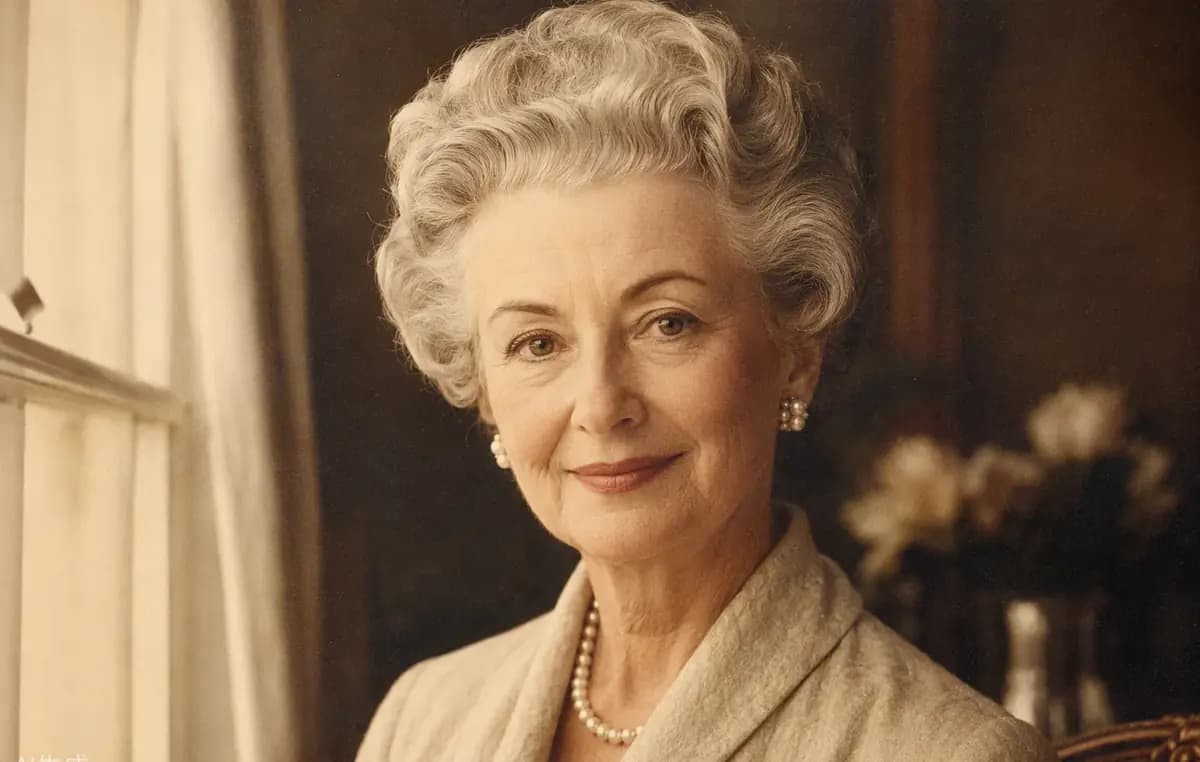
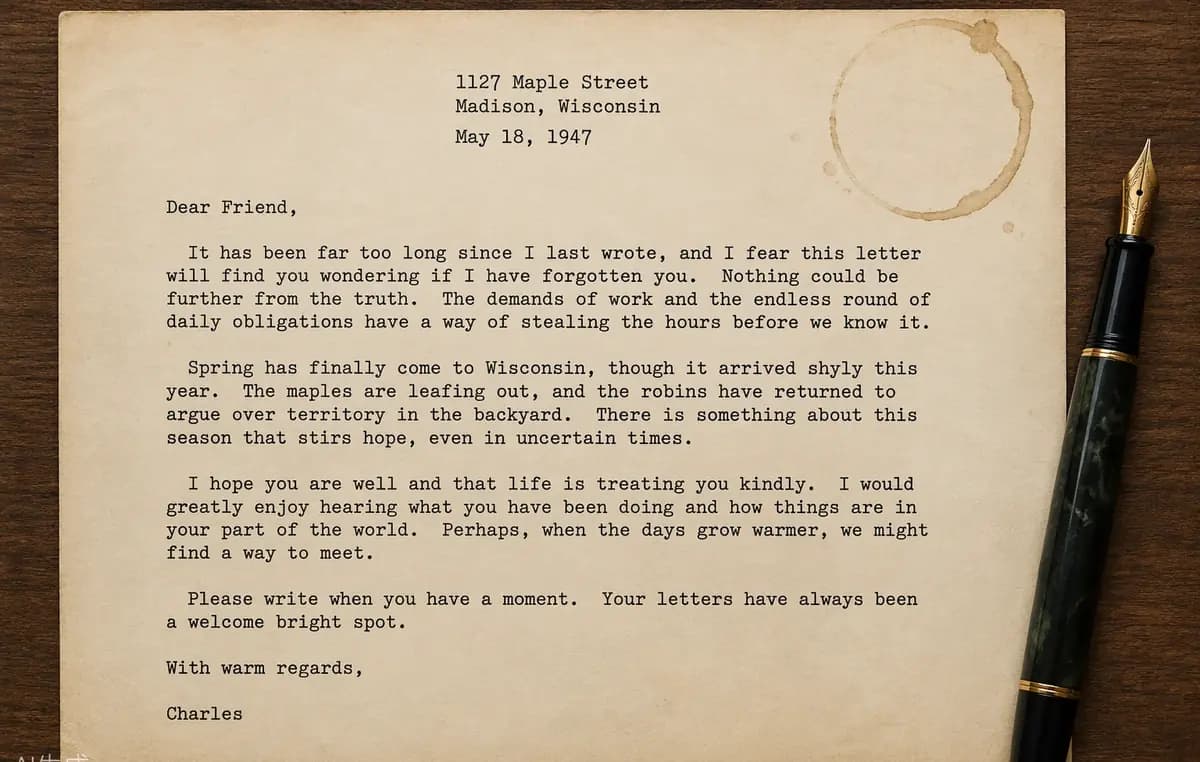
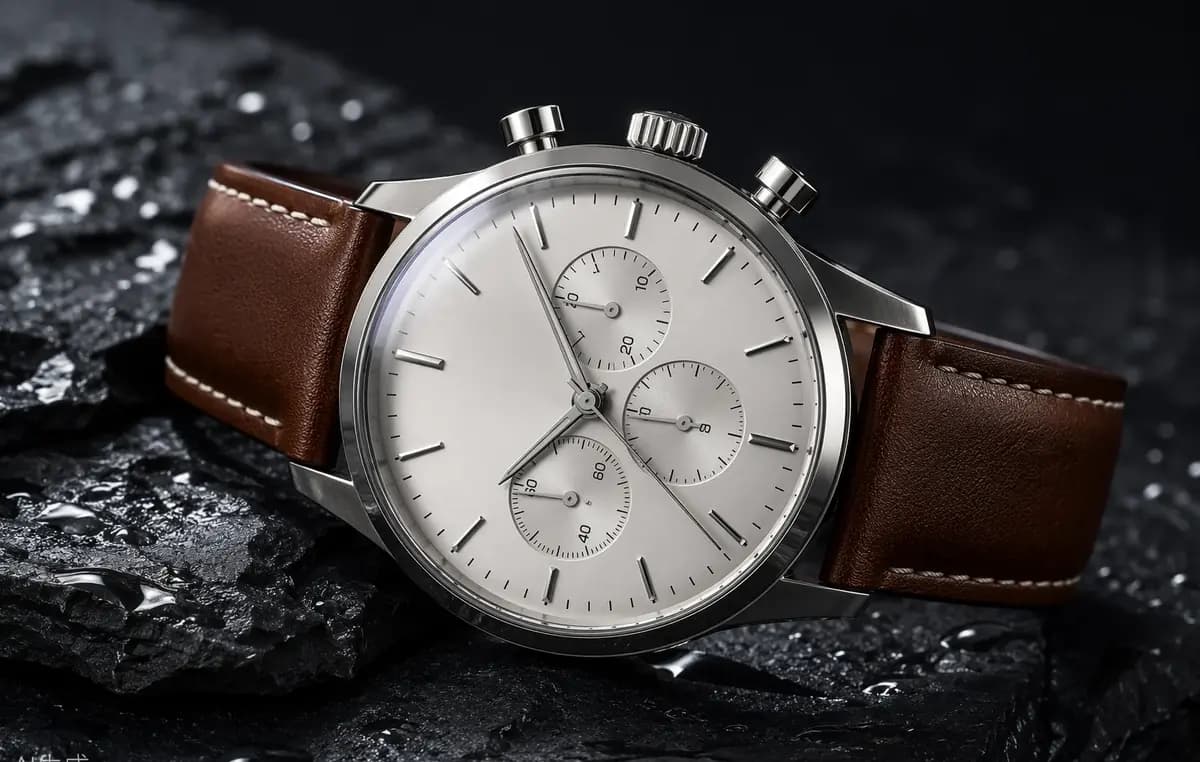
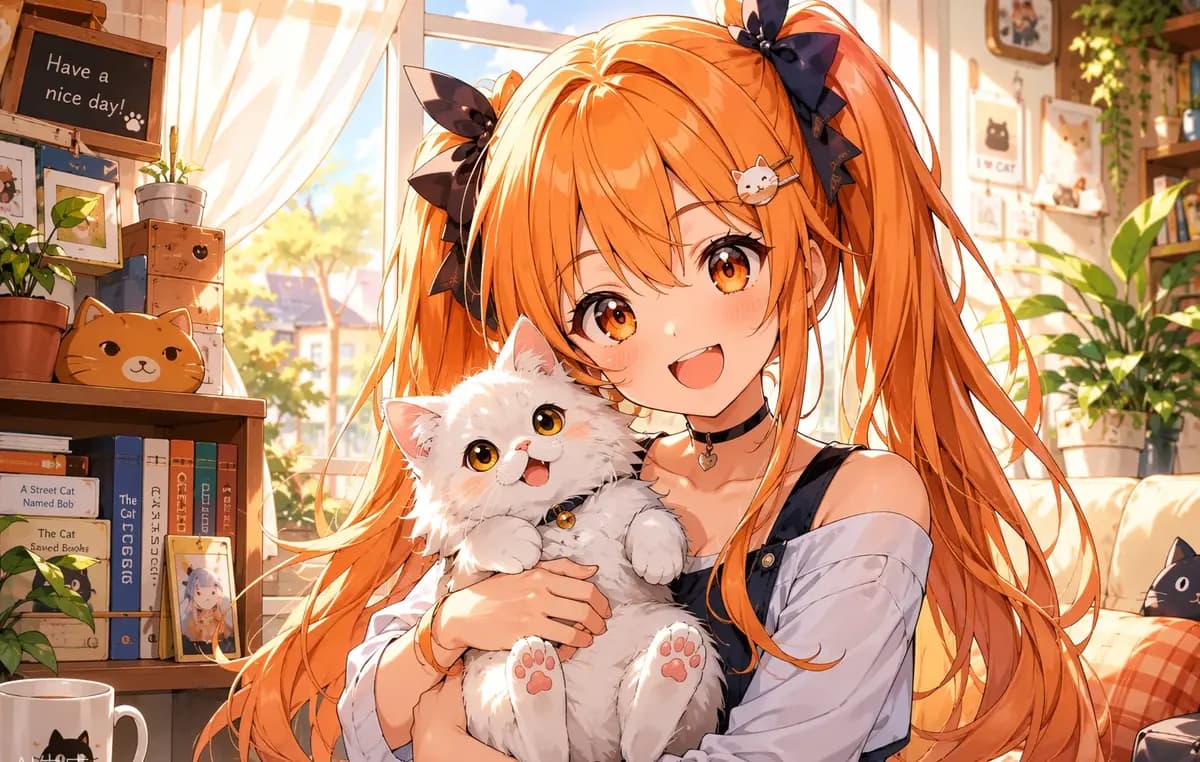
একটি কার্যকর চিত্র আপস্কেলারকে শুধু পিক্সেলের মাত্রা বাড়ালেই চলবে না। আগের ও পরের উদাহরণগুলো তুলনা করে দেখুন Raphael কীভাবে মুখ, লেখা, পণ্যের কিনারা, রং, এবং মূল অনুপাত একই রেখে দৃশ্যমান স্বচ্ছতা বাড়ায়।
পোর্ট্রেট ও পুরোনো ছবি
পোর্ট্রেট, স্ক্যান করা প্রিন্ট, এবং পুরোনো পারিবারিক ছবির মান আপস্কেল করুন, তবে ব্যক্তির চেনা বৈশিষ্ট্যগুলো অক্ষুণ্ণ রাখুন। AI চিত্র আপস্কেলার ছোট ফাইলের নরম, পিক্সেলযুক্ত চেহারা কমায় এবং মূল বিন্যাস না বদলে চুল, পোশাক, ও মুখের কিনারা আরও মজবুত করে।
ডকুমেন্ট ও স্ক্রিনশট
স্ক্যান করা ডকুমেন্ট, প্রেজেন্টেশন স্লাইড, ইন্টারফেস ক্যাপচার, এবং টেক্সট-সমৃদ্ধ স্ক্রিনশটের জন্য চিত্র রেজোলিউশন বাড়ান। 2× বা 4× আপস্কেলে অক্ষর ও কঠিন কিনারার জন্য আরও ব্যবহারযোগ্য পিক্সেল পাওয়া যায়, ফলে ডকুমেন্টেশন, টিউটোরিয়াল, রিপোর্ট, এবং বড় লেআউটে ফলাফল পড়া সহজ হয়।
ই-কমার্স পণ্যের ছবি
পণ্য তালিকা, মার্কেটপ্লেস গ্যালারি, বিজ্ঞাপন, এবং স্টোরফ্রন্ট জুম ভিউয়ের জন্য ছবি আপস্কেল করুন। Raphael ছোট উৎস ছবিকে বড় প্রদর্শন আকারে আরও পরিষ্কার দেখাতে সাহায্য করে, একই সঙ্গে পণ্যের আকৃতি, উপাদানের টেক্সচার, প্যাকেজিংয়ের কিনারা, এবং প্রতিফলন ধরে রাখে যা সামঞ্জস্যপূর্ণ ই-কমার্স উপস্থাপনার জন্য দরকার।
AI আর্ট ও চিত্রণ
সৃষ্টিশীল শিল্পকর্ম, অ্যানিমে, আইকন, পোস্টার, এবং ডিজিটাল চিত্রণের জন্য AI চিত্র আপস্কেল ব্যবহার করুন, যেগুলোর জন্য বড় ক্যানভাস দরকার। সোশ্যাল পোস্ট, প্রেজেন্টেশন, বা প্রিন্টের জন্য একটি চিত্র প্রস্তুত করার সময় পরিষ্কার লাইন আর্ট, ফ্ল্যাট রং, গ্রেডিয়েন্ট, এবং সূক্ষ্ম অলংকারমূলক উপাদান দৃশ্যত স্পষ্ট থাকে।
একটি ছবি কীভাবে আপস্কেল করবেন
Raphael-এর বিনামূল্যের চিত্র আপস্কেলারের জন্য বিনামূল্যের ক্রেডিট পেতে সাইন ইন করুন। Photoshop বা জটিল রিসাইজ সেটিংসের দরকার নেই: একটি সমর্থিত ফাইল আপলোড করুন, বড় করার মাত্রা বেছে নিন, এবং নির্বাচিত সীমার মধ্যে সর্বাধিক আনুপাতিক ফলাফল গণনা করতে AI-কে দিন। নির্ধারিত সীমার চেয়ে বড় লক্ষ্যগুলো কেটে না ফেলে আনুপাতিকভাবে ছোট করা হয়।
আপনার ছবি আপলোড করুন
10 MB পর্যন্ত একটি JPG, PNG, বা WebP ছবি বেছে নিন। দৈনিক ক্রেডিট ব্যবহার করে আপনি বিনামূল্যে একটি ছবি দিয়ে শুরু করতে পারেন, আর সদস্য ও পেইড-সোর্স ক্রেডিটধারী ব্যবহারকারীরা ব্যাচ আপস্কেলিংয়ের জন্য সর্বোচ্চ দশটি ছবি যোগ করতে পারেন।
2× বা 4× বেছে নিন
দ্রুততর 2048×2048 পর্যন্ত বড় করার জন্য 2× নির্বাচন করুন, অথবা আরও রেজোলিউশন দরকার হলে 4096×4096 পর্যন্ত 4× বেছে নিন। Raphael স্বয়ংক্রিয়ভাবে ছবির অনুপাত বিকৃত না করে আউটপুটকে সংশ্লিষ্ট সীমার মধ্যে ফিট করে।
ফলাফল ডাউনলোড করুন
আপস্কেল শুরু করুন এবং প্রতিটি ছবিকে একটি স্বতন্ত্র কাজ হিসেবে অনুসরণ করুন। প্রক্রিয়াকরণ শেষ হলে পরিষ্কার ফলাফলকে মূল ছবির সঙ্গে তুলনা করুন, পূর্ণ আকারে খুলুন, এবং আপনার পরবর্তী ডিজাইন বা প্রকাশনার কর্মপ্রবাহের জন্য সফল আউটপুট ডাউনলোড করুন।
আপনার পরিকল্পনা বাছুন
ফ্রি ছবিতে ওয়াটারমার্ক অন্তর্ভুক্ত। পরিষ্কার আউটপুট, দ্রুত তৈরি এবং বাণিজ্যিক ব্যবহারের জন্য আপগ্রেড করুন।
পেশাদার
-50%সীমাহীন মডেল সুবিধা
 Seedream 3.5সীমাহীন
- Seedream 3.5 Proসীমাহীন নেই
 MiniMax H3 Turboসীমাহীন নেই
- MiniMax H3সীমাহীন নেই
- সমস্ত উন্নত মডেল আনলক করতে এবং বিশেষ ছাড় উপভোগ করতে আপগ্রেড করুনMiniMax-70%
 Gemini
 Nano
Nano GPT-50%Seedream-40%Veo
 Seedance
 Kling
Kling Grok
Grok Wan
Wan - 2,000 ক্রেডিট প্রতি মাসে
- সর্বোচ্চ 2,000 টি দ্রুত ছবি
- সর্বোচ্চ 200 টি বেসিক ভিডিও
- অগ্রাধিকার সারি
- কোনো ওয়াটারমার্ক নেই
- এআই টুলস গণ ব্যবহার
- সম্পূর্ণ গোপনীয়তা
শীর্ষ
-50%সীমাহীন মডেল সুবিধা
- Seedream 3.5সীমাহীন
- Seedream 3.5 Proসীমাহীন
- MiniMax H3 Turboসীমাহীন নেই
- MiniMax H3সীমাহীন নেই
- সমস্ত উন্নত মডেল আনলক করতে এবং বিশেষ ছাড় উপভোগ করতে আপগ্রেড করুনMiniMax-70%GeminiNanoGPT-50%Seedream-40%VeoSeedanceKlingGrokWan
- 5,000 ক্রেডিট প্রতি মাসে
- সর্বোচ্চ 5,000 টি দ্রুত ছবি
- সর্বোচ্চ 500 টি বেসিক ভিডিও
- সর্বোচ্চ অগ্রাধিকার সারি
- কোনো ওয়াটারমার্ক নেই
- এআই টুলস গণ ব্যবহার
- সম্পূর্ণ গোপনীয়তা
সর্বোচ্চ
-50%সীমাহীন মডেল সুবিধা
- Seedream 3.5সীমাহীন
- Seedream 3.5 Proসীমাহীন
- MiniMax H3 Turboসীমাহীন
- MiniMax H3সীমাহীন
- সমস্ত উন্নত মডেল আনলক করতে এবং বিশেষ ছাড় উপভোগ করতে আপগ্রেড করুনMiniMax-70%GeminiNanoGPT-50%Seedream-40%VeoSeedanceKlingGrokWan
- 10,000 ক্রেডিট প্রতি মাসে
- সর্বোচ্চ 10,000 টি দ্রুত ছবি
- সর্বোচ্চ 1,000 টি বেসিক ভিডিও
- সর্বোচ্চ অগ্রাধিকার সারি
- কোনো ওয়াটারমার্ক নেই
- এআই টুলস গণ ব্যবহার
- সম্পূর্ণ গোপনীয়তা
AI চিত্র আপস্কেলিং প্রশ্নাবলি
চিত্র রেজোলিউশন, 2× ও 4× বড় করা, Photoshop ও Canva-এর অনলাইন বিকল্প, ব্যাচ প্রসেসিং, সমর্থিত ফাইল, এবং সাধারণ রিসাইজিং থেকে AI আপস্কেলিং কীভাবে আলাদা—এসব বিষয়ে স্পষ্ট উত্তর।
AI চিত্র আপস্কেলার কী?
একটি AI চিত্র আপস্কেলার শেখা ভিজ্যুয়াল প্যাটার্ন ব্যবহার করে কিনারা, টেক্সচার, এবং সংকুচিত বিবরণের চেহারা উন্নত করার সময় ছবির পিক্সেল মাত্রা বাড়ায়। মৌলিক রিসাইজিংয়ের মতো, যা মূলত বিদ্যমান পিক্সেলগুলোর ইন্টারপোলেশন করে, AI আপস্কেলিংয়ের লক্ষ্য হলো আরও পরিষ্কার একটি বড়করণ তৈরি করা যা বড় প্রদর্শন আকারেও কার্যকর থাকে।
আপস্কেলিং কি আমার ছবি বদলায় বা ক্রপ করে?
না। Raphael মূল অনুপাত বজায় রাখে এবং বিন্যাস ক্রপ করে না। গণনা করা 2× বা 4× লক্ষ্য যদি নির্বাচিত আউটপুট সীমা ছাড়িয়ে যায়, তবে ছবিটি সেই সীমার মধ্যে আনুপাতিকভাবে ফিট করা হয় যাতে প্রস্থ-থেকে-উচ্চতার সম্পর্ক অপরিবর্তিত থাকে।
আমার 2× নাকি 4× বেছে নেওয়া উচিত?
দ্রুত, মাঝারি ধরনের বড়করণের জন্য 2× বেছে নিন, যার আউটপুট 2048×2048 পর্যন্ত। উৎস ছবি ছোট হলে বা বেশি ব্যবহারযোগ্য রেজোলিউশন দরকার হলে 4× বেছে নিন, যার আউটপুট 4096×4096 পর্যন্ত। উভয় বিকল্পই মূল অনুপাত বজায় রাখে।
Photoshop ছাড়া কীভাবে একটি ছবি আপস্কেল করব?
ছবিটি সরাসরি Raphael-এ আপলোড করুন, 2× বা 4× নির্বাচন করুন, এবং আপস্কেল শুরু করুন। অনলাইন কর্মপ্রবাহ আনুপাতিক মাপ ও AI বর্ধন স্বয়ংক্রিয়ভাবে পরিচালনা করে, তাই Photoshop ইনস্টল, রিস্যাম্পলিং পদ্ধতি নির্বাচন, নতুন ডকুমেন্ট তৈরি, বা বড় করা ফলাফল হাতে ধরে শার্প করার দরকার নেই।
Photoshop-এ কীভাবে একটি ছবি আপস্কেল করব?
বর্তমান Photoshop সংস্করণে Image মেনুর অধীনে Generative Upscale থাকতে পারে, যেখানে সমর্থিত ব্যবহারকারীরা 2× বা 4× স্কেল এবং একটি উপলব্ধ মডেল বেছে নেন। আপনি যদি পূর্ণ এডিটর না খুলে একটি কেন্দ্রীভূত ব্রাউজার কর্মপ্রবাহ পছন্দ করেন, তাহলে Raphael আপনাকে এক পৃষ্ঠা থেকেই আপলোড, আপস্কেল, তুলনা, এবং ডাউনলোড করতে দেয়।
Canva থেকে রপ্তানি করা ছবি কি আপস্কেল করতে পারি?
হ্যাঁ। আপনার Canva ডিজাইন JPG বা PNG হিসেবে রপ্তানি করুন, তারপর সেই ফাইলটি Raphael-এ আপলোড করে 2× বা 4× বেছে নিন। এটি তখন উপকারী যখন একটি সোশ্যাল গ্রাফিক, প্রেজেন্টেশন চিত্র, বা ডাউনলোড করা ডিজাইনের জন্য বড় লেআউট, আরও পরিষ্কার শেয়ারিং, বা প্রিন্ট প্রস্তুতির জন্য বেশি পিক্সেল দরকার হয়।
ChatGPT কি ছবি আপস্কেল করতে পারে?
ChatGPT ছবি তৈরি করতে এবং ছবি-সংক্রান্ত বৈশিষ্ট্য উপলব্ধ থাকলে আপলোড করা ছবি সম্পাদনা করতে পারে, কিন্তু একটি নিবেদিত AI চিত্র আপস্কেলার একটি পূর্বানুমেয় 2× বা 4× বড়করণের কর্মপ্রবাহ দেয়। Raphael আনুপাতিক আউটপুট সীমা, আগে-পরের তুলনা, পৃথক কাজ ট্র্যাকিং, এবং ঐচ্ছিক ব্যাচ প্রসেসিংয়ের জন্য তৈরি।
আমি কি বিনামূল্যে ছবি আপস্কেল করতে পারি?
হ্যাঁ। বিনামূল্যের ক্রেডিট পেতে সাইন ইন করুন, তারপর সদস্যতা না কিনেই সেই ক্রেডিট ব্যবহার করে 2× বা 4×-এ একটি ছবি আপস্কেল করুন। প্রতিটি 2× ছবির জন্য 3 ক্রেডিট লাগে এবং প্রতিটি 4× ছবির জন্য 6 ক্রেডিট লাগে, তাই বিনামূল্যের বড়করণের সংখ্যা আপনার উপলব্ধ ক্রেডিট ব্যালান্সের ওপর নির্ভর করে।
কোন ব্যবহারকারীরা ব্যাচে ছবি আপস্কেল করতে পারেন?
সক্রিয় সদস্যতা বা অবশিষ্ট পেইড-সোর্স ক্রেডিট থাকা ব্যবহারকারীরা এক ব্যাচে সর্বোচ্চ দশটি ছবি যোগ করতে পারেন। প্রতিটি ছবি আলাদা কাজ হিসেবে আপলোড, প্রক্রিয়াকরণ, ট্র্যাক, এবং সম্পন্ন হয়, তাই একটি ব্যর্থ ছবি অন্য সফল আপস্কেল করা ছবিগুলোর সম্পন্ন হওয়া আটকায় না।
চিত্র আপস্কেলিংয়ে কত ক্রেডিট লাগে?
প্রতিটি 2× ছবির জন্য 3 ক্রেডিট লাগে, এবং প্রতিটি 4× ছবির জন্য 6 ক্রেডিট লাগে। চার্জ ব্যাচের বদলে প্রতি ছবির ভিত্তিতে গণনা করা হয়। যদি কোনো একটি ছবি ব্যর্থ হয়, তবে সেই ছবির ক্রেডিট আলাদাভাবে ফেরত দেওয়া হয় এবং অন্য কাজগুলোর সম্পন্ন ফলাফলে কোনো পরিবর্তন হয় না।
কোন চিত্র ফরম্যাট সমর্থিত?
আপনি প্রতিটি 10 MB পর্যন্ত JPG, PNG, বা WebP ছবি আপলোড করতে পারেন। এসব ফরম্যাট সাধারণ ক্যামেরা ছবি, রপ্তানি করা ডিজাইন, ওয়েব গ্রাফিক, স্ক্রিনশট, পণ্যের ছবি, এবং AI-তৈরি শিল্পকর্মকে অন্তর্ভুক্ত করে। সেরা ফলের জন্য, বারবার কমপ্রেস করা কপির বদলে যতটা সম্ভব পরিষ্কার উৎস ফাইলটি ব্যবহার করুন।