
Grok Imagine Image 2.0 AI ইমেজ জেনারেটর
টেক্সট প্রম্পট থেকে ছবি তৈরি করুন, অথবা রেফারেন্স ছবি ব্যবহার করে এডিট গাইড করুন। 1K বা 2K আউটপুট বেছে নিন এবং জেনারেট করার আগে ক্রেডিট দেখে নিন।
Raphael-এ Grok ইমেজ জেনারেটর ব্যবহার করে xAI-এর Grok Imagine Image 2.0 দিয়ে পোস্টার, পণ্যের ভিজ্যুয়াল এবং সচিত্র লেআউট তৈরি করুন। টেক্সট থেকে শুরু করুন অথবা সর্বোচ্চ 3টি রেফারেন্স ছবি যোগ করুন, তারপর আপনার ডিজাইনের জন্য গুণমান এবং অ্যাসপেক্ট রেশিও বেছে নিন।
AI উন্নত করুন
0 / 3,000
রেফারেন্স ছবি (ঐচ্ছিক)
0 / 3,000
AI উন্নত করুন
মডেল
অনুপাত
আউটপুট সংখ্যা
রেজোলিউশন
কোয়ালিটি
আপনার পরবর্তী ডিজাইনের জন্য Grok AI ইমেজ তৈরি করুন
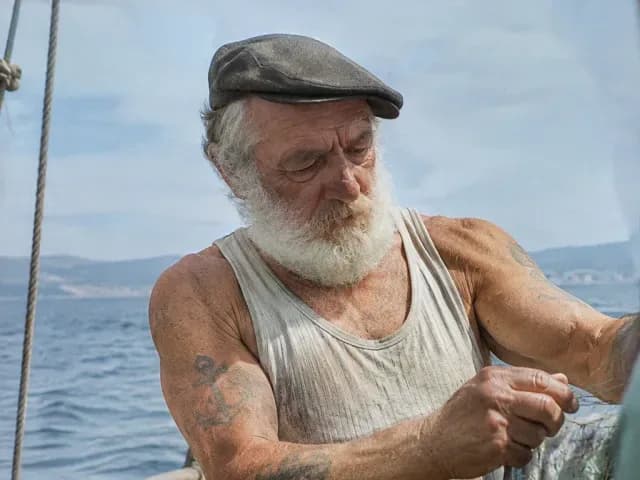
টেক্সট লেআউট, পণ্যের ফটোগ্রাফি এবং সচিত্র দৃশ্য অন্বেষণ করুন। এই উদাহরণগুলি xAI-এর অফিসিয়াল ইমেজ 2.0 গ্যালারি থেকে নেওয়া হয়েছে; এর সাথে থাকা রেফারেন্স প্রম্পটগুলি Raphael দ্বারা লেখা হয়েছে।
অফিসিয়াল Grok Imagine Image 2.0 উদাহরণ
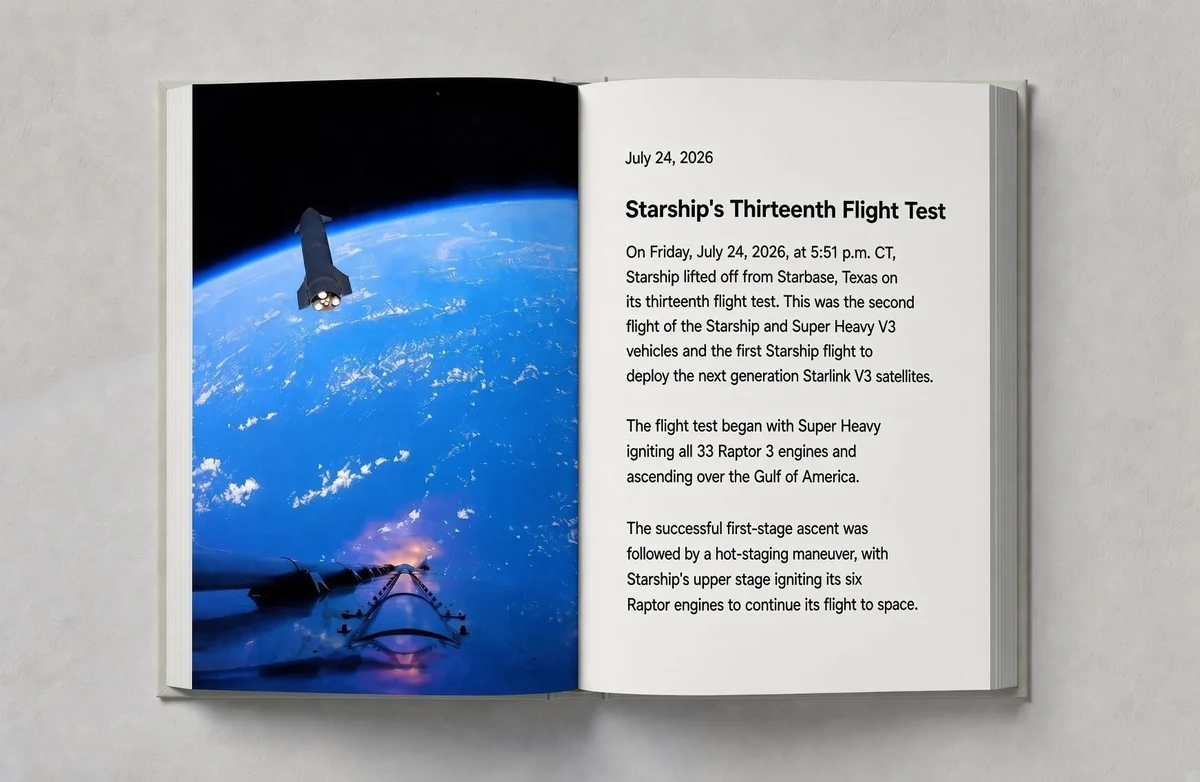
টেক্সট এবং ইমেজ লেআউট
একটি ফটো বুক, পোস্টার বা সচিত্র পৃষ্ঠার জন্য শিরোনাম এবং বডি কপি সহ ছবি একত্রিত করুন। আপনার প্রম্পটে শব্দ, স্পেসিং, রঙ এবং কম্পোজিশন বর্ণনা করুন, তারপর চূড়ান্ত ডিজাইনে ব্যবহার করার আগে জেনারেট করা অক্ষরগুলি পরীক্ষা করুন।
অফিসিয়াল Grok Imagine Image 2.0 উদাহরণ
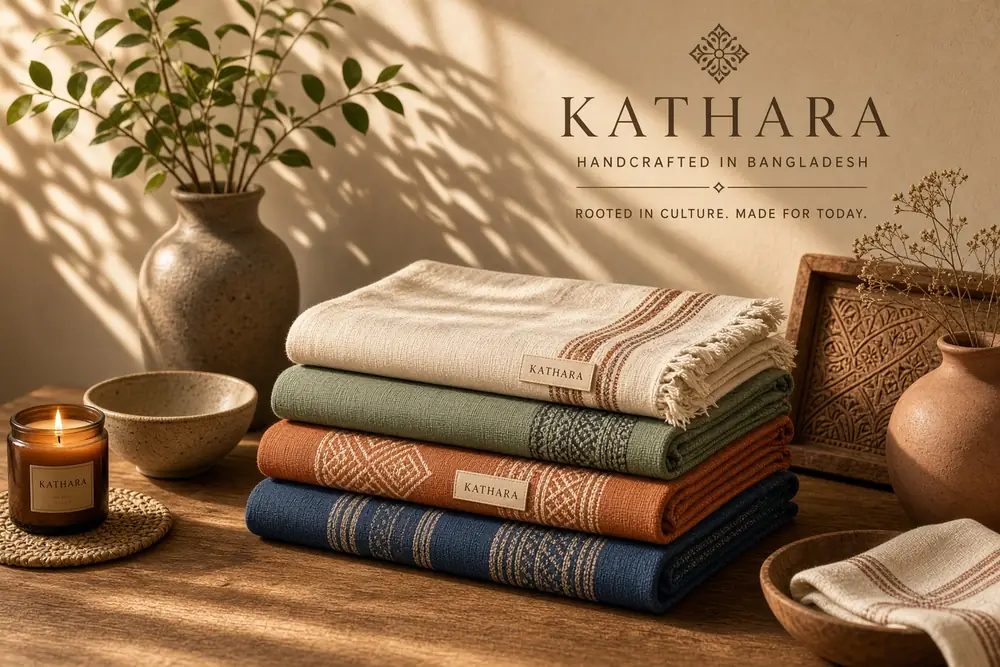
পণ্যের ভিজ্যুয়ালের জন্য Grok ইমেজ এডিটর
Grok ইমেজ এডিটিংয়ের জন্য রেফারেন্স ছবি ব্যবহার করুন: একটি ব্যাকগ্রাউন্ড পরিবর্তন করুন, একটি রঙের প্যালেট অন্বেষণ করুন বা একটি পণ্যের দৃশ্য সামঞ্জস্য করুন। সর্বোচ্চ 3টি ছবি যোগ করুন এবং কী পরিবর্তন করতে হবে এবং কী সংরক্ষণ করতে হবে তা বর্ণনা করুন। ফলাফলে আকার, টেক্সচার এবং অন্যান্য বিবরণ পর্যালোচনা করুন।
অফিসিয়াল Grok Imagine Image 2.0 উদাহরণ
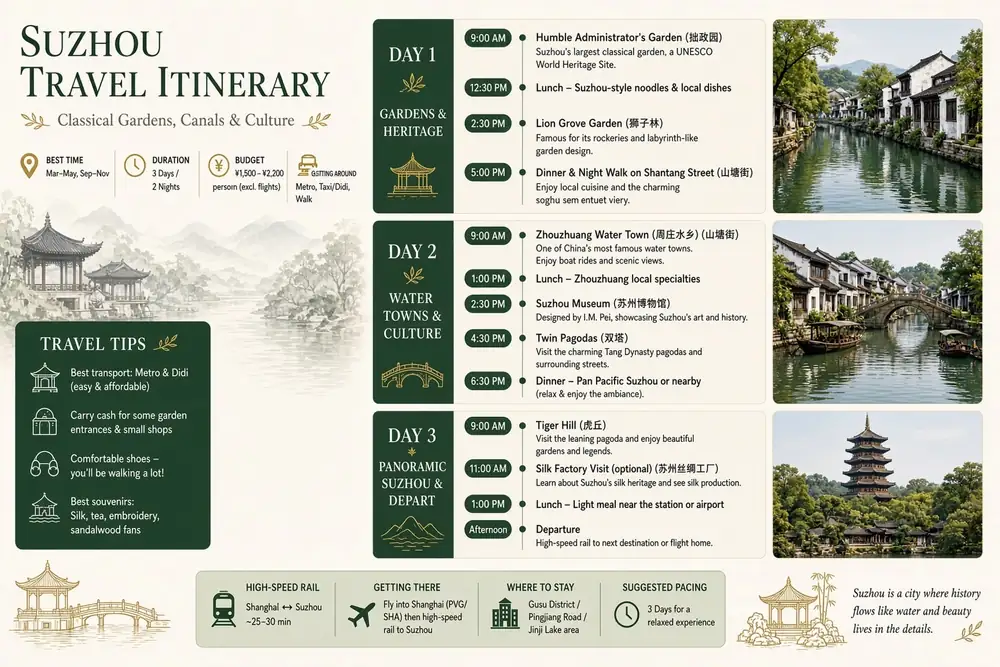
1K বা 2K-এ ইমেজ জেনারেশন
আপনার লেআউটের সাথে Grok ইমেজ জেনারেশনকে 1K বা 2K আউটপুট এবং লো বা মিডিয়াম কোয়ালিটি দিয়ে মেলান। একটি ইনফোগ্রাফিক, সোশ্যাল পোস্ট বা প্রিন্ট কনসেপ্টের জন্য Auto অথবা 13টি নির্দিষ্ট অ্যাসপেক্ট রেশিওর মধ্যে একটি বেছে নিন। প্রতিটি সাবমিশনে এক থেকে চারটি ছবি জেনারেট করুন।
অফিসিয়াল Grok Imagine Image 2.0 উদাহরণ
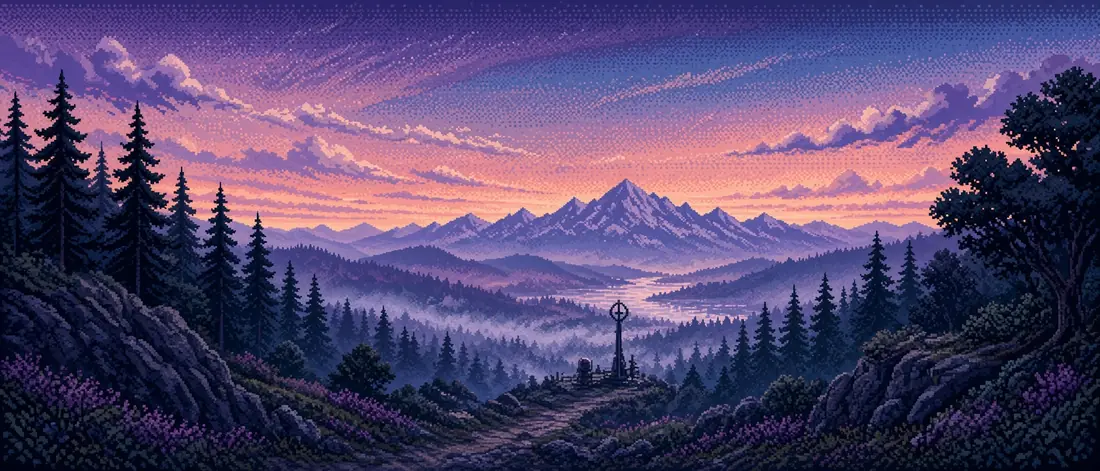
ইলাস্ট্রেশন এবং ল্যান্ডস্কেপ কম্পোজিশন
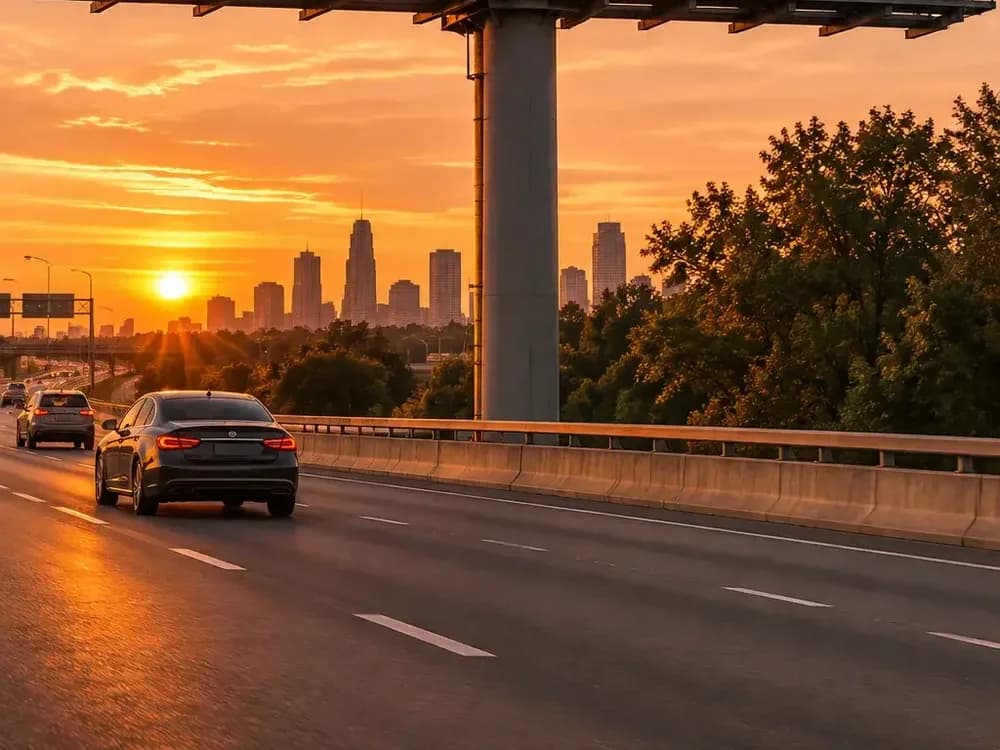
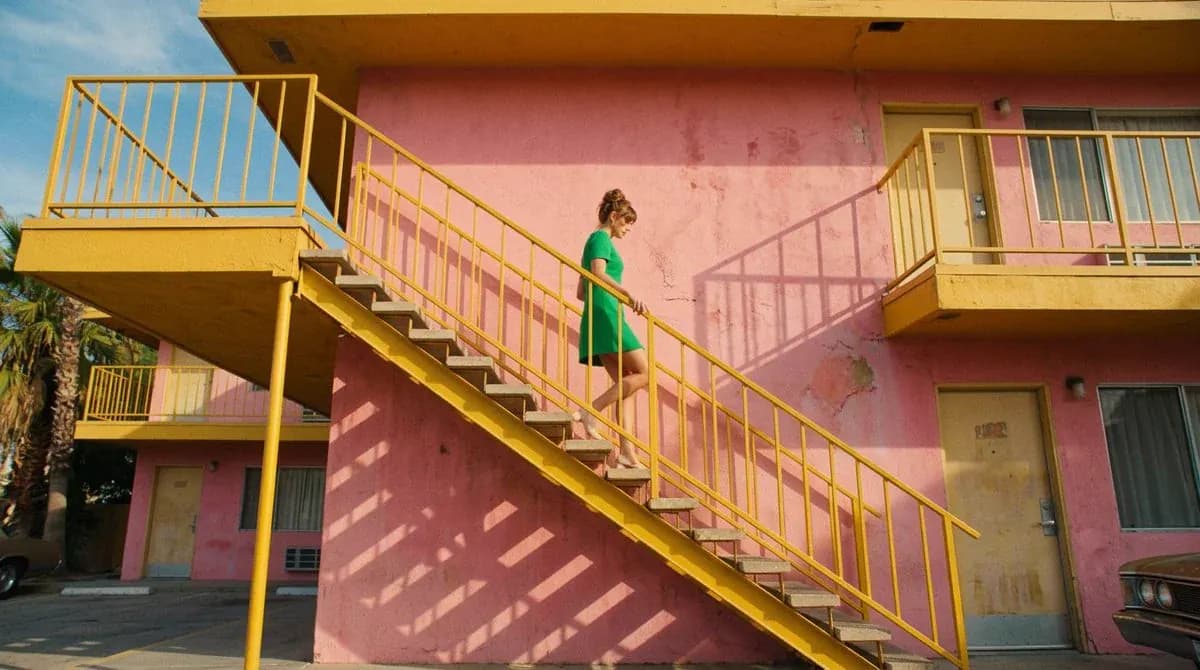
দৃশ্য, আলো এবং শৈলী ব্যবহার করে একটি দৃশ্য তৈরি করুন, পিক্সেল-আর্ট উপত্যকা থেকে চিত্রিত ল্যান্ডস্কেপ পর্যন্ত বিভিন্ন ছবি অন্বেষণ করুন। প্রশস্ত বা প্যানোরামিক অনুপাত বেছে নিন, অথবা Auto ব্যবহার করুন: রেফারেন্স ছবি থাকলে, এটি প্রথম ছবির অনুপাত অনুসরণ করে; রেফারেন্স না থাকলে, মডেল অনুপাত নির্বাচন করে। উদাহরণ প্রম্পটকে শুরু হিসেবে ব্যবহার করুন এবং আপনার ধারণা অনুযায়ী এটিকে মানিয়ে নিন।
অন্যান্য মডেল অন্বেষণ করুন
একটি জেনারেটরে শীর্ষ ইমেজ মডেলগুলির মধ্যে স্যুইচ করুন।
GPT Image 2.6 Sunburst
বিস্তারিত ছবি তৈরি এবং পরিকল্পনা নিয়ন্ত্রণ সহ রেফারেন্স সম্পাদনা।
GPT Image 2.6 Flare
দ্রুত ছবি তৈরি এবং পরিকল্পনা নিয়ন্ত্রণ সহ রেফারেন্স সম্পাদনা।
Nano Banana 2.1
4K পর্যন্ত, মাল্টি-রেফারেন্স এডিটিং, ওয়েব এবং ছবি অনুসন্ধান।
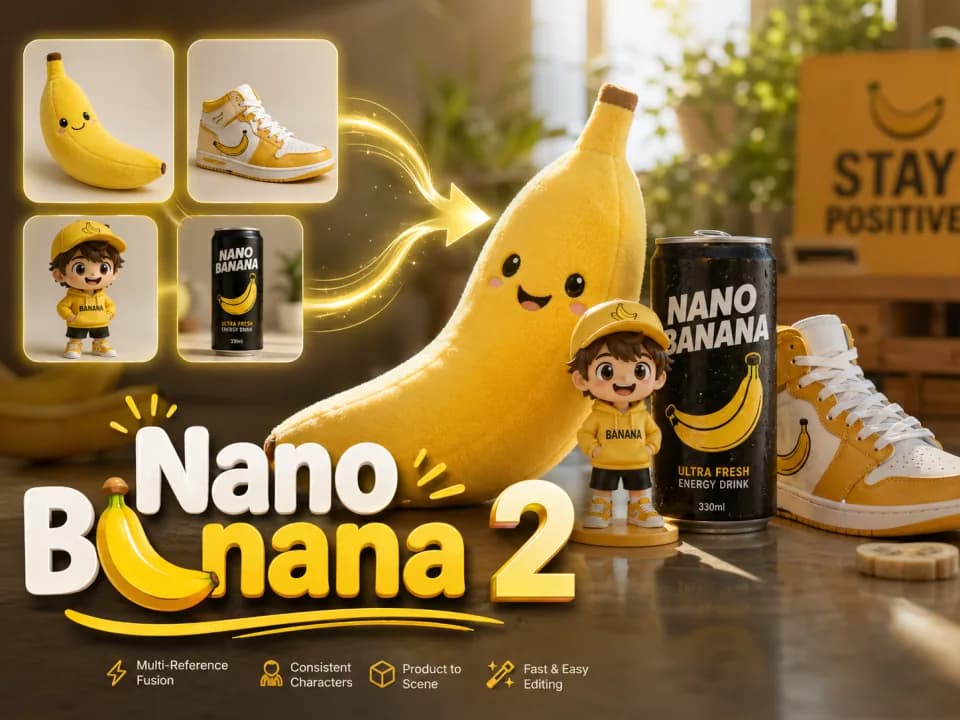
Nano Banana 2
দ্রুত স্টাইল নিয়ন্ত্রণ সহ মাল্টি-রেফারেন্স এডিট।
Nano Banana 2 Lite
11 ক্রেডিটে দ্রুত 1K জেনারেশন ও এডিটিং।
GPT Image 2.5
Flare: দ্রুত তৈরি, রেফারেন্সের বিশ্বস্ততা এবং প্রাকৃতিক বিবরণ।
আপনার পরিকল্পনা বাছুন
ফ্রি ছবিতে ওয়াটারমার্ক অন্তর্ভুক্ত। পরিষ্কার আউটপুট, দ্রুত তৈরি এবং বাণিজ্যিক ব্যবহারের জন্য আপগ্রেড করুন।
Grok Imagine Image 2.0 প্রায়শই জিজ্ঞাসিত প্রশ্নাবলী
Raphael-এ Grok Imagine কীভাবে ব্যবহার করবেন, প্রম্পট লিখবেন, ছবি এডিট করবেন এবং আপনার আউটপুট সেটিংস বেছে নেবেন।
1
Grok Imagine Image 2.0 কী?
Grok Imagine হল xAI-এর সৃজনশীল AI অফারিং। এই পৃষ্ঠাটি আপনাকে Raphael-এ স্থির চিত্রের জন্য এর Grok Imagine Image 2.0 মডেল অ্যাক্সেস করার সুযোগ দেয়। আপনি টেক্সট থেকে একটি নতুন ছবি তৈরি করতে পারেন অথবা একটি এডিট গাইড করতে রেফারেন্স ছবি ব্যবহার করতে পারেন।
2
আমি Raphael-এ Grok Imagine কীভাবে ব্যবহার করব?
পেইড ইমেজ মডেলের জন্য যোগ্য একটি অ্যাকাউন্ট দিয়ে সাইন ইন করুন। উপরের জেনারেটরে একটি প্রম্পট লিখুন, আপনার গুণমান, রেজোলিউশন এবং অ্যাসপেক্ট রেশিও বেছে নিন এবং প্রয়োজনে রেফারেন্স ছবি যোগ করুন। মোট ক্রেডিট পর্যালোচনা করুন, তারপর জেনারেট করুন। আপনার সম্পূর্ণ ছবি ফলাফল এবং ইতিহাসে প্রদর্শিত হবে।
3
Grok ইমেজের জন্য আমি কীভাবে প্রম্পট লিখব?
বিষয়, কম্পোজিশন, আলো এবং স্টাইল বর্ণনা করুন, তারপর ছবিতে আপনি যে টেক্সট চান তা যোগ করুন। ফটো এডিটিংয়ের জন্য, পরিবর্তন এবং রাখার জন্য উভয় বিবরণ নির্দিষ্ট করুন। উপরের চারটি উদাহরণে রেফারেন্স প্রম্পট অন্তর্ভুক্ত রয়েছে যা আপনি কপি এবং মানিয়ে নিতে পারেন; ফলাফল তুলনা করার জন্য একবারে এক বা দুটি বিবরণ পরিবর্তন করুন।
4
আমি কোন রেফারেন্স ছবি আপলোড করতে পারি?
আপনি সর্বোচ্চ 3টি JPG, JPEG, PNG বা WebP ছবি যোগ করতে পারেন। প্রতিটি ফাইল 10MB (10,000,000 বাইট) এর কম হতে হবে। এটি এই মডেলের জন্য Raphael-এর আপলোড সীমা।
5
Raphael-এ Grok ইমেজ জেনারেশনের সীমা কী কী?
Raphael-এ, প্রম্পটগুলিতে সর্বোচ্চ 3,000টি অক্ষর থাকতে পারে। প্রতিটি সাবমিশন 1K বা 2K রেজোলিউশনে, লো বা মিডিয়াম কোয়ালিটিতে এক থেকে চারটি আউটপুট ইমেজ সমর্থন করে। প্রকৃত পিক্সেল মাত্রা ফলাফল এবং অ্যাসপেক্ট রেশিওর উপর নির্ভর করে। এগুলি এই ইন্টিগ্রেশনের জন্য সেটিংস এবং সীমা, xAI-এর নিজস্ব অ্যাপগুলিতে দৈনিক সীমা সম্পর্কে কোনো বিবৃতি নয়।
6
এর জন্য কত ক্রেডিট খরচ হয়?
প্রতি আউটপুট ইমেজ: 1K লো-এর জন্য 11 ক্রেডিট, 1K মিডিয়ামের জন্য 17, 2K লো-এর জন্য 17, এবং 2K মিডিয়ামের জন্য 22 ক্রেডিট খরচ হয়। প্রতিটি রেফারেন্স ইমেজ প্রতি আউটপুটে অতিরিক্ত 2 ক্রেডিট যোগ করে। উদাহরণস্বরূপ, একটি রেফারেন্স সহ চারটি 1K মিডিয়াম ইমেজের খরচ (17 + 2) × 4 = 76 ক্রেডিট।
7
Auto অ্যাসপেক্ট রেশিও কীভাবে কাজ করে?
রেফারেন্স ছবি থাকলে, Auto প্রথম রেফারেন্স ছবির উপর ভিত্তি করে সবচেয়ে কাছাকাছি সমর্থিত অনুপাত নির্বাচন করে। রেফারেন্স না থাকলে, মডেল আউটপুট অনুপাত নির্বাচন করে। আপনি বর্গাকার, পোর্ট্রেট, ল্যান্ডস্কেপ এবং প্যানোরামিক ফরম্যাট সহ 13টি নির্দিষ্ট অনুপাত থেকেও বেছে নিতে পারেন।
8
এই উদাহরণগুলি কি এই মডেল দ্বারা জেনারেট করা হয়েছে?
হ্যাঁ। প্রদর্শিত ছবিগুলি xAI-এর অফিসিয়াল Grok Imagine Image 2.0 রিলিজ গ্যালারি থেকে নেওয়া হয়েছে। Raphael তাদের সাথে দেখানো রেফারেন্স প্রম্পটগুলি লিখেছে কারণ গ্যালারি সম্পূর্ণ আসল প্রম্পট প্রকাশ করে না। আপনার ফলাফল ভিন্ন হতে পারে।
