
كيفية تعديل فيديو باستخدام AI
قم بتحميل ملف MP4 أو MOV واستخدم مطالبات النصوص لتعديل موضوع الفيديو أو المشهد أو النمط باستخدام  Seedance 2.5.
حوّل غرفة حقيقية وموضوعها إلى مشهد فني مفصل بتقنية الفوكسل مع الحفاظ على الحركة الأصلية.
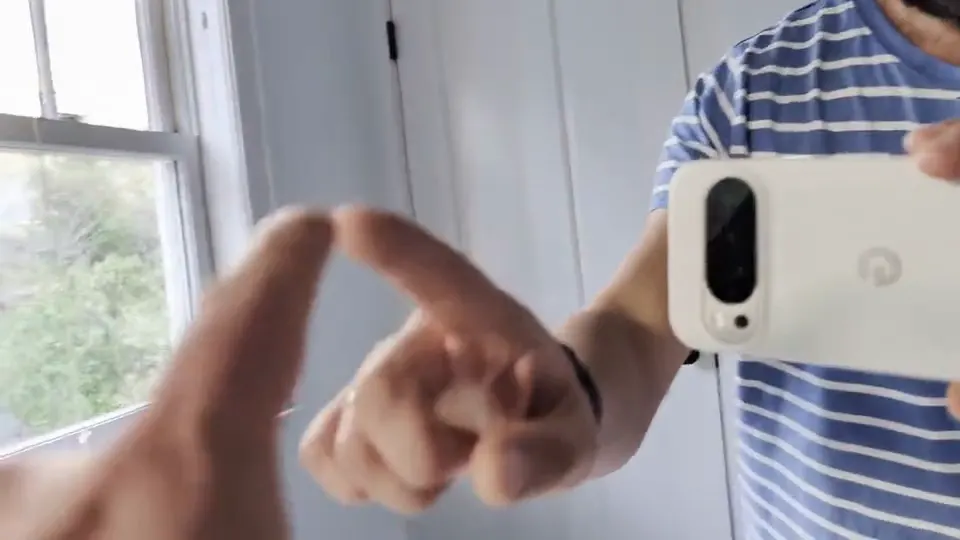 قبل
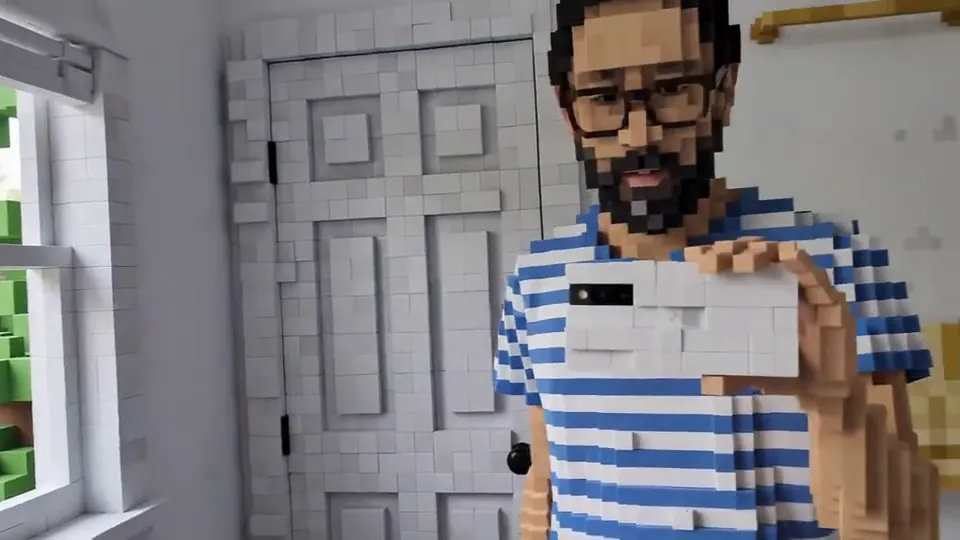 AI
When the person touches the mirror, the entire environment turns into 3D voxel art.
تعديل مقاطع فيديو MP4 و MOV باستخدام الأوامر النصية
أعد إنشاء مقاطع الفيديو الحالية باستخدام ميزة تحرير الفيديو متعددة الوسائط من Seedance 2.5. استبدل العناصر، أو أعد تشكيل المشاهد، أو غيّر الأنماط المرئية، مع مراجع اختيارية للصور والصوت للتعبير عن المرئيات والصوت الذي تدور في ذهنك بشكل أكثر وضوحاً.
تحويل العناصر والمشاهد
استخدم Seedance 2.5 لاستبدال عناصر الفيديو وإعادة تشكيل محيطها، مما ينشئ محتوى وأفكاراً مختلفة من اللقطات نفسها دون الحاجة إلى إعادة التصوير لكل فكرة.
تعديلات الإضاءة والألوان
غيّر مزاج الوقت من اليوم، لوحة الألوان، التباين، أو الدرجة البصرية العامة.
تغييرات الملابس والمظهر
صف تغييرات المظهر المستهدفة مثل ألوان الملابس أو تفاصيل السطح.
تحويل النمط
طبّق مظهرًا إبداعيًا مختلفًا، من التدرج السينمائي إلى البيئات المنسقة.
متابعة تعديل النتائج السابقة
استخدم تعديلك السابق كمدخل جديد، ثم استمر في ضبط المشهد أو المظهر أو النمط لبناء تحولات إبداعية أكثر تعقيداً خطوة بخطوة.
مراجع الصور والصوت
قم بالتحرير باستخدام Seedance 2.5 باستخدام النص والصور والصوت. إلى جانب تعليمات التعديل الخاصة بك، قم بتقديم أصول مرجعية للتعبير عن توجيهك الإبداعي بشكل أكثر وضوحاً.
اختر خطتك
احصل على أفضل ما في Raphael AI مع إنشاء أسرع واستخدام تجاري
الأسئلة الشائعة حول محرر الفيديو AI
تعلم كيفية تحميل ملف MP4 أو MOV، ووصف التعديل، ومراجعة النتيجة، ومواصلة تحسين الفيديو الخاص بك.
1
ما هو محرر الفيديو AI؟
يغير محرر الفيديو AI الفيديو الذي لديك بالفعل باستخدام تعليمات نصية. باستخدام Raphael، يمكنك تغيير المشاهد أو الألوان أو الملابس أو الإضاءة أو النمط البصري دون استخدام محرر جدول زمني تقليدي.
2
كيف أقوم بتحرير فيديو باستخدام AI؟
قم بتحميل ملف MP4 أو MOV واحد، وصف التغيير الذي تريده، ثم حدد "بدء التحرير". عند انتهاء المعالجة، يمكنك معاينة أو تنزيل النتيجة من سجلّك.
3
ماذا يمكنني أن أغير في الفيديو؟
جرّب استبدال السماء أو الخلفية، وتعديل الإضاءة واللون، وتغيير ألوان الملابس، أو تحويل النمط البصري العام.
4
ما هي ملفات الفيديو التي يمكنني تحميلها؟
يمكنك تحميل MP4 أو MOV واحد في كل مرة، بحد أقصى 50MB. لا يمكن تحميل مقاطع فيديو متعددة في نفس الوقت.
5
ما هو أقصى طول للفيديو الذي يمكن تحميله؟
يمكن أن يكون ملف MP4 أو MOV الذي تم تحميله بطول يصل إلى 30 ثانية. إذا كان الفيديو الخاص بك أطول، قم بتقصيره أولاً أو اختر ملفًا آخر.
6
هل يمكنني متابعة تحرير نتيجة تم إنشاؤها؟
نعم. حدد "متابعة التحرير" على نتيجة مكتملة لاستخدامها كفيديو إدخال تالٍ. صف التغيير التالي وابدأ تعديلاً آخر؛ يظهر تقدير رصيد جديد قبل المتابعة.
7
هل أحتاج إلى تسجيل الدخول لتحرير فيديو؟
نعم. قبل تسجيل الدخول، يمكنك اختيار ملف MP4 أو MOV، ومعاينته محليًا، وكتابة تعليمات التعديل الخاصة بك. لبدء التحرير، سجل الدخول باشتراك نشط أو أرصدة مشتراة. تعرض الصفحة الأرصدة المقدرة قبل الإرسال.
8
كيف يمكنني الحصول على نتائج أفضل في تحرير الفيديو؟
اذكر بوضوح ما تريد تغييره والنتيجة التي تريدها، مثل "غيّر السترة إلى اللون الأحمر الداكن مع إبقاء الشخص دون تغيير." ركز على تغيير واحد واضح في كل مرة للحصول على نتيجة تتطابق بشكل أفضل مع قصدك.
AI محرر الفيديو
قم بتعديل عناصر الفيديو والمشاهد والأنماط باستخدام Seedance 2.5 باستخدام مطالبات النصوص.