



AI 修图前后对比
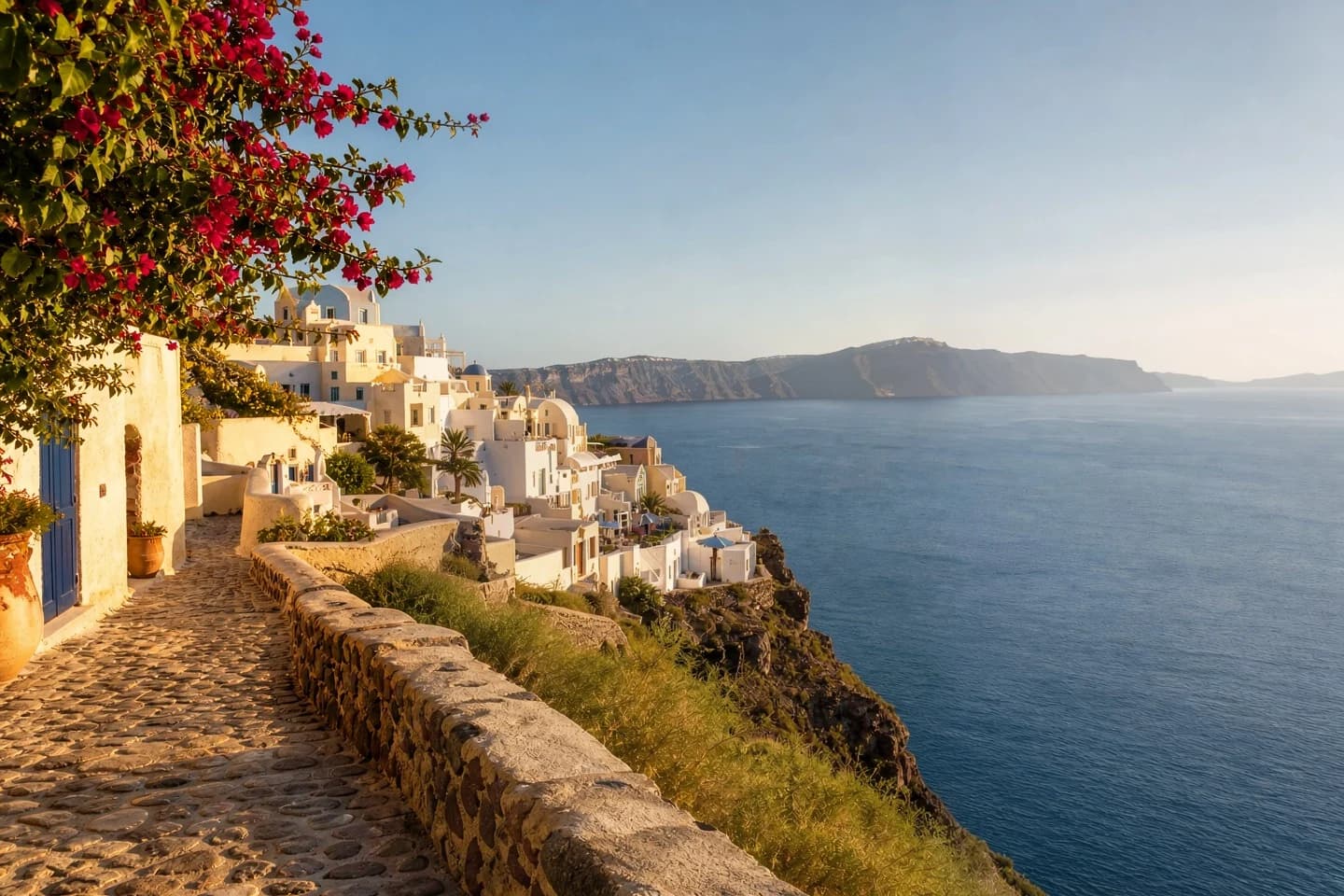
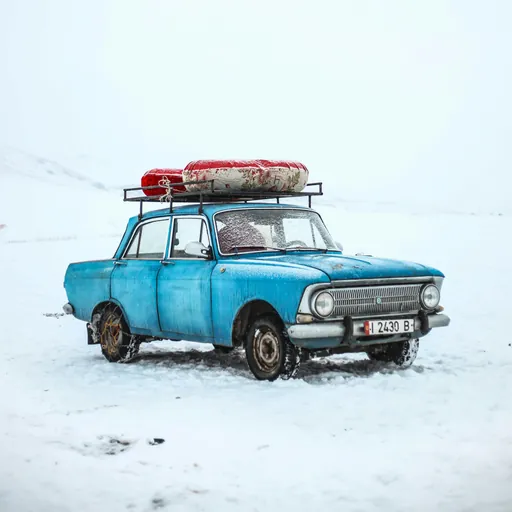 编辑前
编辑前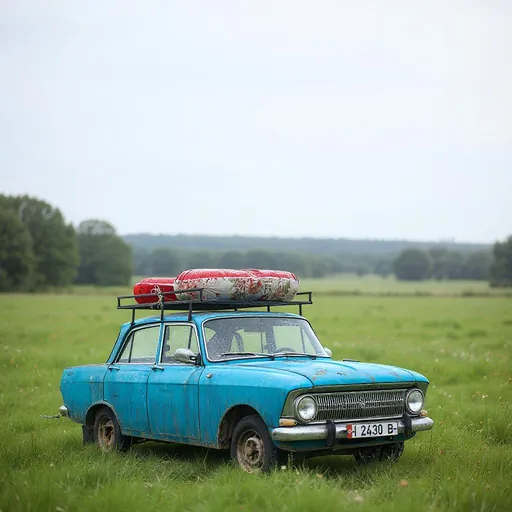 编辑后
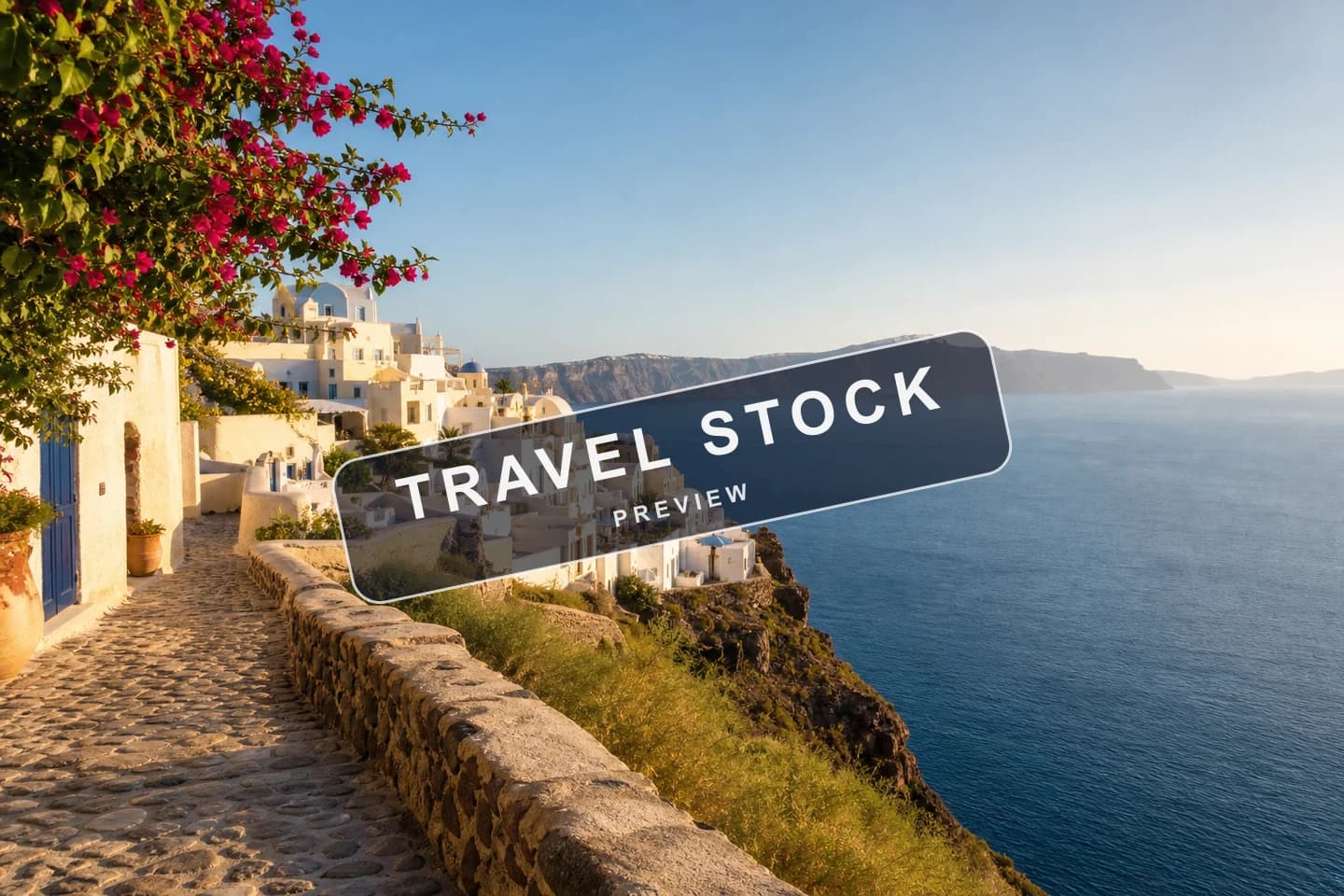
编辑后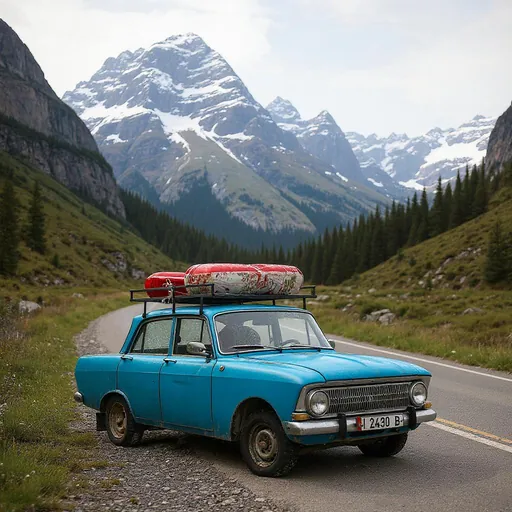
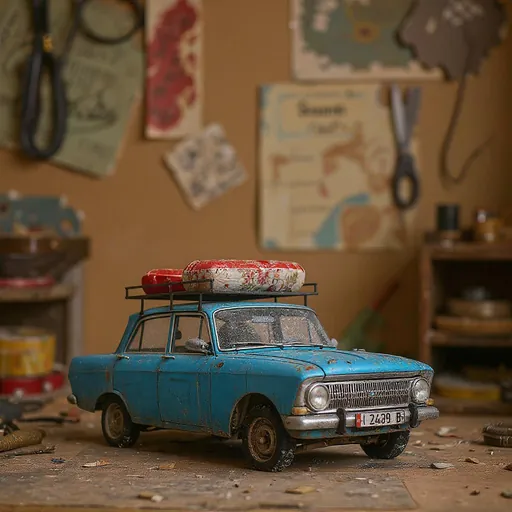
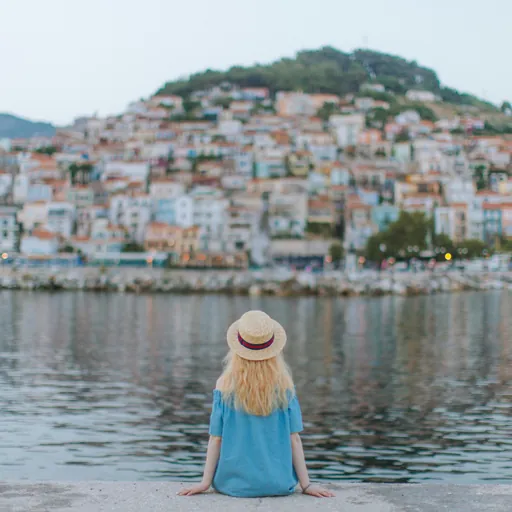
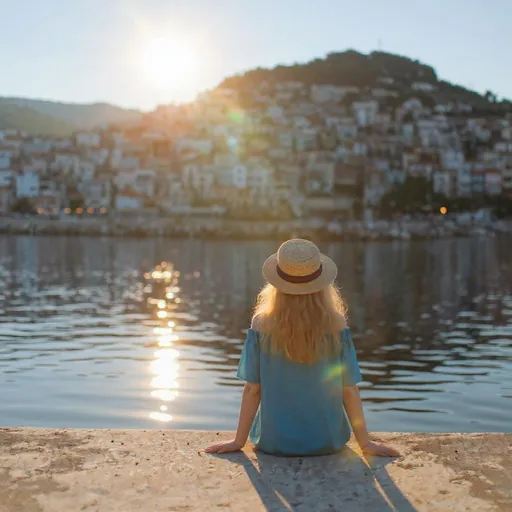
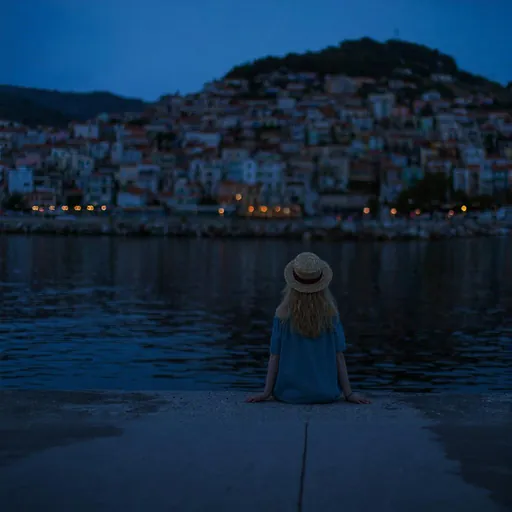
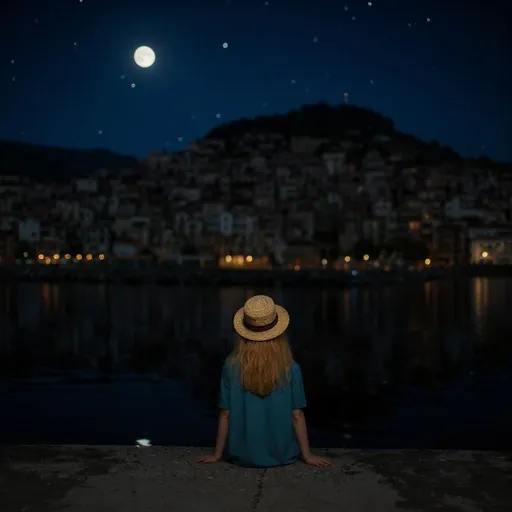
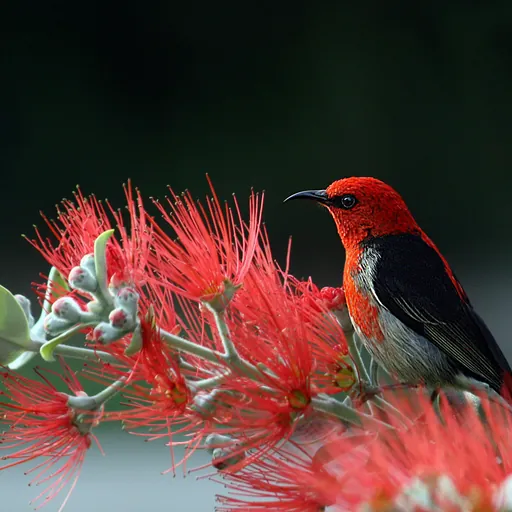
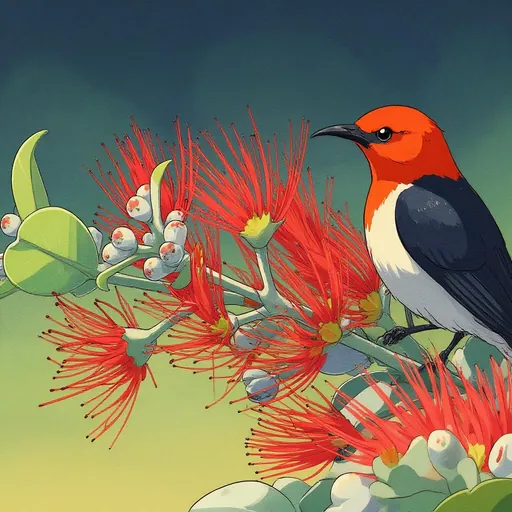
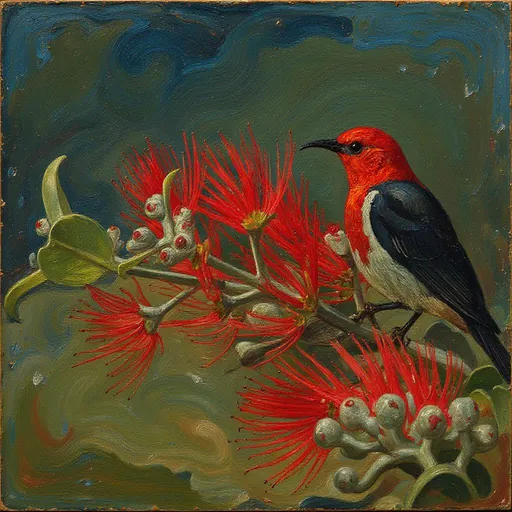
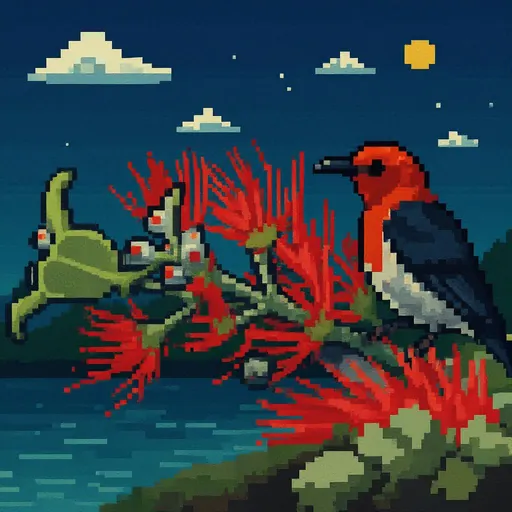
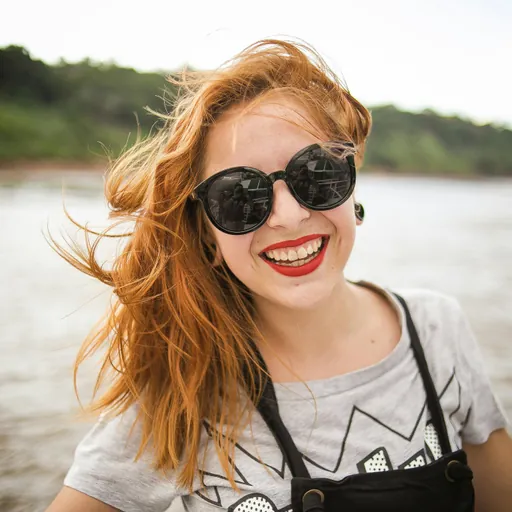
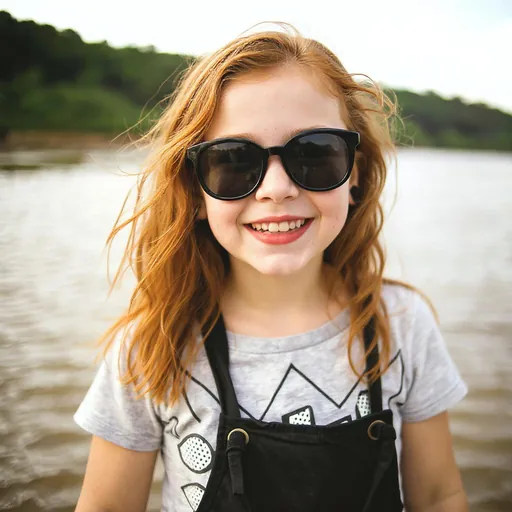
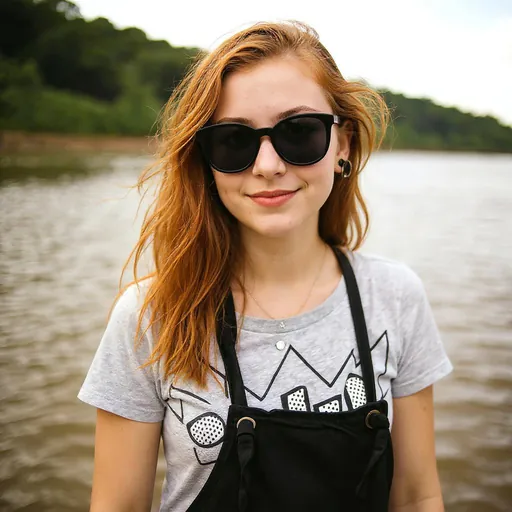
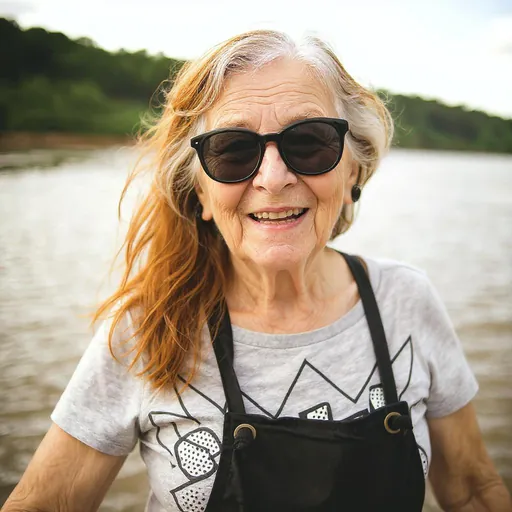
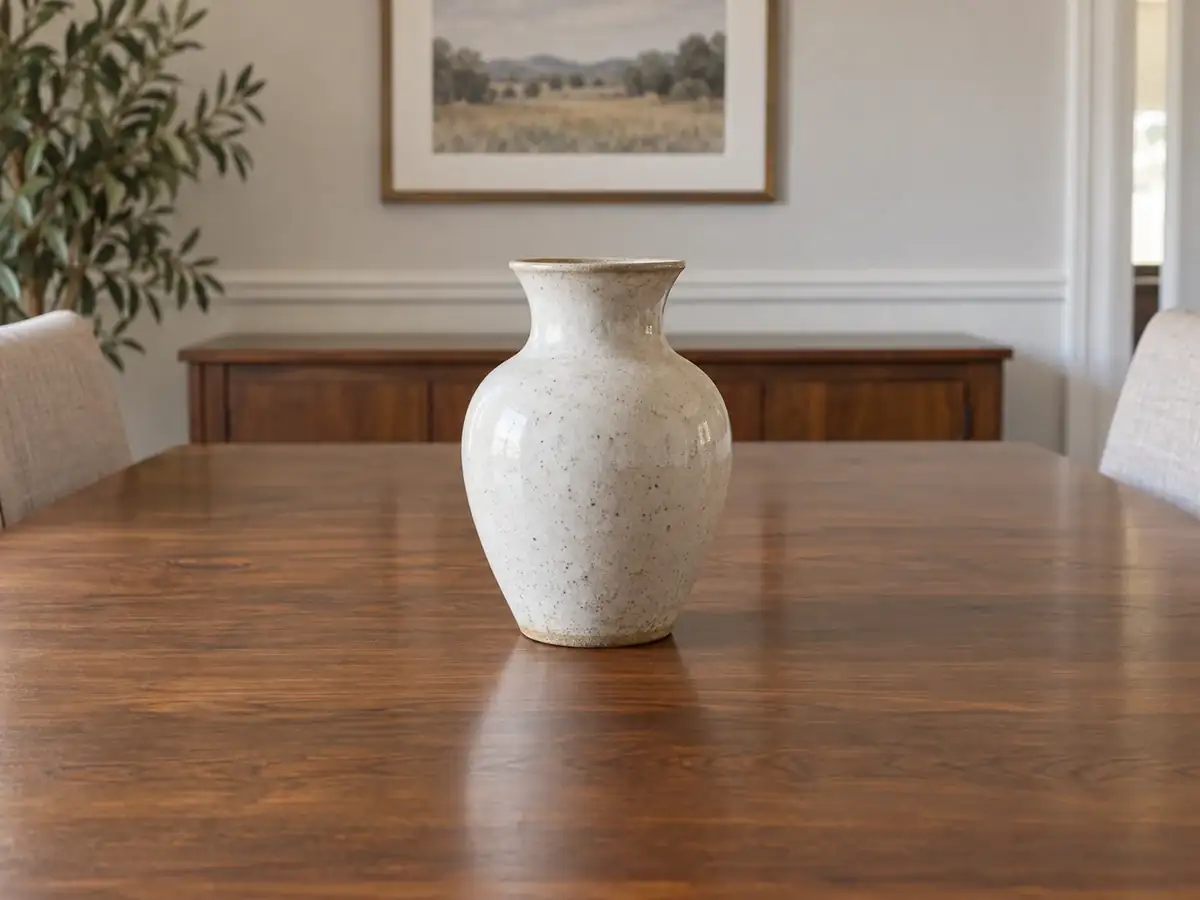
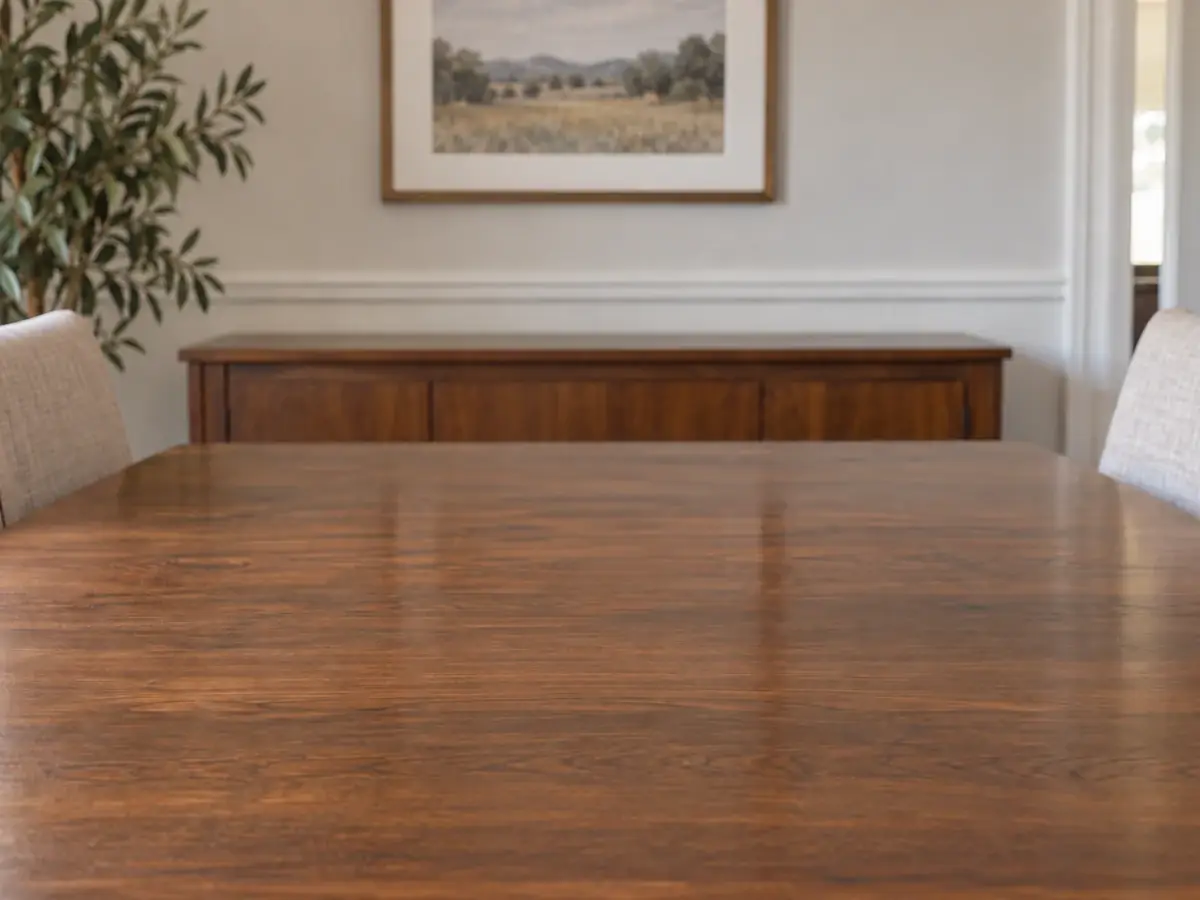
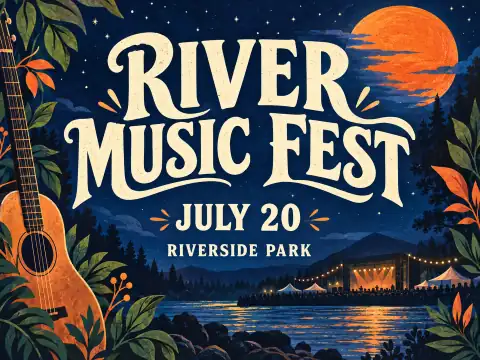
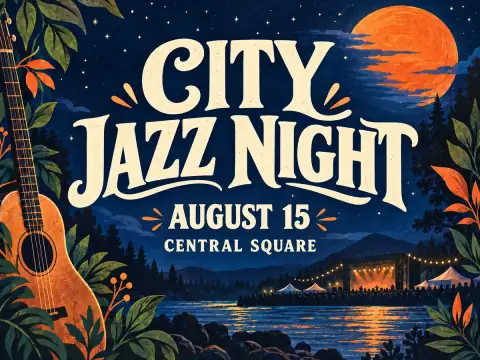
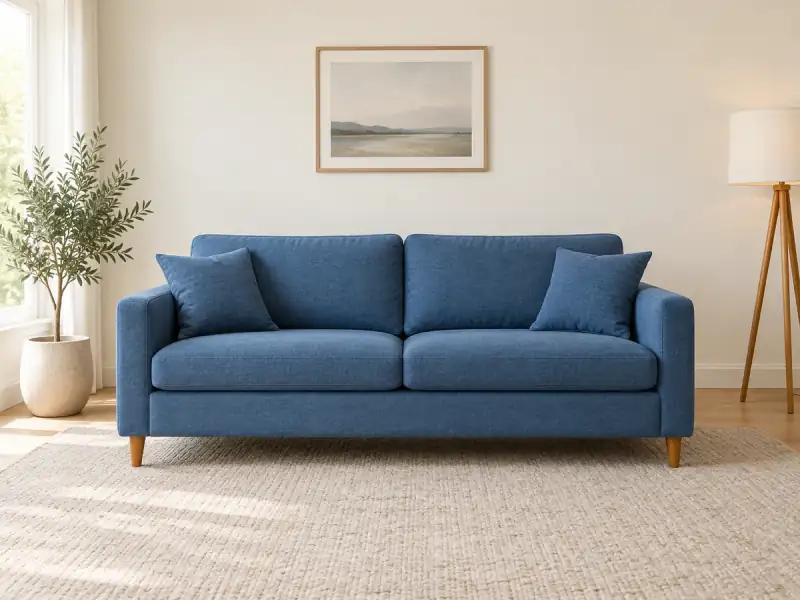
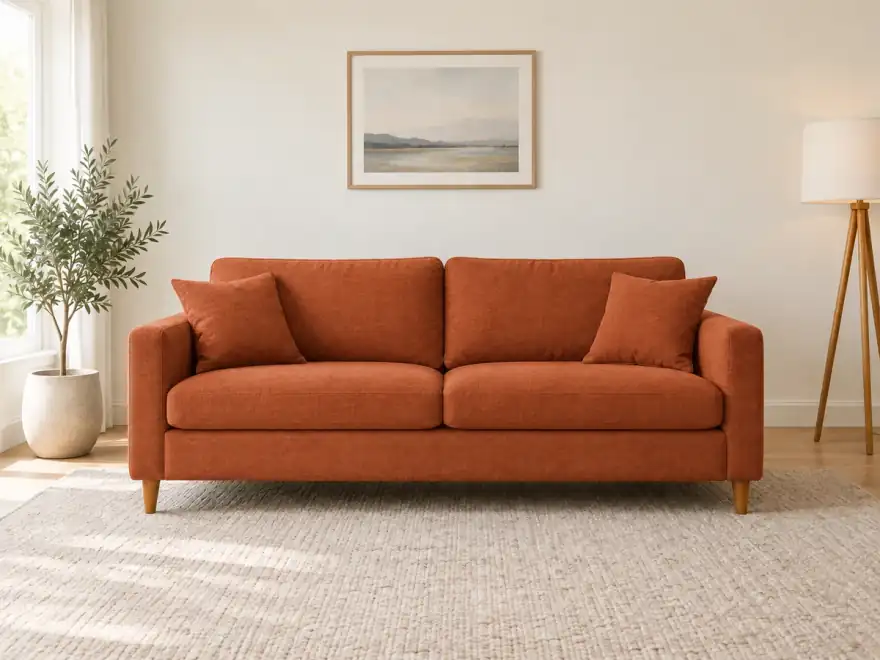
背景替换
将背景改为广阔的草地
按需求选择 AI 图片编辑工具
在线用文字换背景、移除物体或修改图片文字;需要去背景、扩图、高清放大、去水印或局部重绘时,可直接使用对应工具。
AI 照片编辑:用文字修改图片试用
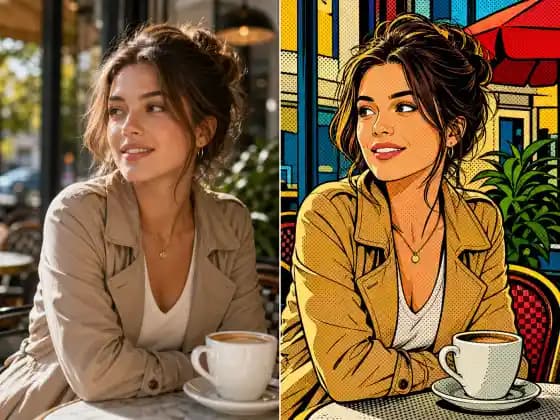
上传参考照片,用文字描述图生图编辑需求。更换颜色、移除物体或转换艺术风格,同时尽量保留不需要改动的部分。
AI 更换图片背景试用
用文字描述想要的新背景,把照片改成影棚、户外或其他场景,同时保留画面主体。
AI 移除照片中的物体试用
移除照片中不需要的物体、人物或杂物。可以直接描述修改内容,也可以涂选区域做更精确的编辑。
AI 修改图片文字试用
切换到文字编辑模式,修改海报、截图或设计图中的文字。输入替换内容,预览效果后再下载。
AI 去背景工具试用
在线移除图片背景,得到透明底图,适合商品照片、人像抠图和设计素材。
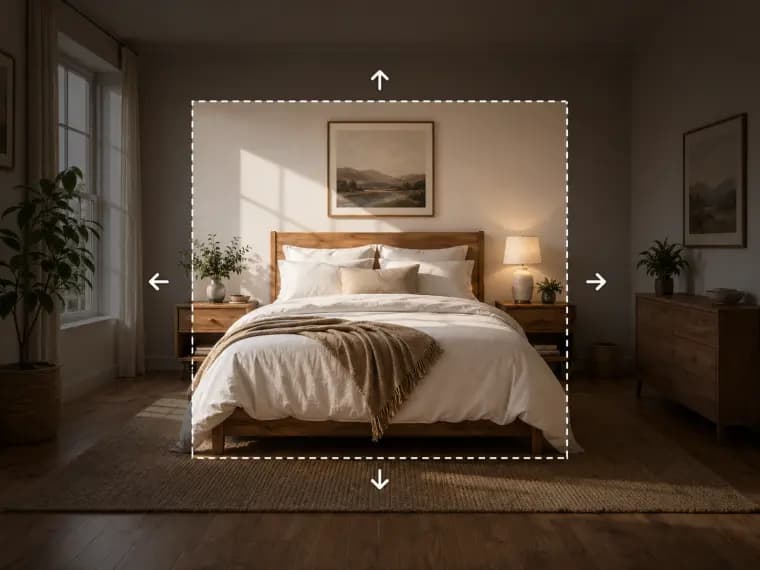
AI 扩图与图片外延试用
向原图边界外扩展画面,为主体留出空间,让照片适配更宽或更高的版式,无需拉伸原图。
AI 图片高清放大试用
将照片或插画放大 2 倍或 4 倍,最高输出 4K,适合放大查看或下载使用。
AI 图片去水印试用
清除您拥有或获准编辑的图片中的可见水印,并修补移除后的区域。
AI 局部重绘与选区编辑试用
涂选照片中的指定区域,再用文字说明修改内容。通过 AI 局部重绘调整某个物体或细节,保留画面其他部分。
选择您的套餐
免费图像包含水印。升级以获得干净的输出、更快的生成和商业用途。
专业版
-50%无限模型权益
 Seedream 3.5无限
- Seedream 3.5 Pro不含无限
 MiniMax H3 Turbo不含无限
- MiniMax H3不含无限
- 升级后可解锁全部高级模型,并享受专属折扣MiniMax-70%
 Gemini
 Nano
Nano GPT-50%Seedream-40%Veo
 Seedance
 Kling
Kling Grok
Grok Wan
Wan - 每月 2,000 积分
- 最多 2,000 张快速图片
- 最多 200 条基础视频
- 优先队列
- 无水印
- AI 工具批量使用
- 完全隐私
旗舰版
-50%无限模型权益
- Seedream 3.5无限
- Seedream 3.5 Pro无限
- MiniMax H3 Turbo不含无限
- MiniMax H3不含无限
- 升级后可解锁全部高级模型,并享受专属折扣MiniMax-70%GeminiNanoGPT-50%Seedream-40%VeoSeedanceKlingGrokWan
- 每月 5,000 积分
- 最多 5,000 张快速图片
- 最多 500 条基础视频
- 最高优先级队列
- 无水印
- AI 工具批量使用
- 完全隐私
至尊版
-50%无限模型权益
- Seedream 3.5无限
- Seedream 3.5 Pro无限
- MiniMax H3 Turbo无限
- MiniMax H3无限
- 升级后可解锁全部高级模型,并享受专属折扣MiniMax-70%GeminiNanoGPT-50%Seedream-40%VeoSeedanceKlingGrokWan
- 每月 10,000 积分
- 最多 10,000 张快速图片
- 最多 1,000 条基础视频
- 最高优先级队列
- 无水印
- AI 工具批量使用
- 完全隐私
常见问题解答
解答如何用 AI 修改照片,以及上传、积分、下载和隐私等常见问题。
Raphael AI 图片编辑器能修改现有照片的哪些内容?
上传照片后,可以通过图生图和文字指令更换背景、移除物体、修改图片文字、转换风格,或只编辑指定区域。每次生成的细节可能不同,请先预览结果。
如何用文字提示词编辑照片?
上传图片、选择编辑方式,再写清“要改什么”和“要保留什么”。例如:“保留人物和衣服,把背景改成日落海滩。”生成后先查看效果,不满意可以进一步明确提示词。
如何用 AI 更换照片背景?
选择通用编辑,描述想要的新场景,例如影棚背景或户外风景,并说明需要保留的主体。如果只想得到透明底抠图,请使用独立的 AI 去背景工具。
如何移除照片中的物体或人物?
选择局部消除,标出不需要的区域后提交编辑;也可以在通用编辑中用文字描述要移除的物体。AI 会补全周围画面,请检查结果,必要时缩小选区再试。
可以用 AI 修改图片里的文字吗?
可以。切换到修改文字模式,上传图片并输入替换后的文字。下载或使用前请仔细检查生成结果,尤其是拼写和较小的字。
如何只修改照片的局部区域?
使用局部修改,涂选需要变化的区域并描述新内容;如果要删除内容,可使用局部消除。AI 局部重绘会尽量保留其他区域,但最终图片仍需人工检查。
AI 图片编辑器可以免费使用吗?需要登录吗?
未登录时可以先上传图片、准备编辑内容;提交 AI 编辑任务需要登录。如果账户有免费积分,可在可用额度内使用适用模型。页面会显示当前积分和本次所需积分。
可以上传哪些图片格式?文件大小有限制吗?
常见可用格式包括 JPG、PNG 和 WebP。通过 AI 照片编辑器上传的单张图片不能超过 20 MB;所选模型还可能有其他格式或尺寸限制,请以编辑器显示的上传提示为准。
AI 编辑一次照片需要多少积分?
所需积分取决于选择的模型和编辑设置。每次提交前请查看页面显示的预估积分;账户中也能看到可用积分和套餐权益。重新编辑或再次生成可能单独计费。
AI 照片编辑需要多久?会排队吗?
处理时间取决于模型、图片设置和当前任务量。部分免费或慢速任务可能需要等待;适用时,编辑器会显示处理状态或排队提示,因此无法保证每次都在固定秒数内完成。
第一次编辑结果不满意怎么办?
把修改要求写得更具体,说明哪些内容必须保留,或改用局部编辑并缩小选区,然后再次生成。提交新任务前请查看本次显示的积分预估。
AI 编辑后的照片会带水印吗?
普通 AI 编辑结果在免费套餐下载时可能带水印;能否无水印下载取决于套餐权益及下载时的页面提示。独立的 AI 去水印工具用于清除原图中已有的水印,属于另一项任务。
上传的照片和编辑结果会保存多久?
登录用户可以在生成历史中查看仍可用的上传图片和编辑结果。这些文件会按当前数据保留政策到期,建议及时下载想长期保存的作品。账户和图片数据的处理方式请查看隐私政策。
AI 编辑后的图片可以商用吗?
付费订阅用户可在遵守 Raphael 服务条款和适用法律的前提下,将生成内容用于商业用途。免费用户除非另有明确说明,只能用于个人及其他非商业用途。请确保您有权使用原图和结果中的素材。
可以下载多大分辨率、什么格式的图片?
可用分辨率取决于所选模型和设置,并非每个模型都提供 2K 或 4K。下载会保存已生成结果可用的格式;生成前可查看页面上的选项。如果需要更大的图片,可使用高清放大工具。
什么时候该用去背景、扩图、放大或去水印工具?
需要透明底抠图时选 AI 去背景;需要在画面边界外补充内容时选扩图;需要放大图片时选高清放大;处理有权编辑的图片上的现有水印时选 AI 去水印。若想通过提示词改变画面本身,则使用 AI 照片编辑器。上方功能区有各工具入口。