
适用于多种图片的 AI 高清放大
好的图片放大不只是增加像素尺寸,还要让放大后的细节真正可用。拖动前后对比滑块,查看 Raphael 如何在保持人物、文字、商品边缘、色彩和原始比例的同时提升清晰度。
人像与老照片
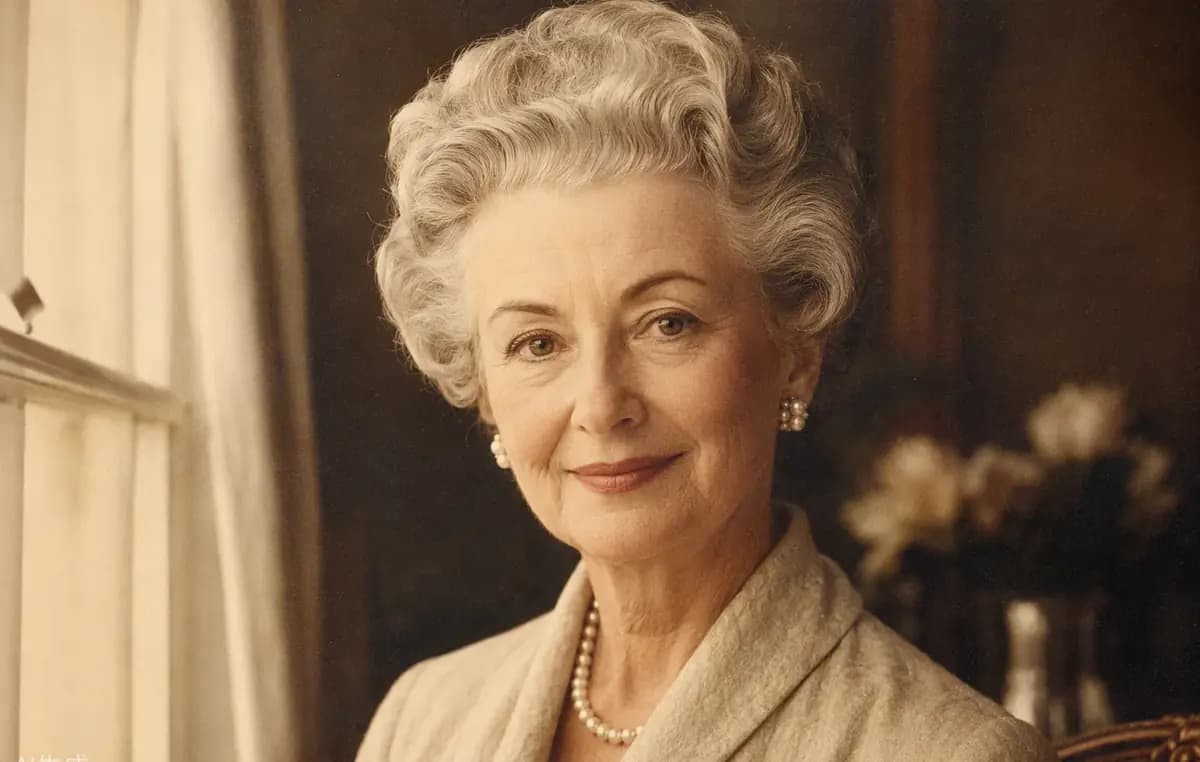
放大人像、扫描照片和家庭老照片,在保留人物特征与原始构图的同时,改善小尺寸图片的模糊和像素感。AI 会增强头发、服装和面部轮廓,让照片在更大的显示尺寸下依然自然清晰。
文档与文字截图
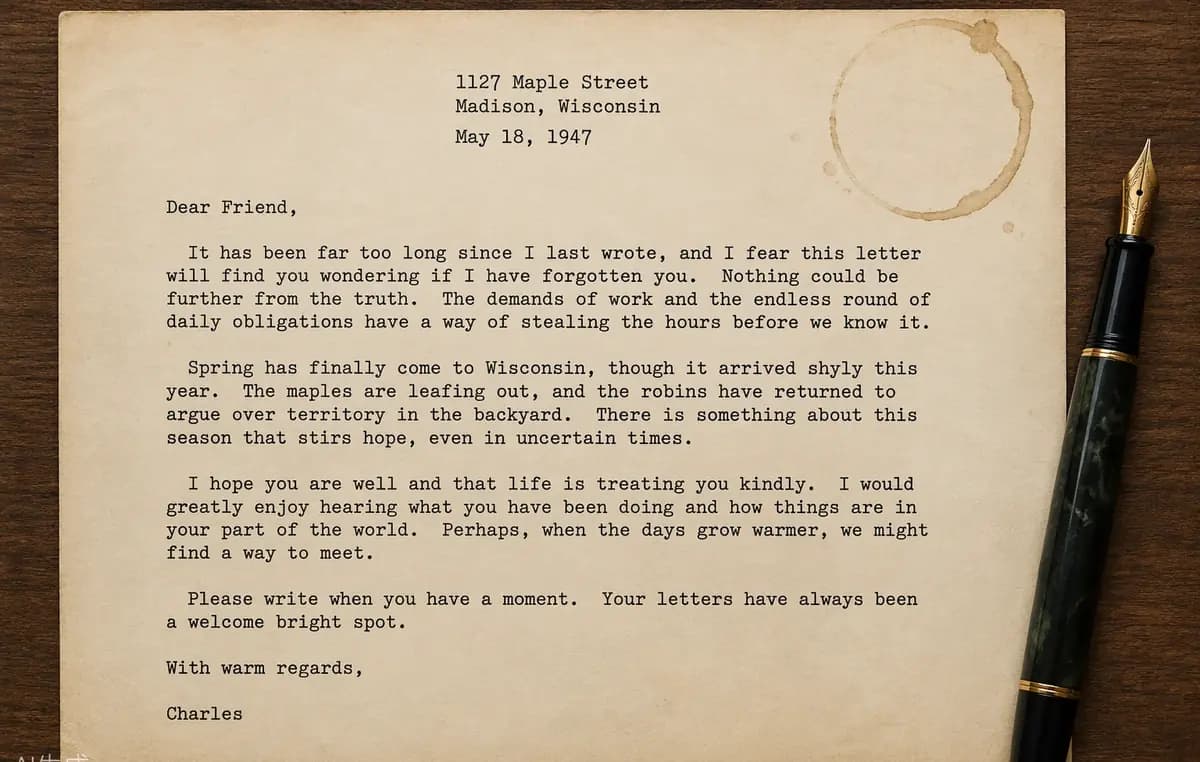
提高扫描文档、演示文稿、界面截图和文字图片的分辨率。选择 2 倍或 4 倍放大后,文字笔画和硬边缘会获得更多可用像素,更适合用于教程、报告、产品文档和大尺寸排版。
电商产品图
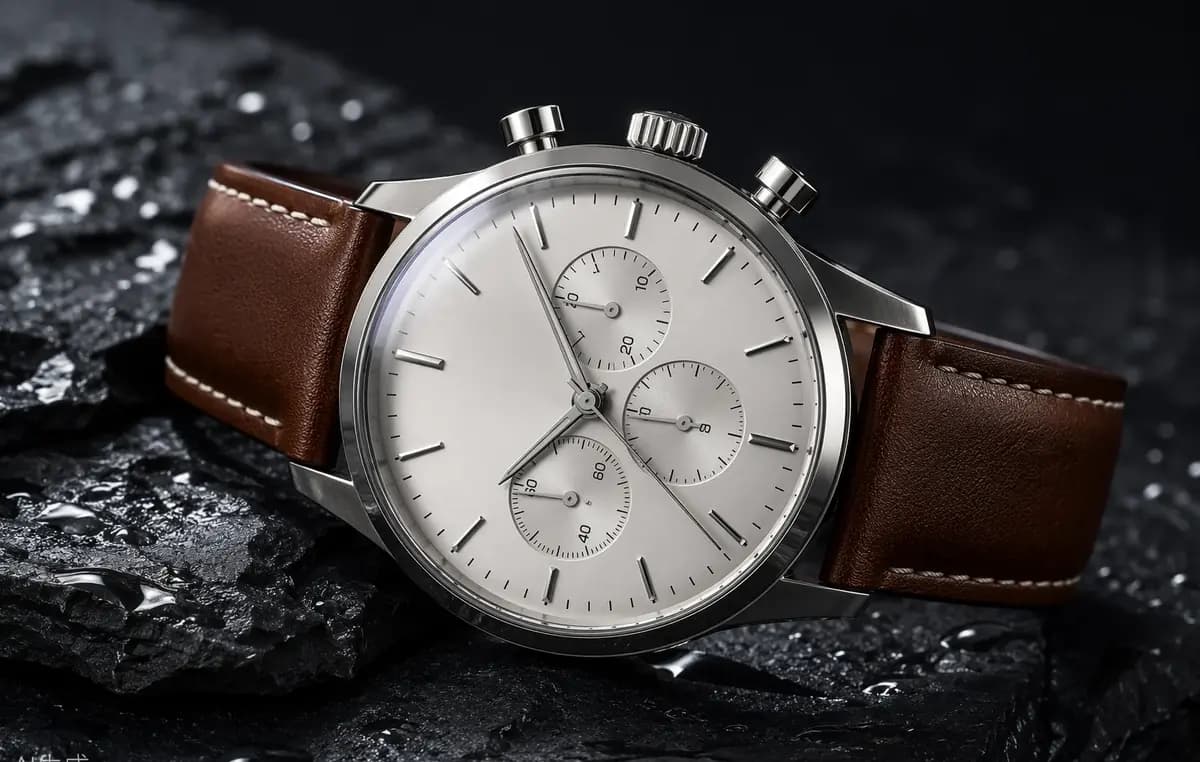
将商品列表图、商城主图、广告素材和产品细节图高清放大。Raphael 会在扩大图片尺寸的同时保持商品形状、材质纹理、包装边缘和反光效果,方便用于详情页与放大查看。
AI 绘画与插画
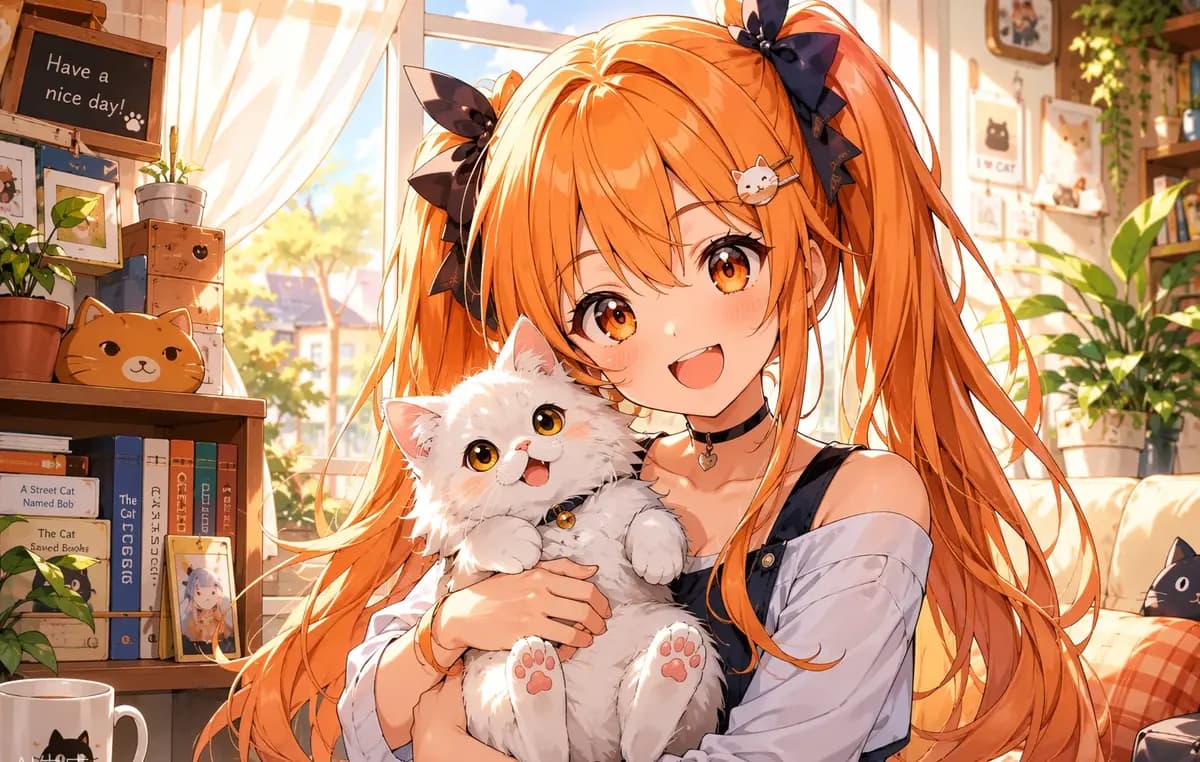
放大 AI 生成图、二次元插画、图标、海报和数字绘画,为社交媒体、演示文稿或印刷准备更大的画布。线条、纯色区域、渐变和装饰细节在放大后仍能保持清晰。
如何放大图片
登录后即可获得免费积分,不用先购买会员。无需安装 Photoshop,也不用手动设置复杂的重采样参数;上传图片并选择倍数后,AI 会在对应尺寸上限内计算最大的等比结果,超出上限时只会等比缩小,不会裁切画面。
上传图片
选择不超过 10 MB 的 JPG、PNG 或 WebP 图片。免费用户可以使用每日积分处理单张图片;会员或仍有付费来源积分的用户,一次最多可添加 10 张图片进行批量放大。
选择 2× 或 4×
选择 2× 可更快获得最高 2048×2048 的结果;需要更高分辨率时选择 4×,最高可输出 4096×4096。系统会自动在上限内等比适配,不会拉伸图片。
下载结果
开始放大后,每张图片都会作为独立任务处理。完成后可以对比放大前后的清晰度、查看完整尺寸并下载成功结果,继续用于设计、发布、电商或印刷流程。
选择您的套餐
免费图像包含水印。升级以获得干净的输出、更快的生成和商业用途。
专业版
-50%无限模型权益
 Seedream 3.5无限
- Seedream 3.5 Pro不含无限
 MiniMax H3 Turbo不含无限
- MiniMax H3不含无限
- 升级后可解锁全部高级模型,并享受专属折扣MiniMax-70%
 Gemini
 Nano
Nano GPT-50%Seedream-40%Veo
 Seedance
 Kling
Kling Grok
Grok Wan
Wan - 每月 2,000 积分
- 最多 2,000 张快速图片
- 最多 200 条基础视频
- 优先队列
- 无水印
- AI 工具批量使用
- 完全隐私
旗舰版
-50%无限模型权益
- Seedream 3.5无限
- Seedream 3.5 Pro无限
- MiniMax H3 Turbo不含无限
- MiniMax H3不含无限
- 升级后可解锁全部高级模型,并享受专属折扣MiniMax-70%GeminiNanoGPT-50%Seedream-40%VeoSeedanceKlingGrokWan
- 每月 5,000 积分
- 最多 5,000 张快速图片
- 最多 500 条基础视频
- 最高优先级队列
- 无水印
- AI 工具批量使用
- 完全隐私
至尊版
-50%无限模型权益
- Seedream 3.5无限
- Seedream 3.5 Pro无限
- MiniMax H3 Turbo无限
- MiniMax H3无限
- 升级后可解锁全部高级模型,并享受专属折扣MiniMax-70%GeminiNanoGPT-50%Seedream-40%VeoSeedanceKlingGrokWan
- 每月 10,000 积分
- 最多 10,000 张快速图片
- 最多 1,000 条基础视频
- 最高优先级队列
- 无水印
- AI 工具批量使用
- 完全隐私
AI 图片高清放大常见问题
了解 AI 图片放大、2× 与 4× 尺寸、Photoshop 和 Canva 替代方案、ChatGPT 图片能力、批量处理、支持格式,以及 AI 放大与普通拉伸的区别。
什么是 AI 图片放大?
AI 图片放大在增加像素尺寸的同时,会根据学习到的视觉规律改善边缘、纹理和压缩细节的呈现。普通缩放主要是在已有像素之间进行插值,而 AI 放大更关注让扩大后的图片在更大显示尺寸下依然清晰可用。
放大会改变比例或裁剪图片吗?
不会。Raphael 会保持图片原始宽高比,也不会裁掉画面内容。如果按照 2 倍或 4 倍计算出的目标尺寸超过所选上限,系统只会将结果等比适配到上限范围内。
应该选择 2× 还是 4×?
需要更快、幅度适中的放大时选择 2×,输出最高为 2048×2048;原图较小或需要更多可用像素时选择 4×,输出最高为 4096×4096。两种模式都会保持原始比例。
不用 Photoshop,如何放大图片?
直接将图片上传到 Raphael,选择 2× 或 4× 后开始处理即可。在线流程会自动完成等比尺寸计算和 AI 清晰增强,无需安装 Photoshop、选择重采样算法、创建新文档或手动锐化结果。
如何在 Photoshop 中放大图片?
当前支持该功能的 Photoshop 版本可在“图像”菜单中使用生成式放大,并选择 2× 或 4× 及可用模型。如果只需要快速完成上传、放大、对比和下载,Raphael 提供了更专注的浏览器工作流。
Canva 导出的图片可以放大吗?
可以。先从 Canva 导出 JPG 或 PNG 文件,再上传到 Raphael 并选择 2× 或 4×。当社交图片、演示素材或下载后的设计需要适配更大版式、清晰分享或印刷时,这种方式很实用。
ChatGPT 可以放大图片吗?
在图片功能可用时,ChatGPT 可以创建图片并编辑上传的图片;专门的 AI 图片放大工具则提供更确定的 2× 或 4× 尺寸流程。Raphael 还支持等比上限、前后对比、独立任务进度和批量处理。
可以免费放大图片吗?
可以。登录后即可获得免费积分,使用这些积分便能选择 2× 或 4× 放大,不需要先购买会员。每张 2× 图片消耗 3 积分,每张 4× 图片消耗 6 积分,因此可免费放大的数量取决于当前可用积分余额。
谁可以批量放大图片?
当前会员或仍有付费来源积分余额的用户,一次最多可以添加 10 张图片。每张图片都会独立上传、处理和记录,因此单张失败不会影响其他已经成功完成的放大结果。
图片放大需要多少积分?
每张 2× 图片消耗 3 积分,每张 4× 图片消耗 6 积分,批量任务也按单张分别计算。如果其中一张处理失败,该图片所消耗的积分会单独退还,不影响其他结果。
支持哪些图片格式?
支持 JPG、PNG 和 WebP,每张图片最大 10 MB,适用于相机照片、导出的设计稿、网页图片、截图、商品图和 AI 生成图。为了获得更好的结果,建议上传最清晰的原始文件,避免使用反复压缩的副本。