修復有刮痕的人像
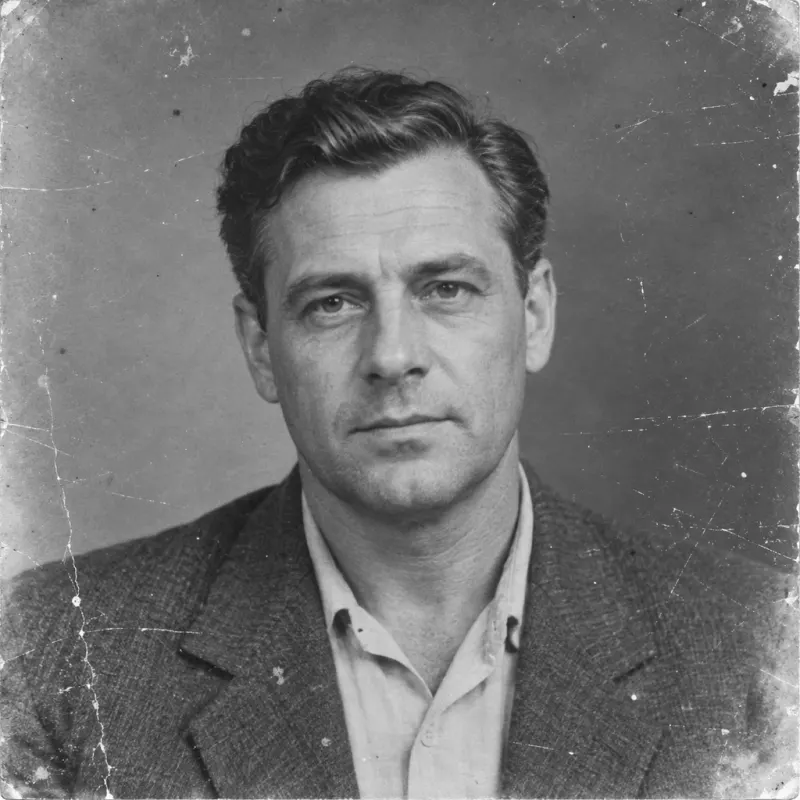
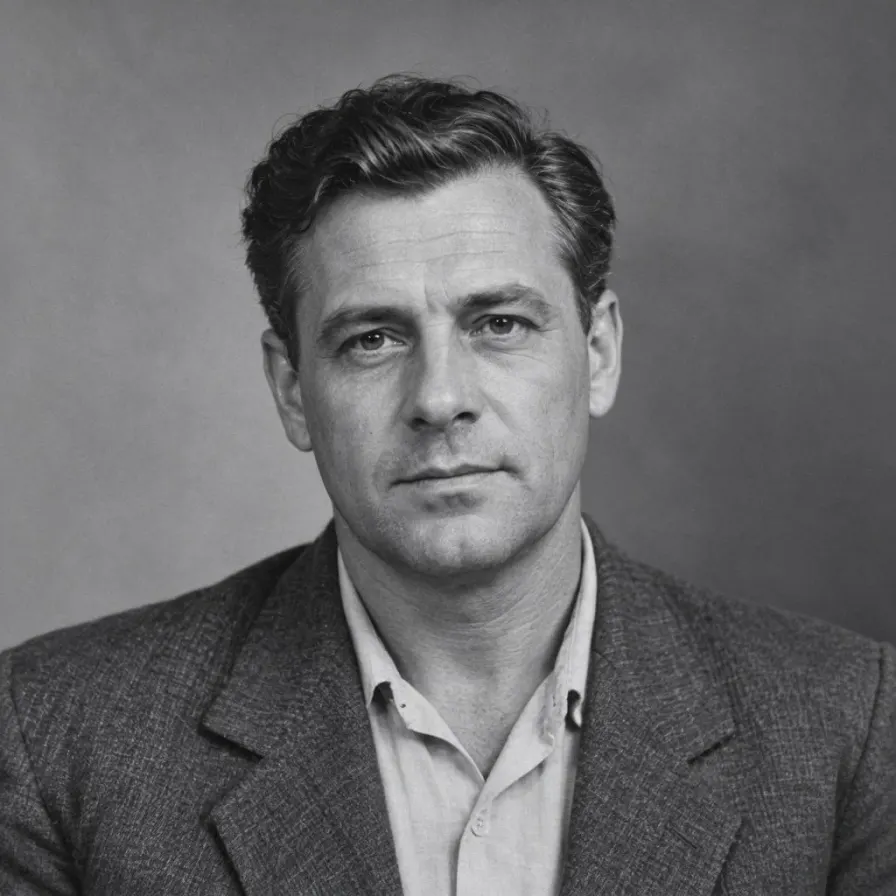
將原始的單色人像與修復後的輸出進行對比。檢查灰塵、細微刮痕與紙張磨損,同時確認臉部依然清晰可辨。
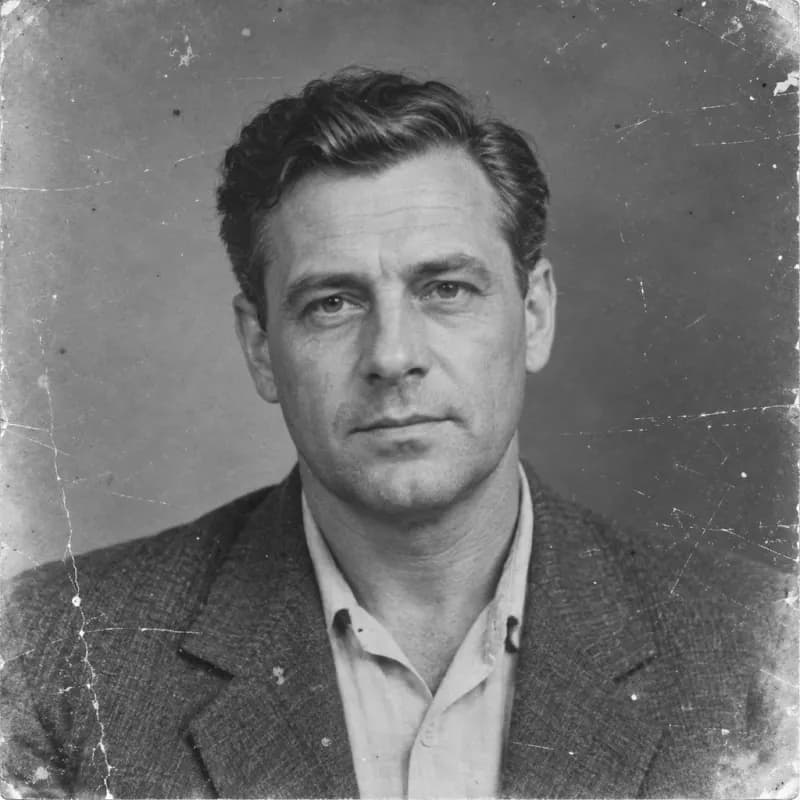
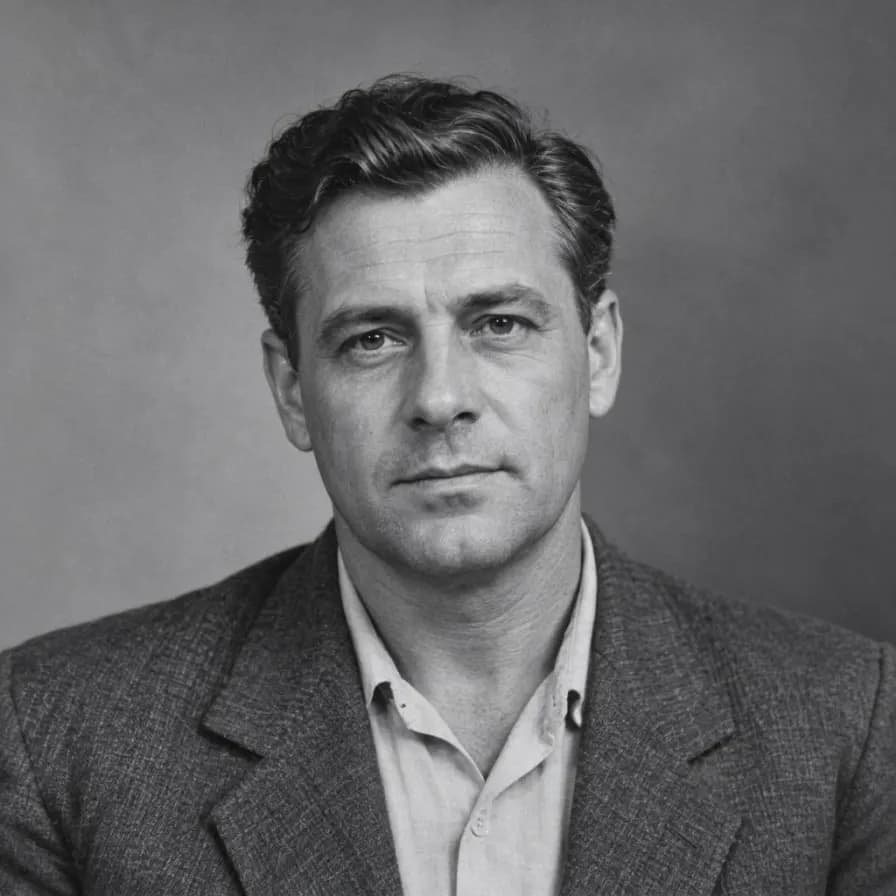
將每張原圖與實際修復結果進行對比,包含刮痕、褪色以及選用的上色效果。
將原始的單色人像與修復後的輸出進行對比。檢查灰塵、細微刮痕與紙張磨損,同時確認臉部依然清晰可辨。
查看褪色的彩色相片如何獲得更清晰的色調與更乾淨的表面細節。對比膚色、衣物與背景顏色與原圖的差異。
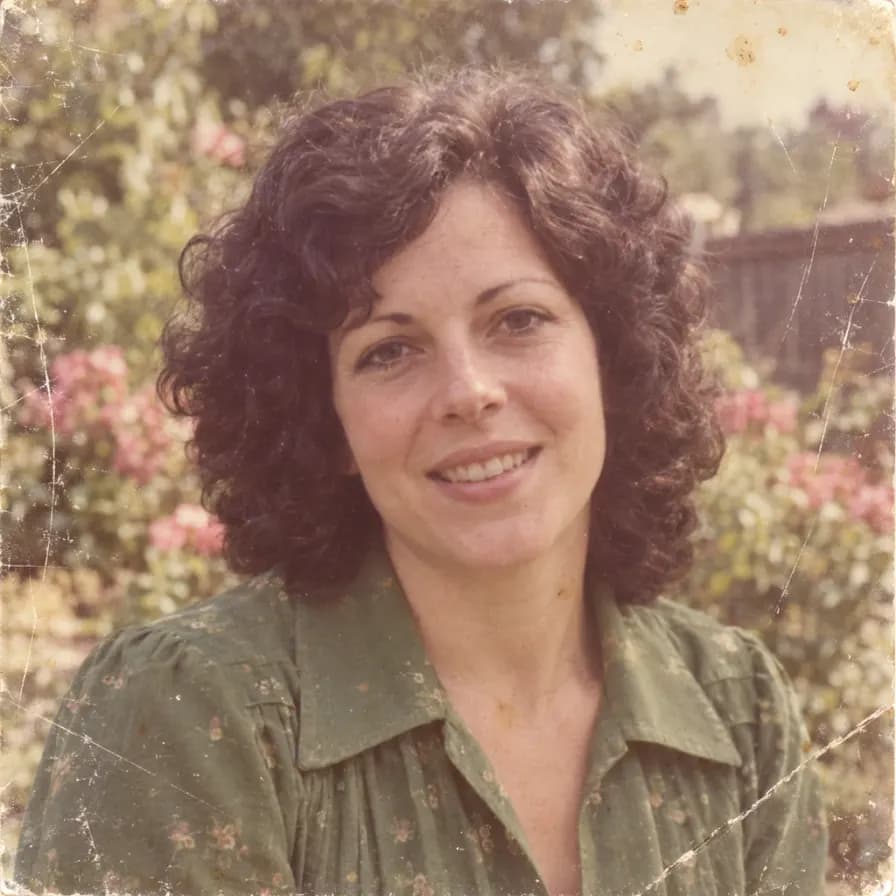
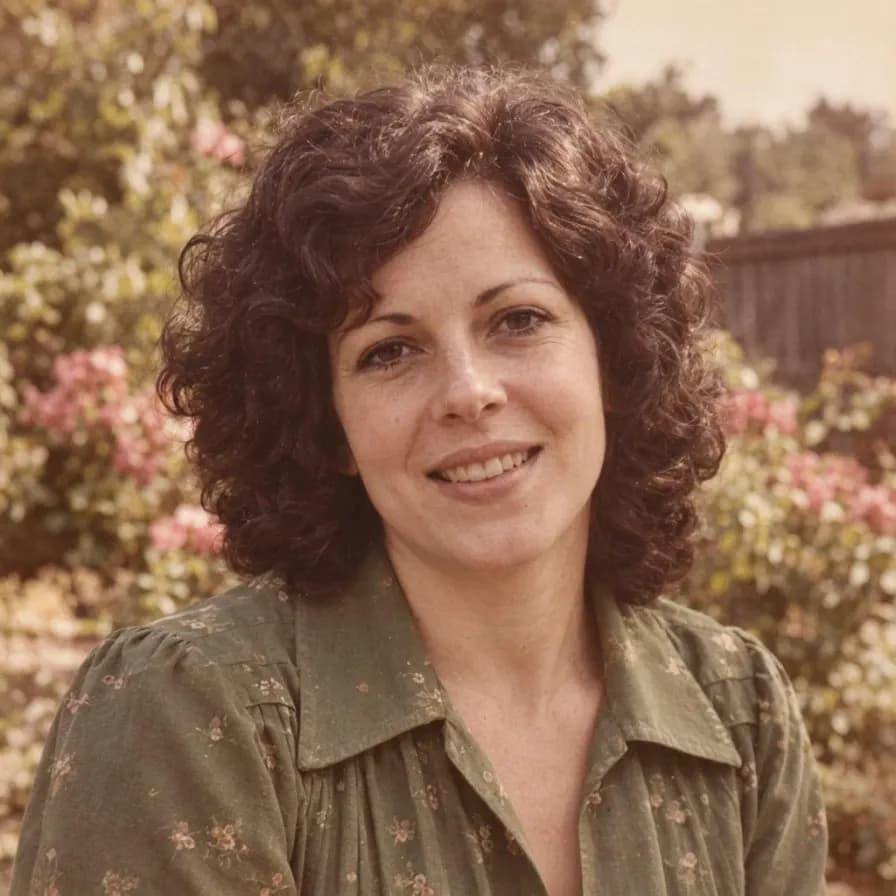
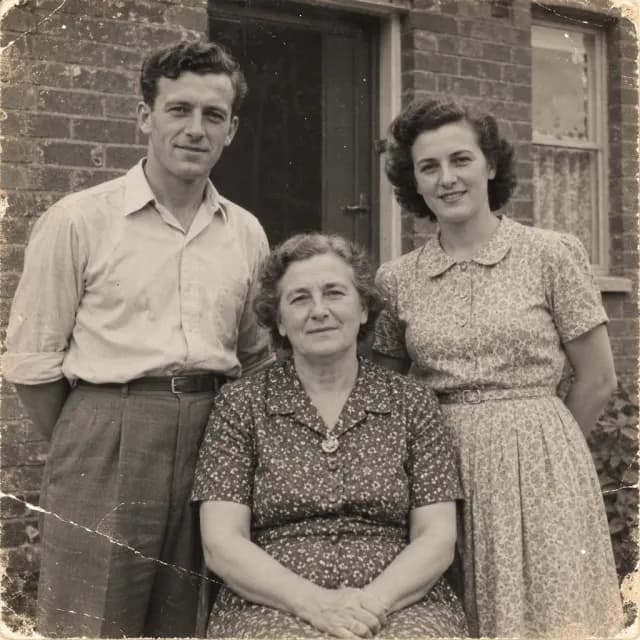
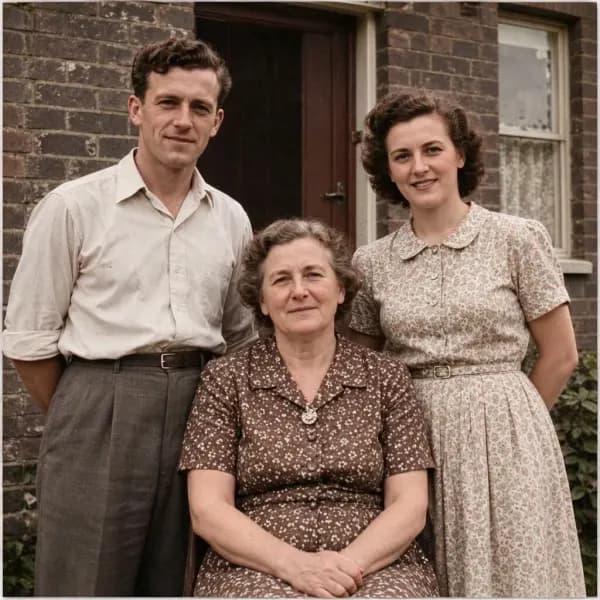
修復合照並探索合理的色彩,同時將原始人物與排列方式作為參考。新增的色彩是對過去的一種詮釋。
利用較舊的街景照片來對比建築物、車輛和腳踏車上刮痕與褪色的修復效果。檢查輸出結果中的建築細節是否有變更。
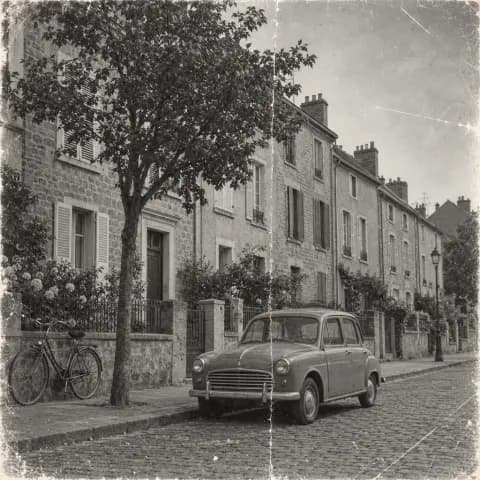
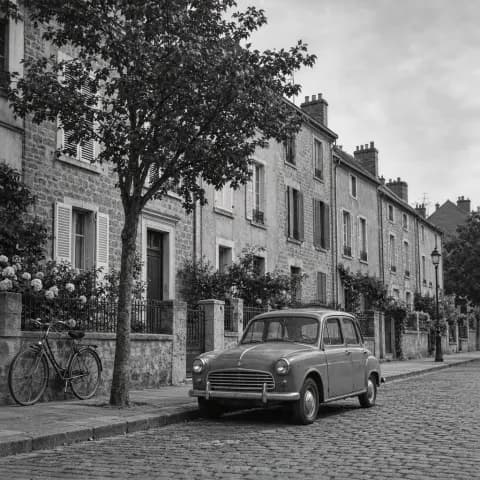
從原始相片清晰的掃描檔或光線均勻的翻拍照片開始。
使用您手邊最清晰的掃描檔,並確保整張相片完整可見。
保留原本的黑白或彩色處理方式,或是要求進行上色修復。
比對原圖的臉部與細節,然後下載或繼續編輯。
以周圍的相片作為參考,減少微小刮痕、灰塵點與表面痕跡。
利用原本的臉部、年齡與表情來引導修復。檢查結果是否有任何更改的細節。
改善曝光不均與褪色問題,同時不刻意改變原始場景。
保留原貌,或探索黑白或褐色相片的節制色彩詮釋。
適用於個人人像、家族合照,以及較舊的街景或旅行照片。
下載修復後的相片,或使用 Raphael 影像工具來精修細節並探索其他編輯方式。
選擇掃描檔、修復受損部分,以及解讀 AI 的修復結果。
此工具可以利用可見的相片作為參考,減少微小的刮痕、灰塵、摺痕和褪色。結果取決於受損程度以及來源中仍然存在的細節。
會的,預設模式會要求保留原貌。只有在您想要色彩詮釋時,才選擇「修復並上色」。
指示要求保留每個人的身分、年齡與表情。AI 仍可能會改變細節(特別是當受損部分遮蓋住臉部時),因此請仔細比對輸出結果。
不是。上色產生的是合理的色彩,並非原始衣物、膚色或周遭環境的證明。請保留原始掃描檔作為您的歷史參考。
無法僅從相片中可靠地恢復遺失的資訊。此工具適用於具有可修復損壞的可見相片;請勿將虛構的細節視為真實的紀錄。
使用清晰的掃描檔,或在無反光的均勻光線下平拍照片。包含整張相片,並避免截圖或重複壓縮。按鈕會在生成前顯示點數消耗。
探索更多圖片效果與編輯方式。

清除舊相片中的刮痕、灰塵與褪色。保留原貌或選擇自選上色,然後將結果與原圖進行對比。