無需手動描圖,即可將照片變成鉛筆素描
將人像、寵物照片或風景轉化為具有描繪輪廓、色調網點與紙張質感的鉛筆素描。Raphael 為您提供起點,無需手動描繪圖片或調整一連串濾鏡。選擇鉛筆預設,即可為個人專案建立素描風格的大頭貼、人像紀念品或插畫。
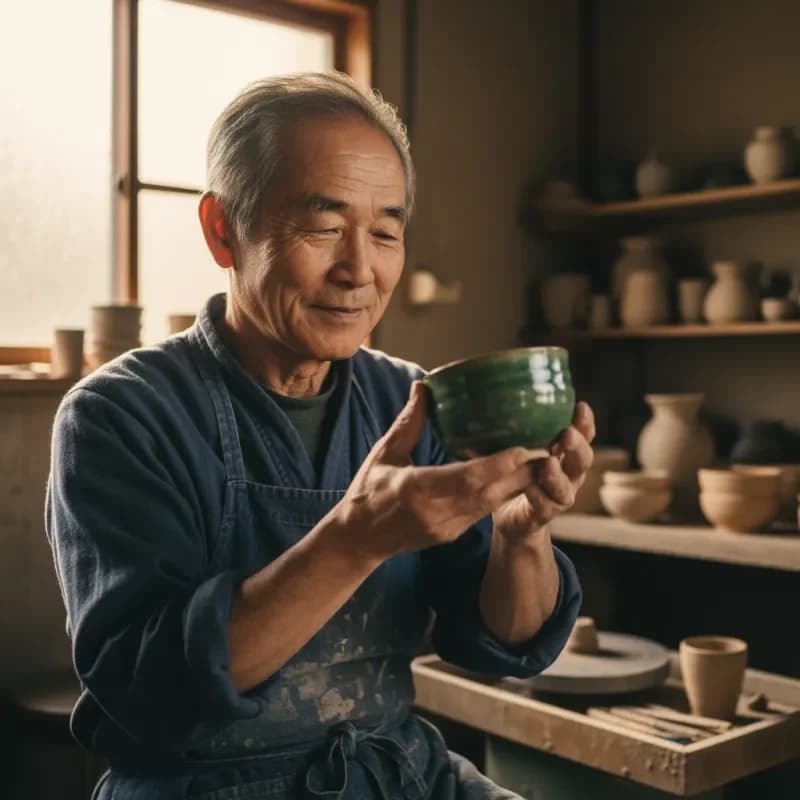 原圖
原圖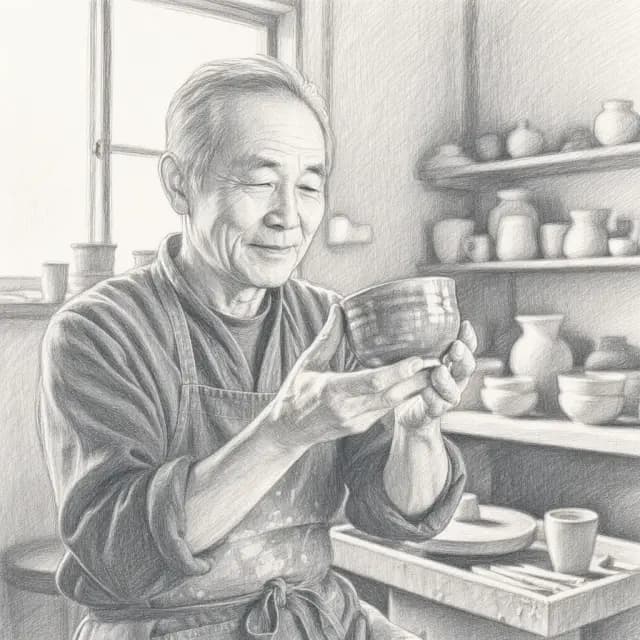 結果
結果上傳人像、寵物或風景照片,並探索具有不同線條、陰影和質感的 9 素描與繪畫風格。
檢視每個預設的原始照片與生成結果。
將人像、寵物照片或風景轉化為具有描繪輪廓、色調網點與紙張質感的鉛筆素描。Raphael 為您提供起點,無需手動描繪圖片或調整一連串濾鏡。選擇鉛筆預設,即可為個人專案建立素描風格的大頭貼、人像紀念品或插畫。
原圖結果圖片的故事不僅包含主角,還包含建築物、物件與周遭環境。水墨畫預設將整張照片作為參考,透過輪廓、線條密度和黑白對比來詮釋它。將旅行照片、街頭場景和日常時刻轉化為包含背景的插畫。
原圖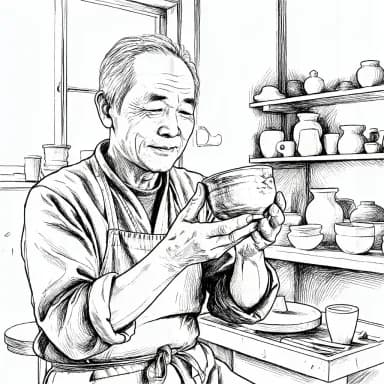 結果
結果使用同一張上傳的圖片,嘗試鉛筆、碳筆、水墨、色鉛筆、水彩和其他繪畫預設。切換風格並再次生成,無需重新上傳。集中探索從單色人像素描到色彩豐富的水彩詮釋等各種風格,而無需為每種效果使用不同的工具。
原圖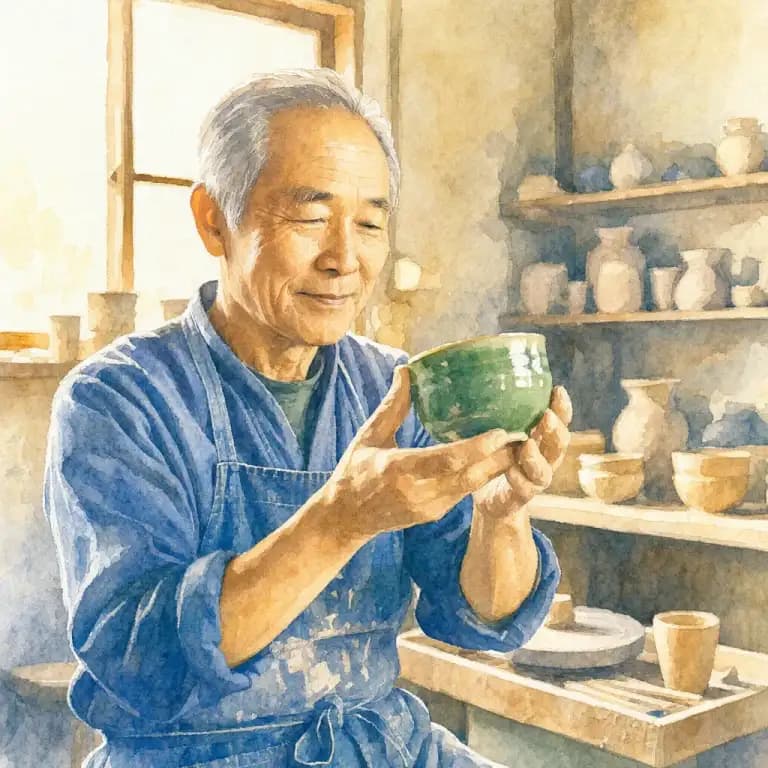 結果
結果上傳照片、選擇預設,並在此工作區檢視您的結果。
選擇主體完全清晰可見的照片。
選擇預設,然後在生成前檢視點數消耗。
比較結果、下載或使用其他圖片工具繼續。
為您的照片選擇鉛筆、碳筆、水墨、色鉛筆、水彩和其他繪畫預設。
以整張照片作為參考,以繪畫風格重新詮釋主體及其周遭環境。
上傳照片並選擇風格,無需手動描繪輪廓或疊加濾鏡。
保留上傳的照片,切換預設重新生成,找到喜歡的線條與色彩表達。
選擇預設快速開始,也可以用自訂描述補充風格、顏色和細節。
從結果開啟圖片工具,繼續局部修改、去背或放大,銜接下一步創作。
關於選擇照片、風格以及使用結果的解答。
上傳照片,選取「鉛筆素描」並進行生成,即可將照片與素描效果進行比較。
試試「水墨畫」。清晰的輪廓有助於強調線條,背景也會與主體一同轉化。
選擇色鉛筆或水彩進行色彩處理,或是選擇鉛筆和碳筆呈現單色質感。
試試人像、寵物、建築或風景照,並在同一張照片上比較不同的繪畫風格。
請從主體清晰可見的照片開始,或在將照片轉為素描前先去除背景。
可以。使用另一個預設再次生成,即可比較鉛筆、碳筆、色鉛筆和其他風格。
直接在行動版瀏覽器中上傳照片、選擇預設並檢視結果。
開啟結果並使用「下載」來儲存圖片,或選擇其他圖片工具繼續編輯。
探索更多圖片效果與編輯方式。