



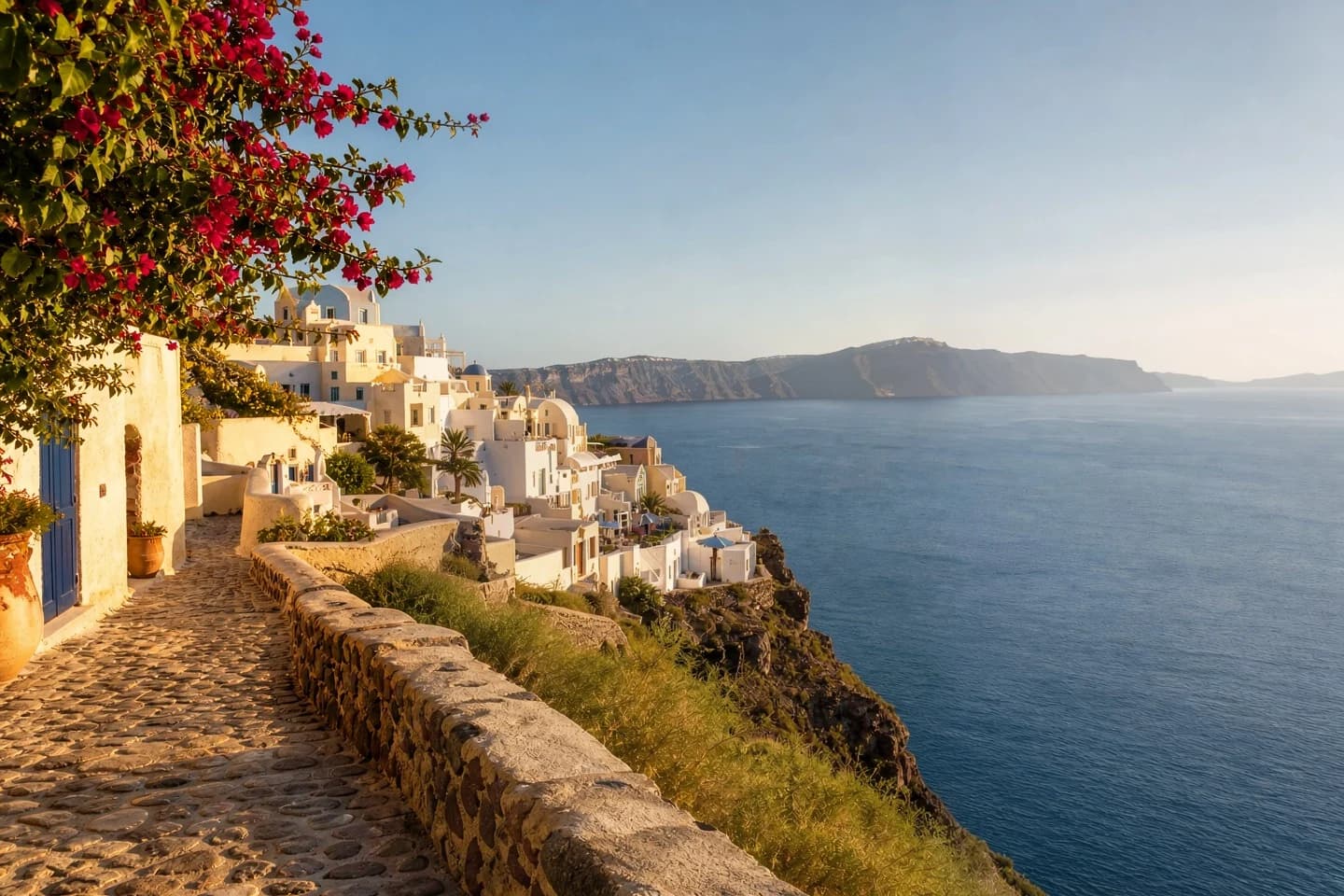
AI 照片編輯:前後對比
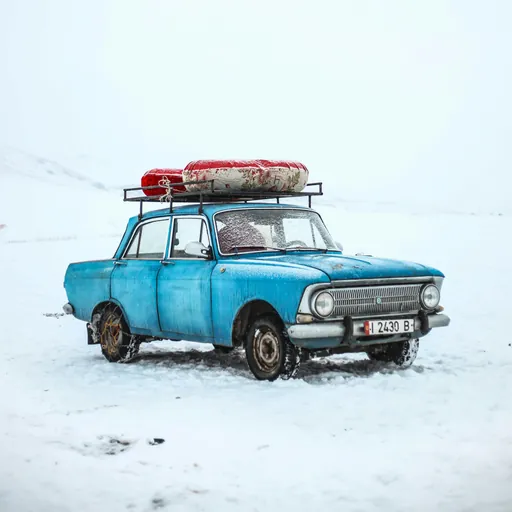 編輯前
編輯前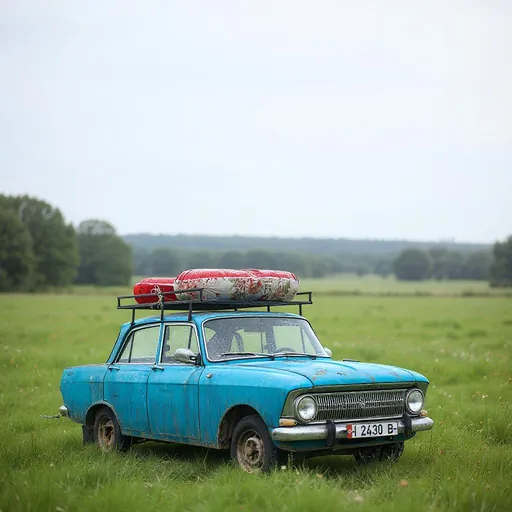 編輯後
編輯後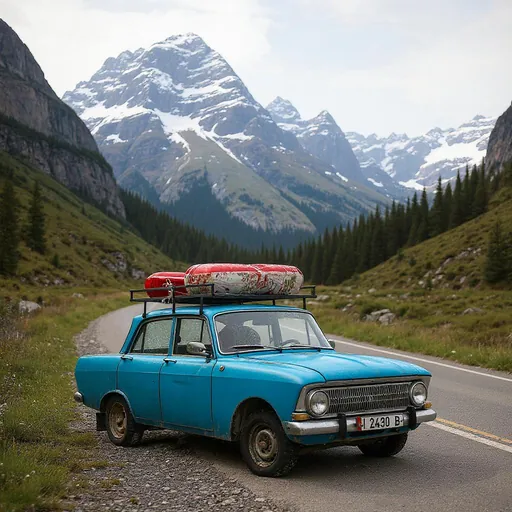
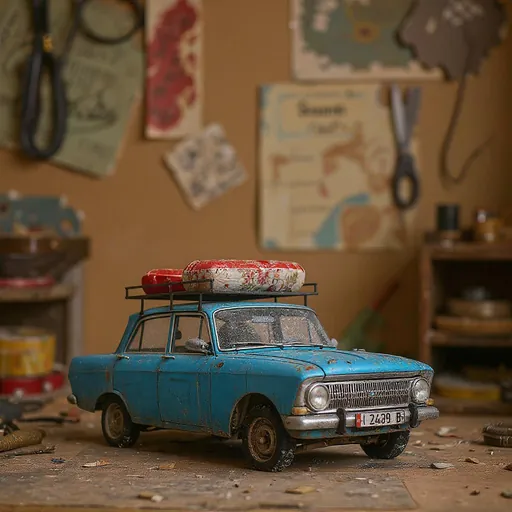
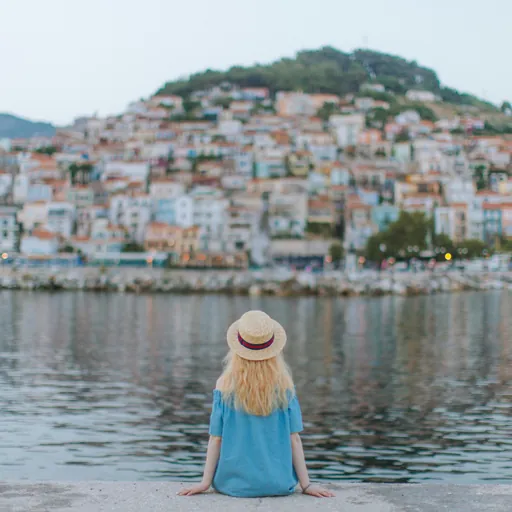
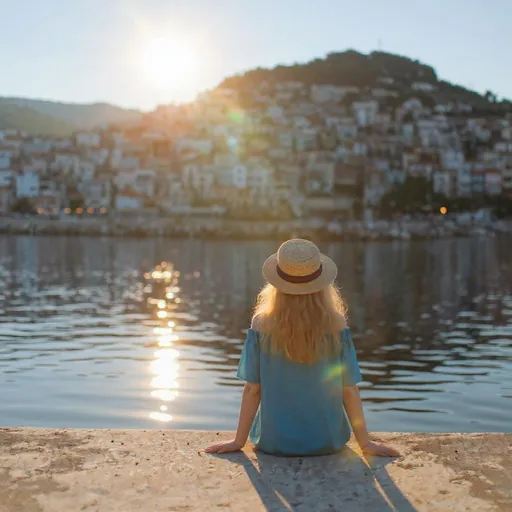
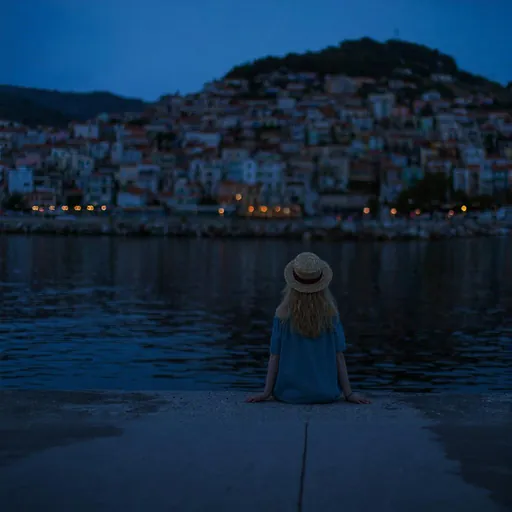
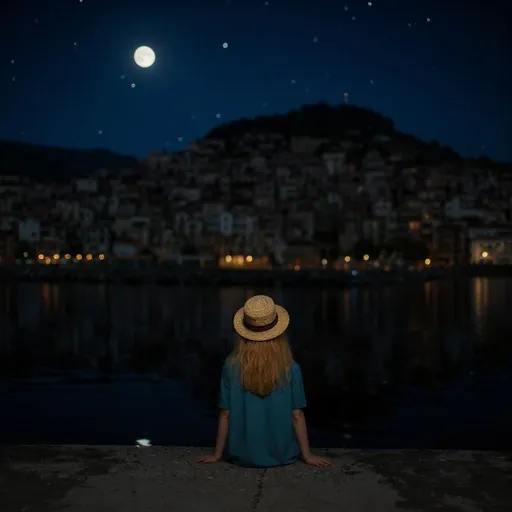
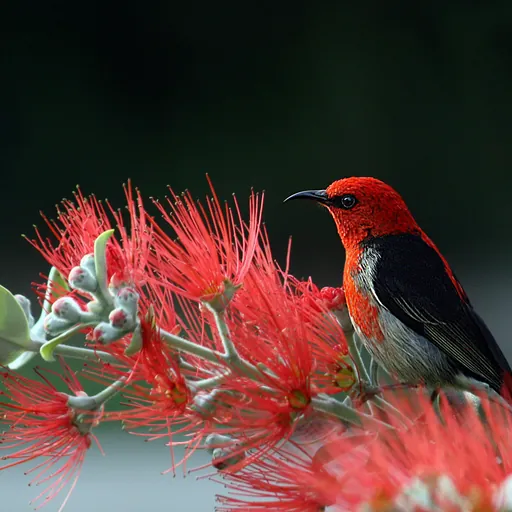
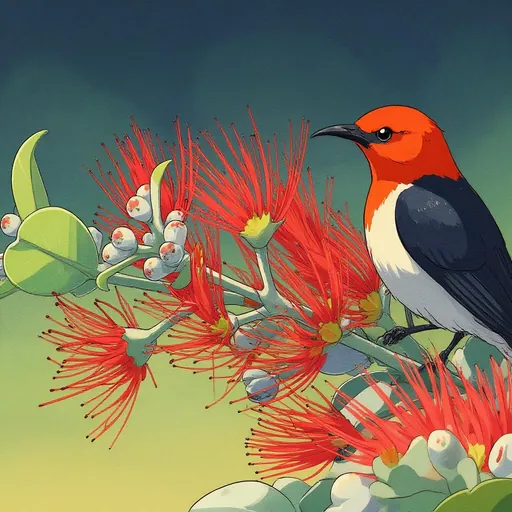
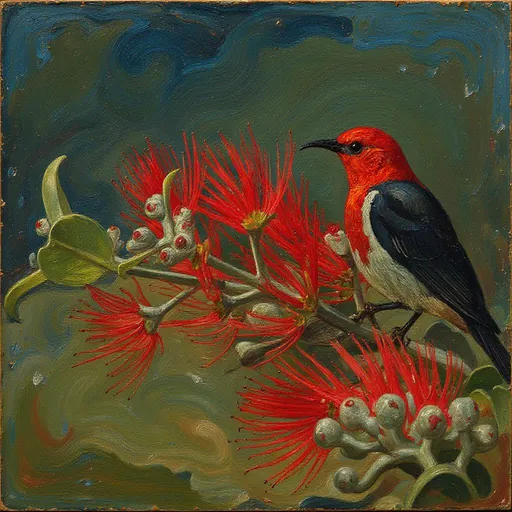
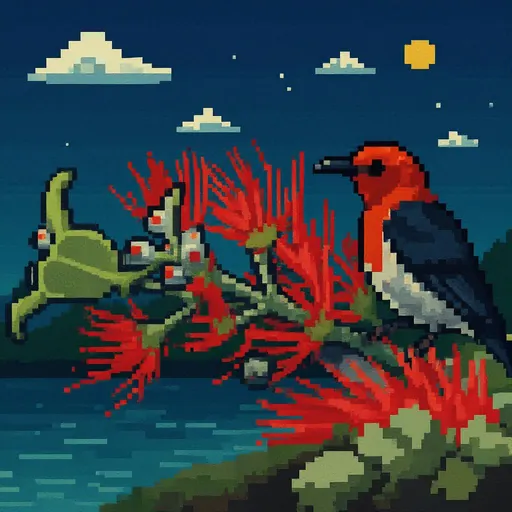
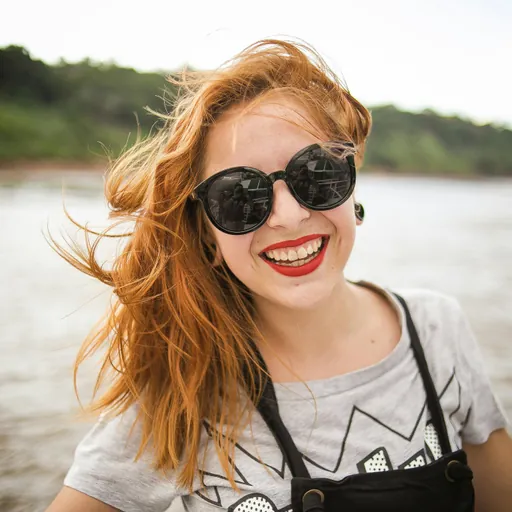
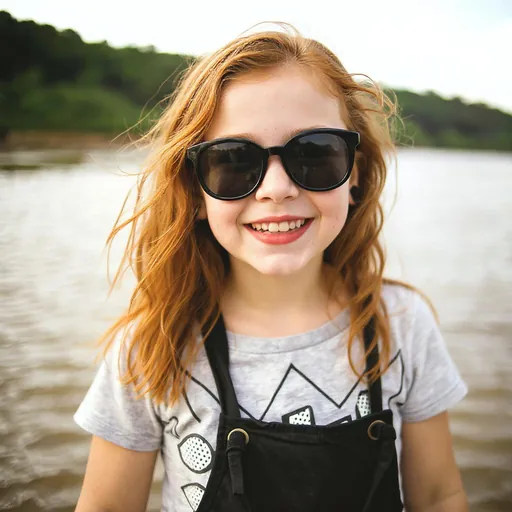
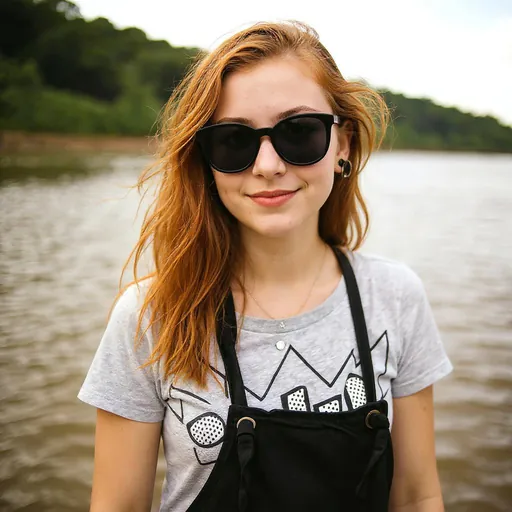
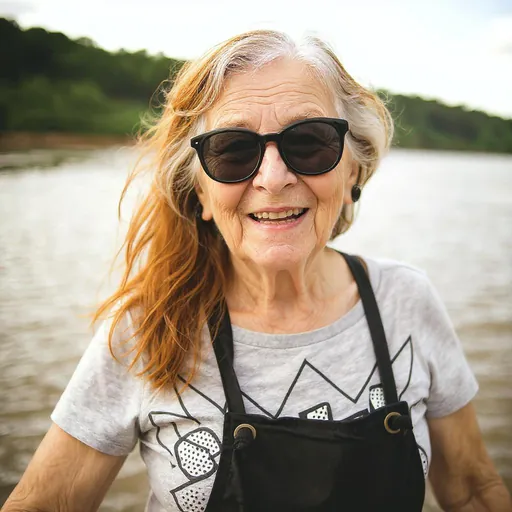
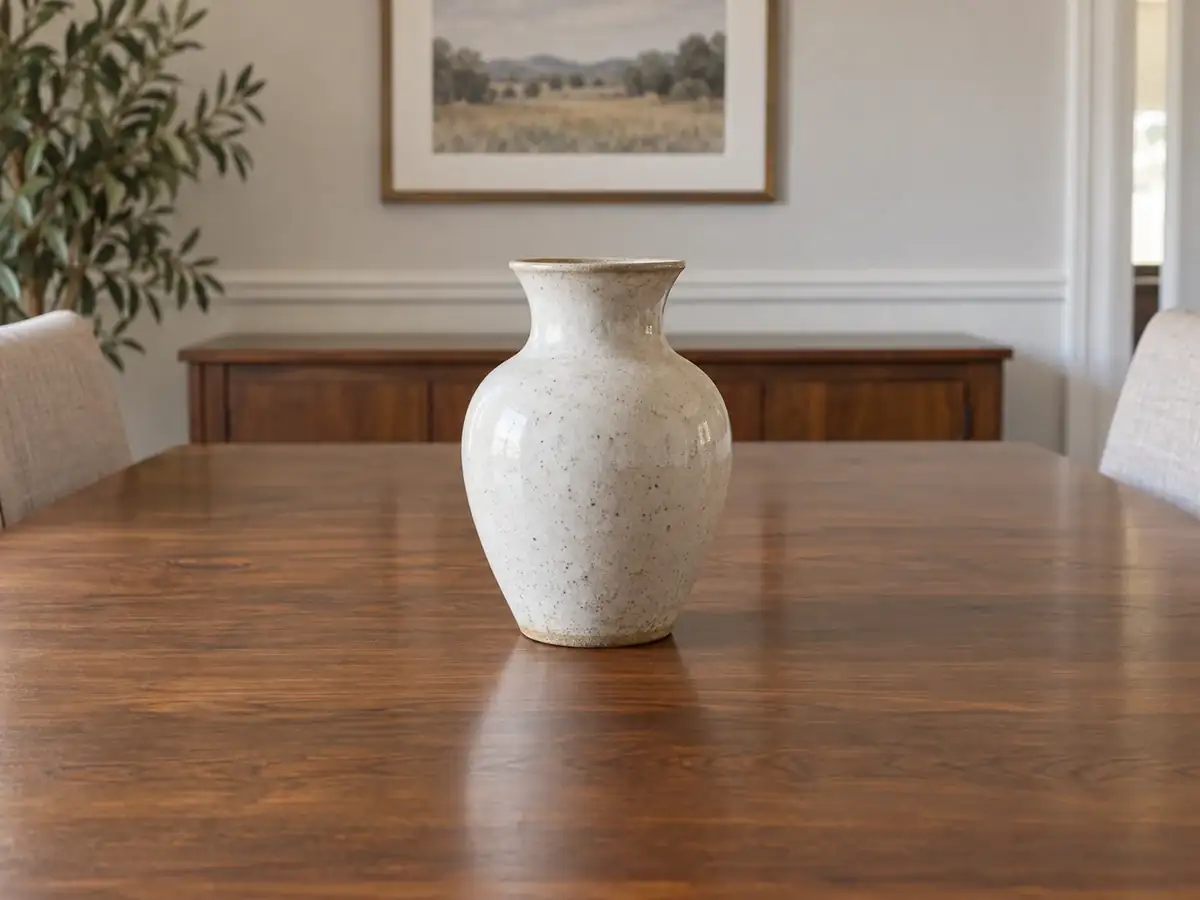
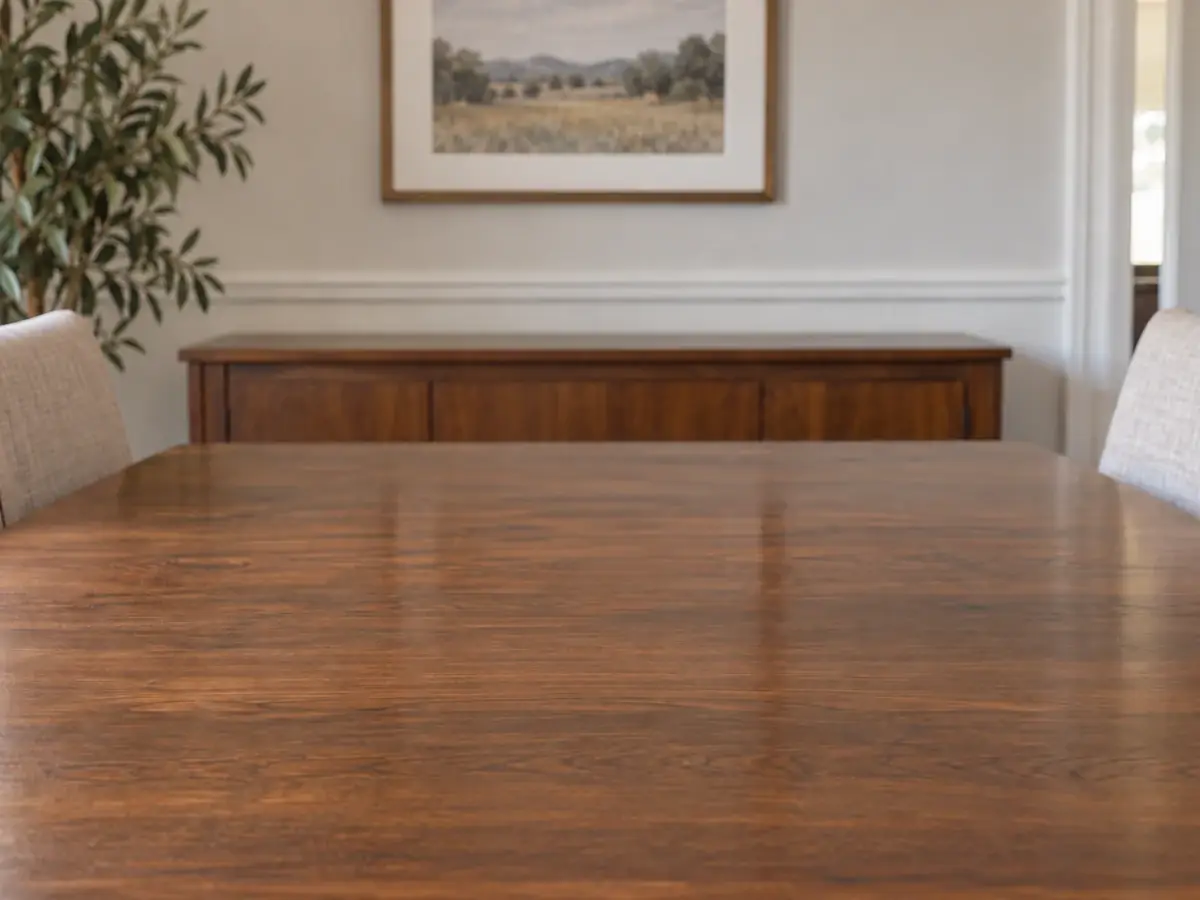
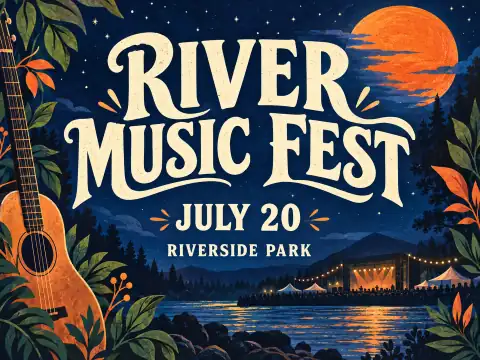
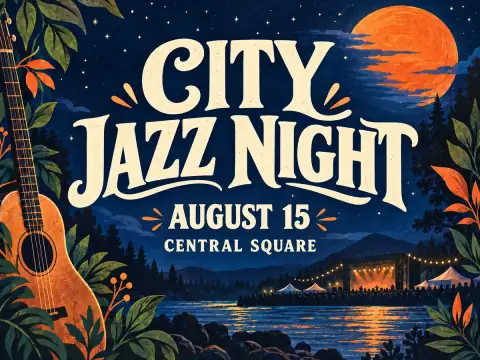
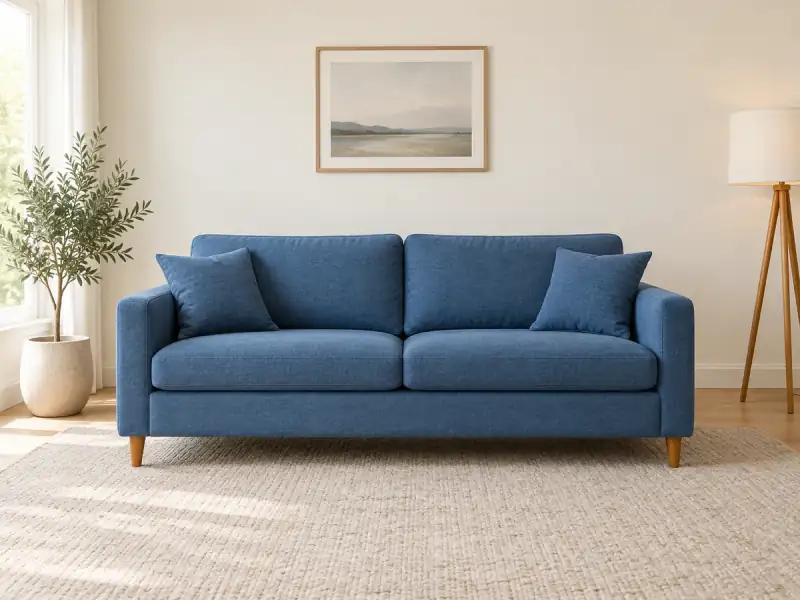
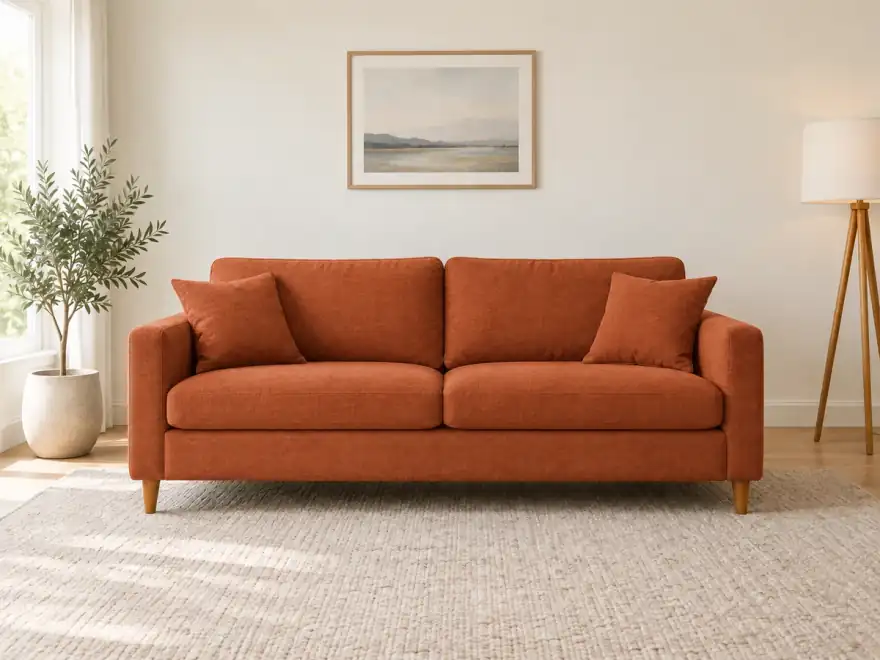
背景替換
Change background to a vast grassland
AI 圖像編輯工具,滿足您的所有任務需求
線上編輯照片,使用文字替換背景、移除物體或更改圖片中的文字。對於特定任務,請使用我們的背景移除工具、圖片延伸工具、圖片放大工具、浮水印移除工具或本機編輯器。
AI 照片編輯器:使用文字編輯圖像試用
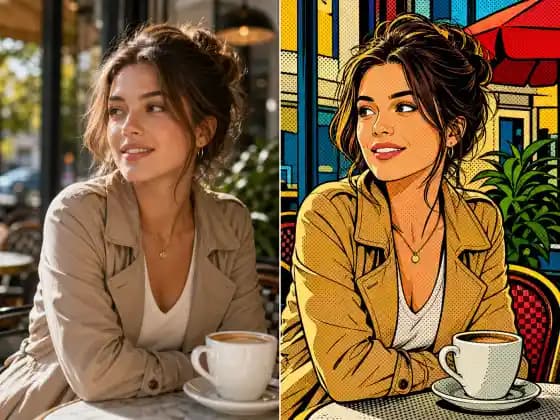
使用圖像到圖像的 AI 功能,上傳參考照片並以自然語言描述編輯內容。更改顏色、移除物體或轉換藝術風格,同時保留您喜歡的部分。
AI 背景更換器試用
使用文字提示更改照片背景。嘗試簡潔的攝影棚背景、戶外場景或新設置,同時保留主要主體。
使用 AI 從照片中移除物體試用
從照片中移除不需要的物體、人物或干擾。在 AI 照片編輯器中描述更改,或選擇區域進行更精確的編輯。
使用 AI 編輯圖像中的文字試用
使用文字編輯模式更改海報、螢幕截圖或設計中的文字。描述替換內容並在下載前預覽結果。
AI 背景移除器試用
線上移除圖像背景,為產品照片、肖像和設計素材創建透明去背圖。
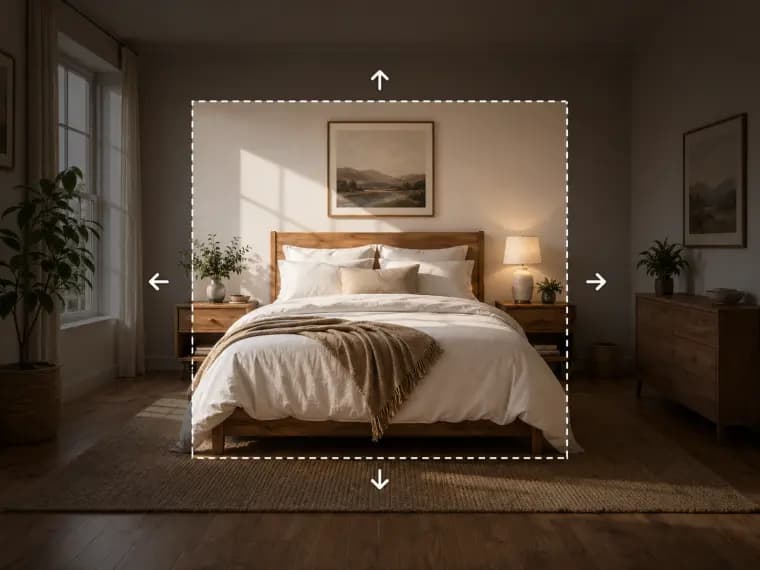
AI 圖像擴展與去裁切工具試用
將照片擴展超出其原始邊界。在主體周圍增加空間,並適應更寬或更高的佈局,而不會拉伸圖像。
AI 圖像放大器試用
將照片或插圖放大 2 倍或 4 倍,輸出最高可達 4K。使小圖像適用於更大的螢幕和下載。
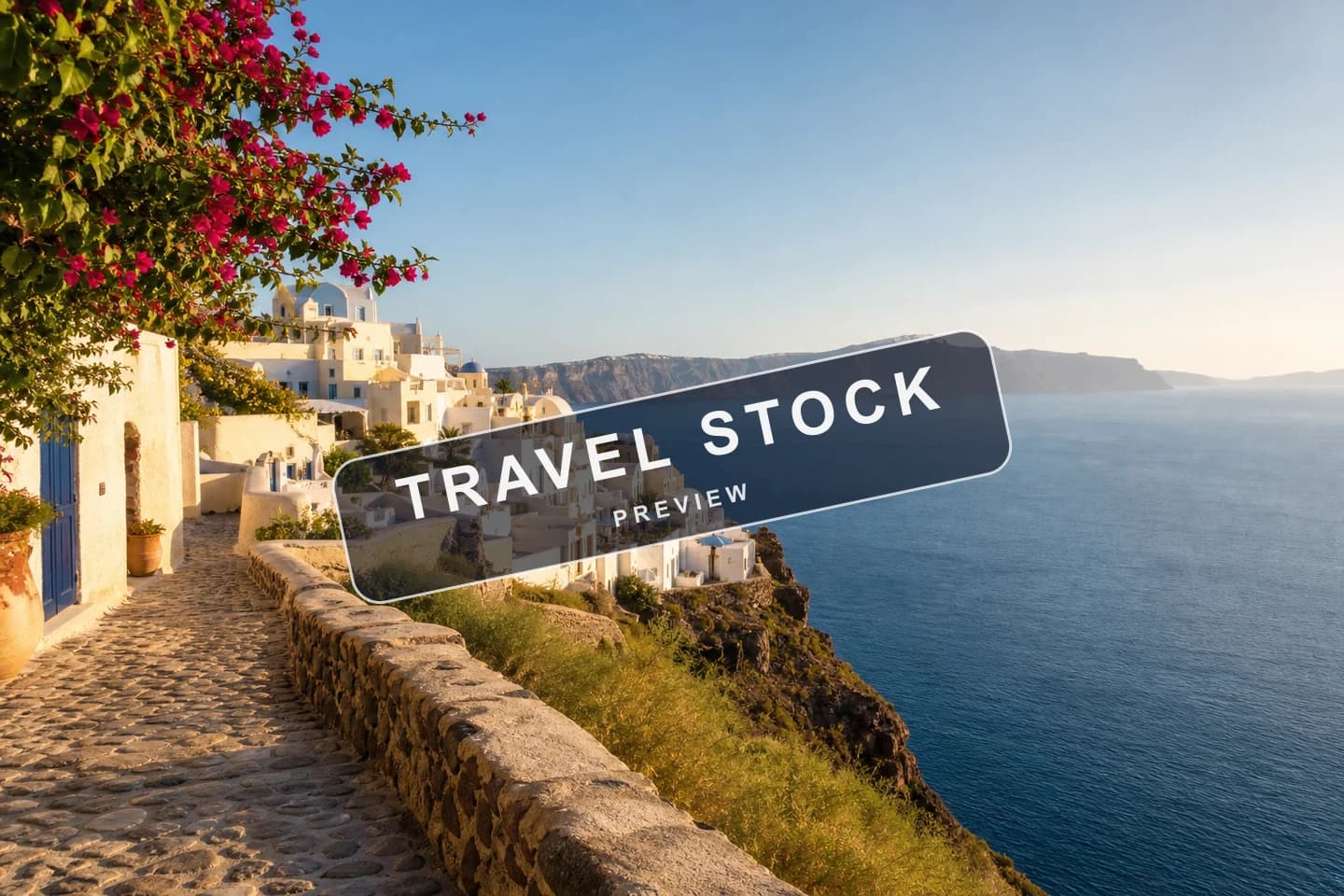
AI 浮水印移除器試用
從您擁有或有權編輯的圖像中移除可見浮水印,並清理留下的區域。
AI 圖像修復與局部編輯器試用
塗抹一個區域並描述應如何更改。使用 AI 圖像修復功能編輯特定物體或細節,同時保持照片其餘部分不變。
選擇您的方案
免費圖像包含浮水印。升級以獲得乾淨的輸出、更快的生成速度和商業用途。
專業版
-50%無限模型權益
 Seedream 3.5無限
- Seedream 3.5 Pro不含無限
 MiniMax H3 Turbo不含無限
- MiniMax H3不含無限
- 升級以解鎖所有進階模型並享有獨家折扣MiniMax-70%
 Gemini
 Nano
Nano GPT-50%Seedream-40%Veo
 Seedance
 Kling
Kling Grok
Grok Wan
Wan - 每月 2,000 積分
- 最多 2,000 張快速圖片
- 最多 200 支基礎影片
- 優先隊列
- 無浮水印
- AI 工具批量使用
- 完全隱私
旗艦版
-50%無限模型權益
- Seedream 3.5無限
- Seedream 3.5 Pro無限
- MiniMax H3 Turbo不含無限
- MiniMax H3不含無限
- 升級以解鎖所有進階模型並享有獨家折扣MiniMax-70%GeminiNanoGPT-50%Seedream-40%VeoSeedanceKlingGrokWan
- 每月 5,000 積分
- 最多 5,000 張快速圖片
- 最多 500 支基礎影片
- 最高優先隊列
- 無浮水印
- AI 工具批量使用
- 完全隱私
至尊版
-50%無限模型權益
- Seedream 3.5無限
- Seedream 3.5 Pro無限
- MiniMax H3 Turbo無限
- MiniMax H3無限
- 升級以解鎖所有進階模型並享有獨家折扣MiniMax-70%GeminiNanoGPT-50%Seedream-40%VeoSeedanceKlingGrokWan
- 每月 10,000 積分
- 最多 10,000 張快速圖片
- 最多 1,000 支基礎影片
- 最高優先隊列
- 無浮水印
- AI 工具批量使用
- 完全隱私
常見問題解答
關於使用 AI 編輯相片、圖像上傳、點數、下載和隱私的清晰解答。
Raphael AI 相片編輯器能對現有圖像做什麼?
上傳相片並使用圖像到圖像的 AI,透過文字指令進行修改。您可以替換背景、移除物件、更改圖像中的文字、調整其風格或編輯選定區域。請審查每個結果,因為 AI 的編輯效果可能有所不同。
如何使用文字提示透過 AI 編輯相片?
上傳圖像,選擇編輯模式,並描述要更改的內容和要保留的內容。例如:「保留人物和服裝,但將背景更改為日落海灘。」檢查預覽並在需要時優化提示。
如何使用 AI 更改相片背景?
使用通用編輯模式並描述新場景,例如攝影棚背景或戶外場景。提及您想保留的主題。如果您只需要透明去背,請改用專用的 AI 背景移除器。
如何從相片中移除物件或人物?
選擇局部移除模式,標記不需要的區域,然後提交編輯。您也可以在通用文字提示中描述物件。AI 會重建周圍區域,因此請檢查結果,並在需要時嘗試更精確的選取。
我可以使用 AI 更改圖像中的文字嗎?
是的。選擇文字編輯模式,上傳圖像,然後輸入替換文字。在下載或使用之前,請仔細審查生成的圖像,特別是拼寫和細小字體。
如何使用 AI 僅編輯相片的一部分?
使用局部編輯功能塗抹您想要更改的區域,然後描述新的物件或細節。當您想要擦除某些內容時,局部移除功能非常有用。此 AI 圖像修復工作流程旨在保留相片的其餘部分,但請務必審查最終圖像。
我可以使用 AI 圖像編輯器免費嗎?需要登入嗎?
您可以在登入前上傳相片並準備編輯。提交 AI 編輯任務需要帳戶。如果您的帳戶有免費點數,您可以在該餘額內使用符合條件的模型;可用的點數和費用會顯示在產品中。
我可以上傳哪些圖像格式和檔案大小?
JPG、PNG 和 WebP 是常見支援的輸入格式。透過 AI 相片編輯器上傳的圖像,每張不得超過 20 MB。所選模型可能會有額外的格式或大小限制,因此請檢查編輯器中顯示的任何上傳訊息。
AI 相片編輯會使用多少點數?
點數估計取決於您選擇的模型和設定。在每次編輯前檢查顯示的金額;您的帳戶也會顯示您可用的點數和方案權益。新的編輯或重試可能會產生額外費用。
AI 相片編輯需要多長時間?我會排隊等待嗎?
處理時間因模型、圖像設定和當前需求而異。某些免費或較慢的任務可能需要排隊。編輯器會在適用時顯示任務進度或等待訊息,因此每次編輯都沒有固定的完成時間。
如果第一次 AI 編輯不正確,我該怎麼辦?
使指令更具體,說明哪些內容必須保持不變,或選擇較小的區域進行局部編輯。然後您可以生成另一個結果。在提交新的嘗試之前,請檢查顯示的點數估計。
我使用 AI 編輯的相片會有浮水印嗎?
免費方案下載的普通 AI 編輯圖像可能包含浮水印。無浮水印下載取決於您的方案權益以及下載時顯示的選項。獨立的 AI 浮水印移除器用於移除圖像中已有的標記;這是一個不同的任務。
我的上傳相片和編輯結果會保存多久?
已登入用戶可以在生成歷史記錄中查看可用的上傳內容和結果。這些檔案會根據當前的資料保留政策過期,因此請下載您想保留的任何內容。有關帳戶和媒體資料處理方式的詳細資訊,請參閱隱私權政策。
我可以將 AI 編輯的圖像用於商業用途嗎?
付費訂閱者可以將生成的內容用於商業用途,但須遵守 Raphael 的服務條款和適用法律。免費用戶可以將其用於個人及其他非商業用途,除非 Raphael 另有明確說明。請確保您擁有原始圖像和結果中任何材料的權利。
我可以下載什麼解析度和檔案格式?
可用解析度取決於所選模型和設定;並非所有模型都提供 2K 或 4K 輸出。下載會使用完成結果的可用格式。在生成之前檢查顯示的選項,或者當您需要更大的圖像時,使用圖像放大器。
我應該何時使用專用的背景、擴展、放大或浮水印工具?
使用 AI 背景移除器進行透明去背,圖像擴展器用於在框架外增加空間,圖像放大器用於放大圖片,以及 AI 浮水印移除器用於處理您可能編輯的圖像中的標記。當您想要對圖像本身進行由提示驅動的更改時,請使用 AI 相片編輯器。工具連結位於上方的功能區塊。