
Cách chỉnh sửa video bằng AI
Tải lên tệp MP4 hoặc MOV và sử dụng các câu lệnh văn bản để chỉnh sửa chủ đề, bối cảnh hoặc phong cách video của bạn bằng  Seedance 2.5.
Biến một căn phòng thực và chủ thể của nó thành một cảnh nghệ thuật voxel chi tiết trong khi vẫn giữ nguyên chuyển động ban đầu.
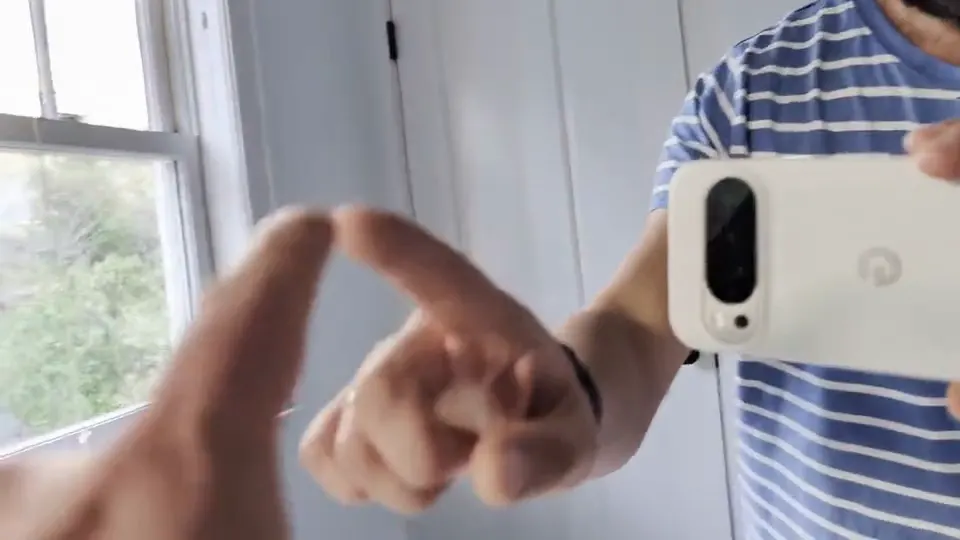 Trước
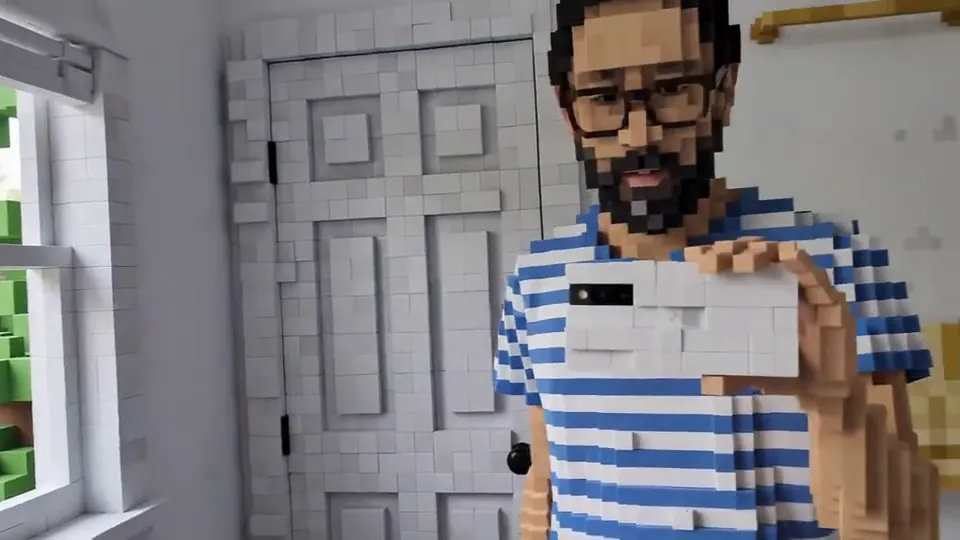 AI
When the person touches the mirror, the entire environment turns into 3D voxel art.
Chỉnh sửa video MP4 và MOV bằng câu lệnh văn bản
Tái tạo các video hiện có của bạn bằng tính năng chỉnh sửa video đa phương thức của Seedance 2.5. Thay thế chủ thể, định hình lại bối cảnh hoặc chuyển đổi phong cách hình ảnh, với các tham chiếu hình ảnh và âm thanh tùy chọn để thể hiện rõ hơn hình ảnh và âm thanh bạn đang nghĩ đến.
Chuyển đổi chủ thể và bối cảnh
Sử dụng Seedance 2.5 để thay thế chủ thể video và định hình lại không gian xung quanh, tạo ra các nội dung và ý tưởng khác nhau từ cùng một đoạn phim mà không cần quay lại cho từng ý tưởng.
Điều chỉnh ánh sáng và màu sắc
Thay đổi tâm trạng theo thời gian trong ngày, bảng màu, độ tương phản hoặc chất lượng hình ảnh tổng thể.
Thay đổi trang phục và ngoại hình
Mô tả các thay đổi ngoại hình cụ thể như màu sắc trang phục hoặc chi tiết bề mặt.
Chuyển đổi phong cách
Áp dụng một diện mạo sáng tạo khác, từ phân loại điện ảnh đến môi trường cách điệu.
Tiếp tục chỉnh sửa kết quả trước đó
Sử dụng bản chỉnh sửa trước đó của bạn làm đầu vào mới, sau đó tiếp tục điều chỉnh bối cảnh, diện mạo hoặc phong cách để xây dựng các biến đổi sáng tạo phức tạp hơn từng bước một.
Tham chiếu hình ảnh và âm thanh
Chỉnh sửa bằng Seedance 2.5 sử dụng văn bản, hình ảnh và âm thanh. Cùng với các hướng dẫn chỉnh sửa của bạn, hãy cung cấp các tài sản tham chiếu để thể hiện định hướng sáng tạo của bạn rõ ràng hơn.
Chọn Gói của Bạn
Hình ảnh miễn phí có hình mờ. Nâng cấp để có đầu ra sạch sẽ, tạo nhanh hơn và sử dụng thương mại.
Câu hỏi thường gặp về Trình chỉnh sửa video AI
Tìm hiểu cách tải lên video MP4 hoặc MOV, mô tả chỉnh sửa, xem lại kết quả và tiếp tục tinh chỉnh video của bạn.
1
Trình chỉnh sửa video AI là gì?
Trình chỉnh sửa video AI thay đổi video bạn đã có bằng cách sử dụng hướng dẫn văn bản. Với Raphael, bạn có thể thay đổi cảnh, màu sắc, trang phục, ánh sáng hoặc phong cách hình ảnh mà không cần sử dụng trình chỉnh sửa dòng thời gian truyền thống.
2
Làm cách nào để chỉnh sửa video bằng AI?
Tải lên một video MP4 hoặc MOV, mô tả thay đổi bạn muốn, sau đó chọn Bắt đầu chỉnh sửa. Khi quá trình xử lý hoàn tất, bạn có thể xem trước hoặc tải xuống kết quả từ lịch sử của mình.
3
Tôi có thể thay đổi gì trong một video?
Hãy thử thay thế bầu trời hoặc nền, điều chỉnh ánh sáng và màu sắc, thay đổi màu sắc trang phục hoặc biến đổi phong cách hình ảnh tổng thể.
4
Tôi có thể tải lên những tệp video nào?
Hiện tại, mỗi lần chỉ hỗ trợ tải lên 1 MP4 hoặc MOV, tối đa 50MB, không thể tải lên nhiều video cùng lúc.
5
Video tải lên có thể dài bao nhiêu?
Video MP4 hoặc MOV tải lên có thể dài tối đa 30 giây. Nếu video của bạn dài hơn, hãy cắt ngắn nó trước hoặc chọn một tệp khác.
6
Tôi có thể tiếp tục chỉnh sửa kết quả đã tạo không?
Có. Chọn Tiếp tục chỉnh sửa trên một kết quả đã hoàn thành để sử dụng nó làm video đầu vào tiếp theo. Mô tả thay đổi tiếp theo và bắt đầu một chỉnh sửa khác; một ước tính tín dụng mới sẽ được hiển thị trước khi bạn tiếp tục.
7
Tôi có cần đăng nhập để chỉnh sửa video không?
Có. Trước khi đăng nhập, bạn có thể chọn một video MP4 hoặc MOV, xem trước cục bộ và viết hướng dẫn chỉnh sửa của mình. Để bắt đầu chỉnh sửa, hãy đăng nhập bằng gói đăng ký đang hoạt động hoặc tín dụng đã mua. Trang sẽ hiển thị tín dụng ước tính trước khi gửi.
8
Làm cách nào để có được kết quả chỉnh sửa video tốt hơn?
Nêu rõ ràng những gì bạn muốn thay đổi và kết quả bạn muốn, chẳng hạn như “Đổi áo khoác thành màu đỏ đậm trong khi giữ nguyên người.” Tập trung vào một thay đổi rõ ràng mỗi lần để có kết quả phù hợp hơn với ý định của bạn.
Trình chỉnh sửa video AI
Chỉnh sửa đối tượng, cảnh và phong cách video bằng Seedance 2.5 sử dụng các câu lệnh văn bản.